
docker 中 安装配置 mysqlcluster(arm)
1:创建两个docker container
这里我使用给指定 container ip的形式创建:
查看容器网络
docker network ls
创建一个新的bridge网络
docker network create --driver bridge --subnet=172.0.12.0/16 --gateway=172.0.1.1 mytestnet
查看网络详情
docker network inspect mytestnet
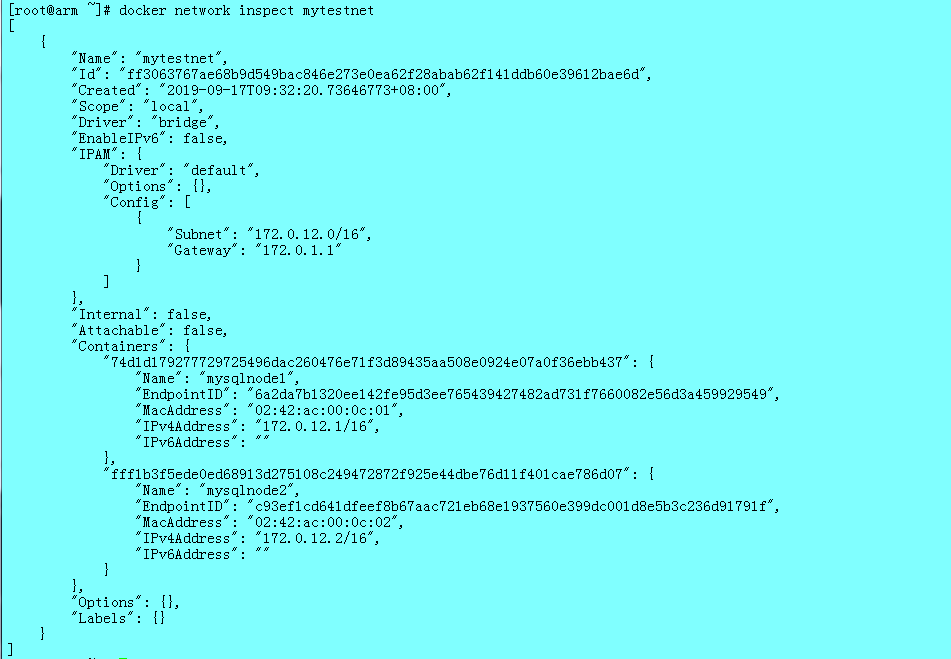
创建容器,并指定ip
docker run -e TZ="Asia/Shanghai" --privileged -itd -h node1 --name mysqlnode1 --network=mytestnet --ip 172.0.12.1  docker.io/centos

docker run -e TZ="Asia/Shanghai" --privileged -itd -h node2 --name mysqlnode2 --network=mytestnet --ip 172.0.12.2  docker.io/centos
node1 作为一个管理节点 SQL、NDB服务器
node2 作为一个 SQL 、NDB服务器
分别进入 docker 容器
docker attach <container_id>
2:contianer中安装一些依赖:
yum -y install make git gcc-c++ cmake bison-devel ncurses-devel perl per-devel ncurses-devel bison libaio-devel java autoconf vim wget net-tools
检查有没有安装过mysql和mariadb,有的话先卸载,关闭防火墙,selinux (该镜像不涉及忽略)
3:下载安装mysqlcluster
3.1:编译准备
下载tar包
wget -c http://mirrors.sohu.com/mysql/MySQL-Cluster-7.4/mysql-cluster-gpl-7.4.25.tar.gz

tar -zxvf mysql-cluster-gpl-7.4.25.tar.gz
创建数据存放目录
mkdir -p /data/program/mysqlCluster/{bin,ndbdata,tmp}
chown -R mysql:mysql /data/program/mysqlCluster
新建mysql用户及用户组
groupadd mysql

useradd -g mysql -s /usr/sbin/nologin mysql
进入解压文件中,替换文件(原安装包不支持arm)
分别替换
./storage/ndb/memcache/extra/libevent/epoll_sub.c

./storage/ndb/src/kernel/vm/mt-asm.h
https://pan.baidu.com/s/1ZGY8r0crBHLOLaa4DKIgWA 58uu
https://pan.baidu.com/s/1AGjGklu8SF97X5x2wcYEqA 2t48
3.3 编译
执行下列代码:
cmake -DBUILD_CONFIG=mysql_release \

-DCMAKE_BUILD_TYPE=debug \

-DCMAKE_INSTALL_PREFIX=/data/program/mysqlCluster \

-DMYSQL_UNIX_ADDR=/data/program/mysqlCluster/tmp/mysql-cluster.sock \

-DDEFAULT_CHARSET=utf8 \

-DDEFAULT_COLLATION=utf8_general_ci \

-DWITH_EXTRA_CHARSETS:STRING=utf8,gbk \

-DWITH_MYISAM_STORAGE_ENGINE=1 \

-DWITH_INNOBASE_STORAGE_ENGINE=1 \

-DWITH_MEMORY_STORAGE_ENGINE=1 \

-DWITH_READLINE=1 \

-DENABLED_LOCAL_INFILE=1 \

-DMYSQL_DATADIR=/data/program/mysqlCluster/ndbdata \

-DMYSQL_USER=mysql \

-DMYSQL_TCP_PORT=3306
make && make install
添加环境变量:
export PATH=$PATH:/data/program/mysqlCluster/bin
3.4 安装
cd /data/program/mysqlCluster/
ln -s bin/mysqld-debug bin/mysqld
cp  support-files/mysql.server /etc/init.d/mysqld
chmod –R  755 /etc/init.d/mysqld
按理说mysql添加到/etc/init.d目录后就可以启动了,但是要启动集群,还需要配置管理节点和数据节点,mysql暂缓启动。
(启动 mysqlcluster --> Management Node > Data Node > SQL Node)
3.5:管理节点配置(mysqlnode1)
创建配置文件
mkdir  -p /data/program/mysqlCluster/etc

vim   /data/program/mysqlCluster/etc/config.ini
写入配置
[ndb_mgmd default]

datadir=/data/program/mysqlCluster/ndbdata

[ndbd default]

NoOfReplicas = 2

DataMemory = 200M

IndexMemory = 20M

datadir=/data/program/mysqlCluster/ndbdata

[ndb_mgmd]

NodeId = 1

HostName=172.0.12.1

datadir=/data/program/mysqlCluster/ndbdata

[ndbd]

NodeId = 11

HostName=172.0.12.1

datadir=/data/program/mysqlCluster/ndbdata

[ndbd]

NodeId=12

HostName=172.0.12.2

datadir=/data/program/mysqlCluster/ndbdata

[mysqld]

NodeId = 21

HostName=172.0.12.1

[mysqld]

NodeId=22

HostName=172.0.12.2

[mysqld]

[mysqld]

[mysqld]
启动管理节点
ndb_mgmd -f /data/program/mysqlCluster/etc/config.ini --initial (--initial 首次加载/data/program/mysqlCluster/etc/config.ini文件有改变,其它时候不要加,除非是在备份、恢复或配置变化后重启时,其他时候不要加,不然数据就清空)
#如果有改动要加上
rm -rf /data/program/mysqlCluster/mysql-cluster/ndb_1_config.bin.1

ndb_mgmd  -f  /data/program/mysqlCluster/etc/config.ini
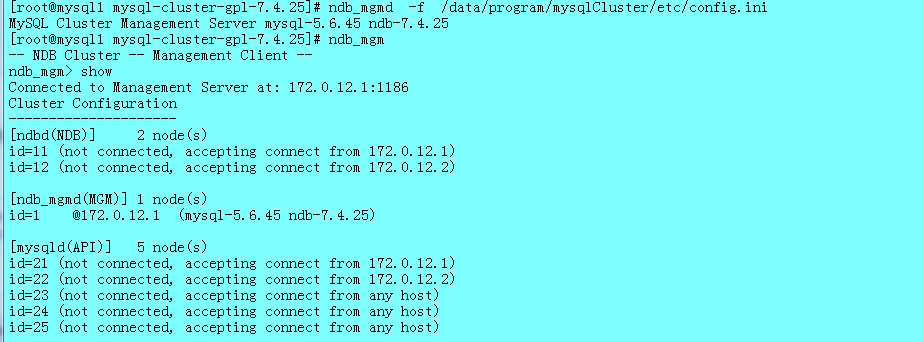
查看集群状态:
ndb_mgm

ndb_mgm> show
关闭管理节点

ndb_mgm> shutdown
3.6 数据节点配置 (mysqlnode1 mysqlnode2)
配置数据节点
cp /data/program/mysqlCluster/support-files/ my-default.cnf /etc/my.cnf
vim /etc/my.cnf

sql_mode=NO_ENGINE_SUBSTITUTION,STRICT_TRANS_TABLES

ndbcluster

ndb-connectstring=172.0.12.1

[mysql_cluster]

ndb-connectstring=172.0.12.1
启动数据节点
ndbd --initial (--initial 首次加载)
3.7 sql节点配置(node1 node2)
vim  /etc/my.cnf

[mysqld]

basedir =/data/program/mysqlCluster

datadir =/data/program/mysqlCluster/ndbdata

socket=/data/program/mysqlCluster/tmp/mysql-cluster.sock

ndbcluster

ndb-connectstring = 172.0.12.1

sql_mode=NO_ENGINE_SUBSTITUTION,STRICT_TRANS_TABLES

[client]

default-character-set = utf8

[mysqld]

character_set_server=utf8

[mysql_cluster]

ndb-connectstring = 172.0.12.1

[NDB_MGM]

connect-string=172.0.12.1
启动sql节点(可以启动mysql了)
/etc/init.d/mysqld {start stop restart }
设置密码
mysql  -u root  -p (登录无密码)

mysql> SET PASSWORD = PASSWORD('123456');

mysql> GRANT ALL PRIVILEGES ON *.* TO 'root'@'%' IDENTIFIED BY '123456' WITH GRANT  OPTION;
至此配置完成!
test
1 从node1数据节点登陆MYSQL
mysql> create database zxztest ;
Query OK, 1 row affected (0.03 sec)
mysql> use zxztest;
Database changed
mysql> create table test1(id int,name varchar(10)) engine=ndb ;
Query OK, 0 rows affected (0.15 sec)
mysql> insert into test1 values(1,'XYT');
Query OK, 1 row affected (0.02 sec)
mysql> select * from test1 ;
+------+------+
| id | name |
+------+------+
| 1 | XYT |
+------+------+
1 row in set (0.00 sec)
2 登陆node2数据结点,进行验证
mysql> show databases;
+--------------------+
| Database |
+--------------------+
| information_schema |
| mysql |
| ndbinfo |
| performance_schema |
| test |
| zxztest |
+--------------------+
6 rows in set (0.04 sec)
mysql> use zxztest;
Reading table information for completion of table and column names
You can turn off this feature to get a quicker startup with -A
Database changed
mysql> select * from test1 ;
+------+------+
| id | name |
+------+------+
| 1 | XYT |
+------+------+
1 row in set (0.00 sec)
————————————————
参考:https://blog.csdn.net/xiayutai1/article/details/51933234
docker 中 安装配置 mysqlcluster(arm)的更多相关文章
- 在Docker中安装配置Oracle12c并实现数据持久化
在Docker中安装配置Oracle12c并实现数据持久化 选定镜像,并pull到系统中,一定要先配置加速,不然超级慢 eric@userver:~$ docker pull sath89/oracl ...
- elk系列教程:docker中安装配置elk
elasticSearch Docker安装elasticsearch: docker pull docker.io/elasticsearch:7.2.0 启动: docker run -p 920 ...
- Docker中安装配置Oracle数据库
本文使用的OS是Ubuntu([16.04.1_server][1])[注:Ubuntu是安装在vmware虚拟机上的]. 其他的Oracle连接工具:[sqldeveloper-4.1.5.21.7 ...
- 在Docker中安装配置Oracle11g并实现数据持久化
1.拉取镜像 docker pull registry.cn-hangzhou.aliyuncs.com/helowin/oracle_11g 镜像详情:https://dev.aliyun.com/ ...
- docker微服务部署之:四、安装docker、docker中安装mysql和jdk1.8、手动构建镜像、部署项目
docker微服务部署之:三,搭建Zuul微服务项目 1.Centos7安装Docker 详见:Centos7安装Docker 2.Docker中安装jdk1.8 详见:使用Docker构建jdk1. ...
- Windows和Centos下Docker的安装配置
Windows和Centos下Docker的安装配置 windows环境下的安装(win10) 在Windows系统上需要利用toolbox来安装Docker,现在 Docker 有专门的 Win10 ...
- Docker容器安装配置SQLServer服务(Linux)
一:前言 随着不断的对Docker容器的实践和学习,越来越觉得容器的强大,把 SQL Server 数据库服务放在docker容器中,比你自己在宿主服务器上面安装配置一个SQL Server服务器是要 ...
- Linux或Docker里安装minio / Docker中安装h5ai
此文为单节点搭建操作 Linux中搭建minio 对象存储服务器 下载minio安装包 wget https://dl.minio.io/server/minio/release/linux-amd6 ...
- Eclipse中安装配置Tomcat
Eclipse(4.4.x及以上)中安装配置Tomcat 以下配置说明全部针对免安装版本 基于tomcat的安装目录和运行目录是可以不同的,本文都会进行说明 首先简单介绍一下tomcat的目录结构,一 ...
随机推荐
- 使OrangePi Zero+支持U盘启动
以下步骤均在Armbian系统中完成 一.无内存卡启动 1.使用armbian-config启动SPI 输入sudo armbian-config→选中System并回车→选中Hardware并回车→ ...
- devops--django+ldap
首先,什么是Ldap,官方解释 轻型目录访问协议(英文:Lightweight Directory Access Protocol,缩写:LDAP,/ˈɛldæp/)是一个开放的,中立的,工业标准的应 ...
- go语言之range
Go 语言范围(Range) Go 语言中 range 关键字用于 for 循环中迭代数组(array).切片(slice).通道(channel)或集合(map)的元素.在数组和切片中它返回元素的索 ...
- C++ `endl` 与 `\n` 的区别
std::cout << std::endl : 插入换行并刷新缓存区 (flush the buffer) std::cout << "\n" : 插入换 ...
- C# - VS2019 DataGridView导出到Excel的三种方法
//原文出处:http://www.yongfa365.com/Item/DataGridViewToExcel.html 1 #region DataGridView数据显示到Excel /// & ...
- windows平台多网卡设置路由
添加路由命令: route add 192.168.4.0 mask 255.255.255.0 192.168.4.1 metric 20 if 11 -p 其中192.168.4.0 是网络目标, ...
- Swoole中内置Http服务器
创建httpServer.php文件,代码如下: <?php // 创建服务对象 $http = new swoole_http_server("10.211.55.17", ...
- Flask 教程 第八章:粉丝
本文翻译自The Flask Mega-Tutorial Part VIII: Followers 这是Flask Mega-Tutorial系列的第八部分,我将告诉你如何实现类似于Twitter和其 ...
- Java生鲜电商平台-电商起送价的深入思考与实战
Java生鲜电商平台-电商起送价的深入思考与实战 说明:在生鲜电商中,起送价是一个非常普遍的话题,今天我们就用实战来告诉大家,如何设置起送价,如何编写起送价的代码,以及如何同步起送价. 在开始题目之前 ...
- PHP stat 文件系统函数
定义和用法 stat - 给出文件的信息 版本支持 PHP4 PHP5 PHP7 支持 支持 支持 语法 stat ( string $filename ) 获取由 filename 指定的文件的统计 ...