
windows server2008下搭建ftp服务
在工作中不光使用linux系统下的ftp服务,也得使用windows下的,今天领导让我做一个,踩了很多坑,终于是做完了,重现下过程,我们就来一步一步搭建我们的windows下的ftp服务器:
1、环境要求。
安装有windows server 2008或者其他服务器版本的window操作系统的机器。

2、创建用户组
server 2008对用户组和用户的管理比较严格,而且我们作为一个ftp服务器,肯定涉及到非常多的用户,单独使用用户来管理工作量非常大而且不显示,所以这里我们首先创建一个用户组ftpGroup。
点击开始->管理工具->服务器管理器->右键 新建组

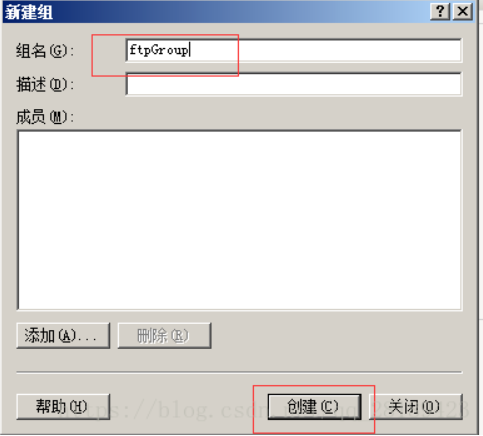
3、创建用户
作为ftp服务器,需要多个用户,我们这里只创建一个其他的大家按照同样的方法创建即可。
a、用户 ->新用户

b、输入用户名
输入用户密码(用户密码会被进行简单性校验,最好包含字母字符和数字)
去掉用户下次登录时必须更改密码选项
勾选密码永不过期,点击创建。

创建完成后会再次弹出窗口用于创建下个用户,这里我们不在创建,大家根据需求可以创建多个。
c、修改用户组
ftpuser1->右键->属性->切换到隶属于标签

d、修改用户属组
点击添加,输入组名称后点击检查名称

点击之后会在名称之前加上本机的名称,这个大家跟我的会不一样,没有关系,确定。

删除其他属组
选择Users属组,点击删除,应用,确定。

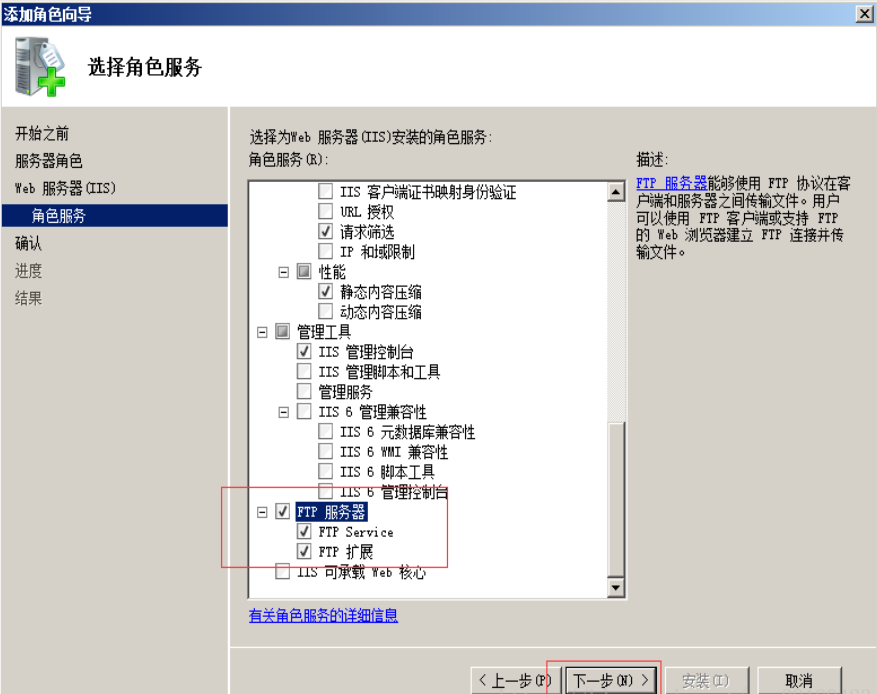
4、安装FTP服务器
a、点击角色->添加角色

勾选web服务器IIS
勾选ftp服务器

5、配置FTP服务器
a、角色->web服务器->internet信息服务(IIS)管理器



在主机名称上右键->添加FTP站点

注意站点名称不要包含中文,其他没有要求。
物理路径选定本地文件夹。(由于我是虚拟机,这里没有其他分区,所以才是c盘,大家可以根据自己的电脑进行更改即可)

没有SSL证书,直接选择无。

身份验证选择基本
授权选择指定角色或用户组
ftpGroup (这里使用我们第一步创建的ftp分组)
权限(读写权限)

6、设置目录权限
找到磁盘文件,右键->属性

切换到安全标签,点击编辑

点击添加->输入组名称ftpGroup->检查->确定->应用 ->确定

7、重启服务器(可选)
由于涉及用户组的变更,可能需要重启后才能生效。建议重启服务器后再测试连接。
否则可能导致无法连接ftp服务器。
8、连接验证
本机浏览器验证:浏览器打开ftp://localhost/,在打开的弹窗输入账号密码


至此,我们的FTP服务器搭建就完全完成了。
本文章借鉴自CSDN
原文:https://blog.csdn.net/qq_28189423/article/details/82221018
windows server2008下搭建ftp服务的更多相关文章
- 如何在Windows Server 2008 R2下搭建FTP服务
在Windows Server 2008 R2下搭建FTP服务,供客户端读取和上传文件 百度经验:jingyan.baidu.com 工具/原料 Windows Server 2008 R2 百度经验 ...
- Linux下搭建ftp服务
Linux下ftp服务可以通过搭建vsftpd服务来实现,以CentOS为例,首先查看系统中是否安装了vsftpd,可以通过执行命令 rpm -qa | grep vsftpd 来查看是否安装相应的包 ...
- Windows环境下搭建FTP服务器
Windows主机建立FTP服务器 第一步:启用对应的Windows功能 控制面板 选择启用或关闭Windows功能 勾选FTP服务器和Web管理工具 可能出现的问题 系统提示无法安装IIS和FTP服 ...
- CentOS6.5下搭建FTP服务
一.FTP协议 FTP(File Transfer Protocol,文件传输协议) 是 TCP/IP 协议组中的协议之一.FTP协议包括两个组成部分,其一为FTP服务器,其二为FTP客户端.其中FT ...
- unbutu下搭建FTP服务
安装 apt-get install vsftpd 启动 service vsftpd start 第一次连接的时候出了点问题,报了一个 login incorrect 530的连接错误 然后百度了一 ...
- 【阿里云】在 Windows Server 2016 下使用 FileZilla Server 安装搭建 FTP 服务
Windows Server 2016 下使用 FileZilla Server 安装搭建 FTP 服务 一.安装 Filezilla Server 下载最新版本的 Filezilla Server ...
- Windows 下开启FTP服务并创建FTP用户
Windows 下开启FTP服务,并创建用户 此教程教你怎么开启 Windows 的 FTP 服务,并创建用于登入 FTP 的用户.教程用到的操作系统是 Windows 7. 一.创建用于登入 FTP ...
- CentOS6.5下搭建Samba服务实现与Windows系统之间共享文件资源
FTP文件传输服务确实可以让主机之间的文件传输变得简单方便,但是FTP协议的本质是传输文件,而非共享文件,因此要想通过客户端直接在服务器上修改文件内容还是一件比较麻烦的事情. 1987年,微软公司和英 ...
- Windows 7下搭建Jmeter测试环境
jmeter配置.安装 一. 工具描述 apache jmeter是100%的java桌面应用程序,它被设计用来加载被测试软件功能特性.度量被测试软件的性能.设计jmeter的初衷是测试web应用,后 ...
随机推荐
- kubernetes实战篇之Dashboard的访问权限限制
系列目录 前面我们的示例中,我们创建的ServiceAccount是与cluster-admin 绑定的,这个用户默认有最高的权限,实际生产环境中,往往需要对不同运维人员赋预不同的权限.而根据实际情况 ...
- 微信小程序商城(Java版)
体验 后台演示地址(账号:admin 密码:admin) 小程序体验如下: 技术选型 1 后端使用技术 1.1 springframework4.3.7.RELEASE 1.2 mybatis3.1. ...
- 【转+存】JVM指令集
jvm指令集: 转载地址:https://www.cnblogs.com/yaoyinglong/p/4300447.html 一.未归类系列A 此系列暂未归类. 指令码 助记符 ...
- Maven版本管理-Maven Release Plugin插件
一.什么是版本管理 首先,这里说的版本管理(version management)不是指版本控制(version control),但是本文假设你拥有基本的版本控制的知识,了解subversion的基 ...
- CSS元素的基本应用(附加京东面试题)
ONE! 列表~ 列表分为有序列表和无序列表还有定义列表(ul和ol,dl) ul 无序列表 ul它天生自带内边距 还有一个 p 标签也是天生就自带内边距的(内边距 padding) list-st ...
- Java虚拟机详解(二)------运行时内存结构
首先通过一张图了解 Java程序的执行流程: 我们编写好的Java源代码程序,通过Java编译器javac编译成Java虚拟机识别的class文件(字节码文件),然后由 JVM 中的类加载器加载编译生 ...
- Docker启动一个Centos镜像,在docker中安装ifconfig和ssh
执行docker search centos 现在最流行的Linux嘛.查了下,排名第一的(STARS最多1882)官方版,就是你了 果断拿下, docker pull centos,看网速了静等拿下 ...
- shell遍历文件
取文件每行的数据,需要按列取 可以 sed 加管道 使用 awk 取列 platform="list.txt" line=`grep -vc '^$' $platform` ; ...
- GRPC与.net core
系列章节 GRPC与.net core GRPC截止时间与元数据 GRPC与netcore Identity GRPC与netcore IdentityServer4 概述 GRPC的数据交互模式有: ...
- C++屌屌的观察者模式-同步回调和异步回调
目录 一.概述 1.同步观察者 2.异步观察者 二.效果展示 三.同步观察者 四.异步观察者 五.相关文章 原文链接:C++屌屌的观察者模式-同步回调和异步回调 一.概述 说起观察者模式,也是比较简单 ...