
Node.js下载安装与配置(windows)
一、Node.js下载
官网下载地址:下载 | Node.js 中文网 (nodejs.cn)
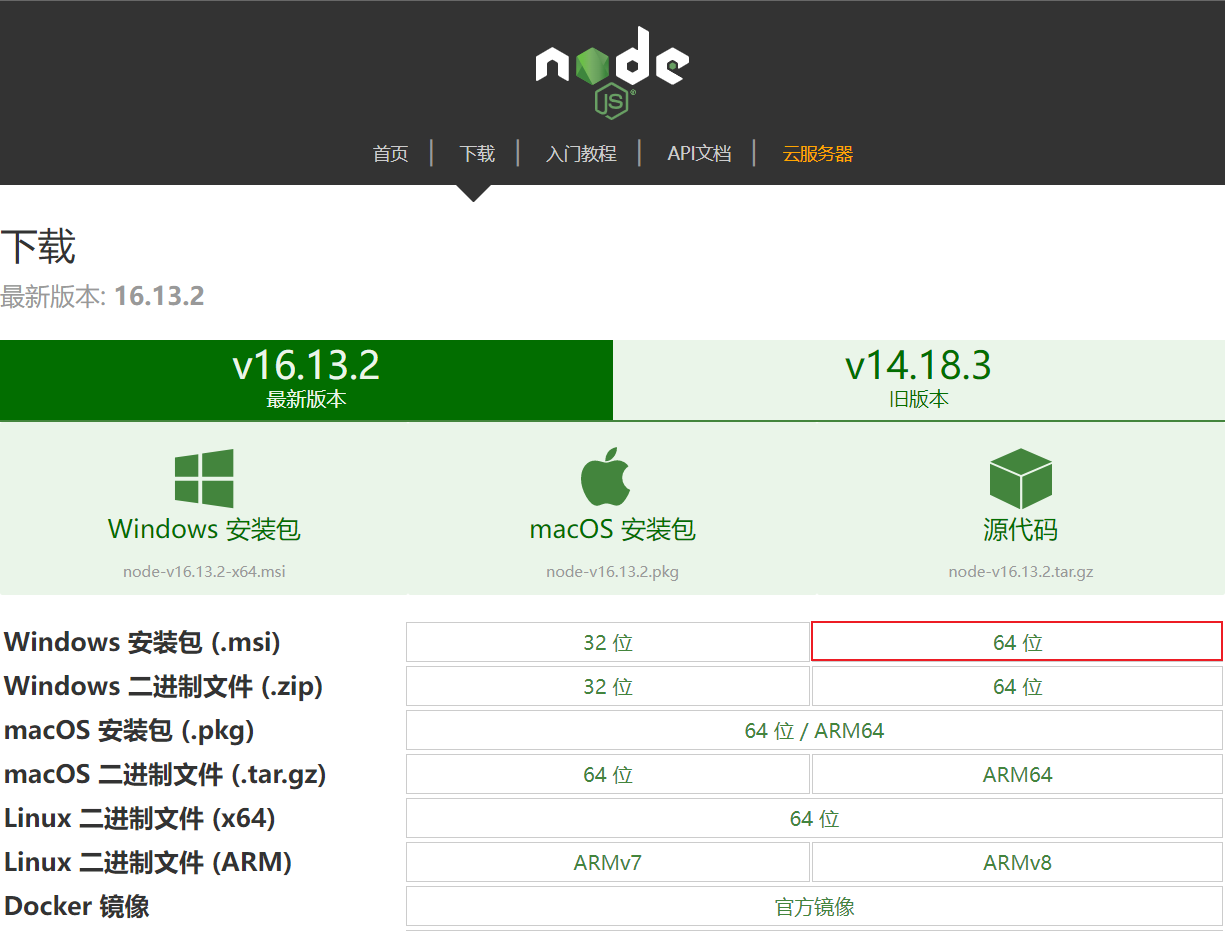
以Windows64位安装版为例,点击"Windows 安装包(.msi)"右侧的"64位"即可进行下载。
二、Node.js安装
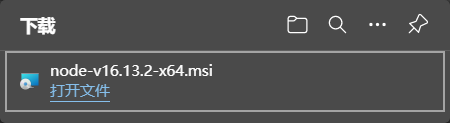
1.双击运行文件
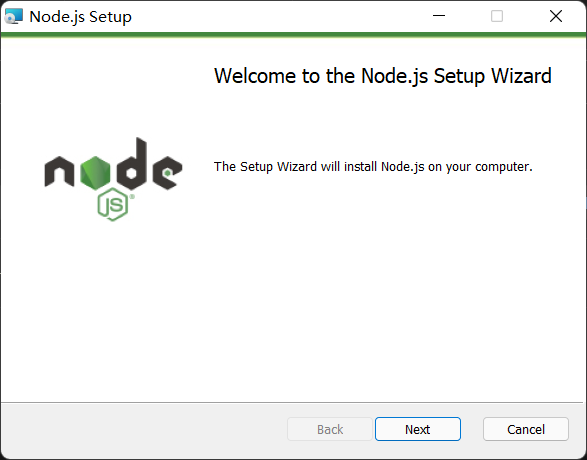
2.勾选接受许可协议条款

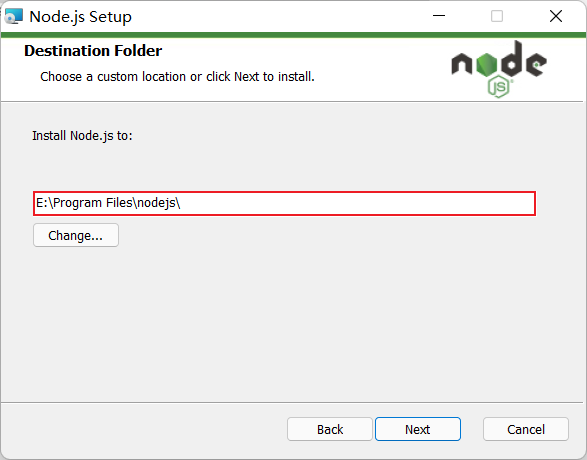
3.更改Node.js安装路径(不建议装在C盘)
4.选择要安装的功能
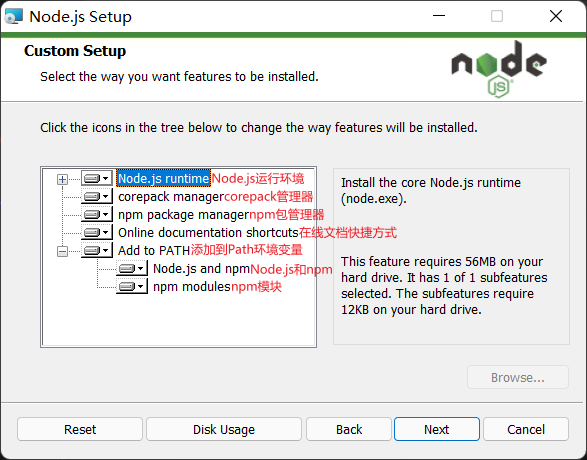
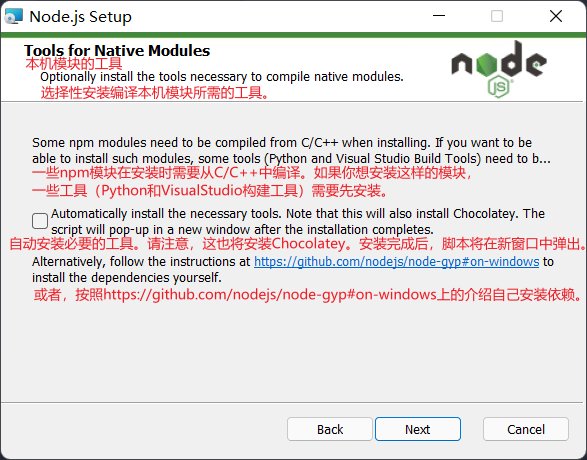
5.选择是否自动安装必要的工具
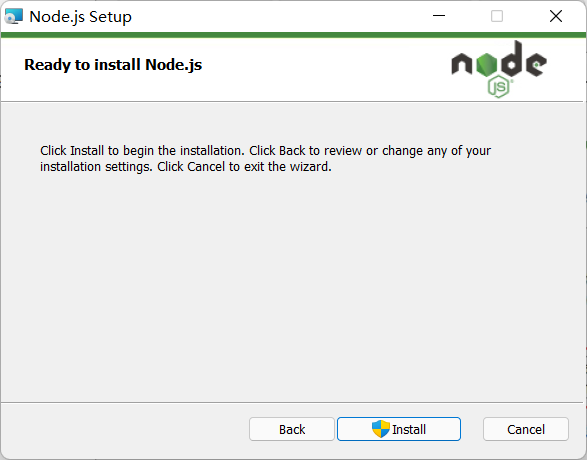
6.点击"Install"开始安装
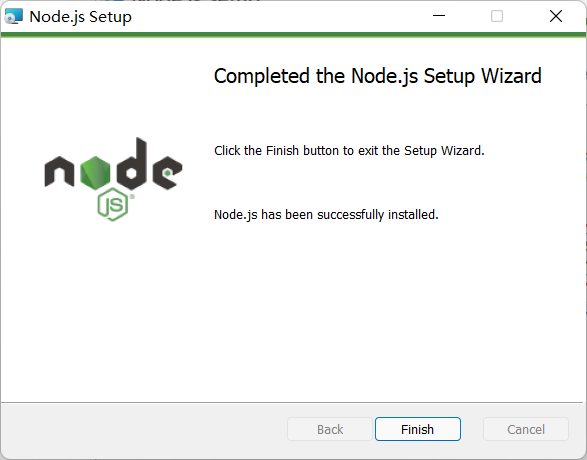
7.安装完成
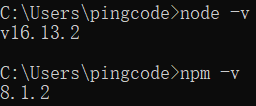
8.校验是否安装成功
# 查看node版本号

node -v

# 查看npm版本号

npm -v
三、配置npm全局模块的存储路径和缓存路径
全局模块的默认存储路径:"C:\Users\用户名\AppData\Roaming\npm"。
全局模块的默认缓存路径:"C:\Users\用户名\AppData\Local\npm-cache"。
1.新建存储文件夹
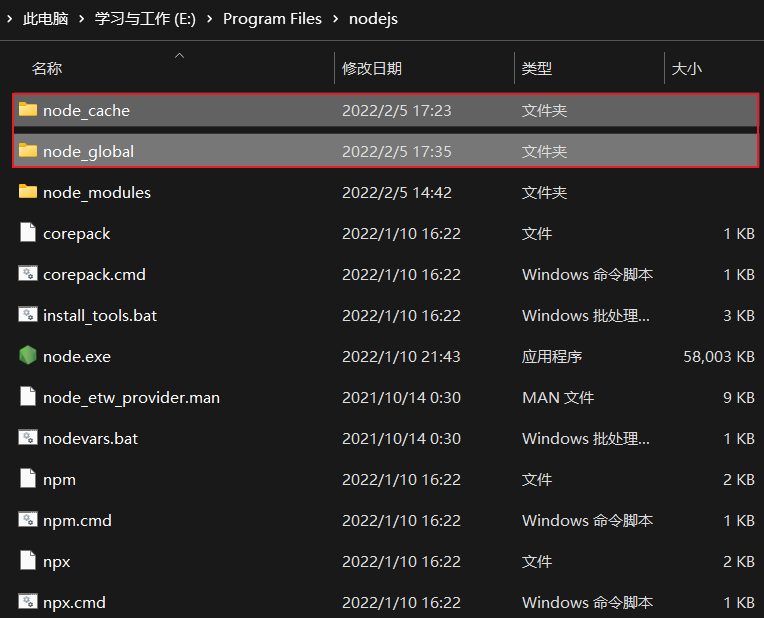
在安装目录下新建两个文件夹:"node_global"和"node_cache"。
2.执行命令,更改存储位置
将npm全局模块的存储路径和缓存路径更改为安装目录下的"node_global"和"node_cache"文件夹。
运行命令提示符,执行以下命令
npm config set prefix "E:\Program Files\nodejs\node_global"

npm config set cache "E:\Program Files\nodejs\node_cache"

此命令会在当前用户目录下生成.npmrc文件,可打开此文件查看配置信息,删除此文件可恢复默认设置。

3.安装模块进行测试
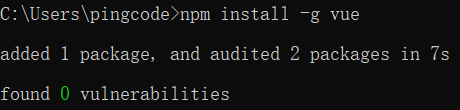
运行命令提示符,执行npm install -g [模块名],进行测试。
①如安装成功,可直接进行下一步
②如报如下错误,则是由于文件夹权限不足
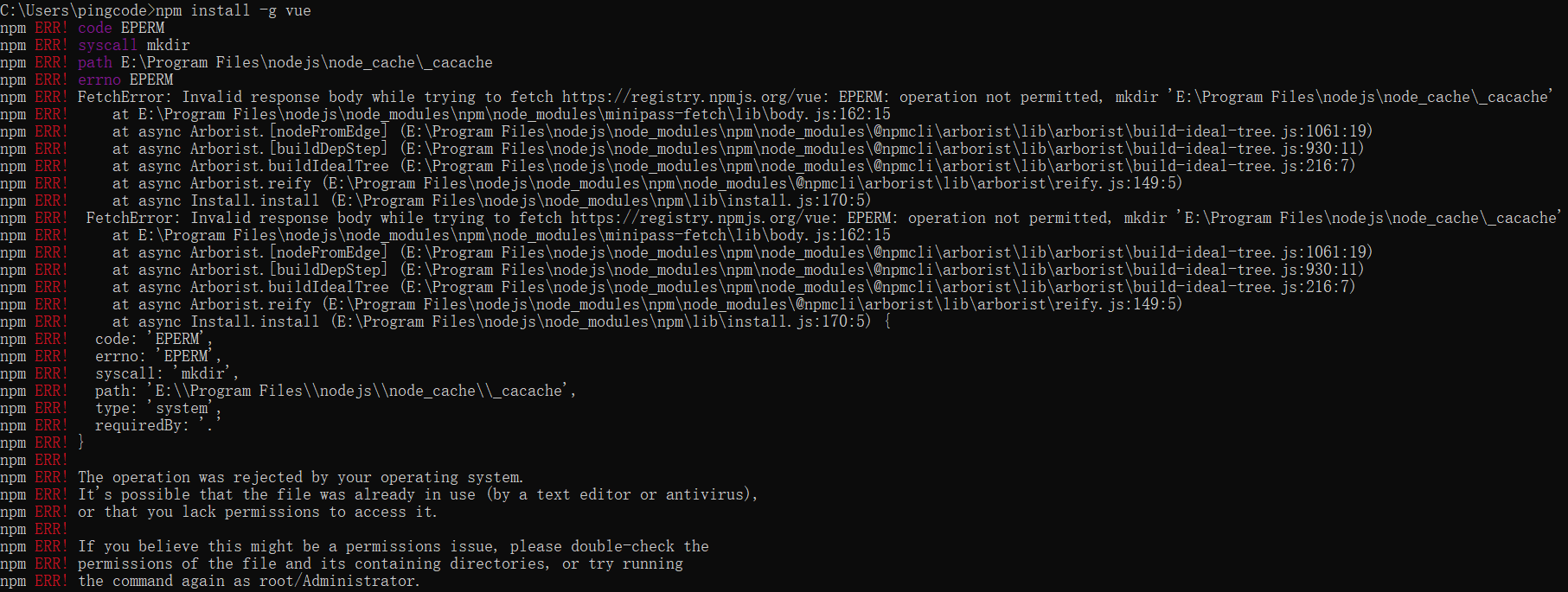
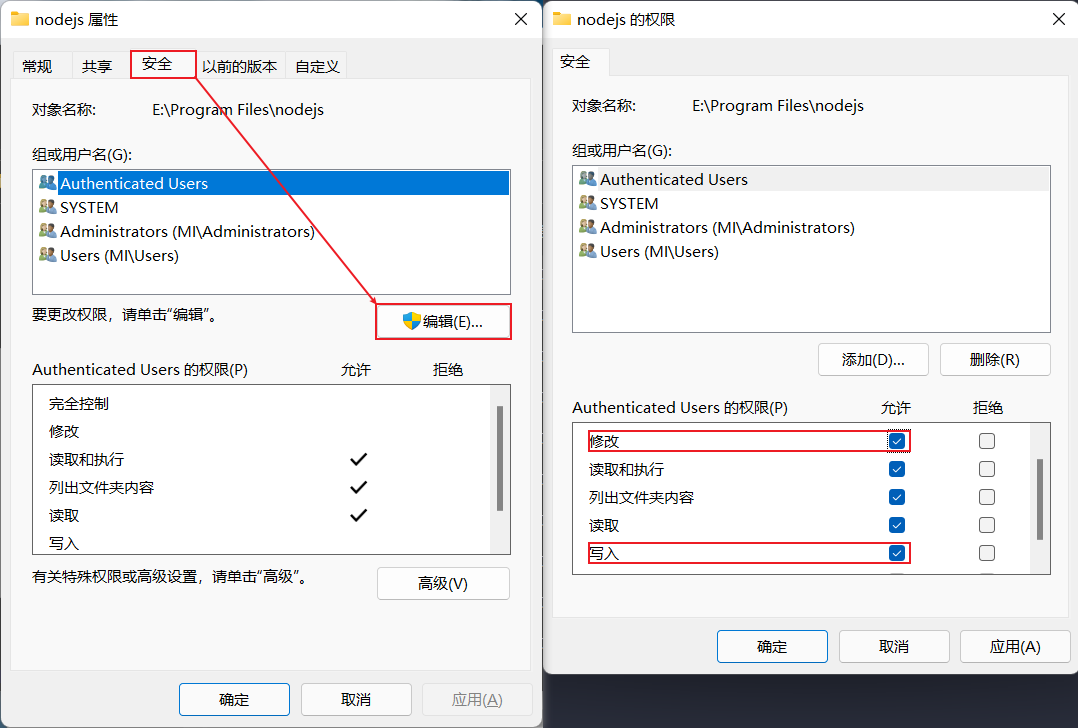
找到安装文件夹nodejs,右键属性,选择"安全",点击"编辑",在弹出的窗口勾选上"修改""写入",点击"应用""确定",关闭窗口即可。
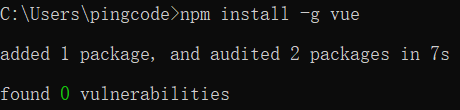
再次执行安装命令,则安装成功
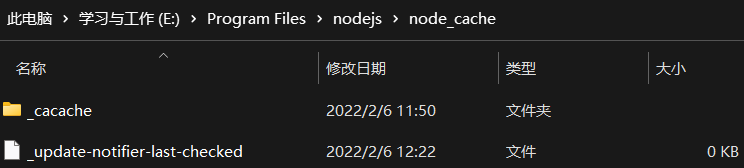
4.打开新建的两个文件夹进行确认

四、配置环境变量
未配置环境变量前,无法在其他位置引用全局模块。
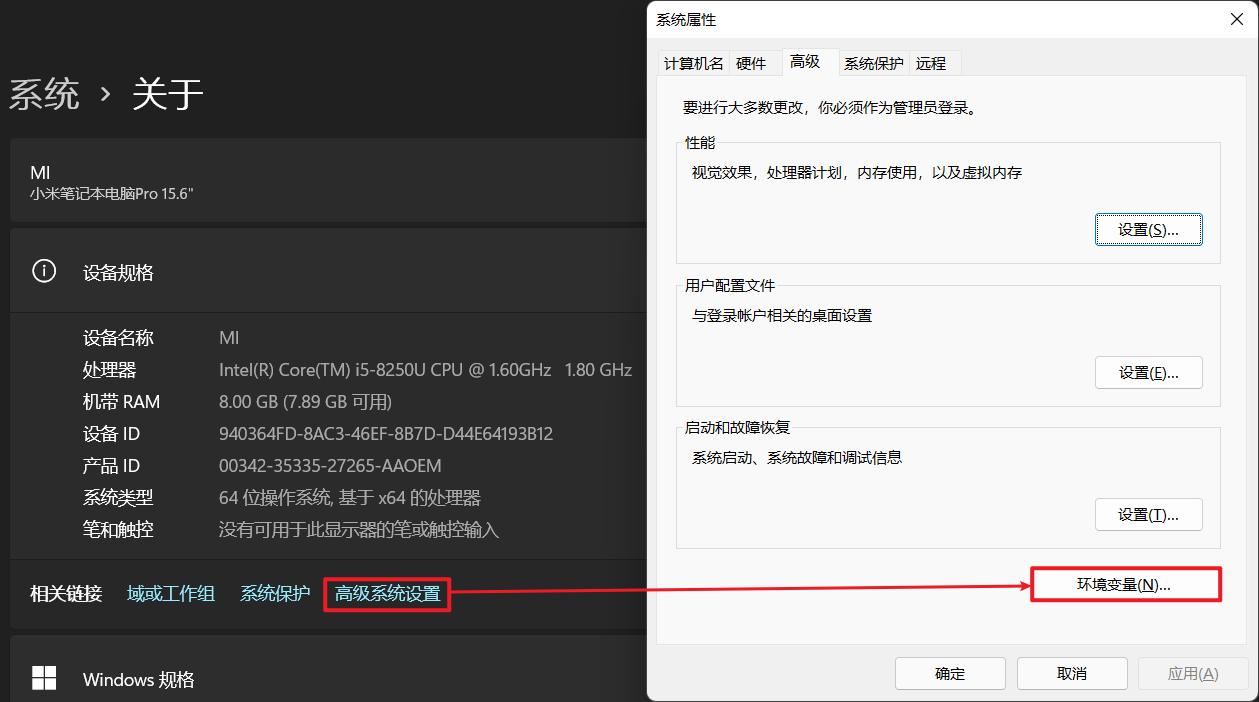
1.打开环境变量
右键此电脑->属性||打开设置->系统->关于,高级系统设置->环境变量
2.新建系统变量NODE_PATH
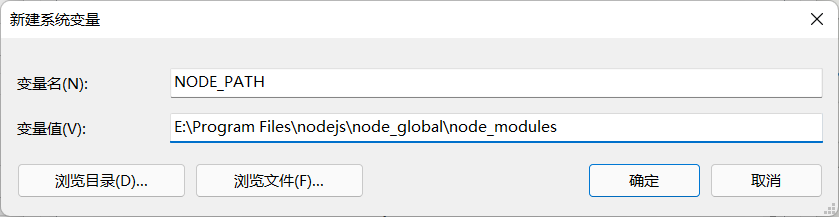
变量名为"NODE_PATH",变量值为安装路径下node_global下node_mudules的绝对路径,可点击"浏览目录"选择node_mudules目录。
3.修改用户变量Path
选中用户变量Path点击编辑,将弹出窗口的变量值"C:\Users\pingcode\AppData\Roaming\npm"更改为"E:\Program Files\nodejs\node_global",点击"确定"关闭窗口即可。

4.检验环境变量是否配置成功
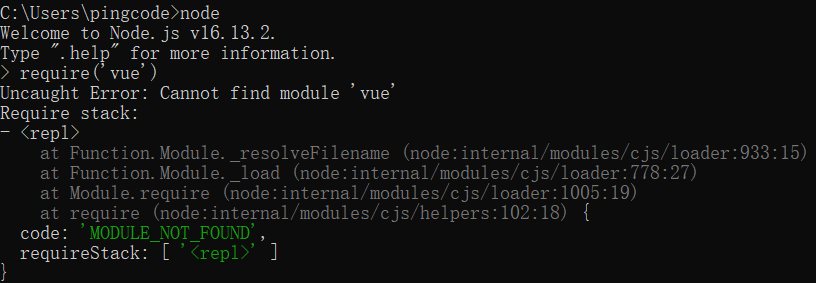
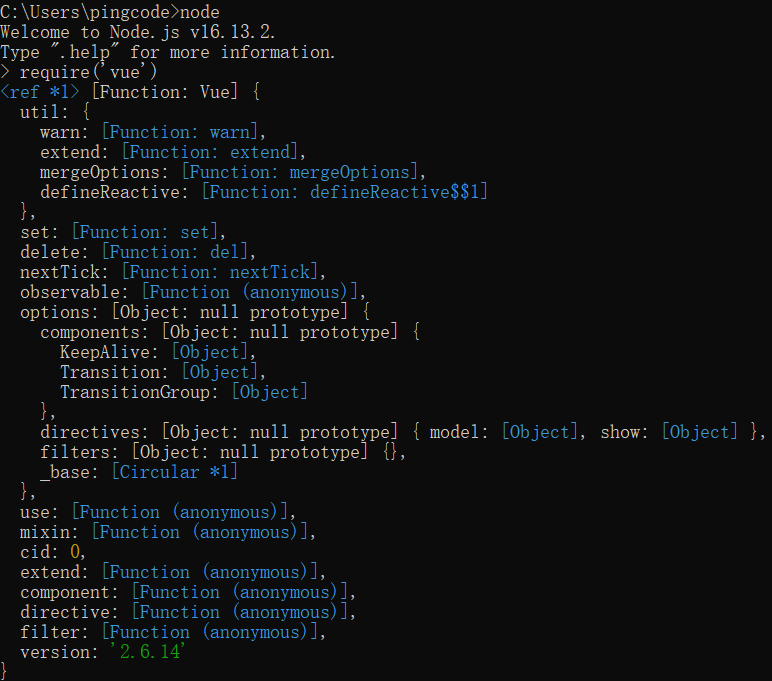
运行命令提示符,进入node环境,执行require('模块')命令,提示如下,则环境变量配置成功。
附:本文会用到的命令
# 查看node版本号

node -v

# 查看npm版本号

npm -v

# 查看[全局]模块存储路径

npm root [-g]

# 查看前缀路径

npm config get prefix

# 查看缓存路径

npm config get cache

# 设置前缀路径

npm config set prefix "Node.js安装路径\node_global"

# 设置缓存路径

npm config set cache "Node.js安装路径\node_cache"

# 安装[全局]模块

npm install [-g] [模块名]

# 卸载[全局]模块

npm uninstall [-g] [模块名]
Node.js下载安装与配置(windows)的更多相关文章
- node.js 下载安装及gitbook环境安装、搭建
最近需要gitbook看文档,于是各种百度,各种安装,很多都是无法正常安装完成的,比较纠结啊 最后,终于发现一个好用的,现分享一下地址(也是给自己做个记录): 1.node.js下载地址: http: ...
- Windows下Node.js的安装与配置
一.下载和安装 1. 前往官网https://nodejs.org/或https://nodejs.org/en/download/下载最新推荐版的Node.js,本文使用10.13.0版本. 对于W ...
- node.js的安装及配置
一.安装 直接在浏览器搜索node.js,在官网上下载(一般旧版的更加稳定,比如下载4.4.7版本) 点击DOWNLOADS 往下翻,点击Previous Release Windows下载msi(6 ...
- node.js的安装的配置
一.Node.js 安装配置 Node.js 提供在Windows和Linux上安装 1. Window 上安装Node.js 64 位安装包下载地址 : https://nodejs.org/di ...
- node.js下载安装
1.下载node.js在node中文网站,官方网站下载太慢 2.接着让我们点击下载链接,页面上呈现出你所需要下载的安装包,我们这里选择windows x64的安装包进行下载 3.安装node.js,一 ...
- Node.js的安装与使用-Windows系统
首先到官网下载node.js http://nodejs.cn 下载完成后一直下一步Next即可安装完成,路径可以自己设置 然后配置环境变量,将node安装的目录配置到Path中 例如: cmd打开命 ...
- Redis下载安装与配置(windows)
一.Redis下载 Redis官网建议使用Linux进行部署,未提供windows版本的Redis,但微软开发和维护着Windows64版本的Redis. Windows64版本的Redis下载地址: ...
- node.js安装和配置(windows系统)
node.js安装和配置(windows系统) node javasript vscode node是javascript的管理工具,所以开发javasript项目都要下载安装和配置node. 传送 ...
- Node.js:安装配置
ylbtech-Node.js:安装配置 1.返回顶部 1. ode.js 安装配置 本章节我们将向大家介绍在window和Linux上安装Node.js的方法. 本安装教程以Node.js v4.4 ...
随机推荐
- 【LeetCode】646. Maximum Length of Pair Chain 解题报告(Python)
作者: 负雪明烛 id: fuxuemingzhu 个人博客: http://fuxuemingzhu.cn/ 目录 题目描述 题目大意 解题方法 贪心算法 日期 题目地址:https://leetc ...
- 1052 - String Growth
1052 - String Growth PDF (English) Statistics Forum Time Limit: 2 second(s) Memory Limit: 32 MB Z ...
- ORA-14450: 试图访问已经在使用的事务处理临时表
需要对临时表动态添加列,经常碰到表在事务中被使用的情况,如果可以的话,可以现在只用临时表的时候先truncate,这样可以终止事务对当前临时表的占用. execute immediate('trunc ...
- 第四十九个知识点:描述在IPsec和TLS后的基本想法
第四十九个知识点:描述在IPsec和TLS后的基本想法 网络安全协议(Internet Protocol Security,IPsec)和安全传输层协议(Transport Layer Securit ...
- IT6516DP转VGA转换器|替代台湾联阳IT6516方案|CS5212Capstone
台湾联阳IT6516是一种高性能的DP显示端口到VGA转换器方案芯片.IT6516结合DisplayPort接收器和三重DAC,通过转换功能支持DisplayPort输入和VGA输出.内置Displa ...
- <数据结构>KMP算法
next数组 定义 严格定义:next[i]表示使子串s[0...k] == s[i-k...i]的最大的k(前后缀可以重叠,但不能是s[0..i]本身) 含义:最长相等前后缀的下标,没有则赋-1 图 ...
- <数据结构>图的最短路径问题
目录 最短路径问题 Dijstra算法:中介点优化 基本步骤 伪代码 在实现过程中的关键问题 代码实现 邻接矩阵版 邻接表版 时间复杂度:O(VlogV+E) 算法存在的问题:存在负权边时会失效 Be ...
- 论文翻译:2020_Generative Adversarial Network based Acoustic Echo Cancellation
论文地址:http://www.interspeech2020.org/uploadfile/pdf/Thu-1-10-5.pdf 基于GAN的回声消除 摘要 生成对抗网络(GANs)已成为语音增强( ...
- TYPESCRIPT中文教程基础部分下----翻译自TS官方
type 别名 我们已经使用过 object 和 联合的方式 直接声明类型.但是某个类型在使用多次的情况下就要用到别名了. 别名的语法就像是在定义一个具名的对象一样: type Point = { x ...
- CSS中inherit指定继承的使用方法和auto的区别
CSS中的每个属性都有一个特定值"inherit",其含义是指定继承父元素的相应属性,使用inherit一方面在代码上能地表明要继承于父元素的样式属性,另一方面也使子元素继承了那些 ...