
Windows安装PostgreSQL解压版
PostgreSQL下载地址:https://www.enterprisedb.com/downloads/postgres-postgresql-downloads
windows版,务必装在C盘!
1.解压之后放入C盘任何一个位置
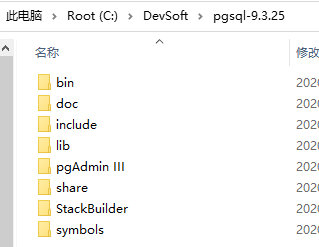
2.新建数据存放目录,这里新建为data目录
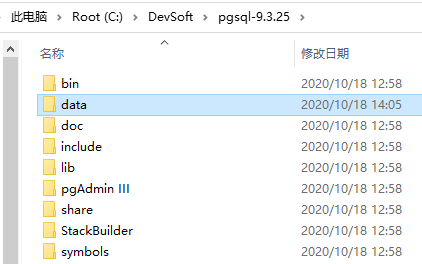
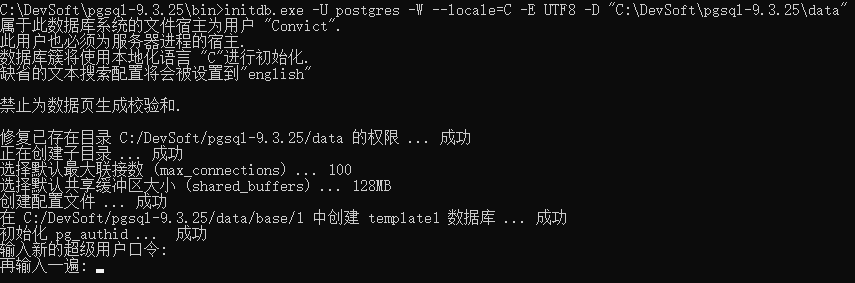
3.命令行进入bin目录,执行命令初始化data目录
initdb.exe -U postgres -W --locale=C -E UTF8 -D "C:\DevSoft\pgsql-9.3.25\data"
参数:
-U, --username=NAME       数据库超级用户名

-W, --pwprompt            对于新的超级用户提示输入口令

--locale=C      为新数据库设置默认语言环境

-E, --encoding=ENCODING   为新数据库设置默认编码

-D, --pgdata=DATADIR      当前数据库簇的位置
输入两次超级用户的登录口令
提示成功
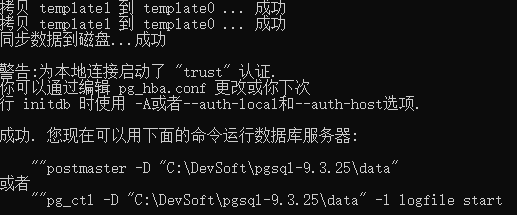
4.现在执行启动postgresql指令
①启动:
pg_ctl.exe -D "C:\DevSoft\pgsql-9.3.25\data" -l "C:\DevSoft\pgsql-9.3.25\data\logfile.log" start
②停止:
pg_ctl.exe -D "C:\DevSoft\pgsql-9.3.25\data" -l "C:\DevSoft\pgsql-9.3.25\data\logfile.log" stop
③重启:
pg_ctl.exe -D "C:\DevSoft\pgsql-9.3.25\data" -l "C:\DevSoft\pgsql-9.3.25\data\logfile.log" restart
参数:

-D:指定数据库存放目录启动

-l:指定本次日志存放位置
启动完成:

5.此时不要关闭启动的cmd,另外开一个cmd进入到bin目录,执行登录指令
psql -U postgres
如图:

此时登录成功
tip:也可以直接而将postgresql配置到path环境变量下,这样就可以在任意的cmd目录,通过 psql -U postgres 命令进行登录了
6.可以只用 \l (小写的字母L)查看一下当前所有数据库,一般初始化后只有 postgres、template0、template1 三个库
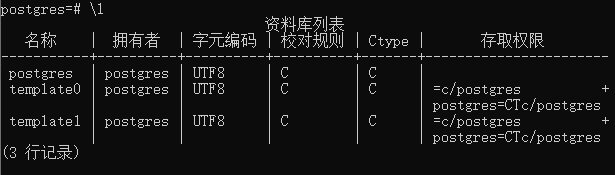
7. \q 退出。至此配置完成

8.但如果每次都要启动一个cmd来手动启动PostgreSQL 的话,显然是有点麻烦的,因此可以将postgresql配置成一个windows服务
①先停止之前启动的Postgresql
pg_ctl.exe -D "C:\DevSoft\pgsql-9.3.25\data" -l "C:\DevSoft\pgsql-9.3.25\data\logfile.log" stop

②用 管理员模式cmd进入bin目录,输入
pg_ctl.exe register -D "C:\DevSoft\pgsql-9.3.25\data"

# 可以通过-N 指定生成的服务名字,如

# pg_ctl.exe register -N "pgsql" -D "C:\DevSoft\pgsql-9.3.25\data"

此时会默认生成一个叫 PostgreSQL 的windows服务,可以通过 win + r,services.msc查看到

其启动类型为自动,则之后开机之后就自动启动了
Tip:postgresql一般是装在linux服务器的,对windows的支持并不算友好,如果将postgresql 装在非c盘的话,则最后注册的windows服务将无法启动,但仍旧可以手动通过步骤5的启动指令开启postgreesql,以及登录后的操作等等,但就需要挂着开启postgresql的cmd的窗口,这就各取所需了。
Windows安装PostgreSQL解压版的更多相关文章
- Windows安装MySQL解压版
1:解压 2:设置环境变量 3:修改my.ini [mysqld] basedir = D:\MySQL\Server\mysql--win32 datadir = D:\MySQL\Server\d ...
- Windows安装MongoDB解压版
MongoDB下载地址 https://www.mongodb.com/try/download/community 1.下载zip版本解压后,放到自定义目录,如图示 2.新建data目录用于存放数据 ...
- RPM方式安装MySQL5.6和windows下安装mysql解压版
下载地址: http://cdn.MySQL.com/archives/mysql-5.6/MySQL-server-5.6.13-1.el6.x86_64.rpmhttp://cdn.mysql.c ...
- (一)windows下安装MongoDB解压版
windows下安装MongoDB解压版 我安装的是(mongodb-win32-x86_64-2008plus-ssl-4.0.8.zip)版本 亲测可以使用. 连接: Windows下MongoD ...
- windows下mysql解压版安装及centos下mysql root密码忘记
windows安装 1. 下载zip版的解压后将bin添加到path. 2. 修改解压目录D:\mysql\mysql-5.7.12-winx64下的my.ini,设置路径: 还要添加 [client ...
- windows下MySQL解压版安装
MySQL的安装 一.前期准备 获取MySQL解压版安装包(本文使用的是 [mysql-5.7.28-winx64.zip]版本) 获取方式: 通过官网下载,官方下载地址:“https://dev.m ...
- win 10 安装 mysql解压版 步骤
参考资料:win 10 安装 mysql 5.7 网址:http://blog.sina.com.cn/s/blog_5f39af320102wbk0.html 本文参考上面的网址的教程,感谢作者分享 ...
- win10 安装 mysql解压版安装步骤
参考资料:win 10 安装 mysql 5.7 网址:http://blog.sina.com.cn/s/blog_5f39af320102wbk0.html 本文参考上面的网址的教程,感谢作者分享 ...
- MySql的下载和安装(解压版)
工具/原料 windows系统 一.Mysql的下载 打开浏览器,输入mysql,点击百度搜索,得到搜索结果. 在搜索结果中,选择下面结果,因为浏览器的不同,Mysql官网在搜索结果的 ...
随机推荐
- python 使用@property 操作属性时,报“RecursionError:maximun recursion depth exceeded”
使用@property获取和修改属性,出现报错"RecursionError:maximun recursion depth exceeded",超过了最大的递归深度 原因: 方法 ...
- 关闭SpringBoot logo图标
public static void main(String[] args) {// SpringApplication.run(LicenseApp.class, args); //关闭Spring ...
- Centos7 安装 brctl 工具
[root@docker-node1 ~]# brctl show -bash: brctl: command not found [root@docker-node1 ~]# yum -y inst ...
- centos7安装使用vagrant
https://blog.51cto.com/u_12173069/2312621 #download virtualbox https://www.virtualbox.org/wiki/Linux ...
- SpringBoot学习笔记四之后台登录页面的实现
注:图片如果损坏,点击文章链接: https://www.toutiao.com/i6803542216150090252/ 继续之前完成的内容,首先创建一个常量类 常量类的内容 服务器端渲染 前后端 ...
- PPT2010封面形状效果
原文链接:https://www.toutiao.com/i6486787584457441805/ 一.填充一张背景图片 选择一张空白幻灯片,右键菜单,选择背景格式. 进入"设置背景格式& ...
- 10个JS技巧
1.过滤唯一值 Set 对象是es6新引入的,配合扩展运算符[...]一起使用,我们可以用它来过滤数组的唯一值. const array = [1, 1, 2, 3, 5, 5, 1] const u ...
- nmap高级用法
nmap在信息收集中起着很大的作用,今天我来总结一些nmap常用的一些命令 常用探测主机存活方式 1.-sP:进行ping扫描 打印出对ping扫描做出响应的主机,不做进一步测试(如端口扫描或者操作系 ...
- 我的2021年度总结-回忆录|附旅行Vlog
今天是农历腊月初十,还有20天就是2022年了.这一年,些许遗憾,些许期盼.时间久了,很多事已经慢慢模糊了,只记得,这最后几个月的闲碎小事. 不止多久,很久没有码字了.有些事,记不清,忆不得.时至今年 ...
- 【Java】简单了解网络编程
文章目录 网络编程 网络编程中有两个主要的问题 网络编程中的两个要素 通信要素一:IP和端口号 实例化InetAddress 两个常用方法 端口号 通信要素二:网络通信协议 实现TCP的网络编程 例子 ...