
Centos7环境下使用Nginx托管.Net Core应用程序
一、安装.Net Core
参考官方文档:https://www.microsoft.com/net/core#linuxcentos
1、添加dotnet产品Feed
在安装.NET Core之前,您需要注册Microsoft产品Feed。这只需要做一次。首先,注册Microsoft签名密钥,然后添加Microsoft产品Feed
sudo rpm --import https://packages.microsoft.com/keys/microsoft.asc

sudo sh -c 'echo -e "[packages-microsoft-com-prod]\nname=packages-microsoft-com-prod \nbaseurl=https://packages.microsoft.com/yumrepos/microsoft-rhel7.3-prod\nenabled=1\ngpgcheck=1\ngpgkey=https://packages.microsoft.com/keys/microsoft.asc" > /etc/yum.repos.d/dotnetdev.repo'
2、安装.NET Core SDK
sudo yum update

sudo yum install libunwind libicu

sudo yum install dotnet-sdk-2.0.
之后运行命令
dotnet --info
可以查看安装是否成功。至此,.Net Core的安装就完成了。
当然,也可以使用解压安装。到 https://www.microsoft.com/net/download/linux 下载centos7对应的sdk压缩包,之后解压到自定义的安装路径。
sudo mkdir -p /opt/dotnet && sudo tar zxf dotnet.tar.gz -C /opt/dotnet
# 可以设置一下环境变量,也可以采用下面的方式建立软链接,因为 /usr/local/bin 默认包含于$PATH中
sudo ln -s /opt/dotnet/dotnet /usr/local/bin
# 之后运行查看安装结果
dotnet --info
二、编译运行项目
1、新建一个mvc项目
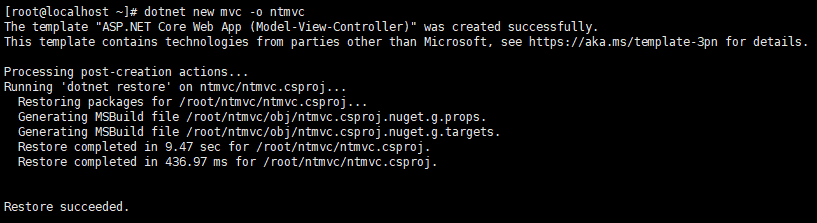
dotnet new mvc -o ntmvc
如下图所示:
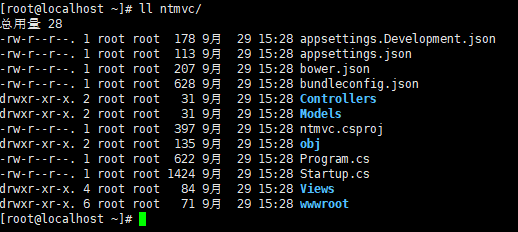
查看ntmvc文件夹 ,可以发现,一个mvc项目的模板已经建好了,如下:
2、修改 Startup.cs 文件
可以使用vscode直接修改远程计算机或者是虚拟机中的文件,具体参考 http://www.cnblogs.com/learn21cn/p/6189023.html
由于后面要用到nginx搭建反向代理,在此处修改一下Startup.cs文件中的代码,添加引用 using Microsoft.AspNetCore.HttpOverrides;
之后再在 Startup.cs 文件的 Configure 方法中添加一段代码(具体参见下面完整的Startup.cs文件):
using System;

using System.Collections.Generic;

using System.Linq;

using System.Threading.Tasks;

using Microsoft.AspNetCore.Builder;

using Microsoft.AspNetCore.Hosting;

using Microsoft.Extensions.Configuration;

using Microsoft.Extensions.DependencyInjection;

//添加引用

using Microsoft.AspNetCore.HttpOverrides;

namespace ntmvc

{

    public class Startup

    {

        public Startup(IConfiguration configuration)

        {

            Configuration = configuration;

        }

        public IConfiguration Configuration { get; }

        // This method gets called by the runtime. Use this method to add services to the container.

        public void ConfigureServices(IServiceCollection services)

        {

            services.AddMvc();

        }

        // This method gets called by the runtime. Use this method to configure the HTTP request pipeline.

        public void Configure(IApplicationBuilder app, IHostingEnvironment env)

        {

            if (env.IsDevelopment())

            {

                app.UseDeveloperExceptionPage();

            }

            else

            {

                app.UseExceptionHandler("/Home/Error");

            }

            app.UseStaticFiles();

            app.UseMvc(routes =>

            {

                routes.MapRoute(

                    name: "default",

                    template: "{controller=Home}/{action=Index}/{id?}");

            });

            //添加下面的代码

            app.UseForwardedHeaders(new ForwardedHeadersOptions

            {

                ForwardedHeaders = ForwardedHeaders.XForwardedFor | ForwardedHeaders.XForwardedProto

            });

            app.UseAuthentication();

        }

    }

}
3、生成项目
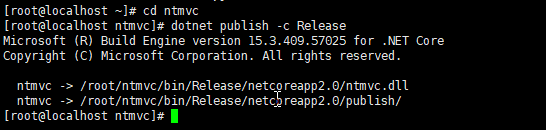
首先切换到项目目录ntmvc,之后运行下面的命令
dotnet publish -c Release
如下所示:
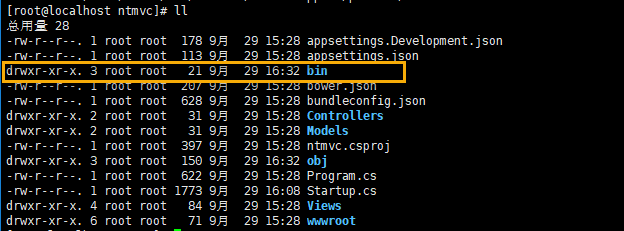
运行命令之后,项目目录中会多出一个bin文件夹
在bin文件夹中会包含Release文件夹,在Release文件夹中的netcoreapp2.0文件夹中,会包含可以发布的内容,即publish文件夹。
注:publish文件夹之外的内容,同我们运行 dotnet run 命令时所生成的文件是相同的,只不过Debug文件夹换成了自己命名的Release文件夹而已。换句话说,运行dotnet publish -c Release 比运行 dotnet run 多了一个publish文件夹,而这个文件夹正是所要发布的内容

4、运行项目
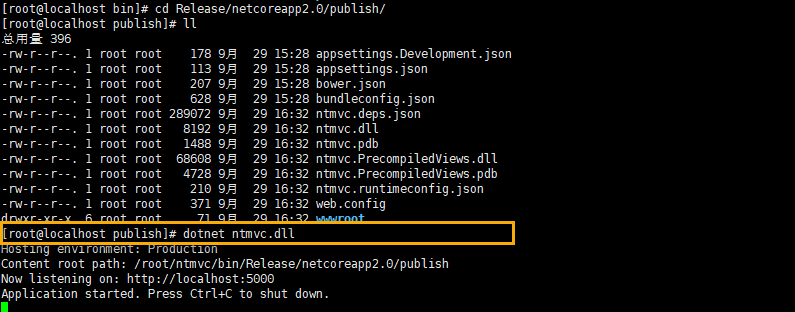
切换到publish文件夹,运行命令
dotnet nmvc.dll
如下图所示:
5、项目的开机自动运行
接下来设置项目的开机自动启动,在 /etc/systemd/system/ 中新建一个服务文件
vim /etc/systemd/system/kestrel-ntmvc.service
内容如下:
[Unit]

Description=Example .NET Web MVC Application running on Centos7

[Service]

WorkingDirectory=/root/ntmvc

ExecStart=/usr/bin/dotnet /root/ntmvc/bin/Release/netcoreapp2./publish/ntmvc.dll

Restart=always

RestartSec=  # Restart service after  seconds if dotnet service crashes

SyslogIdentifier=dotnet-example

User=root

Environment=ASPNETCORE_ENVIRONMENT=Production

[Install]

WantedBy=multi-user.target
之后保存,运行以下命令:
systemctl enable kestrel-ntmvc.service

systemctl start kestrel-ntmvc.service

systemctl status kestrel-ntmvc.service
注意:如果检查到错误,需要修改 kestrel-ntmvc.service 文件,修改正确之后,需要运行以下命令重新启动:
systemctl daemon-reload

systemctl restart kestrel-ntmvc.service
下面是正常运行后的结果
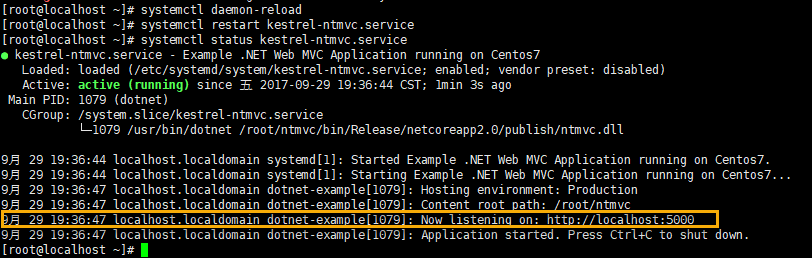
到此为止,一个简单的项目就可以正常访问了。接下来,对项目进行改造,引入nginx的使用。
三、编译安装nginx
1、安装依赖项
yum -y install gcc gcc-c++ pcre pcre-devel openssl openssl-devel zlib zlib-devel
2、下载安装包
最新的下载地址请到官网获取。
wget http://nginx.org/download/nginx-1.13.5.tar.gz
3、解压
mkdir nginxfiles

tar -zxvf nginx-1.13..tar.gz -C nginxfiles
4、切换目录
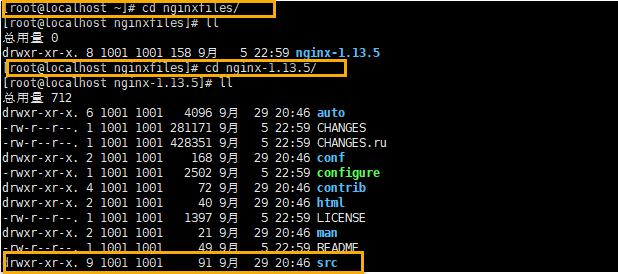
cd nginxfiles/

cd nginx-1.13./
如下图:
5、编译安装
执行以下命令
# 配置:这里需要安装额外的模块
./configure --prefix=/usr/local/nginx --with-http_ssl_module --with-stream --with-mail=dynamic
# 编译
make
# 安装
make install
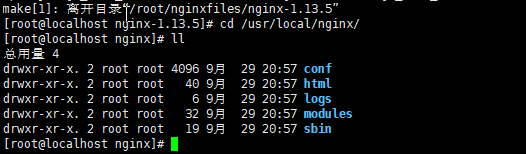
以下是安装的结果
6、创建软链接
ln -s /usr/local/nginx/sbin/nginx /usr/local/bin
如上所述,这样可以不用再设置环境变量。

四、证书相关
为了增强项目的安全性,有时需要将http访问转为https访问。通过对nginx中ssl模块进行设置,可以实现这一点。
通常,这需要向CA申请安全证书(常用免费证书:https://letsencrypt.org/ )。
由于这里仅作测试用,因此使用自己生成的证书。
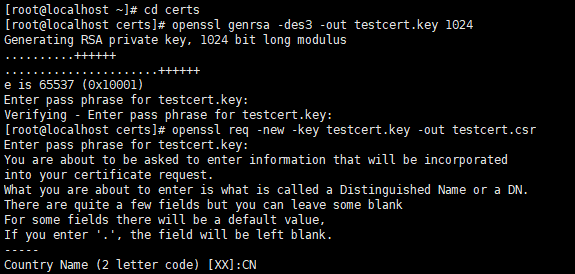
1、证书的生成
在root目录下建立certs文件夹,切换到该文件夹,依次运行以下命令:
# 建立服务器私钥(过程需要输入密码,请记住这个密码)生成RSA密钥

openssl genrsa -des3 -out testcert.key

# 生成一个证书请求  需要依次输入国家,地区,组织,email,common name等,common name可以写你的名字或者域名。如果为了https申请,必须和域名吻合,否则会引发浏览器警报。

openssl req -new -key testcert.key -out testcert.csr

# 生成不需要密码的key

openssl rsa -in testcert.key -out testcert_nopwd.key

# 生成crt文件

openssl x509 -req -days  -in testcert.csr -signkey testcert_nopwd.key -out testcert.crt
如以下两图:

2、证书的位置
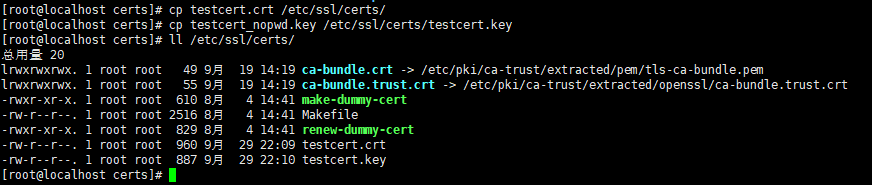
将证书复制到 /etc/ssl/certs/ 目录
 cp testcert.crt /etc/ssl/certs/

 cp testcert_nopwd.key /etc/ssl/certs/testcert.key
如下图:
3、迪菲-赫尔曼密钥交换
一般来说,之后修改nginx.conf配置文件就可以了。为了进一步增强安全性,可以进行迪菲-赫尔曼密钥交换,在 /etc/ssl/certs/ 目录中
openssl dhparam -out dhparam.pem
以下是生成的文件

五、nginx配置文件相关
1、自定义 proxy.conf 文件
在 /usr/local/nginx/conf/ 目录下新建 proxy.conf 文件,后面会在nginx.conf中引用此文件。
proxy_redirect             off;

proxy_set_header         Host             $host;

proxy_set_header        X-Real-IP         $remote_addr;

proxy_set_header        X-Forwarded-For    $proxy_add_x_forwarded_for;

proxy_set_header    X-Forwarded-Proto $scheme;

client_max_body_size     10m;

client_body_buffer_size 128k;

proxy_connect_timeout     ;

proxy_send_timeout         ;

proxy_read_timeout         ;

proxy_buffers             4k;
2、修改 nginx.conf 文件
修改 /usr/local/nginx/conf/ 目录下的nginx.conf文件,着重点已经使用了不同的颜色进行标注。
worker_processes  ;

events {

    worker_connections  ;

}

http {

    include       proxy.conf;

    include       mime.types;

    default_type  application/octet-stream;

    limit_req_zone $binary_remote_addr zone=one:10m rate=5r/s;

    server_tokens off;

    sendfile        on;

    #tcp_nopush     on;


    keepalive_timeout  29;

    client_body_timeout ;

    client_header_timeout ;

    send_timeout ;

    upstream ntmvc{

        server localhost:;

    }

    server {

        listen       80;

        add_header Strict-Transport-Security max-age=15768000;

        return 301 https://$host$request_uri;

    }

    # HTTPS server

    #

    server {

        listen *:    ssl;

        server_name     localhost;

        ssl_certificate /etc/ssl/certs/testcert.crt;

        ssl_certificate_key /etc/ssl/certs/testcert.key;

        ssl_protocols TLSv1. TLSv1.;

        ssl_prefer_server_ciphers on;

        ssl_dhparam /etc/ssl/certs/dhparam.pem;

        ssl_ciphers "EECDH+AESGCM:EDH+AESGCM:AES256+EECDH:AES256+EDH";

        ssl_ecdh_curve secp384r1;

        ssl_session_cache shared:SSL:10m;

        ssl_session_tickets off;

        ssl_stapling on; #ensure your cert is capable

        ssl_stapling_verify on; #ensure your cert is capable

        add_header Strict-Transport-Security "max-age=63072000; includeSubdomains; preload";

        add_header X-Frame-Options SAMEORIGIN;

        add_header X-Content-Type-Options nosniff;

        #Redirects all traffic

        location / {

            proxy_pass  http://ntmvc;

            limit_req   zone=one burst=10 nodelay;

            limit_req_status ;

        }

    }

}
六、nginx 开机自动启动
# 设置nginx自启动,在/lib/systemd/system/ 目录下创建一个服务文件

vim /lib/systemd/system/nginx.service
注意,这里的路径是 /lib/systemd/system/ ,而非上面ntmvc项目自启动服务文件所在的 /etc/systemd/system/ 这一点值得注意。
内容如下:
[Unit]

Description=nginx - high performance web server

After=network.target remote-fs.target nss-lookup.target

[Service]

Type=forking

ExecStart=/usr/local/nginx/sbin/nginx -c /usr/local/nginx/conf/nginx.conf

ExecReload=/usr/local/nginx/sbin/nginx -s reload

ExecStop=/usr/local/nginx/sbin/nginx -s stop

[Install]

WantedBy=multi-user.target

文件编辑完成之后,运行以下命令启动服务:
systemctl enable nginx.service

# 启动nginx服务

systemctl start nginx.service

# 查看状态

systemctl status nginx.service
结果如下: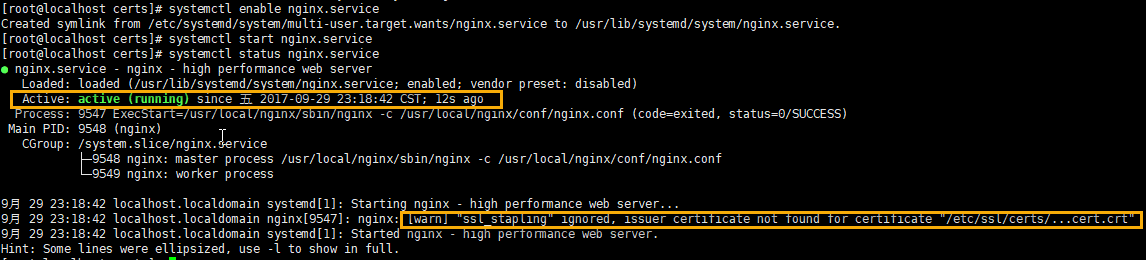
这里之所以有一个警告,是因为我们使用的证书是自己生成的,而不是正式的证书。
通常,对配置文件修改后需要重启服务,执行以下命令:
# 如果修改了文件,这个是必须的

systemctl daemon-reload
# 重新启动服务

systemctl restart nginx.service
七、防火墙相关
以下的三个端口是必须要开的 ,其他的视情况而定。
#端口

firewall-cmd --zone=public --add-port=/tcp --permanent

firewall-cmd --zone=public --add-port=/tcp --permanent

firewall-cmd --zone=public --add-port=/tcp --permanent

#开端口后必须重新加载

firewall-cmd --reload

# 查看所有打开的端口:

firewall-cmd  --list-ports
具体的操作如图所示:

重新加载并显示端口

八、访问相关
以上的配置完成之后,如果环境使用的是真实的物理机,或者是桥接的虚拟机,直接访问ip地址就可以了。
如果是NAT连接的虚拟机,需要进行端口映射。本实验使用的VirtualBox 搭建的虚拟机,以此为例,按下图进行设置即可。
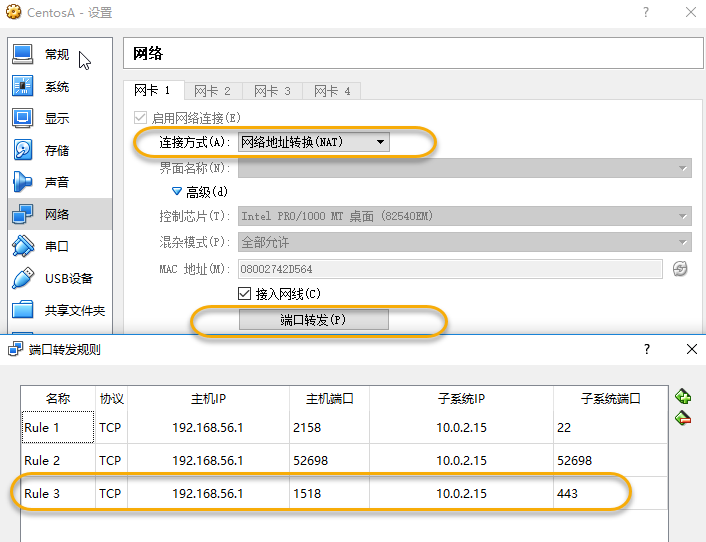
如果是直接在虚拟机中进行浏览,浏览127.0.0.1 或者localhost 即可。
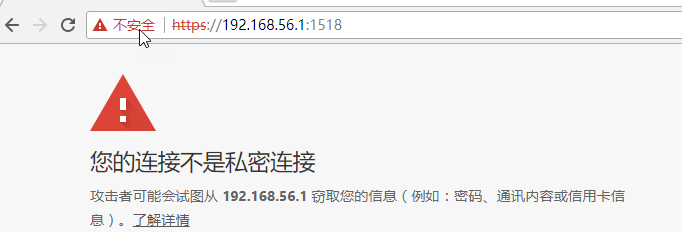
如果是从主机进行访问,可在主机的浏览器中输入https://192.168.56.1:1518,即可映射到虚拟机的443端口,这样就可以通过https进行访问虚拟机中的ntmvc项目。
由于在nginx.conf中配置了 add_header Strict-Transport-Security max-age=15768000; 即只能允许https访问, 因此输入http://192.168.56.1:1518 会提示错误。
正常的访问结果如下图所示(谷歌浏览器),之所以会出现这样的提示,是因为所用的证书是自己生成的。
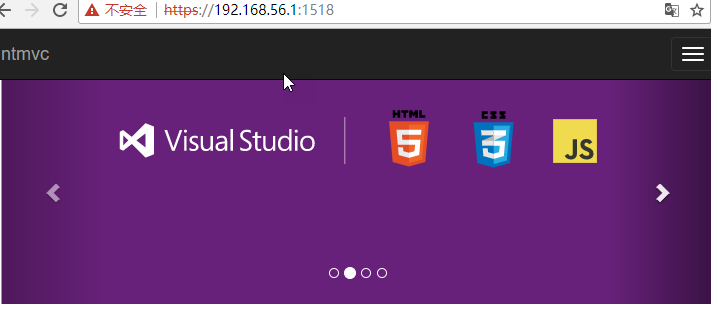
继续访问即可访问ntmvc中的页面,如下图:
官方参考文档:
https://docs.microsoft.com/zh-cn/aspnet/core/publishing/linuxproduction?tabs=aspnetcore2x
Centos7环境下使用Nginx托管.Net Core应用程序的更多相关文章
- Linux centos7环境下安装Nginx
Linux centos7环境下安装Nginx的步骤详解 1. 首先到Nginx官网下载Nginx安装包 http://nginx.org/download/nginx-1.5.9.tar.gz ...
- Nginx托管.Net Core应用程序
Nginx托管.Net Core应用程序 一.安装.Net Core 参考官方文档:https://www.microsoft.com/net/core#linuxcentos 1.添加dotnet产 ...
- centos7环境下安装nginx
安装所需环境 nginx是C语言开发,在Linux和windows环境上面都可以运行. 1.gcc安装 安装nginx需要将官网下载的代码进行编译,编译依赖gcc环境,如果没有gcc环境,需要先安装g ...
- Centos7环境下搭建Nginx+Lua+Redis进行数据存取
1.安装依赖环境 yum -y install gcc zlib zlib-devel pcre-devel openssl openssl-devel 2.安装LuaJIT cd /usr/loca ...
- 在ConoHa上Centos7环境下源码安装部署LNMP
本文记录了从源码,在Centos 7上手动部署LNMP环境的过程,为了方便以后对nginx和mariadb进行升级,这里采用yum的方式进行安装. 1.建立运行网站和数据库的用户和组 groupadd ...
- .Net 环境下C# 通过托管C++调用本地C++ Dll文件
综述 : 本文章介绍.Net 环境下C# 通过托管C++调用本地C++ Dll文件, 示例环境为:VS2010, .Net4.0, Win7. 具体事例为测试C++, C#, 及C#调用本地C++D ...
- CentOS 环境下基于 Nginx uwsgi 搭建 Django 站点
因为我的个人网站 restran.net 已经启用,博客园的内容已经不再更新.请访问我的个人网站获取这篇文章的最新内容,CentOS 环境下基于 Nginx uwsgi 搭建 Django 站点 以下 ...
- CentOS7环境下SSH端口修改笔记
CentOS7环境下SSH端口修改笔记 说明: CentOS7服务器环境,默认SSH端口为22,考虑到安全方面问题,欲修改端口为62231(机器内网IP为192.168.1.31) ssh配置文件和i ...
- [原]生产环境下的nginx.conf配置文件(多虚拟主机)
[原]生产环境下的nginx.conf配置文件(多虚拟主机) 2013-12-27阅读110 评论0 我的生产环境下的nginx.conf配置文件,做了虚拟主机设置的,大家可以根据需求更改,下载即可在 ...
随机推荐
- JavaSE(八)之集合概述
前几天其实一直在学习关于linux的内容和kvm虚拟化的知识.今天有时间来回顾一下集合相关的知识,接下来我将带大家一起来回顾一起集合关联的知识. 不要辜负自己花费时间做的事情,只有用心才能得到真心的回 ...
- XWPFRun属性详解
XWPFRun是XWPFDocument中的一段文本对象(就是一段文字) 创建文档对象 XWPFDocument docxDocument = new XWPFDocument(); 创建段落对象 X ...
- 即时通信系统Openfire分析之四:消息路由
两个人的孤独 两个人的孤独,大抵是,你每发出去一句话,都要经由无数网络.由几百个计算机处理后,出在他的面前,而他就在你不远处. 连接管理之后 Openfire使用MINA网络框架,并设置Connect ...
- JS判断当前使用设备是pc端还是web端(转MirageFireFox)
js判断当前设备 最近用bootstrap做自适应,发现仍然很难很好的兼容web端和PC端的现实. 仔细观察百度,淘宝,京东等大型网站,发现这些网站都有对应不同客户端的子站. 站点 PC端url we ...
- 这是一款借助chrome 插件的微信机器人
1.chrome kit微信机器人简介 借助chrome 插件 js注入来实现消息的发送 chrome devtool api的调用来监听https请求 打开微信登录界面,在扫码登录前必须先打开too ...
- 想做iPhoneX抢购活动?压测大师先教你优化网站后台
北京时间9月13日凌晨1点,iPhone 10周年,在Apple Park乔布斯剧院,苹果发布了三款新iPhone.全面屏iPhone X来袭,这款被定义为未来的智能手机黑科技满满:全面屏,无线充电. ...
- socket和抓包工具wireshark
socket和抓包工具wireshark 最近在学习Python代码中的socket和抓包工具wireshark,故又将socket等概念又学习了一遍,温故而知新: Python代码如下: serve ...
- 转: 【Java并发编程】之十三:生产者—消费者模型(含代码)
转载请注明出处:http://blog.csdn.net/ns_code/article/details/17249321 生产者消费者问题是线程模型中的经典问题:生产者和消费者在同一时间段内共用同一 ...
- 团队作业10--事后分析(Beta版本)
设想和目标 1. 我们的软件要解决什么问题?是否定义得很清楚?是否对典型用户和典型场景有清晰的描述? 我们的软件的作用是帮助用户实现准确快速的电子文档查重,我们对软件的定义是电子文档查重系统,即通过文 ...
- Swing-布局管理器应用--WIN7上计算器的UI实现
学完了Swing布局管理器,为了加深理解我决定做一些UI的实现,那就从WIN7上的计算器开始吧!首先,我们来研究一下它的UI.该计算器的UI主要有3个,分别是标准型.科学型和程序员型,如下图所示. ...