
使用 kubeadm 安装 kubernetes v1.16.0
近日通过kubeadm 安装 kubernetes v1.16.0,踩过不少坑,现记录下安装过程。
安装环境:
- 系 统:CentOS Linux release 7.6
- Docker版本:18.09.7
- 所有服务器都能连接外网
一、环境准备
三台虚拟机信息如下:
| IP | 节点角色 | Hostname |
| 172.21.23.146 | master | master |
| 172.21.23.147 | worker | node1 |
| 172.21.23.148 | worker | node2 |
在所有节点上进行如下操作:
1、设置主机名
hostnamectl set-hostname master

echo "127.0.0.1   $(hostname)" >> /etc/hosts
设置其他两台worker节点主机名称时,可将 master 替换为正确的主机名node1、node2即可。
2、卸载docker旧版本
yum remove -y docker \

docker-client \

docker-client-latest \

docker-common \

docker-latest \

docker-latest-logrotate \

docker-logrotate \

docker-selinux \

docker-engine-selinux \

docker-engine
3、设置 yum repository
yum install -y yum-utils \

device-mapper-persistent-data \

lvm2

yum-config-manager --add-repo http://mirrors.aliyun.com/docker-ce/linux/centos/docker-ce.repo
4、安装并启动 docker
yum install -y docker-ce-18.09. docker-ce-cli-18.09. containerd.io

systemctl enable docker

systemctl start docker
5、安装 nfs-utils
yum install -y nfs-utils
6、关闭防火墙
systemctl stop firewalld

systemctl disable firewalld
7、关闭 SeLinux
setenforce

sed -i "s/SELINUX=enforcing/SELINUX=disabled/g" /etc/selinux/config
8、关闭 swap
swapoff -a

yes | cp /etc/fstab /etc/fstab_bak

cat /etc/fstab_bak |grep -v swap > /etc/fstab
9、配置内核参数
echo "net.ipv4.ip_forward = 1" >> /etc/sysctl.conf

echo "net.bridge.bridge-nf-call-ip6tables = 1" >> /etc/sysctl.conf

echo "net.bridge.bridge-nf-call-iptables = 1" >> /etc/sysctl.conf

# 执行命令以生效

sysctl -p
10、配置国内Kubernetes源
cat <<EOF > /etc/yum.repos.d/kubernetes.repo

[kubernetes]

name=Kubernetes

baseurl=http://mirrors.aliyun.com/kubernetes/yum/repos/kubernetes-el7-x86_64

enabled=

gpgcheck=

repo_gpgcheck=

gpgkey=http://mirrors.aliyun.com/kubernetes/yum/doc/yum-key.gpg

       http://mirrors.aliyun.com/kubernetes/yum/doc/rpm-package-key.gpg

EOF
11、安装kubelet、kubeadm、kubectl
yum install -y kubelet-1.16. kubeadm-1.16. kubectl-1.16.
12、修改docker Cgroup Driver为systemd
sed -i "s#^ExecStart=/usr/bin/dockerd.*#ExecStart=/usr/bin/dockerd -H fd:// --containerd=/run/containerd/containerd.sock --exec-opt native.cgroupdriver=systemd#g" /usr/lib/systemd/system/docker.service
13、设置 docker 镜像,提高 docker 镜像下载速度和稳定性, 如果您访问 https://hub.docker.io 速度非常稳定,亦可以跳过这个步骤
curl -sSL https://get.daocloud.io/daotools/set_mirror.sh | sh -s http://f1361db2.m.daocloud.io
14、重启 docker
systemctl daemon-reload

systemctl restart docker
15、启动 kubelet
systemctl enable kubelet && systemctl start kubelet
二、制作离线镜像
在国内没有ke xue上网的条件下,需要通过国内镜像仓库去拉取镜像。我是先拉取镜像,修改镜像名称,最后安装kubernetes 的。
拉取镜像:
docker pull mirrorgooglecontainers/kube-apiserver-amd64:v1.16.0

docker pull mirrorgooglecontainers/kube-controller-manager-amd64:v1.16.0

docker pull mirrorgooglecontainers/etcd-amd64:3.3.-

docker pull mirrorgooglecontainers/kube-scheduler-amd64:v1.16.0

docker pull mirrorgooglecontainers/kube-proxy-amd64:v1.16.0

docker pull mirrorgooglecontainers/pause:3.1

docker pull coredns/coredns:1.6.
修改镜像名称:
docker tag mirrorgooglecontainers/kube-apiserver-amd64:v1.16.0 k8s.gcr.io/kube-apiserver:v1.16.0

docker tag mirrorgooglecontainers/kube-controller-manager-amd64:v1.16.0 k8s.gcr.io/kube-controller-manager:v1.16.0

docker tag mirrorgooglecontainers/kube-scheduler-amd64:v1.16.0 k8s.gcr.io/kube-scheduler:v1.16.0

docker tag mirrorgooglecontainers/kube-proxy-amd64:v1.16.0 k8s.gcr.io/kube-proxy:v1.16.0

docker tag mirrorgooglecontainers/etcd-amd64:3.3.- k8s.gcr.io/etcd:3.3.-

docker tag mirrorgooglecontainers/pause:3.1 k8s.gcr.io/pause:3.1

docker tag coredns/coredns:1.6. k8s.gcr.io/coredns:1.6.
删除重复镜像:
docker rmi mirrorgooglecontainers/kube-apiserver-amd64:v1.16.0

docker rmi mirrorgooglecontainers/kube-controller-manager-amd64:v1.16.0

docker rmi mirrorgooglecontainers/etcd-amd64:3.3.-

docker rmi mirrorgooglecontainers/kube-scheduler-amd64:v1.16.0

docker rmi mirrorgooglecontainers/kube-proxy-amd64:v1.16.0

docker rmi mirrorgooglecontainers/pause:3.1

docker rmi coredns/coredns:1.6.
三、部署Master节点
1、编写了一个给 kubeadm 用的 YAML 文件(名叫:kubeadm.yaml):
apiVersion: kubeadm.k8s.io/v1beta2

kind: ClusterConfiguration

controllerManager:

  ExtraArgs:

    horizontal-pod-autoscaler-use-rest-clients: "true"

    horizontal-pod-autoscaler-sync-period: "10s"

    node-monitor-grace-period: "10s"

apiServer:

  ExtraArgs:

    runtime-config: "api/all=true"

    kubernetesVersion: "v1.16.0"
2、执行部署指令:
kubeadm init --config kubeadm.yaml
就可以完成 Kubernetes Master 的部署了,这个过程只需要几分钟。部署完成后,kubeadm 会生成一行指令:
kubeadm join 172.21.23.146: --token 9uko4n.jf7d60ijcl35kz7p \

    --discovery-token-ca-cert-hash sha256:c9a97e52ad4704598cbe494d879f940cfc38364ee0acda6e6f98f44d1717230c
这个 kubeadm join 命令,就是用来给这个 Master 节点添加更多工作节点(Worker)的命令。我们在后面部署 Worker 节点的时候马上会用到它,所以找一个地方把这条命令记录下来。
此外,kubeadm 还会提示我们第一次使用 Kubernetes 集群所需要的配置命令:
mkdir -p $HOME/.kube

sudo cp -i /etc/kubernetes/admin.conf $HOME/.kube/config

sudo chown $(id -u):$(id -g) $HOME/.kube/config
而需要这些配置命令的原因是:Kubernetes 集群默认需要加密方式访问。所以,这几条命令,就是将刚刚部署生成的 Kubernetes 集群的安全配置文件,保存到当前用户的.kube 目录下,
kubectl 默认会使用这个目录下的授权信息访问 Kubernetes 集群。
3、部署网络插件
kubectl apply -f "https://cloud.weave.works/k8s/net?k8s-version=$(kubectl version | base64 | tr -d '\n')"
等待大概2-3分钟左右,查看Pod状态
[root@master ~]# kubectl get pods -n kube-system

NAME                             READY   STATUS    RESTARTS   AGE

coredns-5644d7b6d9-fxx4g         /     Running             32m

coredns-5644d7b6d9-k76m7         /     Running             32m

etcd-master                      /     Running             31m

kube-apiserver-master            /     Running             31m

kube-controller-manager-master   /     Running             30m

kube-proxy-v8d7k                 /     Running             32m

kube-scheduler-master            /     Running             30m

weave-net-xb6xs                  /     Running             7m37s
五、部署Worker节点
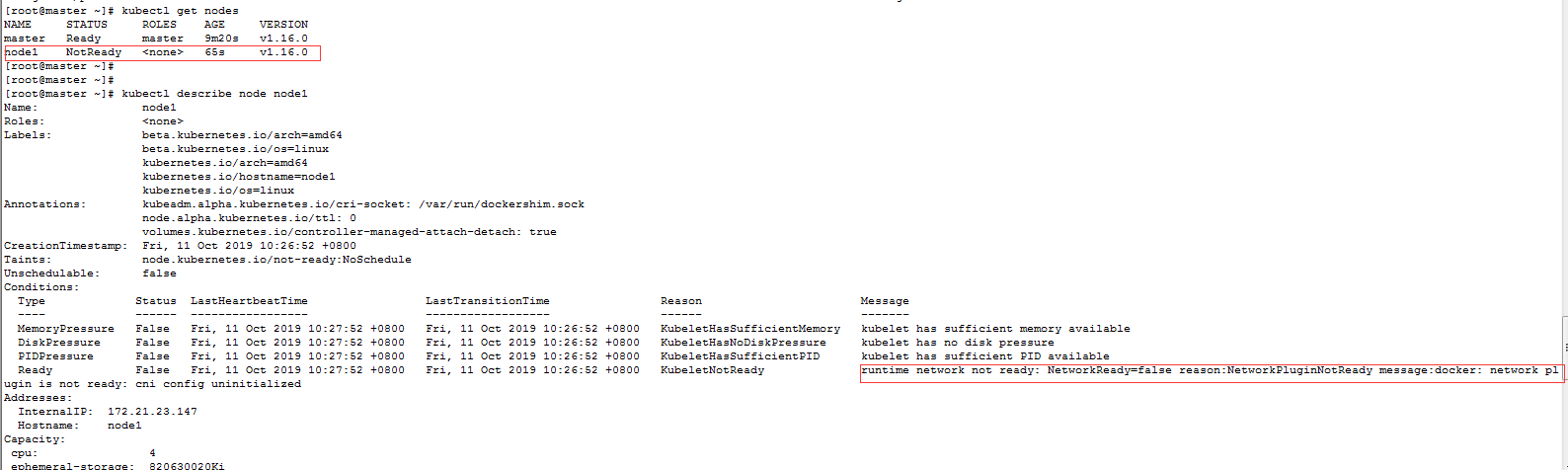
1、按照制作离线镜像的步骤制作k8s的镜像,这一步很重要,没有K8s的镜像,执行下面的kubeadm join命令后,节点一直是如下状态
2、执行部署 Master 节点时生成的 kubeadm join 指令:
kubeadm join 172.21.23.146: --token 9uko4n.jf7d60ijcl35kz7p \

    --discovery-token-ca-cert-hash sha256:c9a97e52ad4704598cbe494d879f940cfc38364ee0acda6e6f98f44d1717230c
3、如果忘记 kubeadm join命令,可以在master上执行下面一条指令获取
kubeadm token create --print-join-command
使用 kubeadm 安装 kubernetes v1.16.0的更多相关文章
- kubeadm安装kubernetes V1.11.1 集群
之前测试了离线环境下使用二进制方法安装配置Kubernetes集群的方法,安装的过程中听说 kubeadm 安装配置集群更加方便,因此试着折腾了一下.安装过程中,也有一些坑,相对来说操作上要比二进制方 ...
- 使用kubeadm安装kubernetes v1.14.1
使用kubeadm安装kubernetes v1.14.1 一.环境准备 操作系统:Centos 7.5 ⼀ 一台或多台运⾏行行着下列列系统的机器器: Ubuntu 16.04+ Debi ...
- 安装Kubernetes V1.16.2
安装Kubernetes V1.16.2 准备硬件环境 利用VirtualBox准备两台Linux虚拟机(K8S集群2台起步),系统用CentOS(我用的是的CentOS-7-x86_64-DVD-1 ...
- 从零到一,利用kubeadm在ubuntu server 16.04 64位系统离线安装kubernetes v1.10.0
说明 初步接触kubernets,记录学习过程 本教程目的利用kubeadm在ubuntu server 16.04 64位系统离线安装kubernets v1.10.0 环境信息 节点IP地址 角色 ...
- 使用kubeadm 安装 kubernetes 1.12.0
目录 简介: 架构说明: 系统配置: 1.1 关闭防火墙 1.2 禁用SELinux 1.3 关闭系统Swap 1.4 安装docker 使用kubeadm部署Kubernetes: 2.1 安装ku ...
- 使用kubeadm安装Kubernetes v1.10
关于K8S: Kubernetes是Google开源的容器集群管理系统.它构建于docker技术之上,为容器化的应用提供资源调度.部署运行.服务发现.扩 容缩容等整一套功能,本质上可看作是基于容器技术 ...
- 002.使用kubeadm安装kubernetes 1.17.0
一 环境准备 1.1 环境说明 master 192.168.132.131 docker-server1 node1 192.168.132.132 doc ...
- kubeadm 安装Kubernetes 1.16.3 (CentOS7+IPVS+Calico)
目录 · . 一.更新系统内核(全部节点) · . 二.基础环境设置(全部节点) · . 1.修改 Host · . 2.修改 Hostname · . 3.主机时间同步 · . 4.关闭 ...
- kubeadm安装Kubernetes V1.10集群详细文档
https://www.kubernetes.org.cn/3808.html?tdsourcetag=s_pcqq_aiomsg 1:服务器信息以及节点介绍 系统信息:centos1708 mini ...
随机推荐
- k8s之RBAC-基于角色的访问控制
一个在名称空间内的对象的完整url模板: Object_URL: /apis/<GROUP>/<VERSION>/namespaces/<NAMESPACE_NAME&g ...
- paramiko模块实现远程传输控制
一.什么是paramiko呢? paramiko是一个用于做远程控制的模块,使用该模块可以对远程服务器进行命令或文件操作,值得一说的是,fabric和ansible内部的远程管理就是使用的parami ...
- Webpack4 splitChunks配置,代码分离逻辑
博客不知道啥时候写的了,一直在草稿箱没写完,突然感觉今年过去大半了,又没怎么写博客.写写完,有始有终 1.代码分离升级 原来项目代码分离是通过下面的配置,基于bundle-loader插件,通过rou ...
- 使用LaTeX和KnitR自动生成报告
扩展名为.Rnw(Rtex)的文件就是包含了R代码的LaTeX文档.编译的时候,先用Rscript调用Knitr处理,生成.TeX文档,然后用pdfLaTeX/XeLaTeX编译成PDF. 最方便的编 ...
- 使用ABAP批量下载Markdown源文件里的图片到本地
执行我github里的这个report: 选中一段markdown文档,ctrl C: 然后直接执行report: 执行完毕: 所有文件都下载到本地文件夹: 这个report使用到的工具类:zcl_c ...
- Heap(堆)与Stack(栈)的区别详解
在了解堆与栈之前,我们想来了解下程序的内存分配 一个编译的程序占用的内存分为以下几个部分 : 1.栈区(stack)— 由编译器自动分配释放 ,存放函数的参数值,局部变量的值等.其 ...
- element之input输入搜索联想框
1. 模板代码 <el-autocomplete :minlength="2" v-model="searchName" :fetch-suggestio ...
- python多继承下的查找顺序-MRO原则演变与C3算法
在python历史版本中的演变史 python2.2之前: MRO原则: 只有经典类,遵循深度优先(从左到右)原则, 存在的问题:在有重叠的多继承中,违背重写可用原则 解决办法是再设计类的时候不要设计 ...
- ST3 C程序自动补全
参考: http://www.cnblogs.com/heleifz/p/3404600.html http://www.cnblogs.com/By-ruoyu/p/4687196.html htt ...
- SPI总线的原理与Verilog实现
转载地址:https://www.cnblogs.com/liujinggang/p/9609739.html 一. 软件平台与硬件平台 软件平台: 1.操作系统:Windows-8.1 2.开发套件 ...