
tensorflow安装过程-(windows环境下)---详解
一, 前言:本次安装tensorflow是基于Python的,安装Python的过程不做说明(既然决定按,Python肯定要先了解啊):本次教程是windows下Anaconda安装Tensorflow的过程(cpu版,显卡不支持gpu版的...)
二, 安装环境:(tensorflow支持的系统是64位的,windows和linux,mac都需要64位)
windows7(其实和windows版本没什么关系,我的是windows7,安装时参照的有windows10的讲解)
Python3.5.2(之前电脑上是安装的就是这个版本,如果你安装了,不知道版本的话可以在命令窗口输入"python --version",会显示你已安装的Python的版本号)
Anaconda3-4.2.0-Windows-x86_64.exe (windows下安装注意选择windows x86 64位就好)
三, Anaconda3-4.2.0-Windows-x86_64.exe
下载可以去官网上下载,直接搜索找与你电脑对应的版本就好,我个人习惯从国内镜像网站下载,下载快哇(国内清华镜像网站是:https://mirrors.tuna.tsinghua.edu.cn/anaconda/archive/)
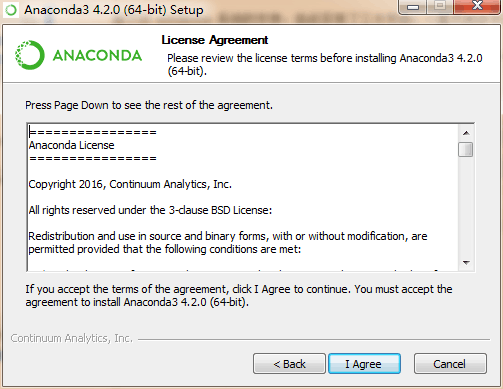
下载完成后直接安装就行,步骤如下图所示:

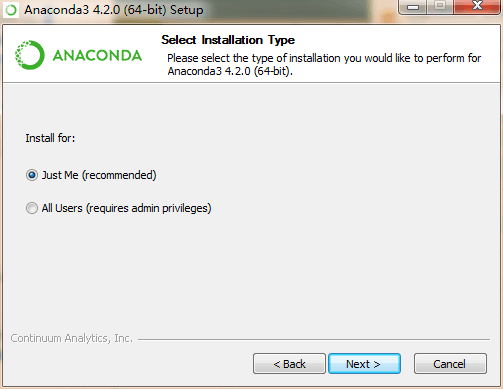
自己用,就选择Just me
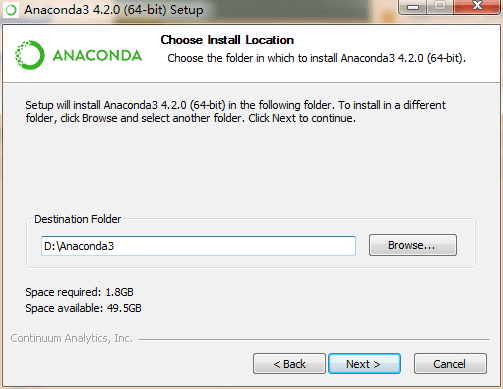
选择习惯的存储盘
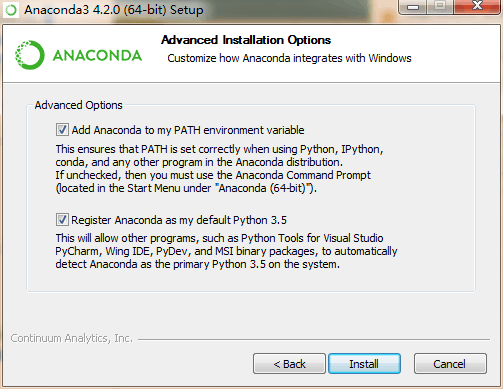
下面两个全部选上,点Install安装就好了
验证Anaconda是否安装成功的方法:
命令窗口中输入“conda --version” ----->得到conda 4.2.0
看到了这个结果,恭喜你,你已经成功的安装上了Anaconda了,那么我们继续。
四, 安装Tensorflow
安装Tensorflow时,需要从Anaconda仓库中下载,一般默认链接的都是国外镜像地址,下载肯定很慢啊(跨国呢!),这里我是用国内清华镜像,需要改一下链接镜像的地址。这里,我们打开刚刚安装好的Anaconda中的 Anaconda Prompt,然后输入:
conda config --add channels https://mirrors.tuna.tsinghua.edu.cn/anaconda/pkgs/free/ conda config --set show_channel_urls yes
这两行代码用来改成连接清华镜像的
接下来安装Tensorflow,在Anaconda Prompt中输入:
conda create -n tensorflow python=3.5.2
一下图片是安装过程,有些坑我也写出来,注意一下就好:
正常的情况应该如下:

等待,然后输入“y”

然后:

看到上面这些activate tensorflow(这么直白的英语,看看是不是很激动,)恭喜你,tensorflow你已经安装成功啦,去激活一下,紧接着输入:“activate tensorflow”就Ok了
我们要安装的是CPU版本,那么在命令下紧接着输入:
pip install tensorflow 或 pip install -i https://mirrors.tuna.tsinghua.edu.cn/tensorflow/windows/cpu/tensorflow-1.1.0-cp35-cp35m-win_amd64.whl
你也可以自己选择对应的Tensorflow版本,可以在清华镜像中查看
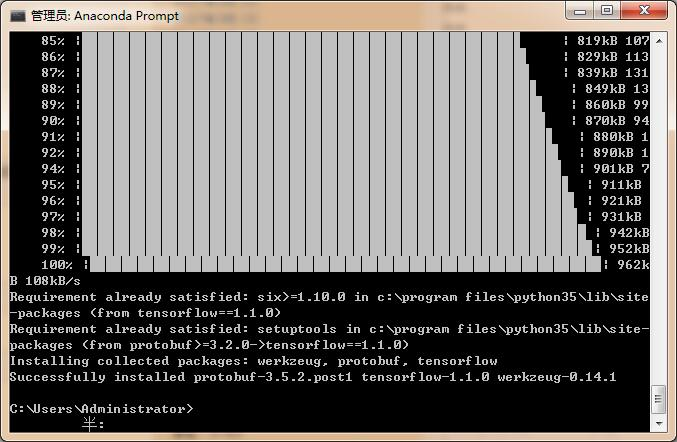
经过一小会的等待,当你看见如上图最后一行时,那么,恭喜你,你已经安装成功了,是不是很惊喜,是不是很激动,是不是想测试一下呢,那么我们先测试一下吧
五, 测试:
 在Anaconda Prompt窗口中输入: python

    进入python后输入:

    import tensorflow as tf

    sess = tf.Session()

    a = tf.constant(10)

    b= tf.constant(12)

    sess.run(a+b)
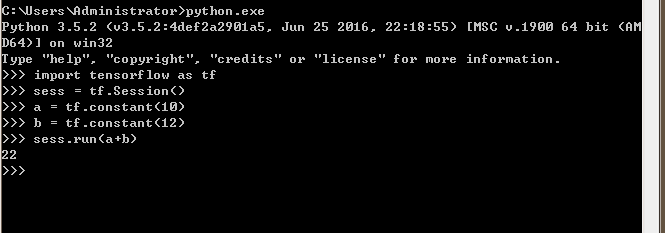
好了,到这里你可以放心了,你可以使用Tensorflow了
六, 那些年,那些坑:
好了,最后我们来填坑了

改为清华镜像时的错误:会显示路径错误,没关系,conda info 查看一下,你会发现:
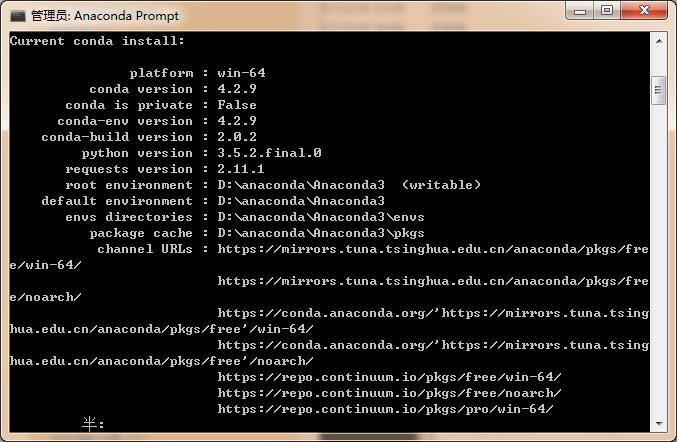
很明显的发现地址乱了,不过没关系,找到电脑:C:\Users\Administrator中的.condarc文件,打开,然后修改一下,如下就可以了

然后在回到命令窗口,你可以继续安装了。
如果你在安装Tensorflow时出现了如下情况:
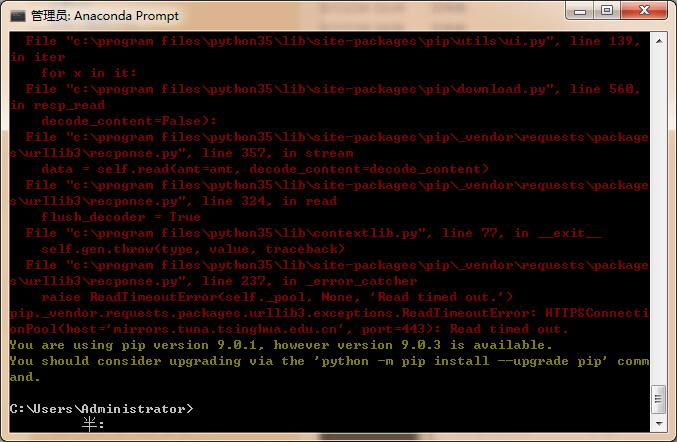
哇,那么多红色字体,不要担心,看最后一段,提示是版本问题,我们就升级版本就好了。
操作如下图所示:
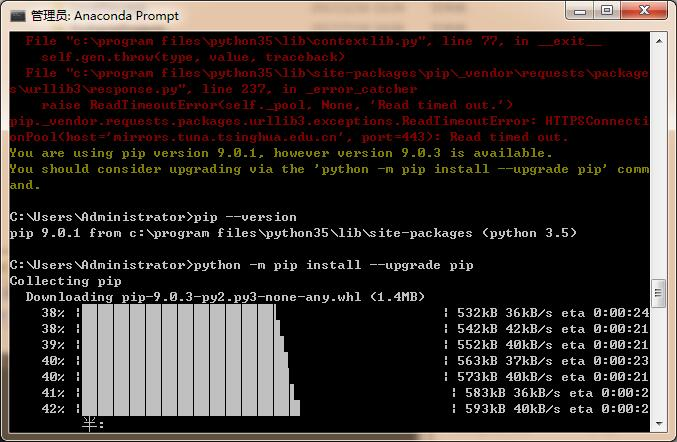
结果:
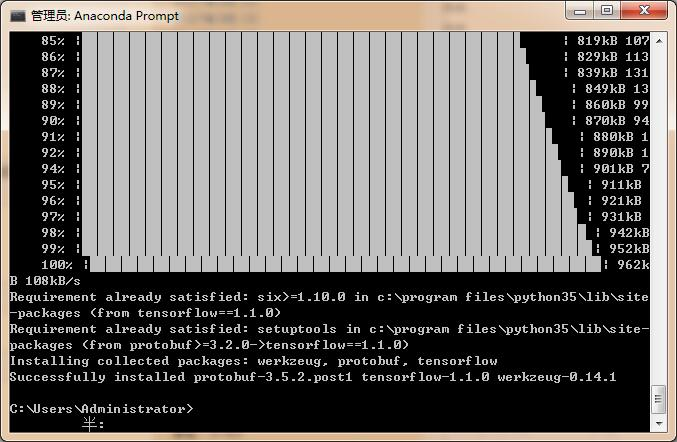
好了,问题解决了
以上就是我的全部安装步骤了,有空的话我试着在linux系统中安装一线Tensorflow,哈哈。
tensorflow安装过程-(windows环境下)---详解的更多相关文章
- 如何查找YUM安装的JAVA_HOME环境变量详解
如何查找YUM安装的JAVA_HOME环境变量详解 更新时间:2017年10月27日 09:44:56 作者:铁锚 我要评论 这篇文章主要给大家介绍了关于如何查找YUM安装的JAVA_HOM ...
- Tensorflow安装教程-Win10环境下
背景:最新版的Tensoflow已经支持Python3.6 首先,下载并安装Anaconda3 内置Python3.6的版本 https://www.continuum.io/downloads 安装 ...
- AndroidStudio安装教程(Windows环境下)
AndroidStudio官网下载:http://android-studio.org/ 可以更具自己喜欢的版本下载,个人推荐2.2版本以上,因为开发和运行效率快,高很多. Android St ...
- Python 模块chardet安装过程(windows环境)
最近需要一个txt文件的批量转码功能,在网上找到一段批量处理java源文件的py程序如下: #-*- coding: utf-8 -*- import codecs import os import ...
- RabbitMQ的安装(Windows环境下)
在使用RabbitMQ之前,先知道什么是AMQP,AMQP 即 Advanced Message Queuing Protocol ,又叫高级消息队列协议,是应用层协议的一个开放标准,其主要特征是面向 ...
- windows环境下备份与恢复,与文件拷贝
mySQL数据库在windows环境下备份与恢复 解压版需进入数据库安装目录.安装版可以忽略本步骤: 1.先在运行中输入CMD,启动命令行2.进入Mysql的Bin目录:E:\Program File ...
- tensorflow安装过程cpu版-(windows10环境下)---亲试可行方案
tensorflow安装过程cpu版-(windows10环境下)---亲试可行方案 一, 前言:本次安装tensorflow是基于Python的,安装Python的过程不做说明 二, 安装环境: ...
- Windows 7操作系统下PHP 7的安装与配置(图文详解)
前提博客 Windows 7操作系统下Apache的安装与配置(图文详解) 从官网下载 PHP的官网 http://www.php.net/ 特意,新建这么一个目录 ...
- 从零开始Windows环境下安装python+tensorflow
从零开始Windows环境下安装python+tensorflow 2017年07月12日 02:30:47 qq_16257817 阅读数:29173 标签: windowspython机器学习te ...
- 全网最全最详细的Windows下安装Anaconda2 / Anaconda3(图文详解)
不多说,直接上干货! 说明: Anaconda2-5.0.0-Windows-x86_64.exe安装下来,默认的Python2.7 Anaconda3-4.2.0-Windows-x86_64.ex ...
随机推荐
- 牛客小白月赛19 E 「火」烈火燎原 (思维,树)
牛客小白月赛19 E 「火」烈火燎原 (思维,树) 链接:https://ac.nowcoder.com/acm/contest/2272/E来源:牛客网 时间限制:C/C++ 1秒,其他语言2秒 空 ...
- 洛谷 P3469 [POI2008]BLO-Blockade (Tarjan,割点)
P3469 [POI2008]BLO-Blockade https://www.luogu.org/problem/P3469 题目描述 There are exactly nn towns in B ...
- leaflet的使用
LeafLet 简单使用 WangKane 关注 0.4 2018.12.03 16:08 字数 887 阅读 3773评论 0喜欢 4 Leaflet 使用 最近在Angular项目中,用到了地图 ...
- iOS的VideoToolBox与Android的MediaCodec对PTS的处理异同
视频源,不论是从采集设备采集到的,还是本身压制好的文件,其流中的数据都是按照编码顺序存储的.比如1 2 3 4 5,5帧视频数据,1编码成I帧,2 3 4编码成B帧,5编码成P帧. 编码过程: 1. ...
- Filtering Approaches for Real-Time Anti-Aliasing(2011 SIGGRAPH)
Filtering Approaches for Real-Time Anti-Aliasing(2011 SIGGRAPH) 在2011的SIGGRAPH上,NVIDA提出了FXAA3.1,本文主要 ...
- javascript内置对象:Date
JavaScript内置函数:Date时间<script> var today=new Date(); weeks=["日","一",& ...
- GC 老年代 新生代
参考资料: http://blog.csdn.net/flamezyg/article/details/44673951 http://www.blogjava.net/ldwblog/archive ...
- [Linux]虚拟机无法安装deepin15.9的解决方案
虚拟机deepin15.9无法安装 sda assuming drive cache write through 显示内存不行,重启仍然无法安装 解决方案: 选择全盘安装方式 如果有全屏问题,需安装v ...
- Codeforces 915 F. Imbalance Value of a Tree(并查集)
F. Imbalance Value of a Tree 题意: 给一颗带点权的树,求所有简单路径上最大点权和最小点权之差的总和. 思路: 所求问题可以看作求各路径上的最大值之和减各路径上的最小值之和 ...
- PHP 根据两个坐标计算距离 圆形围栏的计算
可以应用于圆形电子围栏入 出围栏计算 圆形电子围栏的计算方式是: 根据圆心坐标和当前检查的坐标进行距离计算,如果距离长度超出围栏的半径,则判定为出围栏,反之是在围栏之内 <?php /** * ...