
Centos7.2/7.3集群安装Kubernetes 1.8.4 + Dashboard(转)
原文https://www.cnblogs.com/burningTheStar/p/7865998.html
1.环境配置
结点数量:3
结点系统:CentOS 7.2 / 7.3
2.效果展示
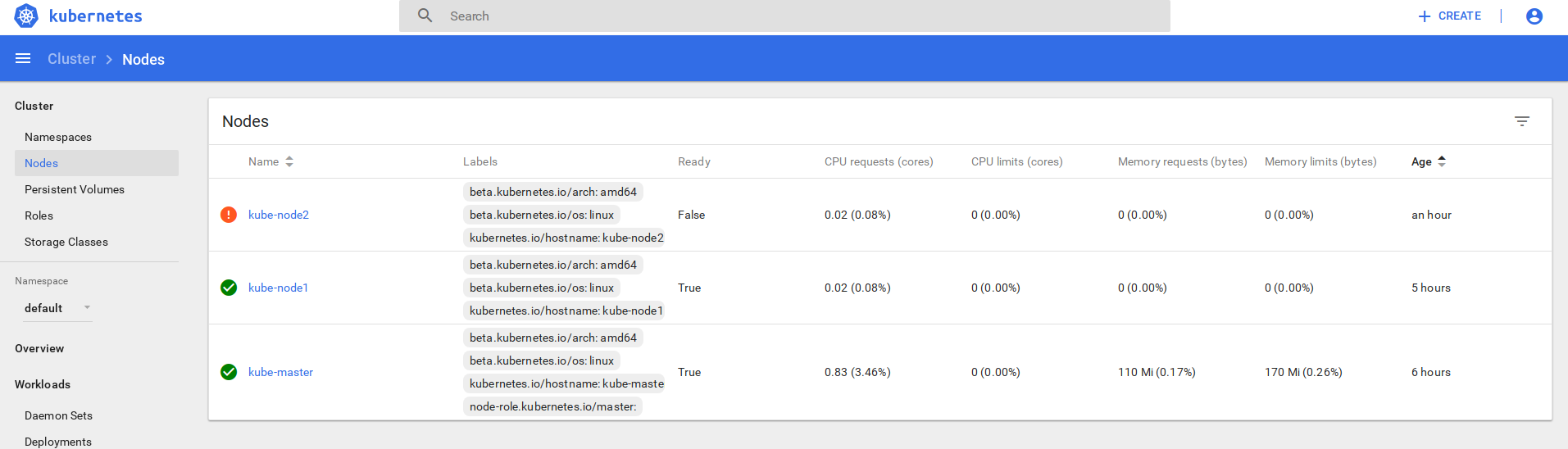
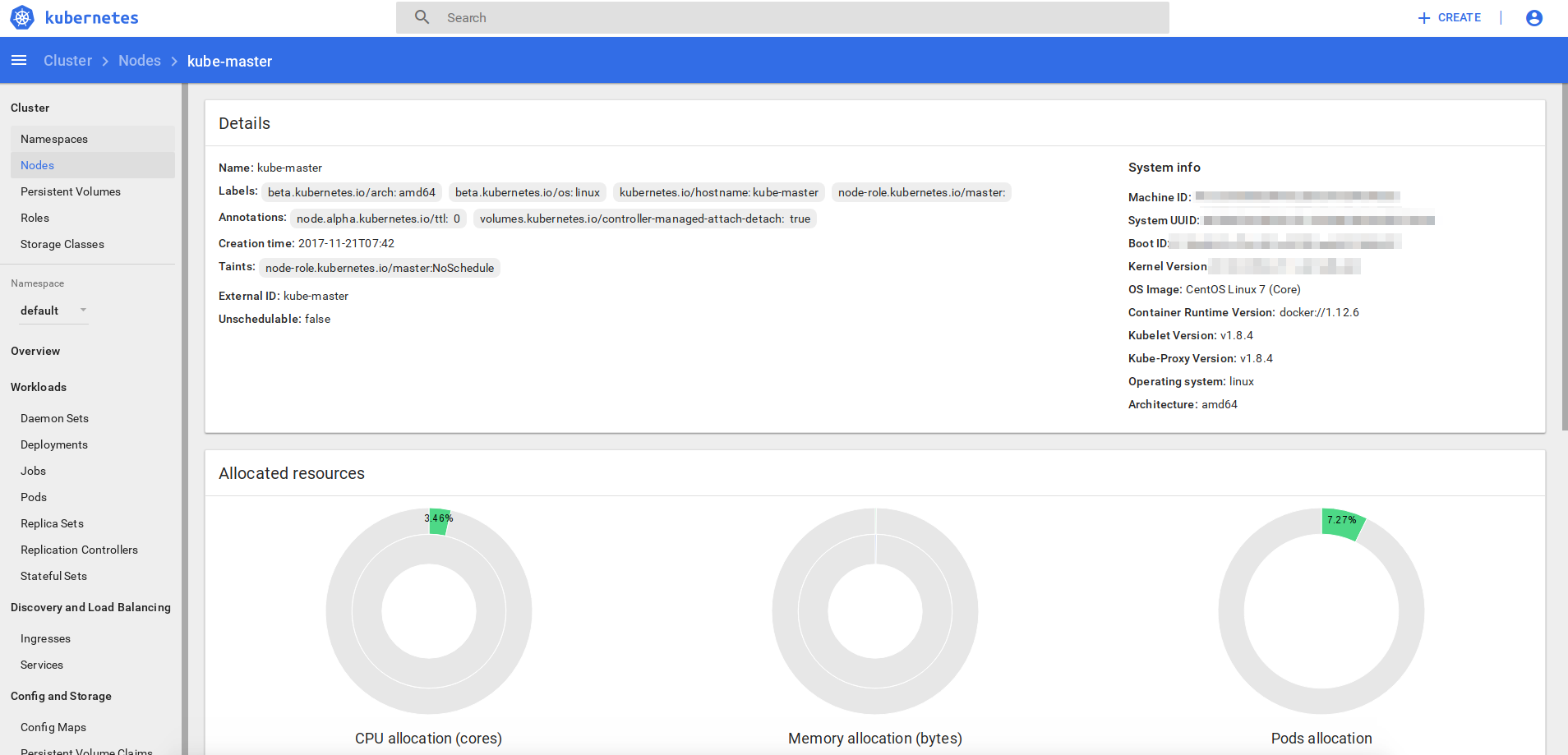
3.搭建Kubernetes环境【1】
3.1 概述
Kubernetes集群环境由Master结点和多个Worker结点组成,不同角色的环境配置不同
假如三个结点的IP如下:
1 k8s-Master: 192.168.1.1

2 k8s-Worker1:192.168.1.2

3 k8s-Worker2:192.168.1.3
3.2 Master结点环境设置
步骤1:修改hostname,禁用SELinux,设置防火墙或者禁用防火墙

 1 #修改hostname和禁用SELinux

 2 ~]# hostnamectl set-hostname 'k8s-master'

 3 ~]# exec bash

 4 ~]# setenforce 0

 5 ~]# sed -i --follow-symlinks 's/SELINUX=enforcing/SELINUX=disabled/g' /etc/sysconfig/selinux

 6 #设置防火墙

 7 [root@k8s-master ~]# firewall-cmd --permanent --add-port=6443/tcp

 8 [root@k8s-master ~]# firewall-cmd --permanent --add-port=2379-2380/tcp

 9 [root@k8s-master ~]# firewall-cmd --permanent --add-port=10250/tcp

10 [root@k8s-master ~]# firewall-cmd --permanent --add-port=10251/tcp

11 [root@k8s-master ~]# firewall-cmd --permanent --add-port=10252/tcp

12 [root@k8s-master ~]# firewall-cmd --permanent --add-port=10255/tcp

13 [root@k8s-master ~]# firewall-cmd --reload

14 [root@k8s-master ~]# echo '1' > /proc/sys/net/bridge/bridge-nf-call-iptables

15 #或者禁用防火墙

16 [root@k8s-master ~]#systemctl stop firewalld && systemctl disable firewalld
步骤2:配置Kubernetes源
官方给的例子[https://kubernetes.io/docs/getting-started-guides/centos/centos_manual_config/]中,源里面的Kubernetes 版本太旧,写作时还是1.5.2版本,这个版本会有Dashboard的访问查看问题,建议不采用官方这个例子。
使用新的源:
1 #创建/etc/yum.repos.d/kubernetes.repo文件

2 [kubernetes]

3 name=Kubernetes

4 baseurl=https://packages.cloud.google.com/yum/repos/kubernetes-el7-x86_64

5 enabled=1

6 gpgcheck=1

7 repo_gpgcheck=1

8 gpgkey=https://packages.cloud.google.com/yum/doc/yum-key.gpg

9 https://packages.cloud.google.com/yum/doc/rpm-package-key.gpg
步骤3:安装Kubeadm和Docker
安装之前必须将先前的旧版本完全删除,详细请参考CenOS yum remove 命令
1 [root@k8s-master ~]# yum install kubeadm docker -y
启动并启用Kubectl和Docker服务
1 [root@k8s-master ~]# systemctl restart docker && systemctl enable docker

2 [root@k8s-master ~]# systemctl  restart kubelet && systemctl enable kubelet
步骤4:初始化Kubernetes Master
1 [root@k8s-master ~]# kubeadm init
如果报错说Swap on not support, 则使用命令 swapoff -a关闭swap功能即可
等待一会后会出现Successfully,借用一下别人的图
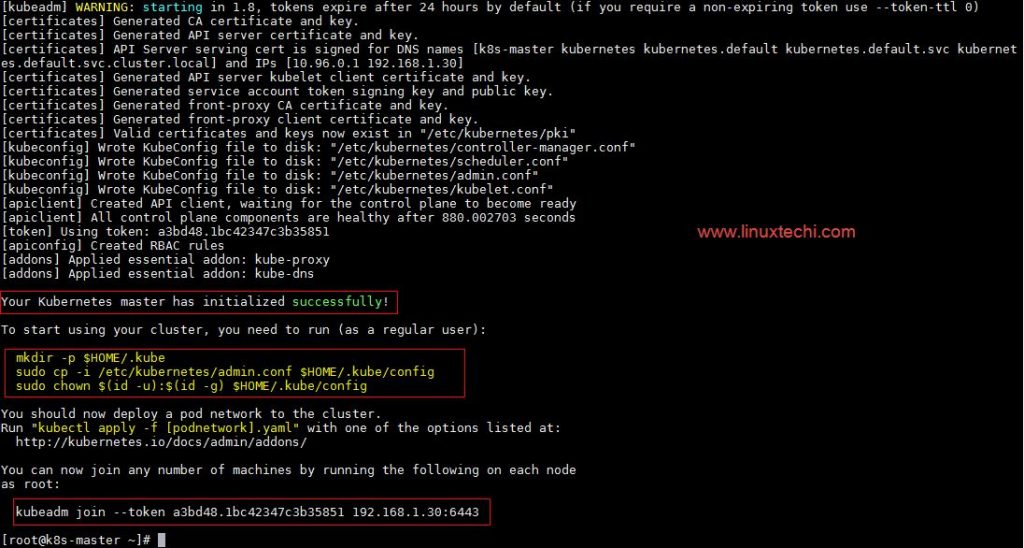
注意保存生成的Token,后面要用到
步骤5:使用Cluster,确保下面的文件在当前用户的master上,其他用户没有此文件不能访问cluster
1 [root@k8s-master ~]# mkdir -p $HOME/.kube

2 [root@k8s-master ~]# cp -i /etc/kubernetes/admin.conf $HOME/.kube/config

3 [root@k8s-master ~]# chown $(id -u):$(id -g) $HOME/.kube/config
步骤6:部署pod 网络到集群上
Pod网络介绍:To make the cluster status ready and kube-dns status running, deploy the pod network so that containers of different host communicated each other. POD network is the overlay network between the worker nodes.
1 [root@k8s-master ~]# export kubever=$(kubectl version | base64 | tr -d '\n')

2 [root@k8s-master ~]# kubectl apply -f "https://cloud.weave.works/k8s/net?k8s-version=$kubever"

3 serviceaccount "weave-net" created

4 clusterrole "weave-net" created

5 clusterrolebinding "weave-net" created

6 daemonset "weave-net" created
步骤7:验证结点状态
 1 [root@k8s-master ~]# kubectl get nodes

 2 NAME         STATUS    AGE       VERSION

 3 k8s-master   Ready     1h        v1.7.5

 4 [root@k8s-master ~]# kubectl  get pods  --all-namespaces

 5 NAMESPACE     NAME                                 READY     STATUS    RESTARTS   AGE

 6 kube-system   etcd-k8s-master                      1/1       Running   0          57m

 7 kube-system   kube-apiserver-k8s-master            1/1       Running   0          57m

 8 kube-system   kube-controller-manager-k8s-master   1/1       Running   0          57m

 9 kube-system   kube-dns-2425271678-044ww            3/3       Running   0          1h

10 kube-system   kube-proxy-9h259                     1/1       Running   0          1h

11 kube-system   kube-scheduler-k8s-master            1/1       Running   0          57m

12 kube-system   weave-net-hdjzd                      2/2       Running   0          7m
3.3 Worker结点环境设置
步骤1:禁用SELinux,配置防火墙 【参考Master结点环境配置步骤1】
步骤2:配置Kubernetes源【参考Master结点环境配置步骤2】
步骤3:安装Kubeadm和Docker【参考Master结点环境配置步骤3】,Worker结点只需要重启docker服务即可.
步骤4:将工作节点加入到Master结点的集群中,这里的Token就是刚刚Master初始化得到的Token
[root@worker-node1 ~]# kubeadm join --token a3bd48.1bc42347c3b35851 192.168.1.1:
如果报错说端口10250被占用,则执行下面命令找到相关进程并杀掉:
1 sudo lsof -i :10250

2 sudo kill [pid]
如果报错说/etc/kubernets/下面文件已经存在,则直接删除再执行上面join命令即可
步骤5: 在Master结点上观察集群情况
1 [root@k8s-master ~]# kubectl get nodes

2 NAME           STATUS    AGE       VERSION

3 k8s-master     Ready     2h        v1.7.5

4 worker-node1   Ready     20m       v1.7.5

5 worker-node2   Ready     18m       v1.7.5

6 [root@k8s-master ~]#
4.搭建Dashboard环境
4.1 下载Dashboard文件[2]
1 git clone https://github.com/kubernetes/dashboard
4.2 部署Dashboard[2]
1 cd dashboard/src/deploy/recommend

2 kubectl apply -f  kubernetes-dashboard.yaml
4.3 从本地访问Dashboard[3]
1 #注意,这种方法只能从启动Dashboard的机器进行访问

2 kubectl proxy

3 Starting to serve on 127.0.0.1:8001

4 #在本地浏览器输入下面地址进行访问

5 http://localhost:8001/api/v1/namespaces/kube-system/services/https:kubernetes-dashboard:/proxy/
4.4 从外部访问Dashboard[3]
1 #先修改kubernetes-dashboard服务

2 $ kubectl -n kube-system edit service kubernetes-dashboard

3 #将里面的 type:ClusterIP 改为 type:NodePort,然后保存

4 #查看外部端口号

5 $ kubectl -n kube-system get service kubernetes-dashboard

6 NAME                   CLUSTER-IP       EXTERNAL-IP   PORT(S)        AGE

7 kubernetes-dashboard   10.100.124.90   <nodes>       443:31707/TCP   21h

8 #使用master(就是启动Dashboard的那台机器)的ip和31707这个端口进行访问即可,注意要用https协议而不是http
4.5 登录Dashboard账户方式[4][5]
使用Token方式
 1 #查看token

 2 [root@k8s-master ~]# kubectl  get secret -n kube-system

 3 #选择namespace-controller-token

 4 [root@k8s-master ~]#kubectl describe secret/namespace-controller-token-4vvdq -n kube-system

 5 Name:         namespace-controller-token-4vvdq

 6 Namespace:    kube-system

 7 Labels:       <none>

 8 Annotations:  kubernetes.io/service-account.name=namespace-controller

 9               kubernetes.io/service-account.uid=84ff3777-ce8f-11e7-a967-f8bc124d5cbc

10

11 Type:  kubernetes.io/service-account-token

12

13 Data

14 ====

15 ca.crt:     1025 bytes

16 namespace:  11 bytes

17 token:      eyDF4E4HuKNy6y..........Nd5xQDoCT0Pru-FdAzw
将得到的Token复制到浏览器的登录界面,点击sign in就可以登录进去了,因为每个token对应的权限不同,因此可以查看的内容不一样,这方面还有待探索
5. 相关命令
 1 #查看集群结点状态

 2 kubectl get nodes

 3 #查看详细结点信息

 4 kubectl describe nodes

 5 #查看集群服务状态

 6 kubectl get pods --all-namespaces

 7 #查看集群运行在那些ip上

 8 kubectl cluster-info

 9 #查看master的各种token

10 kubectl get secret -n kube-system

11 #查看某一个特定的token

12 kubectl describe secret/[token name] -n kube-system
5.参考文献
【1】How to Install Kubernetes (k8s) 1.7 on CentOS 7 / RHEL 7 . [https://www.linuxtechi.com/install-kubernetes-1-7-centos7-rhel7/]
【2】README [https://github.com/kubernetes/dashboard/README.md]
【3】Accessing Dashboard 1.7.x and above [https://github.com/kubernetes/dashboard/wiki/Accessing-Dashboard---1.7.X-and-above]
【4】Kubernetes Dashboard 1.7.0部署二三事【http://tonybai.com/2017/09/26/some-notes-about-deploying-kubernetes-dashboard-1-7-0/】
【5】How to sign in the kubernetes dashboard? [https://stackoverflow.com/questions/46664104/how-to-sign-in-kubernetes-dashboard]
【6】Dashboard总览[https://kubernetes.io/docs/tasks/access-application-cluster/web-ui-dashboard/#welcome-view]
【7】Dashboard Authentication[https://kubernetes.io/docs/admin/authentication/]
Centos7.2/7.3集群安装Kubernetes 1.8.4 + Dashboard(转)的更多相关文章
- 原创:centos7.1下 ZooKeeper 集群安装配置+Python实战范例
centos7.1下 ZooKeeper 集群安装配置+Python实战范例 下载:http://apache.fayea.com/zookeeper/zookeeper-3.4.9/zookeepe ...
- centos7上consul的集群安装
centos7上consul的安装 ###一 下载 下载文件 wget https://releases.hashicorp.com/consul/0.6.4/consul_0.6.4_linux_a ...
- Centos7中ELK集群安装流程
Centos7中ELK集群安装流程 说明:三个版本必须相同,这里安装5.1版. 一.安装Elasticsearch5.1 hostnamectl set-hostname elk vim /e ...
- K8s集群安装--最新版 Kubernetes 1.14.1
K8s集群安装--最新版 Kubernetes 1.14.1 前言 网上有很多关于k8s安装的文章,但是我参照一些文章安装时碰到了不少坑.今天终于安装好了,故将一些关键点写下来与大家共享. 我安装是基 ...
- Kubernetes(k8s)集群安装
一:简介 二:基础环境安装 1.系统环境 os Role ip Memory Centos 7 master01 192.168.25.30 4G Centos 7 node01 192.168.25 ...
- [转帖]K8s集群安装--最新版 Kubernetes 1.14.1
K8s集群安装--最新版 Kubernetes 1.14.1 http://www.cnblogs.com/jieky/p/10679998.html 原作者写的比较简单 大略流程和跳转的多一些 改天 ...
- Kubernetes 深入学习(一) —— 入门和集群安装部署
一.简介 1.Kubernetes 是什么 Kubernetes 是一个全新的基于容器技术的分布式架构解决方案,是 Google 开源的一个容器集群管理系统,Kubernetes 简称 K8S. Ku ...
- Centos7.4 kafka集群安装与kafka-eagle1.3.9的安装
Centos7.4 kafka集群安装与kafka-eagle1.3.9的安装 集群规划: hostname Zookeeper Kafka kafka-eagle kafka01 √ √ √ kaf ...
- centos7下zookeeper集群安装部署
应用场景:ZooKeeper是一个分布式的,开放源码的分布式应用程序协调服务,是Google的Chubby一个开源的实现,是Hadoop和Hbase的重要组件. 它是一个为分布式应用提供一致性服务的软 ...
随机推荐
- 【HDOJ2767】【Tarjan缩点】
http://acm.hdu.edu.cn/showproblem.php?pid=2767 Proving Equivalences Time Limit: 4000/2000 MS (Java/O ...
- Stm32L0串口中断接收使用
最新在做LoRa的项目,使用的是STM32L072和SX1276,需要做一个串口透传模块,刚开始做demo的时候不考虑功耗,所以串口发送和接收直接使用下列函数执行: HAL_UART_Transmit ...
- python 面向对象(类的成员,属性,绑定和非绑定,)
面向对象是一种编程方式,此编程方式的实现是基于对 类 和 对象 的使用 类 是一个模板,模板中包装了多个“函数”供使用(可以讲多函数中公用的变量封装到对象中) 对象,根据模板创建的实例(即:对象),实 ...
- 怎样去掉wordpress中默认的未分类目录
默认的是不能删除的,要删除未分类,需要将默认的分类目录设置为其他 具体设置方法为:后台-设置-撰写,将撰写设置下面的默认链接分类目录设置为其他的,点击下面的保存更改,然后就可以删除默认的未分类目录了.
- LeetCode – Smallest Rotation with Highest Score
Given an array A, we may rotate it by a non-negative integer K so that the array becomes A[K], A[K+1 ...
- 【shell编程】之基础知识-流程控制
和Java.PHP等语言不一样,sh的流程控制不可为空,如(以下为PHP流程控制写法): <?php if (isset($_GET["q"])) { search(q); ...
- 下载并安装oracle 11g客户端
之所以一直没安装成功是因为找不到安装程序,找到的那些要么没有安装程序,要么安装时出错或者安装后用不了,反正一大堆问题 先给个oracle客户端的下载链接 https://pan.baidu.com/s ...
- webpack 入口:entry
定义一个入口点就生成一个chunk.如果你只是用字符串的方式定义了一个入口点,其就被命名为main.如果你用对象的方式定义多个入口点,其就被命名为入口对象中的键值.下面两个例子是等价的: entry: ...
- 由于未能创建Visual C# 2015编译器,因此未能打开项目xxx。请重新安装Visual Studio。
解决方案1: 清除如下文件夹里的内容. %AppData%\Local\microsoft\VisualStudio\14.0\ComponentModelCache or C:\Users\DEL ...
- Ribbon Ping机制
在负载均衡器中,提供了 Ping 机制,每隔一段时间,会去 Ping 服务器,判断服务器是否存活,该工作由 com.netflix.loadbalancer.IPing 接口的实现类负责,如果单独使用 ...