
DrawerLayoutDemo【侧边栏(侧滑菜单)简单实现】
版权声明:本文为HaiyuKing原创文章,转载请注明出处!
前言
简单实现侧边栏(侧滑菜单)效果:
- 点击触发打开左侧侧边栏,手势滑动关闭左侧侧边栏;
- 手势滑动打开右侧侧边栏,手势滑动关闭右侧侧边栏;
- 简单实现打开侧边栏的动画效果(透明度、移动效果);
- 打开侧边栏的时候动态更改侧边栏中的数据;
效果图

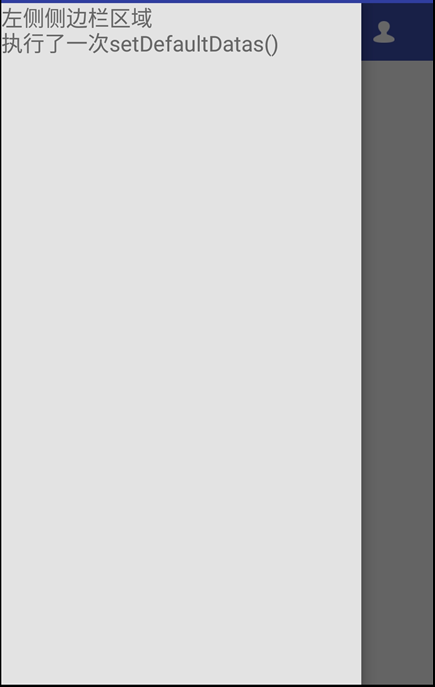
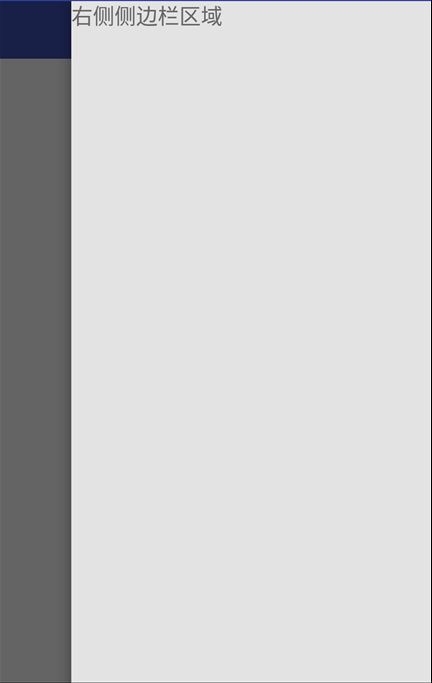
代码分析
此Demo只是简单实现侧边栏的效果,目的在于可以快速的导入到项目中。至于更复杂的效果,请阅读《参考资料》
使用步骤
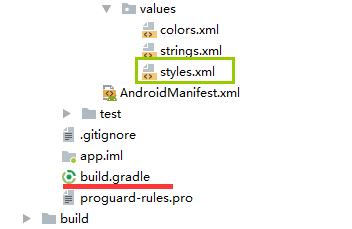
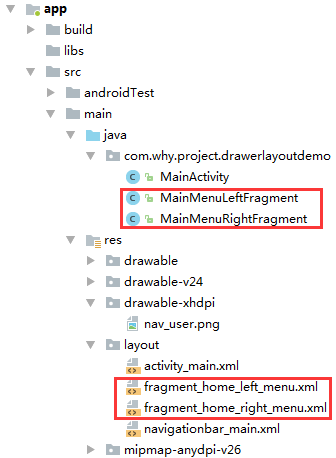
一、项目组织结构图
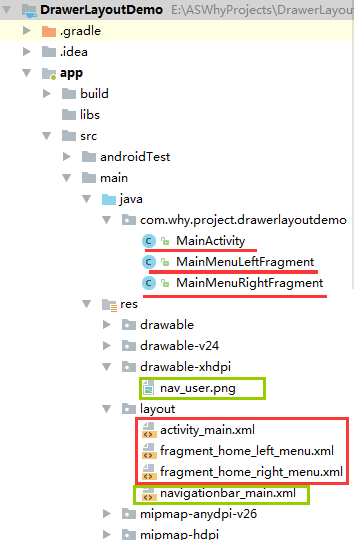
注意事项:
1、 导入类文件后需要change包名以及重新import R文件路径
2、 Values目录下的文件(strings.xml、dimens.xml、colors.xml等),如果项目中存在,则复制里面的内容,不要整个覆盖
二、导入步骤
引入依赖库
在APP的build.gradle文件中添加以下代码:
apply plugin: 'com.android.application'

android {

    compileSdkVersion 26

    defaultConfig {

        applicationId "com.why.project.drawerlayoutdemo"

        minSdkVersion 16

        targetSdkVersion 26

        versionCode 1

        versionName "1.0"

        testInstrumentationRunner "android.support.test.runner.AndroidJUnitRunner"

    }

    buildTypes {

        release {

            minifyEnabled false

            proguardFiles getDefaultProguardFile('proguard-android.txt'), 'proguard-rules.pro'

        }

    }

}

dependencies {

    implementation fileTree(dir: 'libs', include: ['*.jar'])

    implementation 'com.android.support:appcompat-v7:26.1.0'

    implementation 'com.android.support.constraint:constraint-layout:1.0.2'

    testImplementation 'junit:junit:4.12'

    androidTestImplementation 'com.android.support.test:runner:1.0.1'

    androidTestImplementation 'com.android.support.test.espresso:espresso-core:3.0.1'

    //DrawerLayout侧边栏中动画效果用到的

    compile 'com.nineoldandroids:library:2.4.0'

}
在styles.xml文件中注释和添加以下代码:【主要是用于Demo中的使用自定义的顶部导航栏效果】
<resources>
<!-- Base application theme. -->
<!--<style name="AppTheme" parent="Theme.AppCompat.Light.DarkActionBar">
<!– Customize your theme here. –>
<item name="colorPrimary">@color/colorPrimary</item>
<item name="colorPrimaryDark">@color/colorPrimaryDark</item>
<item name="colorAccent">@color/colorAccent</item>
</style>-->
<style name="AppTheme" parent="Theme.AppCompat.Light.NoActionBar">
<!-- Customize your theme here. -->
<item name="colorPrimary">@color/colorPrimary</item>
<item name="colorPrimaryDark">@color/colorPrimaryDark</item>
<item name="colorAccent">@color/colorAccent</item>
</style>
</resources>
三、使用方法
在Activity布局文件中使用DrawerLayout【注意下面底色标记的代码】
<?xml version="1.0" encoding="utf-8"?>

<android.support.v4.widget.DrawerLayout xmlns:android="http://schemas.android.com/apk/res/android"

    xmlns:tools="http://schemas.android.com/tools"

    android:id="@+id/id_drawerLayout"

    android:layout_width="match_parent"

    android:layout_height="match_parent">

    <!-- 主内容视图一定要是DrawerLayout的第一个子视图【必须】 -->

    <LinearLayout

        android:layout_width="match_parent"

        android:layout_height="match_parent"

        android:orientation="vertical">

        <!-- 引入导航栏 -->

        <include

            android:id="@+id/main_navbar"

            layout="@layout/navigationbar_main" />

        <TextView

            android:layout_width="wrap_content"

            android:layout_height="wrap_content"

            android:text="内容区域"

            android:textSize="22sp"

            android:layout_gravity="center"/>

    </LinearLayout>

    <!-- 左侧区域侧边栏【可选】【如果想要只有一个右侧的侧边栏,那么就只需要留一个即可,注意的是left需要换成right】 -->

    <!-- android:tag="LEFT"用于java代码中通过drawerView.getTag()判断左侧还是右侧 -->

    <fragment

        android:id="@+id/fragment_leftmenu"

        android:name="com.why.project.drawerlayoutdemo.MainMenuLeftFragment"

        android:layout_width="300dp"

        android:layout_height="match_parent"

        android:layout_gravity="left"

        android:tag="LEFT" />

    <!-- 右侧区域侧边栏【可选】 -->

    <fragment

        android:id="@+id/fragment_rightmenu"

        android:name="com.why.project.drawerlayoutdemo.MainMenuRightFragment"

        android:layout_width="300dp"

        android:layout_height="match_parent"

        android:layout_gravity="right"

        android:tag="Right" />

</android.support.v4.widget.DrawerLayout>
顶部菜单栏布局文件navigationbar_main.xml【布局较简单,就不展开了】
<?xml version="1.0" encoding="utf-8"?>

<!-- 首页界面的导航栏布局文件 -->

<RelativeLayout xmlns:android="http://schemas.android.com/apk/res/android"

    android:id="@+id/nav_twoversion_home"

    android:layout_width="match_parent"

    android:layout_height="48dp"

    android:layout_gravity="center"

    android:background="#3F51B5" >

    <!-- 用户侧边栏图标 -->

    <ImageView

        android:id="@+id/nav_user"

        android:layout_width="wrap_content"

        android:layout_height="match_parent"

        android:layout_alignParentLeft="true"

        android:layout_centerVertical="true"

        android:paddingLeft="10dp"

        android:paddingRight="10dp"

        android:contentDescription="@string/app_name"

        android:gravity="center"

        android:src="@drawable/nav_user" />

    <!-- 标题 -->

    <TextView

        android:id="@+id/nav_title"

        android:layout_width="wrap_content"

        android:layout_height="match_parent"

        android:layout_centerInParent="true"

        android:gravity="center"

        android:text="@string/app_name"

        android:textColor="#ffffff"

        android:textSize="18sp" />

</RelativeLayout>
navigationbar_main.xml
创建侧边栏碎片文件——MainMenuLeftFragment、MainMenuRightFragment【根据项目实际需求,可能只需要创建一个即可】【可参考demo中,直接复制到实际项目中,注意修改activity布局文件中的fragment的完整路径地址】
MainMenuLeftFragment.java
package com.why.project.drawerlayoutdemo;

import android.os.Bundle;

import android.support.v4.app.Fragment;

import android.util.Log;

import android.view.LayoutInflater;

import android.view.View;

import android.view.ViewGroup;

import android.widget.TextView;

/**

 * Created by HaiyuKing

 * Used 首页左侧侧边栏碎片界面

 */

public class MainMenuLeftFragment extends Fragment {

    private static final String TAG = "MainMenuLeftFragment";

    /**View实例*/

    private View myView;

    //

    private TextView tv_show;

    //重写

    public View onCreateView(LayoutInflater inflater, ViewGroup container, Bundle savedInstanceState) {

        Log.d(TAG,"onCreateView");

        myView = inflater.inflate(R.layout.fragment_home_left_menu, container, false);

        return myView;

    }

    @Override

    public void onActivityCreated(Bundle savedInstanceState) {

        // TODO Auto-generated method stub

        super.onActivityCreated(savedInstanceState);

        Log.d(TAG,"onActivityCreated");

        //初始化控件以及设置

        initView();

    }

    @Override

    public void onResume() {

        super.onResume();

        Log.d(TAG,"onResume");

        //初始化监听事件

        initEvent();

    }

    /**初始化控件*/

    private void initView(){

        Log.d(TAG,"initView");

        tv_show = myView.findViewById(R.id.tv_show);

    }

    /**初始化默认数据【这个需要在activity中执行,原因是:在布局文件中通过<fragment>的方式引用Fragment,打开Activity的时候,Fragment的生命周期函数均执行了】

     * 那么就存在一个问题,初始化fragment中的数据,可能会在activity数据初始化之前执行*/

    public void setDefaultDatas(){

        tv_show.setText(tv_show.getText() + "\n执行了一次setDefaultDatas()");

    }

    /**初始化监听事件*/

    private void initEvent(){

    }

}
fragment_home_left_menu.xml布局文件
<?xml version="1.0" encoding="utf-8"?>

<!-- 首页界面的左侧侧边栏界面布局文件 -->

<LinearLayout xmlns:android="http://schemas.android.com/apk/res/android"

    android:layout_width="match_parent"

    android:layout_height="match_parent"

    android:orientation="vertical"

    android:background="#E3E3E3">

    <TextView

        android:id="@+id/tv_show"

        android:layout_width="wrap_content"

        android:layout_height="wrap_content"

        android:text="左侧侧边栏区域"

        android:textSize="18sp"

        />

</LinearLayout>
在Activity中使用如下【继承FragmentActivity或者其子类AppCompatActivity】
package com.why.project.drawerlayoutdemo;

import android.content.Context;

import android.os.Bundle;

import android.support.v4.widget.DrawerLayout;

import android.support.v7.app.AppCompatActivity;

import android.util.Log;

import android.view.Gravity;

import android.view.View;

import android.widget.ImageView;

import com.nineoldandroids.view.ViewHelper;

public class MainActivity extends AppCompatActivity {

    private Context mContext;

    /**导航栏左侧的用户图标*/

    private ImageView nav_userImg;

    /**导航栏左侧的侧边栏的父容器*/

    private DrawerLayout mDrawerLayout;

    /**导航栏左侧的侧边栏碎片界面*/

    private MainMenuLeftFragment leftMenuFragment;

    @Override

    protected void onCreate(Bundle savedInstanceState) {

        super.onCreate(savedInstanceState);

        setContentView(R.layout.activity_main);

        mContext = this;

        //初始化控件

        initViews();

        //初始化数据

        initData();

        //初始化控件的点击事件

        initEvent();

    }

    private void initViews() {

        nav_userImg = (ImageView) findViewById(R.id.nav_user);

        mDrawerLayout = (DrawerLayout) findViewById(R.id.id_drawerLayout);

        //关闭手势滑动:DrawerLayout.LOCK_MODE_LOCKED_CLOSED(Gravity.LEFT:代表左侧的)

        mDrawerLayout.setDrawerLockMode(DrawerLayout.LOCK_MODE_LOCKED_CLOSED, Gravity.LEFT);

        leftMenuFragment = (MainMenuLeftFragment) getSupportFragmentManager().findFragmentById(R.id.fragment_leftmenu);

    }

    private void initData() {

    }

    private void initEvent() {

        //用户图标的点击事件

        nav_userImg.setOnClickListener(new View.OnClickListener() {

            @Override

            public void onClick(View v) {

                OpenLeftMenu();

            }

        });

        //侧边栏的事件监听

        mDrawerLayout.addDrawerListener(new DrawerLayout.DrawerListener()

        {

            /**

             * 当抽屉滑动状态改变的时候被调用

             * 状态值是STATE_IDLE(闲置-0),STATE_DRAGGING(拖拽-1),STATE_SETTLING(固定-2)中之一。

             */

            @Override

            public void onDrawerStateChanged(int newState)

            {

            }

            /**

             * 当抽屉被滑动的时候调用此方法

             * slideOffset 表示 滑动的幅度(0-1)

             */

            @Override

            public void onDrawerSlide(View drawerView, float slideOffset)

            {

                Log.w("onDrawerSlide", "slideOffset="+slideOffset);//0.0 -- 0.56 -- 1.0

                View mContent = mDrawerLayout.getChildAt(0);//内容区域view

                View mMenu = drawerView;

                float scale = 1 - slideOffset;

                if (drawerView.getTag().equals("LEFT"))

                {//左侧的侧边栏动画效果

                    //设置左侧区域的透明度0.6f + 0.4f * (0.0 ... 1.0)【也就是打开的时候透明度从0.6f ... 1.0f,关闭的时候反之】

                    ViewHelper.setAlpha(mMenu, 0.6f + 0.4f * slideOffset);

                    //移动内容区域:左侧侧边栏宽度 * (0.0 ... 1.0)【也就是打开的时候,内容区域移动从0 ... 左侧侧边栏宽度】

                    ViewHelper.setTranslationX(mContent,mMenu.getMeasuredWidth() * slideOffset);

                    mContent.invalidate();//重绘view

                } else

                {//右侧的侧边栏动画效果

                    //移动内容区域:-右侧侧边栏宽度 * (0.0 ... 1.0)【也就是打开的时候,内容区域移动从-0 ... -左侧侧边栏宽度】

                    ViewHelper.setTranslationX(mContent,-mMenu.getMeasuredWidth() * slideOffset);

                    mContent.invalidate();

                }

            }

            /**

             * 当一个抽屉被完全打开的时候被调用

             */

            @Override

            public void onDrawerOpened(View drawerView) {

                if (drawerView.getTag().equals("LEFT")){//如果感觉显示有延迟的话,可以放到nav_userImg的点击事件监听中执行

                    leftMenuFragment.setDefaultDatas();//打开的时候初始化默认数据【比如:请求网络,获取数据】

                }

            }

            /**

             * 当一个抽屉被完全关闭的时候被调用

             */

            @Override

            public void onDrawerClosed(View drawerView)

            {

                //关闭手势滑动:DrawerLayout.LOCK_MODE_LOCKED_CLOSED(Gravity.LEFT:代表左侧的)

                mDrawerLayout.setDrawerLockMode(DrawerLayout.LOCK_MODE_LOCKED_CLOSED, Gravity.LEFT);

            }

        });

    }

    /**打开左侧的侧边栏*/

    public void OpenLeftMenu()

    {

        mDrawerLayout.openDrawer(Gravity.LEFT);

        //打开手势滑动:DrawerLayout.LOCK_MODE_UNLOCKED(Gravity.LEFT:代表左侧的)

        mDrawerLayout.setDrawerLockMode(DrawerLayout.LOCK_MODE_UNLOCKED,Gravity.LEFT);

    }

}
混淆配置
无
参考资料
Android DrawerLayout 高仿QQ5.2双向侧滑菜单
项目demo下载地址
https://github.com/haiyuKing/DrawerLayoutDemo
DrawerLayoutDemo【侧边栏(侧滑菜单)简单实现】的更多相关文章
- Android 侧滑菜单的简单实现(SlidingMenu)二
在上一篇博文中已经简单的实现了侧滑菜单,代码也很简单,就几行代码. 这篇文章依然讲侧滑菜单,与前一篇文章不同的是,这篇文章用不同的代码方式来实现侧滑菜单. 在前面的文章中已经用了在Activity中通 ...
- Android 侧滑菜单的简单实现(SlidingMenu)
在我还没有学习Android的时候就用过侧滑菜单的APP,当时第一个感觉是:哇塞,这效果不错!当然,现在自己都已经学Android了,这效果当然也要做出来啊~ SlidingMenu是一种比较新的设置 ...
- SlidingMenu 侧滑菜单的用法
很多APP都有侧滑菜单的功能,部分APP左右都是侧滑菜单~SlidingMenu 这个开源项目可以很好帮助我们实现侧滑功能,将侧滑菜单引入项目的方式很多中,先通过例子介绍各种引入方式,然后给大家展示个 ...
- Android侧滑菜单代码实现
前两天学习了hyman老师讲的Android侧滑菜单的实现,经过自己的整理分享出来给大家学习一下 现在很多APP都有菜单侧滑的功能,本篇文章主要讲解使用自定义的HorizontalScrollView ...
- Xamarin.Android中使用ResideMenu实现侧滑菜单
上次使用Xamarin.Android实现了一个比较常用的功能PullToRefresh,详情见:Xamarin. Android实现下拉刷新功能 这次将实现另外一个手机App中比较常用的功能:侧滑菜 ...
- Android带侧滑菜单和ToolBar的BaseActivity
写Android的时候,可能有多个界面.在风格统一的软件中,写Activity时会有很多重复.例如我所在软工课程小组的项目:Github链接 ,里面的TaskListActivity和TeacherL ...
- Android DrawerLayout 高仿QQ5.2双向侧滑菜单
1.概述 之前写了一个Android 高仿 QQ5.0 侧滑菜单效果 自定义控件来袭 ,恰逢QQ5.2又加了一个右侧菜单,刚好看了下DrawerLayout,一方面官方的东西,我都比较感兴趣:另一方面 ...
- android 应用架构随笔五(ActionBar与侧滑菜单DrawerLayout)
ActionBar(V7)的添加非常简单,只需要在AndroidManifest.xml中指定Application或Activity的theme是Theme.Holo或其子类就可以了,在Androi ...
- android侧滑菜单笔记
一.SlidingPaneLayout v4包下的控件,使用简单,功能简洁.官方文档明确说明该控件只能左侧滑动.使用如下: <android.support.v4.widget.SlidingP ...
随机推荐
- java 匿名对象,内部类,修饰符,代码块
匿名对象是在建对象时只有创建对象的语句方法而没有把对象的地址赋值给变量,匿名对象只能调用一次方法,想再调用时需要再创建一个新的匿名对象 创建普通对象:Person p =new Person(); 创 ...
- SimpleDateFormat安全的时间格式化
SimpleDateFormat安全的时间格式化 想必大家对SimpleDateFormat并不陌生.SimpleDateFormat 是 Java 中一个非常常用的类,该类用来对日期字符串进行解析和 ...
- java.lang.IllegalArgumentException异常 返回值类型的问题
java.lang.IllegalArgumentException: Cannot create TypedQuery for query with more than one return usi ...
- .net core使用Apollo做统一配置管理
做开发这么多年,经常因配置的问题引发生产环境的bug.有些年久的项目,几百个密密麻麻的配置项,经常容易搞混,有时好几个项目有好多同样的配置项,配置工作也不厌其烦.所幸,携程开源了新一代配置中心 - A ...
- solr+jieba结巴分词
为什么选择结巴分词 分词效率高 词料库构建时使用的是jieba (python) 结巴分词Java版本 下载 git clone https://github.com/huaban/jieba-ana ...
- Linux上好用的工具集合
1.截图工具 WIndows下有Snipaste,Ubuntu自带的截图工具不能涂鸦等,不好用.Linux下可以使用deepin-screenshot(深度截图,https://www.deepin. ...
- UWP中实现大爆炸效果(二)
上一回实现了一个宽度不均匀的Panel,这次我们编写一个简单的BigbangView主体. 首先创建一个模板化控件,删掉Themes/Generic.xaml中的<Style TargetTyp ...
- c#位运算基本概念与计算过程
前言 一些非常基础的东西,在实际工作中没有用到.很少用到.一旦遇到,又不知所云.最近遇到一个问题,把一个int16(short) .两个bool变量整合成一个int32(int),当听到这个要求时,我 ...
- java 理解如何实现图片验证码 傻瓜都能看懂。
先代码后解释: 只要把代码复制到你的项目中就可以了. 代码: 验证码工具类: package cn.happy.util.imagesVerTion; /** * Author: SamGroves ...
- Vue 进阶之路(四)
之前的文章我们已经对 vue 有了初步认识,这篇文章我们通过一个例子说一下 vue 的样式绑定. 现在我们想要是想这样一个需求,页面上有个单词,当我们点击它的时候颜色变为红色,再点击一次变为原来的颜色 ...