
8天入门docker系列 —— 第三天 使用aspnetcore小案例熟悉对镜像的操控
上一篇我们聊到了容器,现在大家应该也知道了,没有镜像就没有容器,所以镜像对docker来说是非常重要的,关于镜像的特性和原理作为入门系列就不阐
述了,我还是通过aspnetcore的小sample去熟悉镜像的操控。
一:镜像在哪里
这个问题问到点子上了,就好像说肉好吃,那你告诉我哪里才能买的到?
1. docker官方渠道
docker官方有一个 https://hub.docker.com/ 网址,你能想到和想不到的镜像这上面都有,比如web开发者熟悉的nginx,redis,mongodb等等,而且还告诉
你怎么去下载,如下图:
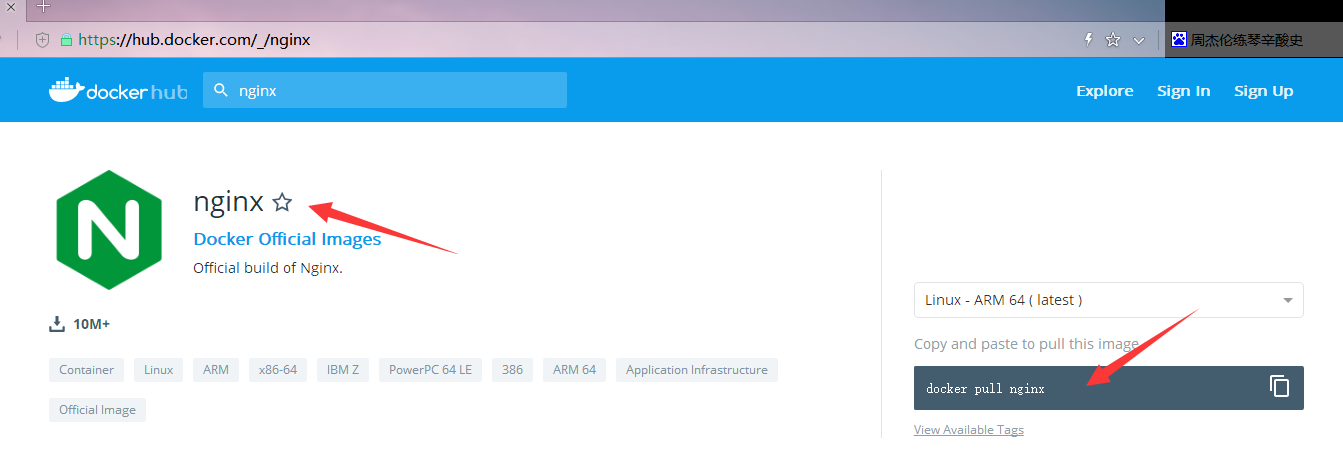
接下来你可以通过docker pull nginx 来获取docker hub 上最新的镜像了。
[root@localhost ~]# docker pull nginx

Using default tag: latest

latest: Pulling from library/nginx

6ae821421a7d: Pull complete

da4474e5966c: Pull complete

eb2aec2b9c9f: Pull complete

Digest: sha256:dd2d0ac3fff2f007d99e033b64854be0941e19a2ad51f174d9240dda20d9f534

Status: Downloaded newer image for nginx:latest
那怎么去验证images是否真的pull到本地了呢,可以通过 docker images 查看一下,如下所示,确实下载到本地了。
[root@localhost ~]# docker images

REPOSITORY          TAG                 IMAGE ID            CREATED             SIZE

nginx               latest              f09fe80eb0e7         days ago         109MB
2. 阿里云渠道
官方渠道之外,有很多第三方机构都搭建了自己的docker hub服务器,比如阿里云,灵雀云等,进入这个:https://cr.console.aliyun.com/cn-hangzhou/images
如果没有登录的话自己登录一下。
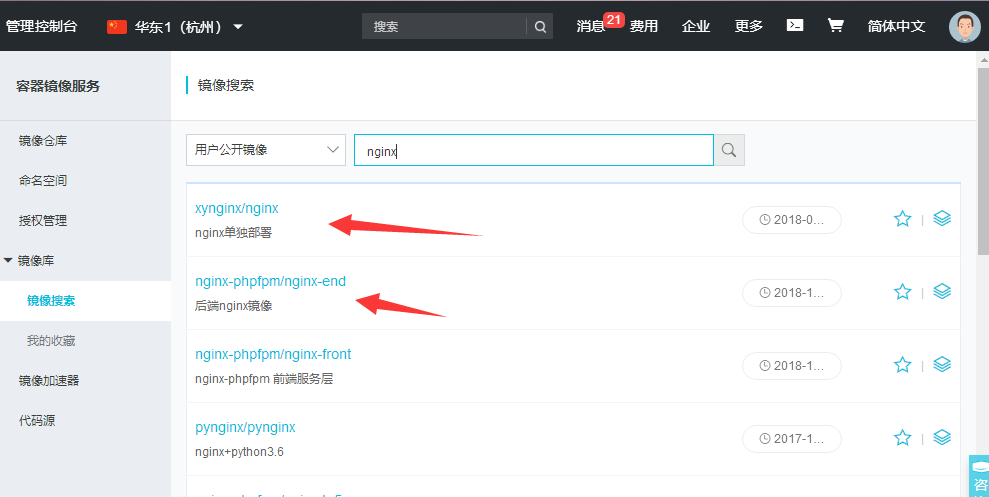
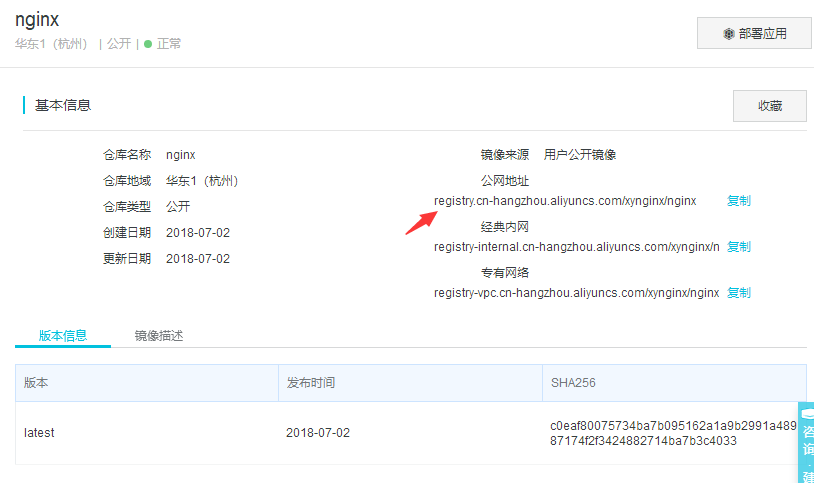
关于这些镜像质量怎么样,需要你自己鉴别啦,接下来就可以 docker pull 咯。
[root@localhost ~]# docker pull registry.cn-hangzhou.aliyuncs.com/xynginx/nginx

Using default tag: latest

latest: Pulling from xynginx/nginx

7dc0dca2b151: Pull complete

c4757245bbef: Pull complete

0a46433073b6: Pull complete

Digest: sha256:c0eaf80075734ba7b095162a1a9b2991a48987174f2f3424882714ba7b3c4033

Status: Downloaded newer image for registry.cn-hangzhou.aliyuncs.com/xynginx/nginx:latest

[root@localhost ~]# docker images

REPOSITORY                                        TAG                 IMAGE ID            CREATED             SIZE

nginx                                             latest              f09fe80eb0e7         days ago         109MB

registry.cn-hangzhou.aliyuncs.com/xynginx/nginx   latest              3966d32f8bd8         months ago        347MB

[root@localhost ~]#
上面标红的地方大家要注意一下,Repository的构成是这样的: ip+namespace+imagename,也就是ip地址+命令空间+镜像名,那第一行的nginx为什么就
没有ip和命名空间呢? 这是因为如果没有ip地址,默认就是官方的docker hub地址,没有namespace是因为nginx在dockerhub上是官方的顶级空间上,不需
要特别的namespace,命名空间主要还是区别各自的开发者,比如你看的“xynginx”就是一个namespace,还记得上一篇我给images 打标的tag吗?
huangxincheng/webnotebook:v1 , 前面的“huangxincheng”就是namespace,“v1” 表示(webnotebook)镜像的版本号,方便我后期做回滚啥的,如果没
有就是上面你看到的默认的 TAG=latest,表示最新版。
二: 自己动手做镜像
镜像的来源是找到了,但对于我的这个webnotebook程序来说用处不是特别大,我自己的程序还得我自己打包成镜像,那些现成的只能作为webnotebook的
基础镜像, 那问题来了,自己做镜像怎么做呢?通常来说用dockerfile这个小文件来实现。
1. dockerfile
dockerfile的本质就是把一些安装操作通过一个文本形式展示出来,这样docker引擎就会按照你的安装步骤进行自动化执行,听起来很牛逼,但到底该怎么写
呢,官网上有一个比较全的文档:https://docs.docker.com/engine/reference/builder/ 有兴趣的话大家可以看一看。
《1》 上一篇容器运行采用的是这个镜像,如下图。
FROM microsoft/dotnet:2.2-aspnetcore-runtime

LABEL author="hxc@qq.com"

RUN mkdir /data

COPY ./ /data

WORKDIR /data

EXPOSE

CMD [ "dotnet","WebNotebook.dll" ]
FROM: 这个后面定义的是一个镜像名,表示我后面的所有操作都是基于这个镜像来的,如果好奇这个基础镜像写了什么,可以去hub上找一下。
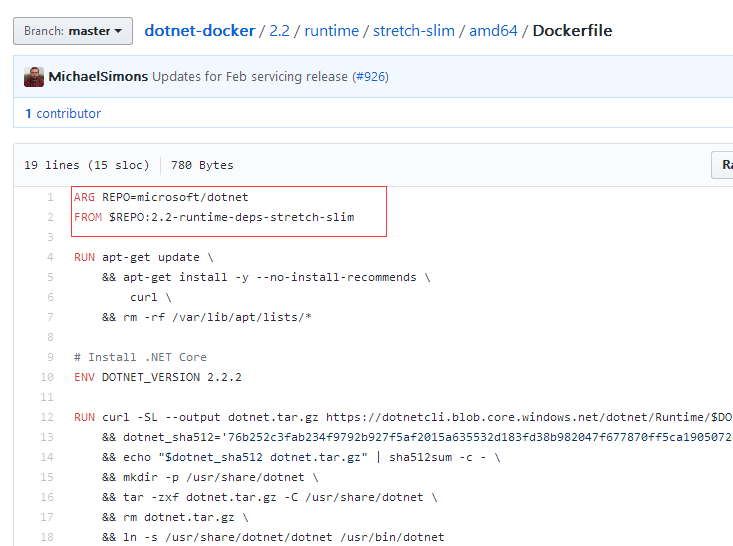
Label: 可以用来定义一些标签数据,比如镜像的作者,镜像的版本等。。
RUN: 这个标签后面,就可以执行一些Shell 命令,比如我创建了一个data目录。
COPY:将dockerfile所在目录的内容copy到容器的/data目录, dockerfile所在的目录就是上一篇说到的publish文件夹哦,这是你在docker build的时候指定
的 . 确定的路径。
WORKDIR : 这个和cd 命令是一个意思,切换到 指定的目录,后续的操作都是在这个切换后的目录上进行操作的。
EXPOSE : 表示容器在运行后监听你指定的端口号。
CMD: 这个是容器起来后,在shell上执行的命令参数,比如启动webnotebook.dll 。
2. 进一步改造dockerfile
在上一篇也说到了,microsoft/dotnet:2.2-aspnetcore-runtime 镜像不是采用centos作为基础镜像的,所以你熟悉的yum 命令就玩不下去了,既然都是
命令的自动化执行,那何不我自己动手下载安装netcore环境呢? 把下面的安装命令写到dockerfile即可。
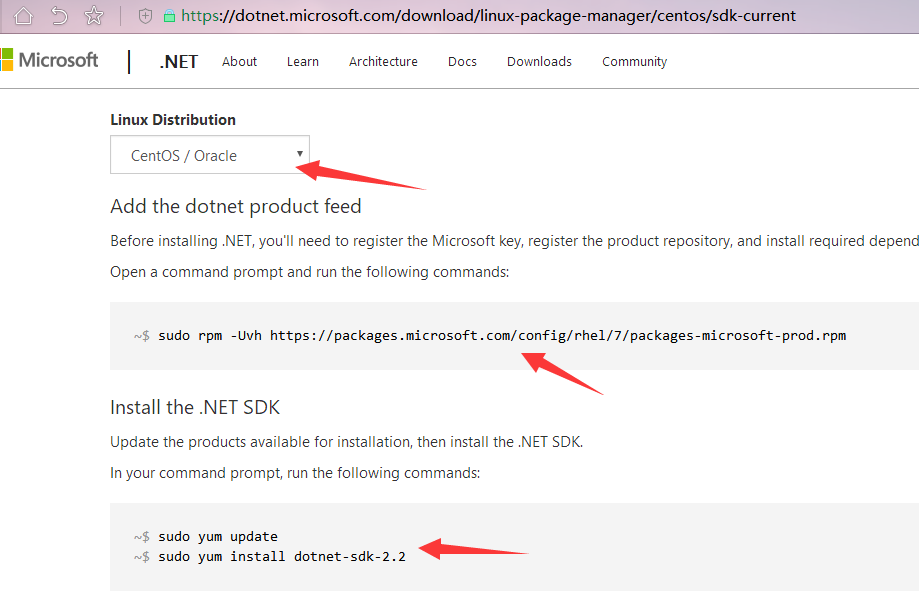
有了上面的想法之后,改造后的dockerfile如下:
FROM centos

LABEL author=hxc

USER root

RUN rpm -Uvh https://packages.microsoft.com/config/rhel/7/packages-microsoft-prod.rpm

RUN yum install -y dotnet-sdk-2.2

RUN mkdir /data

COPY ./ /data

WORKDIR /data

EXPOSE

CMD [ "dotnet","WebNotebook.dll" ]
然后就可以通过 docker build 构建镜像啦,后面的 . 表示把当前publish文件夹作为docker构建过程中的根目录哦。
[root@localhost publish]# docker build -t huangxincheng520/webnotebook:v1 -f ./Dockerfile .

Sending build context to Docker daemon  .201MB

================================================================================

 Package                 Arch   Version       Repository                   Size

================================================================================

Installing:

 dotnet-sdk-2.2          x86_64 2.2.-     packages-microsoft-com-prod  M

Installing for dependencies:

 aspnetcore-runtime-2.2  x86_64 2.2.-       packages-microsoft-com-prod   M

 dotnet-host             x86_64 2.2.-       packages-microsoft-com-prod   k

 dotnet-hostfxr-2.2      x86_64 2.2.-       packages-microsoft-com-prod  k

 dotnet-runtime-2.2      x86_64 2.2.-       packages-microsoft-com-prod   M

 dotnet-runtime-deps-2.2 x86_64 2.2.-       packages-microsoft-com-prod 2.8 k

 libicu                  x86_64 50.1.-.el7 base                        6.9 M

Transaction Summary

================================================================================

Install   Package (+ Dependent packages)

Total download size:  M

Installed size:  M

Downloading packages:

warning: /var/cache/yum/x86_64//packages-microsoft-com-prod/packages/dotnet-host-2.2.-x64.rpm: Header V4 RSA/SHA256 Signature, key ID be1229cf: NOKEY

Public key for dotnet-host-2.2.-x64.rpm is not installed

warning: /var/cache/yum/x86_64//base/packages/libicu-50.1.-.el7.x86_64.rpm: Header V3 RSA/SHA256 Signature, key ID f4a80eb5: NOKEY

Public key for libicu-50.1.-.el7.x86_64.rpm is not installed

--------------------------------------------------------------------------------

Total                                               kB/s |  MB  :

Retrieving key from https://packages.microsoft.com/keys/microsoft.asc

Importing GPG key 0xBE1229CF:

 Userid     : "Microsoft (Release signing) <gpgsecurity@microsoft.com>"

 Fingerprint: bc52  b50d 79e3 39d3 721c eb3e 94ad be12 29cf

 From       : https://packages.microsoft.com/keys/microsoft.asc

Retrieving key from file:///etc/pki/rpm-gpg/RPM-GPG-KEY-CentOS-7

Importing GPG key 0xF4A80EB5:

 Userid     : "CentOS-7 Key (CentOS 7 Official Signing Key) <security@centos.org>"

 Fingerprint:  ab27 53d7 8a78 a7c2 7bb1 24c6 a8a7 f4a8 0eb5

 Package    : centos-release--6.1810..el7.centos.x86_64 (@CentOS)

 From       : /etc/pki/rpm-gpg/RPM-GPG-KEY-CentOS-

Running transaction check

Running transaction test

Transaction test succeeded

Running transaction

Warning: RPMDB altered outside of yum.

  Installing : libicu-50.1.-.el7.x86_64                                  /

  Installing : dotnet-runtime-deps-2.2-2.2.-.x86_64                       /

  Installing : dotnet-host-2.2.-.x86_64                                   /

Creating dotnet host symbolic link: /usr/bin/dotnet

  Installing : dotnet-hostfxr-2.2-2.2.-.x86_64                            /

  Installing : dotnet-runtime-2.2-2.2.-.x86_64                            /

  Installing : aspnetcore-runtime-2.2-2.2.-.x86_64                        /

  Installing : dotnet-sdk-2.2-2.2.-.x86_64                              /

This software may collect information about you and your use of the software, and send that to Microsoft.

Please visit http://aka.ms/dotnet-cli-eula for more information.

Welcome to .NET Core!

---------------------

Learn more about .NET Core: https://aka.ms/dotnet-docs

Use 'dotnet --help' to see available commands or visit: https://aka.ms/dotnet-cli-docs

Dependency Installed:

  aspnetcore-runtime-2.2.x86_64 :2.2.-   dotnet-host.x86_64 :2.2.-

  dotnet-hostfxr-2.2.x86_64 :2.2.-       dotnet-runtime-2.2.x86_64 :2.2.-

  dotnet-runtime-deps-2.2.x86_64 :2.2.-  libicu.x86_64 :50.1.-.el7

Complete!

Successfully tagged huangxincheng520/webnotebook:v1
最后用docker run 把容器跑起来,然后到容器里面用curl看一看,可以正常看到html内容的。
[root@localhost publish]# docker run --name webnotebook -d huangxincheng520/webnotebook:v1

c4f6fcf41bb7f16a5d071670b9715f29930769bce4dfdc332f729421ea758adf

[root@localhost publish]# docker logs webnotebook

warn: Microsoft.AspNetCore.DataProtection.KeyManagement.XmlKeyManager[]

      No XML encryptor configured. Key {89febb45-379d-434c-8d6f-519982cf7dd3} may be persisted to storage in unencrypted form.

warn: Microsoft.AspNetCore.Server.Kestrel[]

      Unable to bind to http://localhost:5000 on the IPv6 loopback interface: 'Cannot assign requested address'.

Hosting environment: Production

Content root path: /data

Now listening on: http://localhost:5000

Application started. Press Ctrl+C to shut down.

[root@localhost publish]# docker exec -it webnotebook /bin/bash

[root@c4f6fcf41bb7 data]# curl http://localhost:5000

<!DOCTYPE html>

<html>

<head>

    <meta charset="utf-8" />

    <meta name="viewport" content="width=device-width, initial-scale=1.0" />

    <title>Home Page - WebNotebook</title>
3. 删除(批量)镜像
删除镜像之前先把容器给删除了,使用 docker rm 即可,加 " -f " 表示force模式的删除。
[root@localhost ~]# docker ps

CONTAINER ID        IMAGE               COMMAND                  CREATED             STATUS              PORTS               NAMES

c4f6fcf41bb7        370bac31a610        "dotnet WebNotebook.…"    minutes ago      Up  minutes       /tcp            webnotebook

[root@localhost ~]#

[root@localhost ~]# docker rm -f webnotebook

webnotebook
然后再删除镜像,可以用镜像名或者ID都可以。
[root@localhost ~]# docker rmi -f 370bac31a610

Deleted: sha256:370bac31a610d019d1fe587f458cfa250761d2cb71921f55aa2e49593fa0f770

Deleted: sha256:a6a145a4e99324415d9f55135d428df0fb1c92c4c7cd0f738d7ccf0b456a6cff

Deleted: sha256:be8c2b370bb62edb20f0388afd767b5ae7a3b0f7b7c579b03d9ab0600d12c708

Deleted: sha256:01cb9ef8025421c112567a7a183b71264d2c960c5b032d4a0460752ef1609315

Deleted: sha256:73ebb899a30a18bbfdac2d275eb7817eaccde799841f049c08328e8e2d25c20e

Deleted: sha256:f0d3b80f85fc35efe302aeac376404f093a19443d5c8cd0cbd5ffd5dc3273c80

Deleted: sha256:aba79a0d1eb6d51fbcc7835842118054a29aa638f5a5f6e9d64052ebc989b807

Deleted: sha256:6cb7a3cb0c1b3a61f9776b1f0458a45c8833fa48adce58e0dceed54dafc92c57

Deleted: sha256:759696abeffa01d0c698aa29eb88bf48e6c11896d473597487d401d1b32bb118

Deleted: sha256:9c9cc8dd7605f836736bfeb72b9672635c37dc923ff5e39da68773f14497a3ab

Deleted: sha256:a0ceb44bdbaf4b654cd4dd623756b4d0e439561e6e2c53f58dd3f7ed35ec0ee0

Deleted: sha256:d6c422802c9c39bf7ffee0495205f434bd679e25cad1d188d1d1d561490980ae

Deleted: sha256:76c79033917b2a75b2b624aa3b3e0936bef76e3322f62508153fb6d9cf825e76

[root@localhost ~]# docker images

REPOSITORY          TAG                 IMAGE ID            CREATED             SIZE

centos              latest              1e1148e4cc2c         months ago        202MB

[root@localhost ~]#
也可以使用批量命令,一次性删除容器或者镜像。
docker rm -f `docker ps -a -q`        # 删除所有容器

docker rmi -f `docker images -q`    # 删除所有的镜像
好了,本篇就先说到这里,希望对你有帮助。
8天入门docker系列 —— 第三天 使用aspnetcore小案例熟悉对镜像的操控的更多相关文章
- 8天入门docker系列 —— 第五天 使用aspnetcore小案例熟悉容器互联和docker-compose一键部署
这一篇继续完善webnotebook,如果你读过上一篇的内容,你应该知道怎么去挂载webnotebook日志和容器的远程访问,但是这些还远不够,webnotebook 总要和一些数据库打交道吧,比如说 ...
- 8天入门docker系列 —— 第四天 使用aspnetcore小案例熟悉端口映射和挂载目录
到目前为止大家应该对镜像和容器有了一个大概认知,而且也用了docker进行了一个简单化的部署,但仔细一看问题还有很多,所以这篇我们继续完善. 一:如何让外网访问到容器内应用 我们知道容器内拥有自己的子 ...
- 8天入门docker系列 —— 第二天 通过一个aspnetcore程序加深对容器的理解
我们知道容器是一个打包了应用和相关依赖的盒子,那怎么去操控这个盒子呢? 这一篇我通过一个简单的aspnetcore程序来加深对盒子的理解,使用之前先 安装一下Docker的环境. 一:Docker的安 ...
- 8天入门docker系列 —— 第一天 docker出现前的困惑和简单介绍
docker出来也有很多年了,但用到的公司其实并不是很多,docker对传统开发是一个革命性的,几乎颠覆了之前我们传统的开发方法和部署模式,而大多 公司保守起见或不到万不得已基本上不会去变更现有模式. ...
- 8天入门docker系列 —— 第八天 让程序跑在swarm集群上
真正的落地部署都是希望程序跑在集群下,而不是单机版下测测玩玩,所以这篇就来聊一下怎么使用docker swarm进行部署,因为是swarm是docker自带的, 所以部署起来还是非常简单的. 一:前置 ...
- Docker系列(三)Dockerfile 离线构建镜像
一.Dockfile介绍: Dockfile是一种被Docker程序解释的脚本,Dockerfile由一条一条的指令组成,每条指令对应Linux下面的一条命令.Docker程序将这些Dockerfil ...
- 8天入门docker系列 —— 第七天 让你的container实现跨主机访问
当你有若干个容器之后,你可能就希望实现容器的跨机部署访问了,比如aspnetcore在一台host上,mysql在另外一个host上,如果要实现这样的功能,需要你借助 docker自带的overlay ...
- Ext入门学习系列(三)复杂自定义窗体
通过前2节的学习,基本掌握了Ext的语法和运行原理,可以作出一些简单的应用.本节我们一起来完成复杂点的对话框操作,因为在实际项目中经常要用到确认对话框等多种操作,然后根据客户的选择作出不同的响应. 一 ...
- 8天入门docker系列 —— 第六天 搭建自己的私有镜像仓库Registry
这一篇我们来聊聊私有仓库的搭建,其实不管你是通过docker build还是compose的方式进行构建,最终还是要将生成好的镜像push到远程的仓库中,这样多个 平台可以方便的获取你registry ...
随机推荐
- RabbitMQ Linux(Redhat6.5)安装(二 )
一.安装erlang 由于RabbitMq的linux运行环境需要erlang环境,所以需要先安装erlang: 1.erlang下载: http://erlang.org/download/(我下载 ...
- MongoDB学习--安装与管理
一.简介 MongoDB是一种强大.灵活,且易于扩展的通用型数据库.他能扩展出非常多的功能.如二级索引(secondary index).范围查询(range query).排序.聚合(aggrega ...
- Spring Boot实战笔记(七)-- Spring高级话题(计划任务)
一.计划任务 从Spring3.1开始,计划任务在Spring中的实现变得异常的简单.首先通过在配置类注解@EnableScheduling来开启对计划任务的支持,然后在执行计划任务的方法上注解@Sc ...
- C# 插入、删除Excel分页符
引言 对Excel表格设置分页对我们预览.打印文档时是很方便的,特别是一些包含很多复杂数据的.不规则的表格,为保证打印时每一页的排版美观性或者数据的前后连接的完整性,此时的分页符就发挥了极大的作用.因 ...
- sql语句查询执行顺序
http://blog.csdn.net/bitcarmanlee/article/details/51004767
- mysql事务之间的隔离级别
事务间未做隔离,会引起下面这些问题. 1.脏读:一个事务可读到另外一个尚未commit的事务中的数据. 2.不可重复读:在一个事务中,读取同一个数据 a,b,按顺序读取,在读a b 之间,另外一个事 ...
- 二十五、Hadoop学记笔记————Hive复习与深入
Hive主要为了简化MapReduce流程,使非编程人员也能进行数据的梳理,即直接使用sql语句代替MapReduce程序 Hive建表的时候元数据(表明,字段信息等)存于关系型数据库中,数据存于HD ...
- BootStrap 专题
验证码的输入框和验证码图片在一行,用bootstrap原生的怎么写呢? 看了教程,没有完全一样的可以让右侧的按钮“输入验证码”固定大小.左侧的输入框动态大小吗? <div class=&qu ...
- 用Visual Studio Code Debug世界上最好的语言(Mac篇)
用Visual Studio Code Debug世界上最好的语言(Mac篇) 首先,你要有台Macbook Pro,接着才继续看这个教程. PS:Windows用户看这里用Visual Studio ...
- 远程服务器使用phantomjs报错:phantomjs unexpectedly exited. Status code was: 127
原因是因为缺少phantomjs运行的依赖包 Ubuntu尝试: sudo apt-get install libfontconfig centos尝试: 用wget安装phantomjs依赖的lib ...