
maven 第一个Web项目——HelloWorld
1、安装Maven,具体步骤,参照博客【maven的安装与配置】http://www.cnblogs.com/dyh004/p/8523260.html
2、配置阿里云为Maven中央仓库,具体步骤,参照【maven配置阿里云中央仓库】http://www.cnblogs.com/dyh004/p/8511220.html
3、配置eclipse,集成Maven,具体步骤,参照【eclipse添加maven环境】http://www.cnblogs.com/dyh004/p/8523354.html
4、新建Maven Web工程,加下图:
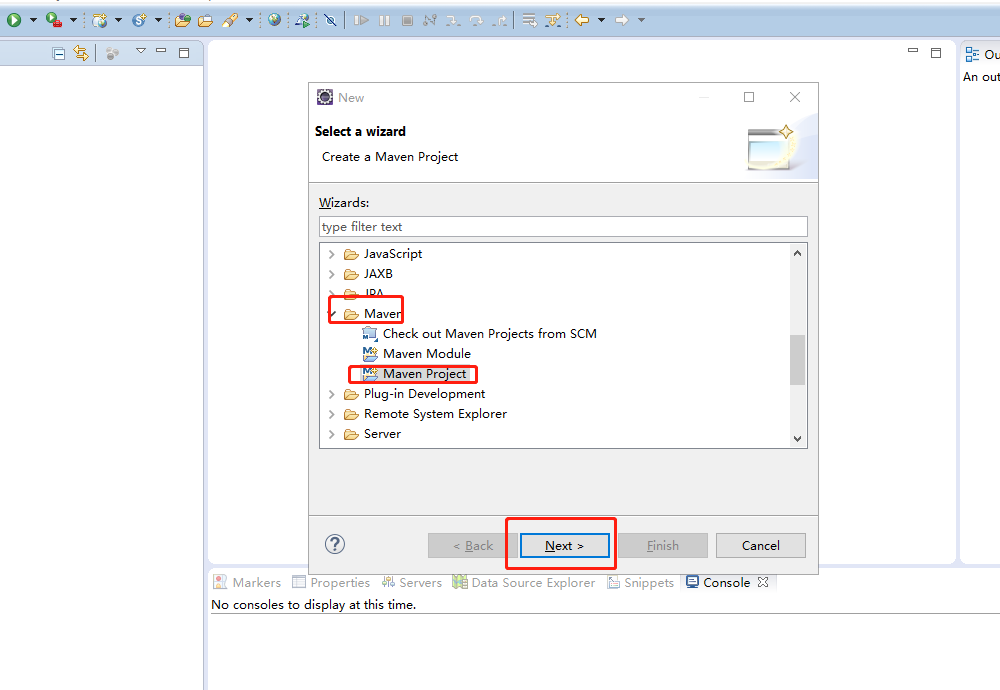
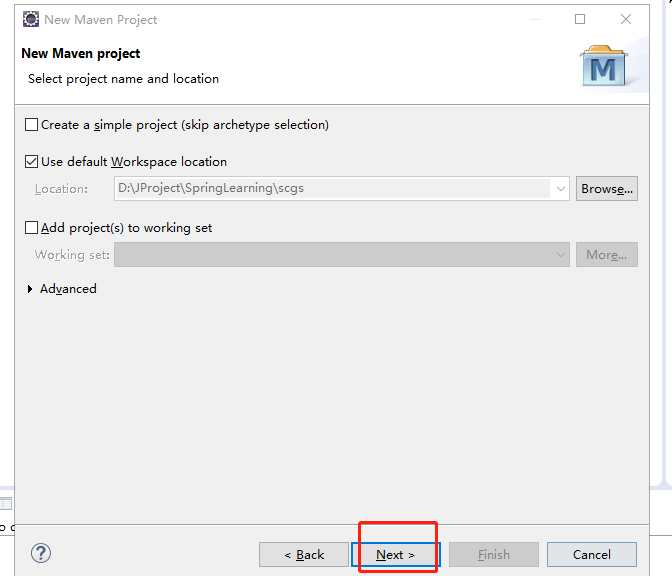
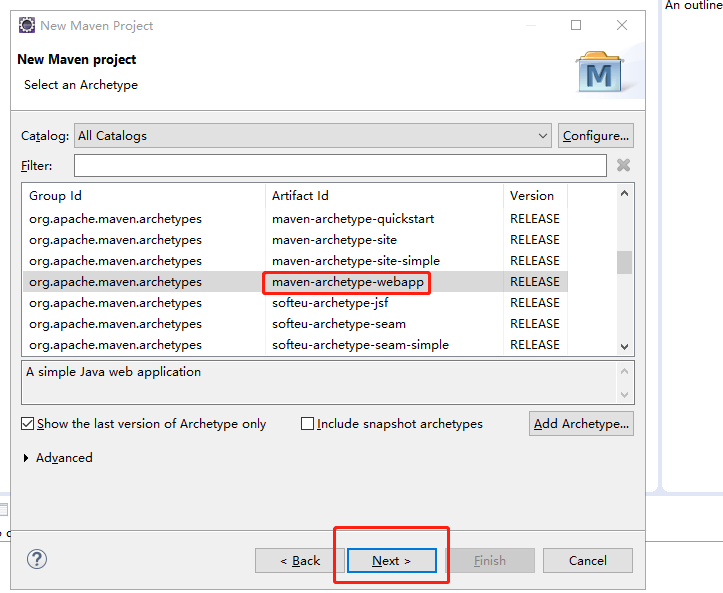
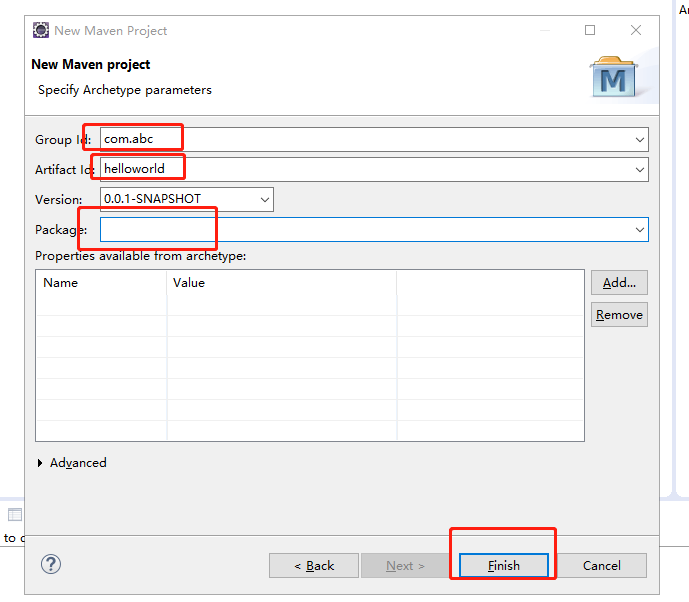
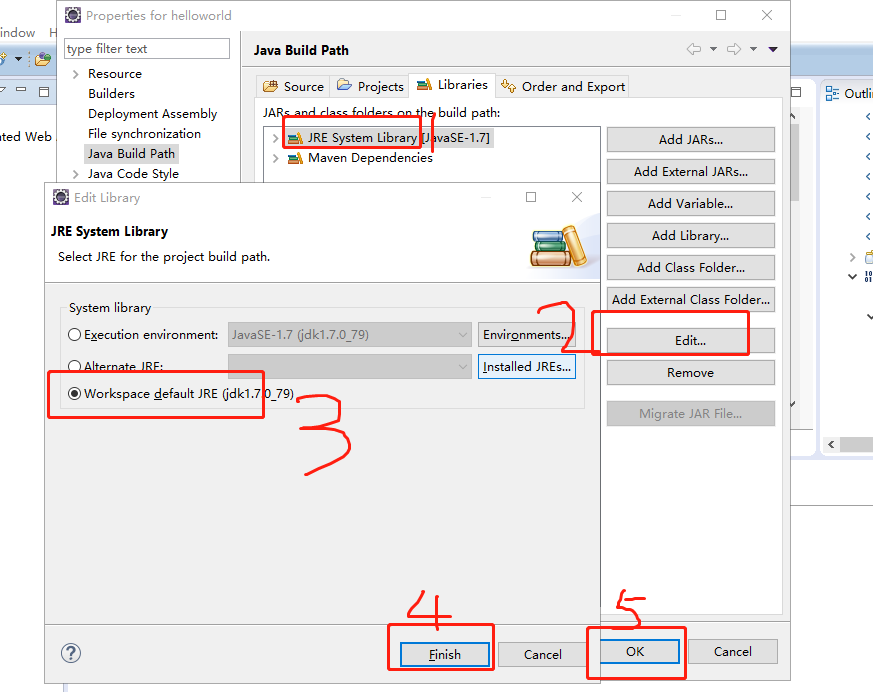
配置jdk环境,右键工程-build path - configration,如下图
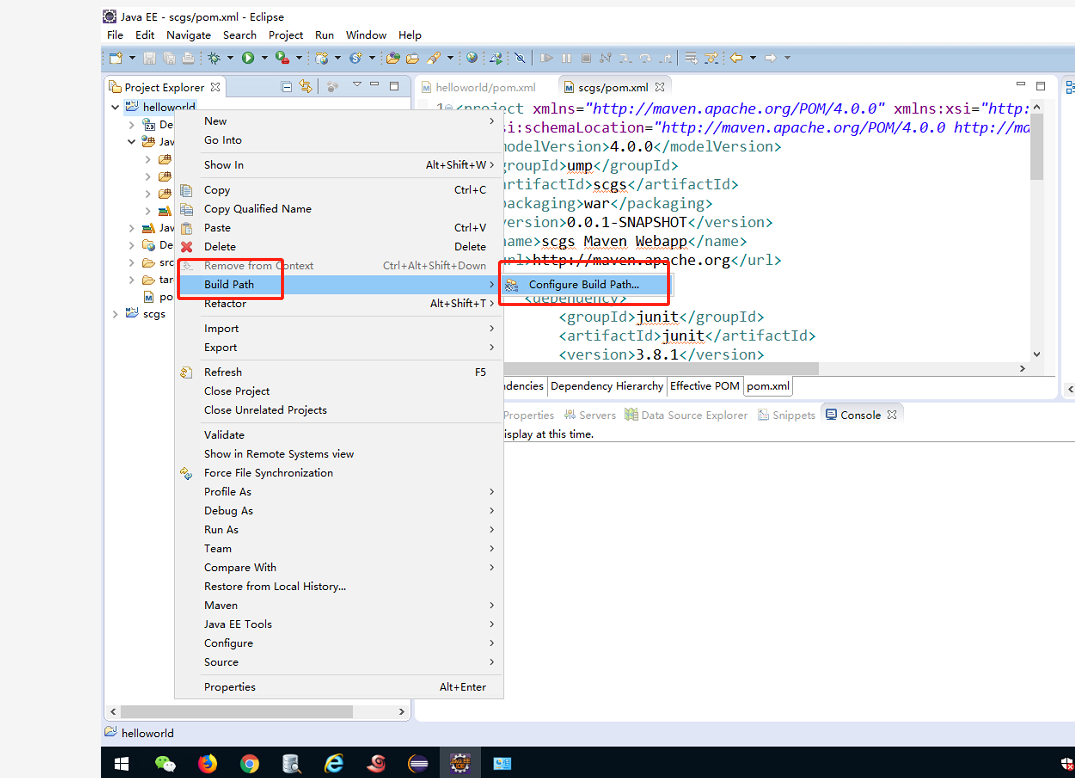
选用系统jdk(这里安装的是java7)
5、新建完工程之后,报错,暂时不用管,打开pom.xml文件,1、添加编译环境;2、添加servlet接口包,文件内容如下:
<project xmlns="http://maven.apache.org/POM/4.0.0" xmlns:xsi="http://www.w3.org/2001/XMLSchema-instance"

  xsi:schemaLocation="http://maven.apache.org/POM/4.0.0 http://maven.apache.org/maven-v4_0_0.xsd">

  <modelVersion>4.0.0</modelVersion>

  <groupId>com.abc</groupId>

  <artifactId>helloworld</artifactId>

  <packaging>war</packaging>

  <version>0.0.1-SNAPSHOT</version>

  <name>helloworld Maven Webapp</name>

  <url>http://maven.apache.org</url>

  <!-- 系统依赖包,添加处 -->

  <dependencies>

  <!-- 单元测试依赖包 -->

    <dependency>

      <groupId>junit</groupId>

      <artifactId>junit</artifactId>

      <version>3.8.1</version>

      <scope>test</scope>

    </dependency>

    <!-- servlet接口包-运行环境包 -->

     <dependency>

            <groupId>javax.servlet</groupId>

            <artifactId>javax.servlet-api</artifactId>

            <version>3.1.0</version>

            <scope>provided</scope>

        </dependency>

  </dependencies>

  <build>

      <plugins>

          <!-- 配置java7位编译环境 -->

          <plugin>

                <groupId>org.apache.maven.plugins</groupId>

                <artifactId>maven-compiler-plugin</artifactId>

                <version>2.3.2</version>

                <configuration>

                    <source>1.7</source>

                    <target>1.7</target>

                </configuration>

            </plugin>

      </plugins>

    <finalName>helloworld</finalName>

  </build>

</project>
这个时候,报错信息就消失了(如果没有消失,右键工程-》Maven-》update project)
6、添加maven Tomcat插件,在pom.xml文件中plugins标签下添加:
<plugin>

                <groupId>org.apache.tomcat.maven</groupId>

                <artifactId>tomcat7-maven-plugin</artifactId>

                <version>2.2</version>

                <!-- Config: contextPath and Port (Default - /HelloSpringMVC : 8080) -->

                <!-- <configuration> <path>/</path> <port>8899</port> </configuration> -->

            </plugin>
最终的pom.xml文件,内容如下:
<project xmlns="http://maven.apache.org/POM/4.0.0" xmlns:xsi="http://www.w3.org/2001/XMLSchema-instance"

  xsi:schemaLocation="http://maven.apache.org/POM/4.0.0 http://maven.apache.org/maven-v4_0_0.xsd">

  <modelVersion>4.0.0</modelVersion>

  <groupId>com.abc</groupId>

  <artifactId>helloworld</artifactId>

  <packaging>war</packaging>

  <version>0.0.1-SNAPSHOT</version>

  <name>helloworld Maven Webapp</name>

  <url>http://maven.apache.org</url>

  <!-- 系统依赖包,添加处 -->

  <dependencies>

  <!-- 单元测试依赖包 -->

    <dependency>

      <groupId>junit</groupId>

      <artifactId>junit</artifactId>

      <version>3.8.1</version>

      <scope>test</scope>

    </dependency>

    <!-- servlet接口包-运行环境包 -->

     <dependency>

            <groupId>javax.servlet</groupId>

            <artifactId>javax.servlet-api</artifactId>

            <version>3.1.0</version>

            <scope>provided</scope>

        </dependency>

  </dependencies>

  <build>

      <plugins>

          <!-- 配置java7位编译环境 -->

          <plugin>

                <groupId>org.apache.maven.plugins</groupId>

                <artifactId>maven-compiler-plugin</artifactId>

                <version>2.3.2</version>

                <configuration>

                    <source>1.7</source>

                    <target>1.7</target>

                </configuration>

            </plugin>

            <!-- 添加Tomcat插件 -->

            <plugin>

                <groupId>org.apache.tomcat.maven</groupId>

                <artifactId>tomcat7-maven-plugin</artifactId>

                <version>2.2</version>

                <!-- Config: contextPath and Port (Default - /HelloSpringMVC : 8080) -->

                <!-- <configuration> <path>/</path> <port>8899</port> </configuration> -->

            </plugin>

      </plugins>

    <finalName>helloworld</finalName>

  </build>

</project>
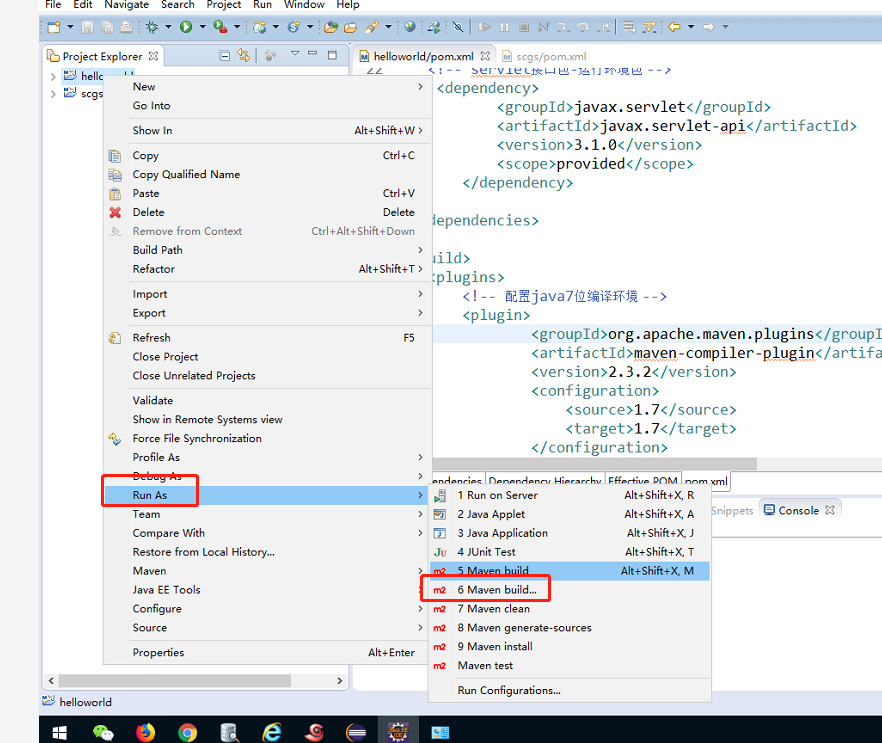
7、运行Maven工程,具体步骤如下图所示:
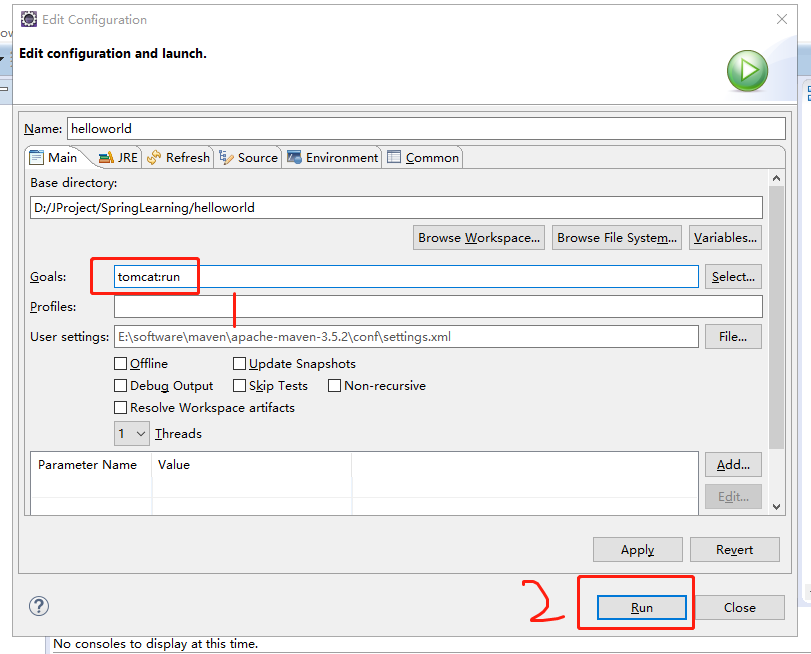
在弹出的goals框中输入:tomcat:run,点击运行,如下图所示
如果没有反应,需要如下配置:

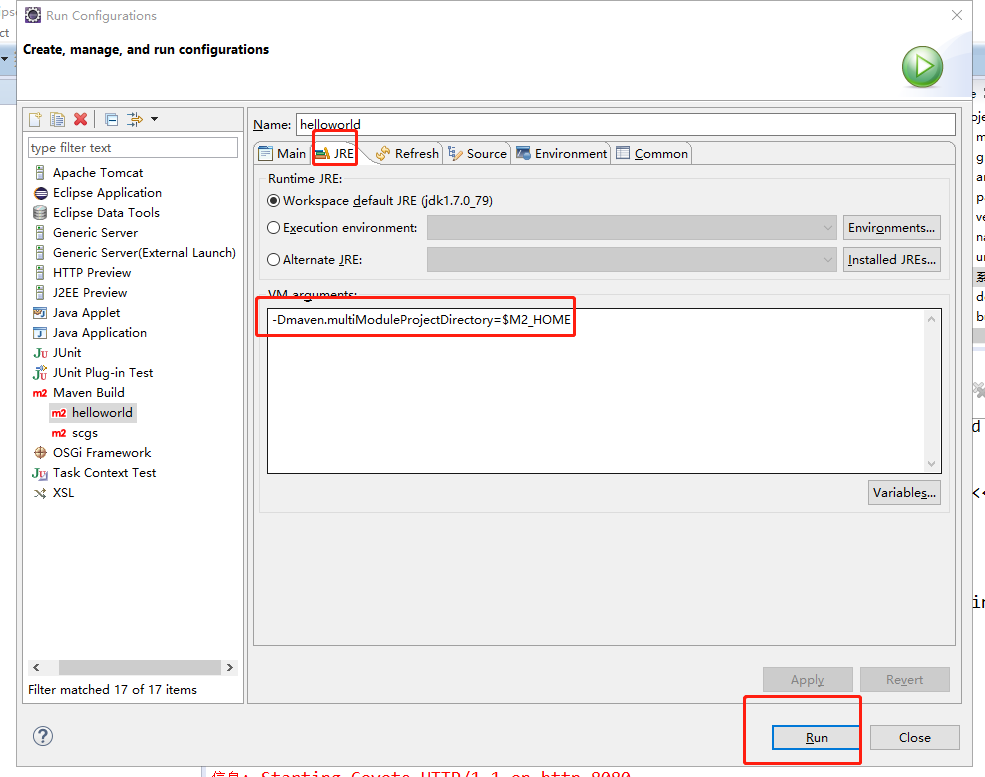
在vm中添加:-Dmaven.multiModuleProjectDirectory=$M2_HOME
控制台,输出:
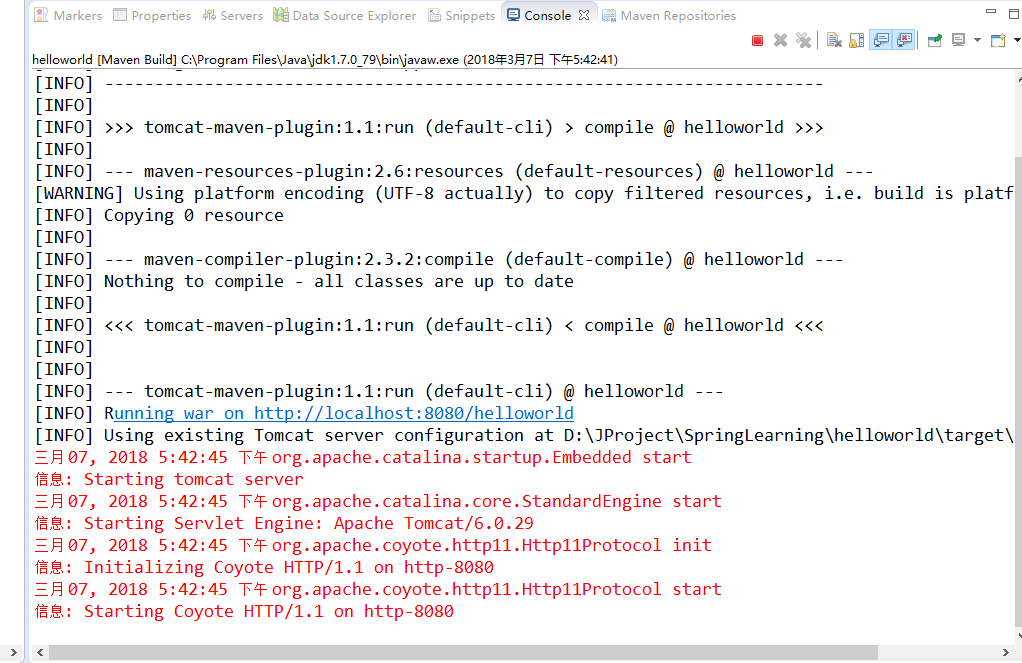
说明启动成功,访问:http://localhost:8080/helloworld/
如果出现如下错误:

最后是在pom.xml中做了配置
<!-- https://mvnrepository.com/artifact/javax.servlet/javax.servlet-api -->
<dependency>
<groupId>javax.servlet</groupId>
<artifactId>javax.servlet-api</artifactId>
<version>3.1.0</version>
<scope>provided</scope>
</dependency>
原因是没有加 <scope>provided</scope>
加上如上就可以了,具体为什么不细说了,可以去学下maven
修改后重启,访问,出现如下图所示,说明完成。

maven 第一个Web项目——HelloWorld的更多相关文章
- Eclipse的maven构建一个web项目,以构建SpringMVC项目为例
http://www.cnblogs.com/javaTest/archive/2012/04/28/2589574.html springmvc demo实例教程源代码下载:http://zuida ...
- 使用maven构建一个web项目
使用maven构建一个web项目 首先建立一个maven项目(关于环境配置上节有详细过程): 1)-->右键new,-->project ...
- maven 构建一个web项目
maven已经大型的Java项目的管理工具,其功能非常强大,这里简单总结一下maven构建web项目的过程.本文介绍的是集成环境下的maven构建web项目. 一.准备 1.安装maven. 2.把m ...
- 新版本IntelliJ IDEA 构建maven,并用Maven创建一个web项目
之前都没试过用maven来管理过项目,但是手动找包导包确实不方便,于是今天用2016版的IDEA进行了maven的初尝试. 打开IDEA,创建新项目: 然后选择Maven,以及选择自己电脑的jdk: ...
- 在eclipse中,用maven创建一个web项目工程
1.在eclipse中用maven创建项目,右键new>>Maven Project 2.点击next继续 3.点击next继续,选择maven-archetype-webapp, 4.点 ...
- [转]在eclipse中,用maven创建一个web项目工程
1.在eclipse中用maven创建项目,右键new>>Maven Project 2.点击next继续 3.点击next继续,选择maven-archetype-webapp, 4.点 ...
- 如何在IntelJ下用Maven创建一个Web项目
相信一开始做Web项目的同学都是直接把项目包放在WEB-INF/lib目录下,然后就开始做项目了.但是之后接触了一些使用了Maven进行包管理的项目,我们就不得不学一学如何用Maven做包管理. 在网 ...
- maven安装配置及使用maven创建一个web项目
今天开始学习使用maven,现在把学习过程中的资料整理在这边. 第一部分.maven安装和配置. http://jingyan.baidu.com/article/295430f136e8e00c7e ...
- ssm整合总结(一)--第一步之使用maven搭建一个web项目
本文内容来自:山硅谷,本文内容整合了任务2,任务3,任务4内容.http://www.gulixueyuan.com/my/course/50 1说明 1.1该项目使用的知识点有 1.1.1校验方式是 ...
随机推荐
- bootstrap-select插件 多选框
HeBeiTianQi.jsp页面 1 <!--bootstrap-select .css引用--> 2 <link rel="stylesheet" href= ...
- 深度理解select、poll和epoll
在linux 没有实现epoll事件驱动机制之前,我们一般选择用select或者poll等IO多路复用的方法来实现并发服务程序.在大数据.高并发.集群等一些名词唱得火热之年代,select和poll的 ...
- MonkeyRunner 之如何获取APP的Package Name和Activity Name
别人写的就收藏了: MonkeyRunner 之如何获取APP的Package Name和Activity Name http://www.mamicode.com/info-detail-51278 ...
- Oracle 11g 发行版2的安装,PLSQL_Developer安装 , Oracle数据库安装失败,完全卸载,常用的命令
Oracle 11g 发行版2的安装 PLSQL_Developer安装 Oracle数据库安装失败,完全卸载oracle11g 常用的命令 Oracle 11g 发行版2的安装 1. 下载 下载地址 ...
- sklearn datasets模块学习
sklearn.datasets模块主要提供了一些导入.在线下载及本地生成数据集的方法,可以通过dir或help命令查看,我们会发现主要有三种形式:load_<dataset_name>. ...
- python框架面试题联系
1.对 MVC,MVT 解读的理解? M:Model,模型,和数据库进行交互 V:View,视图,负责产生 Html 页面 C:Controller,控制器,接收请求,进行处理,与 M 和 V 进行交 ...
- EBS-新增和更新价目表行
版权声明:本文为博主原创文章.未经博主同意不得转载. https://blog.csdn.net/gh320/article/details/36666133 新增和更新价目表行 --目的:在已 ...
- centos7下安装docker(3.1创建镜像commit)
docker commit创建镜像 步骤:1.运行容器 2.修改容器 3.将容器保存为镜像 1. 注:-it是以交互模式进入容器,并打开终端 2.安装一个vim进行修改镜像 yum install - ...
- 基于Redis的INCR实现一个限流器
模式:计数器 计数器是 Redis 的原子性自增操作可实现的最直观的模式了,它的想法相当简单:每当某个操作发生时,向 Redis 发送一个 INCR 命令. 比如在一个 web 应用程序中,如果想知道 ...
- Qt+Qgis二次开发:在状态条显示当前鼠标坐标
1 概述 鼠标在地图上移动,需要实时获取当前坐标位置.2 原理 从当前位置获取视口坐标后,实时转换为地图坐标.3 方法 处理鼠标位置,必须获取鼠标的当前坐标.但是Qt的鼠标事件由QgsMapCanv ...