
maven 第一个Web项目——HelloWorld
1、安装Maven,具体步骤,参照博客【maven的安装与配置】http://www.cnblogs.com/dyh004/p/8523260.html
2、配置阿里云为Maven中央仓库,具体步骤,参照【maven配置阿里云中央仓库】http://www.cnblogs.com/dyh004/p/8511220.html
3、配置eclipse,集成Maven,具体步骤,参照【eclipse添加maven环境】http://www.cnblogs.com/dyh004/p/8523354.html
4、新建Maven Web工程,加下图:
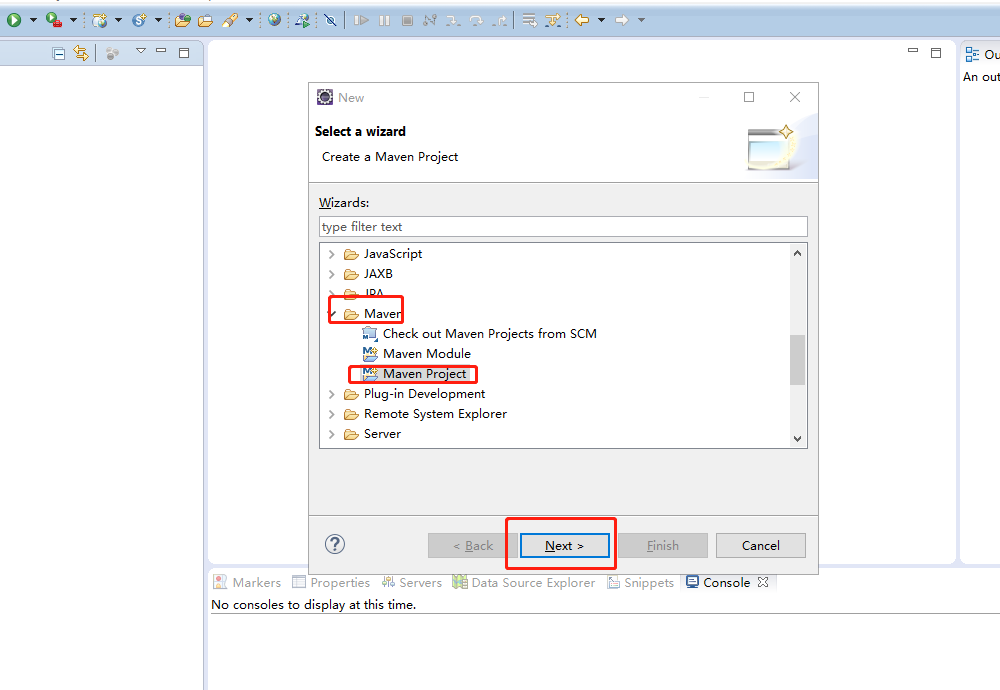
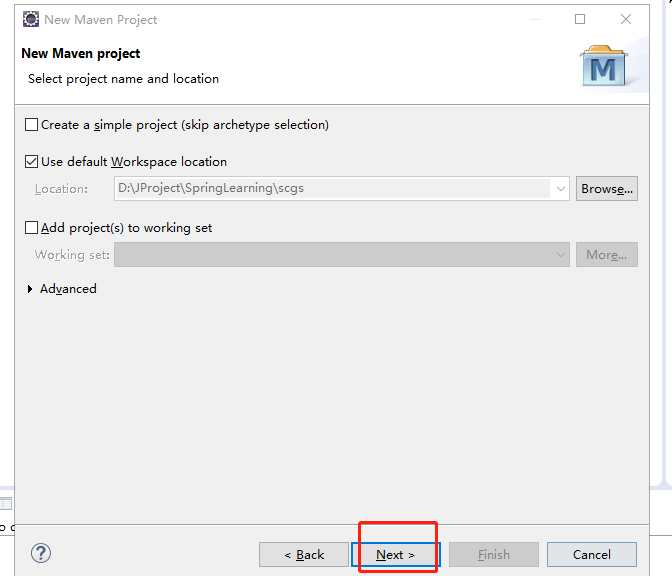
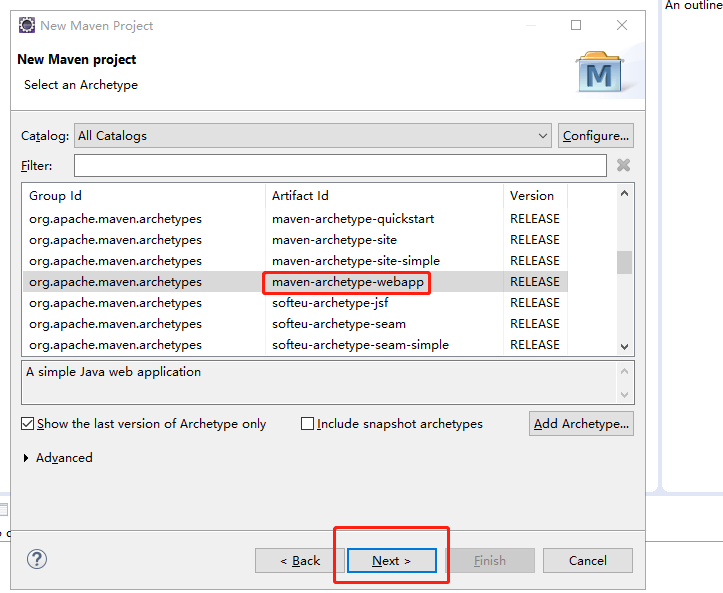
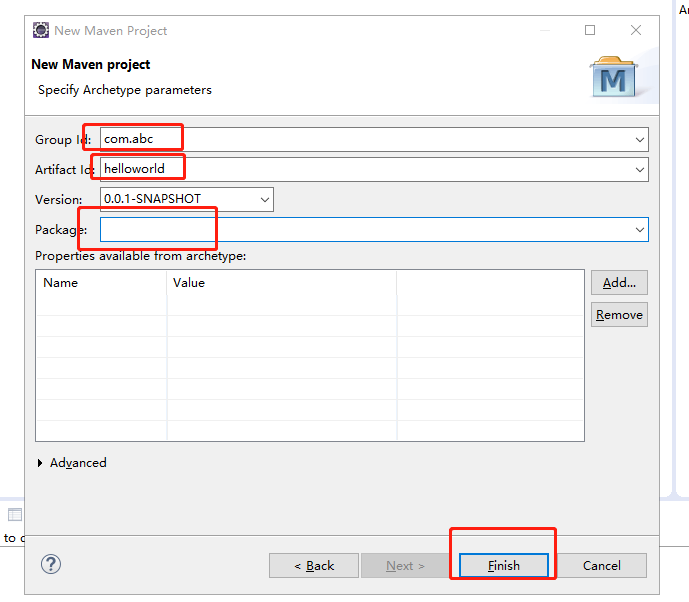
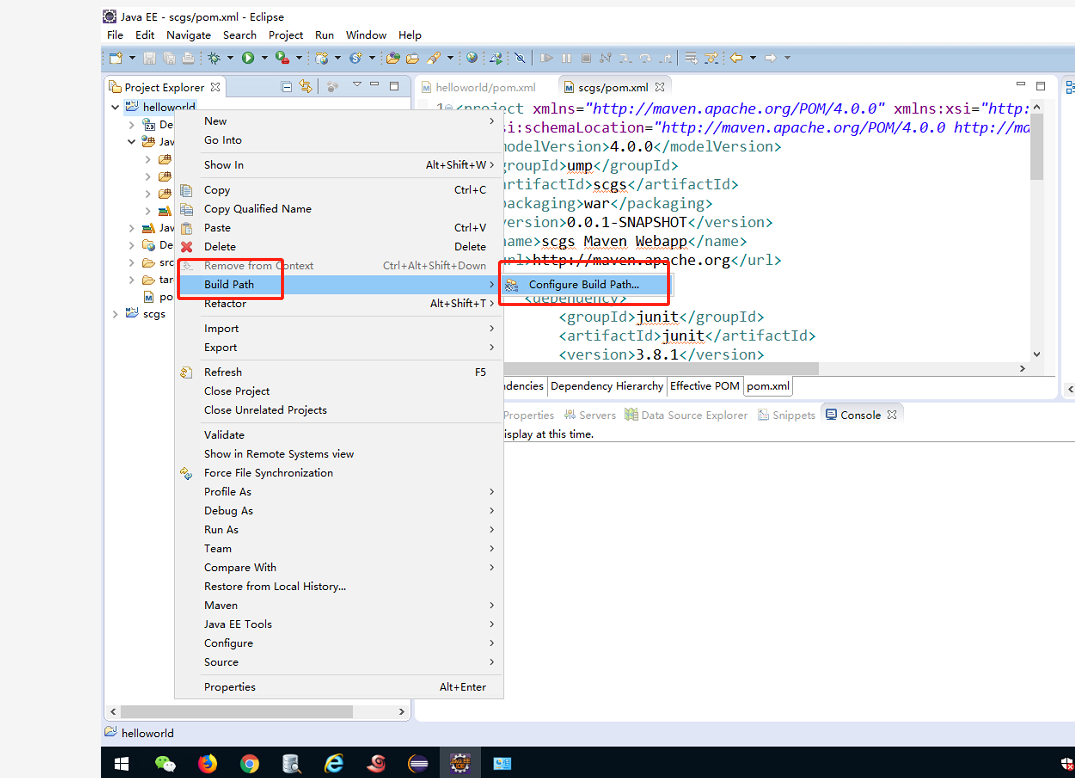
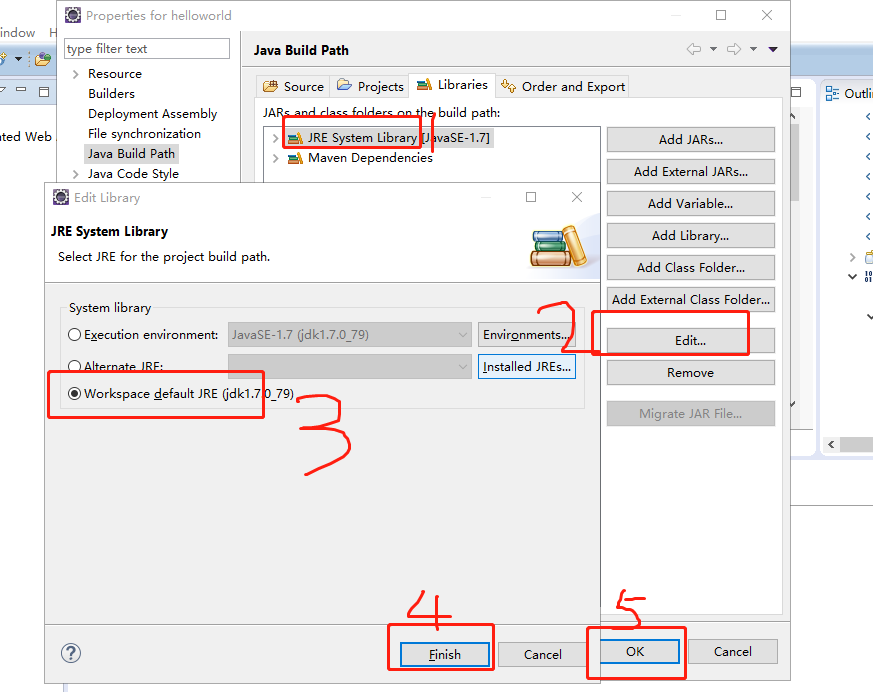
配置jdk环境,右键工程-build path - configration,如下图
选用系统jdk(这里安装的是java7)
5、新建完工程之后,报错,暂时不用管,打开pom.xml文件,1、添加编译环境;2、添加servlet接口包,文件内容如下:
<project xmlns="http://maven.apache.org/POM/4.0.0" xmlns:xsi="http://www.w3.org/2001/XMLSchema-instance"

  xsi:schemaLocation="http://maven.apache.org/POM/4.0.0 http://maven.apache.org/maven-v4_0_0.xsd">

  <modelVersion>4.0.0</modelVersion>

  <groupId>com.abc</groupId>

  <artifactId>helloworld</artifactId>

  <packaging>war</packaging>

  <version>0.0.1-SNAPSHOT</version>

  <name>helloworld Maven Webapp</name>

  <url>http://maven.apache.org</url>

  <!-- 系统依赖包,添加处 -->

  <dependencies>

  <!-- 单元测试依赖包 -->

    <dependency>

      <groupId>junit</groupId>

      <artifactId>junit</artifactId>

      <version>3.8.1</version>

      <scope>test</scope>

    </dependency>

    <!-- servlet接口包-运行环境包 -->

     <dependency>

            <groupId>javax.servlet</groupId>

            <artifactId>javax.servlet-api</artifactId>

            <version>3.1.0</version>

            <scope>provided</scope>

        </dependency>

  </dependencies>

  <build>

      <plugins>

          <!-- 配置java7位编译环境 -->

          <plugin>

                <groupId>org.apache.maven.plugins</groupId>

                <artifactId>maven-compiler-plugin</artifactId>

                <version>2.3.2</version>

                <configuration>

                    <source>1.7</source>

                    <target>1.7</target>

                </configuration>

            </plugin>

      </plugins>

    <finalName>helloworld</finalName>

  </build>

</project>
这个时候,报错信息就消失了(如果没有消失,右键工程-》Maven-》update project)
6、添加maven Tomcat插件,在pom.xml文件中plugins标签下添加:
<plugin>

                <groupId>org.apache.tomcat.maven</groupId>

                <artifactId>tomcat7-maven-plugin</artifactId>

                <version>2.2</version>

                <!-- Config: contextPath and Port (Default - /HelloSpringMVC : 8080) -->

                <!-- <configuration> <path>/</path> <port>8899</port> </configuration> -->

            </plugin>
最终的pom.xml文件,内容如下:
<project xmlns="http://maven.apache.org/POM/4.0.0" xmlns:xsi="http://www.w3.org/2001/XMLSchema-instance"

  xsi:schemaLocation="http://maven.apache.org/POM/4.0.0 http://maven.apache.org/maven-v4_0_0.xsd">

  <modelVersion>4.0.0</modelVersion>

  <groupId>com.abc</groupId>

  <artifactId>helloworld</artifactId>

  <packaging>war</packaging>

  <version>0.0.1-SNAPSHOT</version>

  <name>helloworld Maven Webapp</name>

  <url>http://maven.apache.org</url>

  <!-- 系统依赖包,添加处 -->

  <dependencies>

  <!-- 单元测试依赖包 -->

    <dependency>

      <groupId>junit</groupId>

      <artifactId>junit</artifactId>

      <version>3.8.1</version>

      <scope>test</scope>

    </dependency>

    <!-- servlet接口包-运行环境包 -->

     <dependency>

            <groupId>javax.servlet</groupId>

            <artifactId>javax.servlet-api</artifactId>

            <version>3.1.0</version>

            <scope>provided</scope>

        </dependency>

  </dependencies>

  <build>

      <plugins>

          <!-- 配置java7位编译环境 -->

          <plugin>

                <groupId>org.apache.maven.plugins</groupId>

                <artifactId>maven-compiler-plugin</artifactId>

                <version>2.3.2</version>

                <configuration>

                    <source>1.7</source>

                    <target>1.7</target>

                </configuration>

            </plugin>

            <!-- 添加Tomcat插件 -->

            <plugin>

                <groupId>org.apache.tomcat.maven</groupId>

                <artifactId>tomcat7-maven-plugin</artifactId>

                <version>2.2</version>

                <!-- Config: contextPath and Port (Default - /HelloSpringMVC : 8080) -->

                <!-- <configuration> <path>/</path> <port>8899</port> </configuration> -->

            </plugin>

      </plugins>

    <finalName>helloworld</finalName>

  </build>

</project>
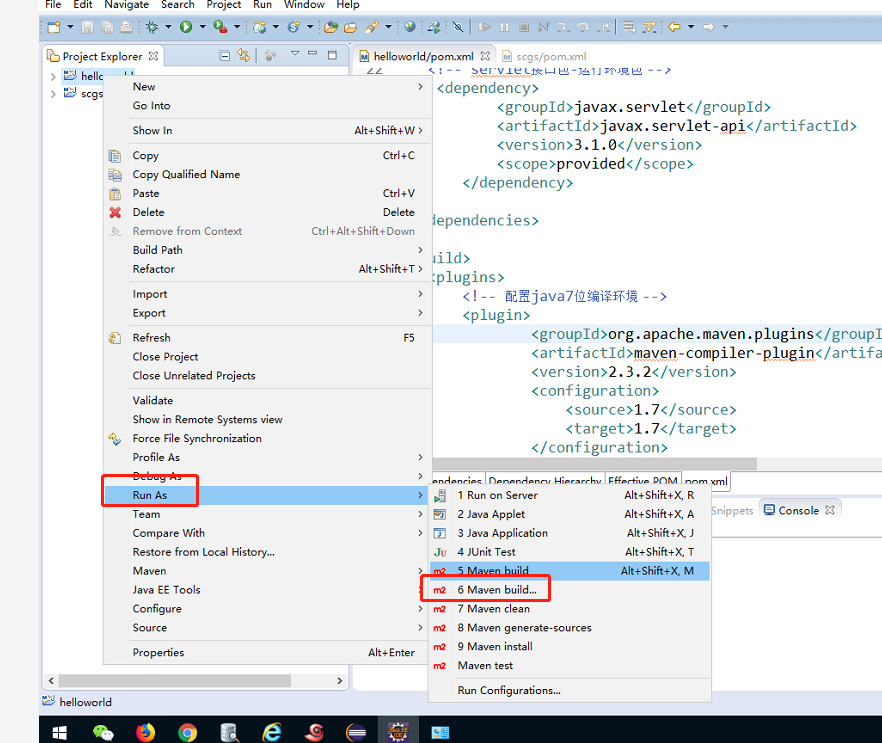
7、运行Maven工程,具体步骤如下图所示:
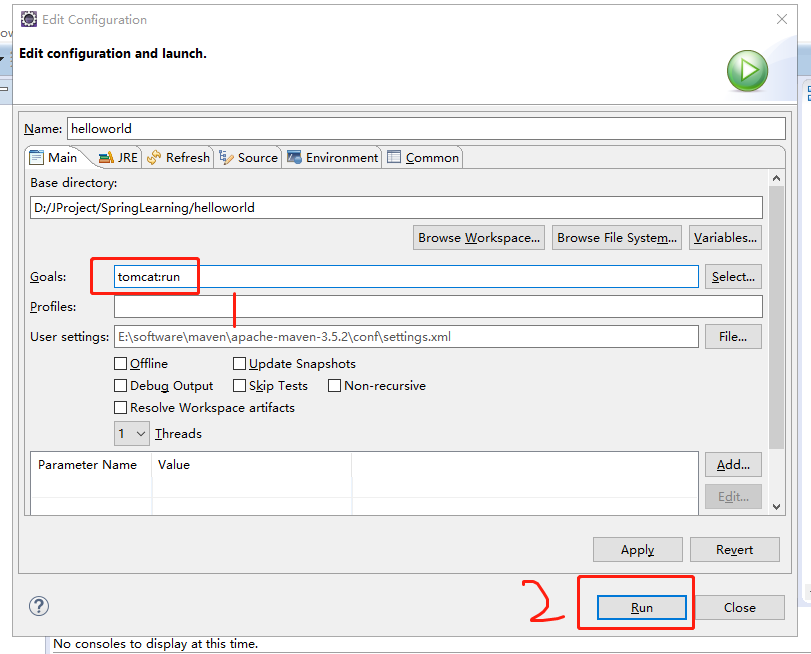
在弹出的goals框中输入:tomcat:run,点击运行,如下图所示
如果没有反应,需要如下配置:

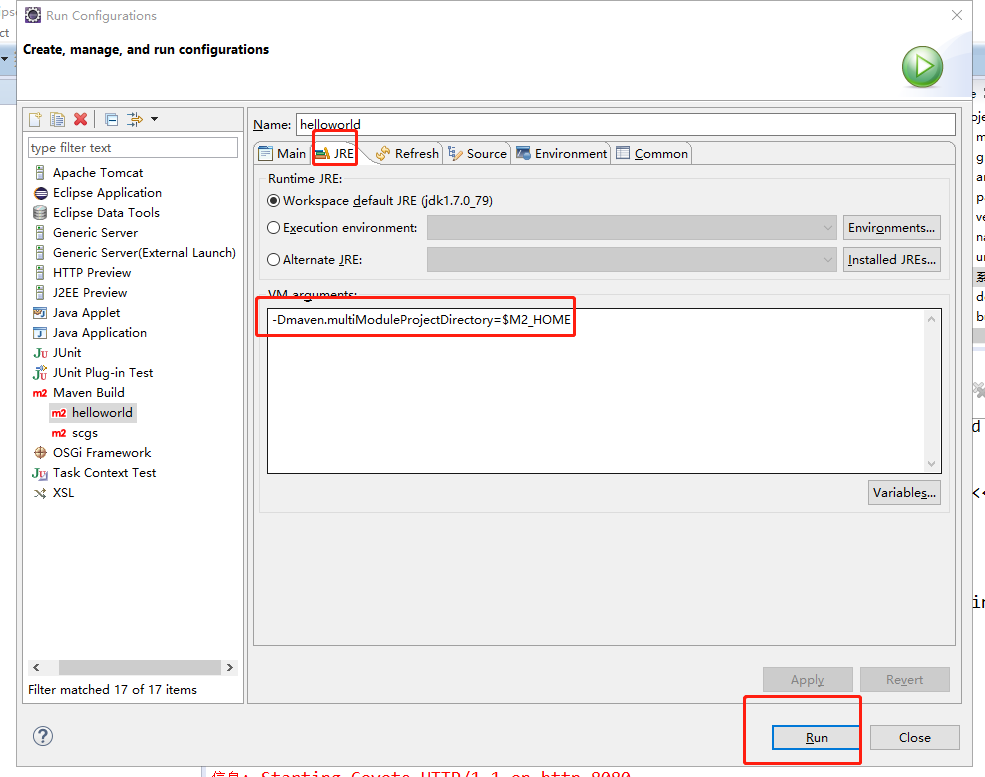
在vm中添加:-Dmaven.multiModuleProjectDirectory=$M2_HOME
控制台,输出:
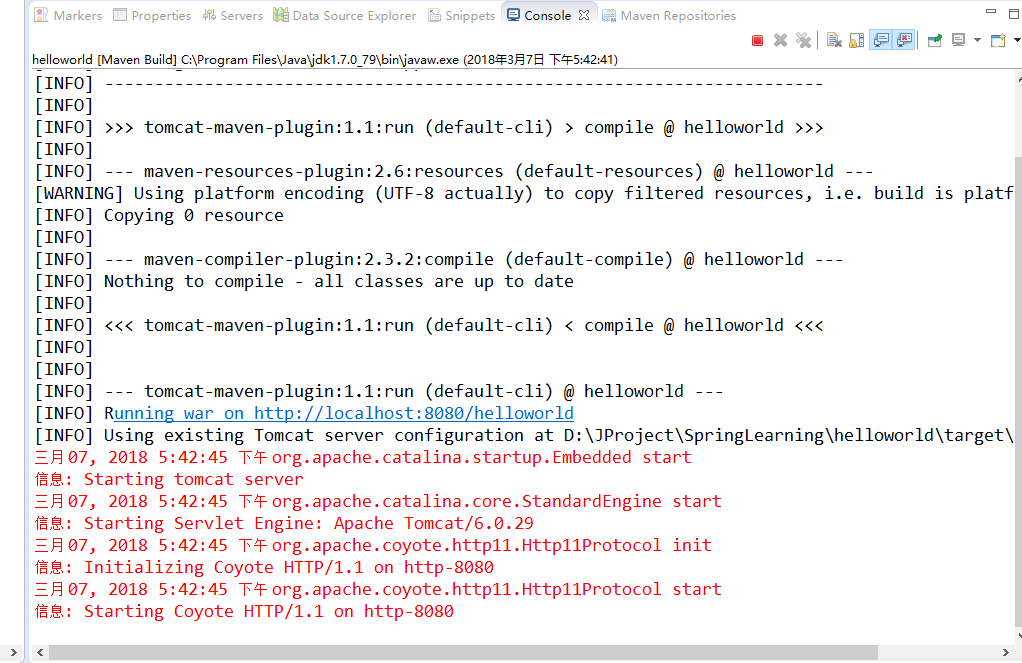
说明启动成功,访问:http://localhost:8080/helloworld/
如果出现如下错误:

最后是在pom.xml中做了配置
<!-- https://mvnrepository.com/artifact/javax.servlet/javax.servlet-api -->
<dependency>
<groupId>javax.servlet</groupId>
<artifactId>javax.servlet-api</artifactId>
<version>3.1.0</version>
<scope>provided</scope>
</dependency>
原因是没有加 <scope>provided</scope>
加上如上就可以了,具体为什么不细说了,可以去学下maven
修改后重启,访问,出现如下图所示,说明完成。

maven 第一个Web项目——HelloWorld的更多相关文章
- Eclipse的maven构建一个web项目,以构建SpringMVC项目为例
http://www.cnblogs.com/javaTest/archive/2012/04/28/2589574.html springmvc demo实例教程源代码下载:http://zuida ...
- 使用maven构建一个web项目
使用maven构建一个web项目 首先建立一个maven项目(关于环境配置上节有详细过程): 1)-->右键new,-->project ...
- maven 构建一个web项目
maven已经大型的Java项目的管理工具,其功能非常强大,这里简单总结一下maven构建web项目的过程.本文介绍的是集成环境下的maven构建web项目. 一.准备 1.安装maven. 2.把m ...
- 新版本IntelliJ IDEA 构建maven,并用Maven创建一个web项目
之前都没试过用maven来管理过项目,但是手动找包导包确实不方便,于是今天用2016版的IDEA进行了maven的初尝试. 打开IDEA,创建新项目: 然后选择Maven,以及选择自己电脑的jdk: ...
- 在eclipse中,用maven创建一个web项目工程
1.在eclipse中用maven创建项目,右键new>>Maven Project 2.点击next继续 3.点击next继续,选择maven-archetype-webapp, 4.点 ...
- [转]在eclipse中,用maven创建一个web项目工程
1.在eclipse中用maven创建项目,右键new>>Maven Project 2.点击next继续 3.点击next继续,选择maven-archetype-webapp, 4.点 ...
- 如何在IntelJ下用Maven创建一个Web项目
相信一开始做Web项目的同学都是直接把项目包放在WEB-INF/lib目录下,然后就开始做项目了.但是之后接触了一些使用了Maven进行包管理的项目,我们就不得不学一学如何用Maven做包管理. 在网 ...
- maven安装配置及使用maven创建一个web项目
今天开始学习使用maven,现在把学习过程中的资料整理在这边. 第一部分.maven安装和配置. http://jingyan.baidu.com/article/295430f136e8e00c7e ...
- ssm整合总结(一)--第一步之使用maven搭建一个web项目
本文内容来自:山硅谷,本文内容整合了任务2,任务3,任务4内容.http://www.gulixueyuan.com/my/course/50 1说明 1.1该项目使用的知识点有 1.1.1校验方式是 ...
随机推荐
- Hive-1.2.1_01_安装部署
前言:该文章是基于 Hadoop2.7.6_01_部署 进行的. 1. Hive基本概念 1.1. 什么是Hive Hive是基于Hadoop的一个数据仓库工具,可以将结构化的数据文件映射为一张数据库 ...
- 【TJOJI\HEOI2016】求和
[TJOI/HEOI2016]求和 这题好难啊!! 斯特林数+NTT. 首先我们将第二类斯特林数用容斥展开,具体原理不解释了. \(\displaystyle S(i,j)=\frac{1}{j!}\ ...
- 一次ASM磁盘空间假装耗尽 ORA-15041: DISKGROUP SPACE EXHAUSTED
给ASM磁盘新增一块盘进去,ASM_DISK2剩余空间四百多G: SQL> select * from v$asm_diskgroup; GROUP_NUMBER NAME ...
- go标准库的学习-fmt
参考https://studygolang.com/pkgdoc 导入方式: import "fmt" mt包实现了类似C语言printf和scanf的格式化I/O.格式化动作(' ...
- rac添加新节点的步骤与方法(官方步骤与自我测试)
Extending the Oracle Grid Infrastructure Home to the New NodeNow that the new node has been configur ...
- gitlab与jira集成
官方文档 https://docs.gitlab.com/ee/user/project/integrations/jira.html#doc-nav 提交代码时,在备注开头写上jira的工单号 ...
- 完整卸载 kUbuntu-desktop from Ubuntu 14.04 LTS系统 ubuntu14.04 LTS 64Bit
sudo apt-get remove libkde3support4 k3b-data ntrack-module-libnl-0 libkrosscore4 libgpgme++2 libqapt ...
- 火狐浏览器 system error code 1722 rpc服务器不可用和谷歌浏览器的插件application/x-print-ladop不支持
今天要实现打印的功能,但是火狐浏览器总是出现提示:火狐浏览器 system error code 1722 rpc服务器不可用 后来发现主要是系统服务中的一个windows服务没有打开导致的. 将wi ...
- HSF源码阅读
HSF各组成之间的关系 1 服务提供者注册与发布 <bean id="hsfTestService" class="com.test.service.impl.Hs ...
- 最近找工作,有招JAVA开发的可以联系我,如果不嫌弃我2年前用C,也可以联系我
java涉及到的技术工具:HSF.Pandora.Notify.Metaq.Diamond.Tddl.ScheduleX.精卫.Switch.BCP.Tair.Hbase.Mysql.Ads.Tlog ...