
Ubuntu 18.04 Server上安装LAMP
由于要进行渗透测试,所以这两天就在搭LAMP的环境(过程及其痛苦)
这里分享一些我遇到的问题。
首先介绍一下我的使用环境 VM虚拟机,ubuntu 与主机NAT连接
由于之前一直使用的是kali(默认root权限),而ubuntu 默认并不是root权限,所以使用命令行时 请在命令行前加上 sudo
安装Apache2
首先,我们需要安装Apache 2 Web服务器。
sudo apt-get install apache2 -y
之后验证apaqch2是否安装成功
ifconfig
查看主机ip
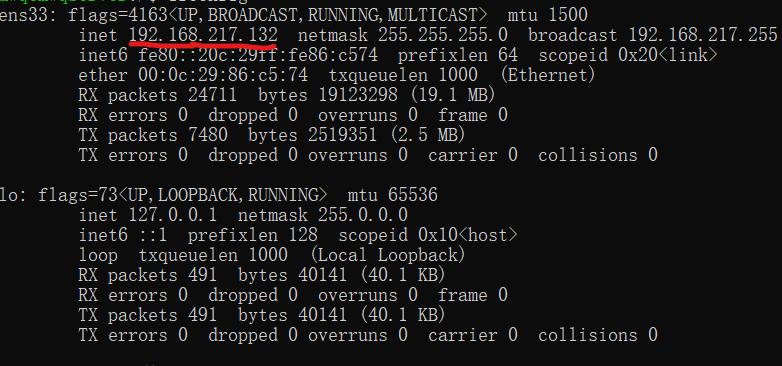
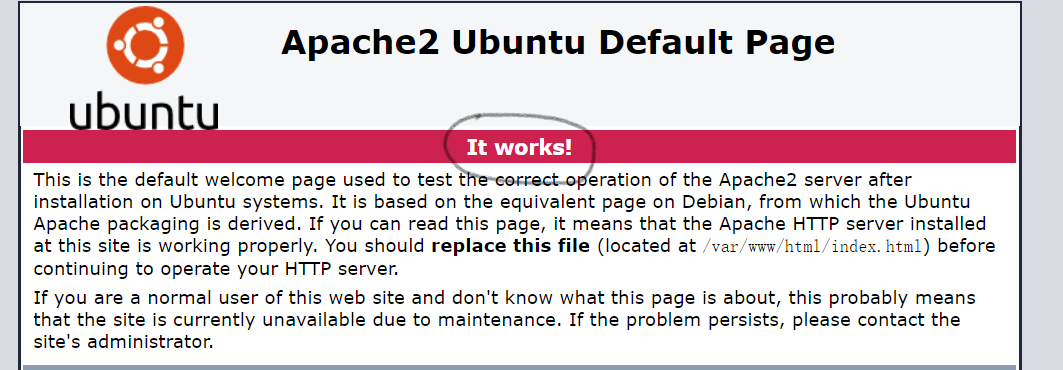
打开浏览器 输入上图中红线所标的IP地址
如果出现it work 说明安装成功
安装MySQL
运行以下命令安装MySQL。
sudo apt-get install mysql-server -y
然后我发现安装过程没有让我设置mysql的root账户密码
当我使用sudo mysql -u root -p的时候要我输入密码

真是一脸懵逼 空密码 123456 全试了一遍没用(PS:后来才知道用户是root 密码也是root,或者sudo mysql)
解决办法:利用Ubuntu系统用户登录mysql,并修改root密码。
打开一个文件
sudo vim /etc/mysql/debian.cnf
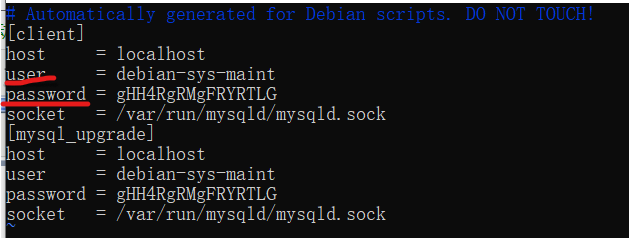
然后利用这个用户和密码登录mysql
sudo mysql -u debian-sys-maint -p
输入密码
成功进入mysql
输入 update mysql.user set authentication_string=password('password') where user='root'and Host = 'localhost';
( 括号中的passwoed就是你要设置的密码 不要丢了;号)
如果显示:
Query OK, 1 row affected, 1 warning (0.00 sec)

Rows matched: 1  Changed: 1  Warnings: 1
说明修改成功
运行 sudo service mysql restart 重启mysql服务
运行此命令以保护MySQL。
sudo mysql_secure_installation
这个脚本会问你几个问题。
第一个问题将要求您安装验证密码插件。
VALIDATE PASSWORD PLUGIN can be used to test passwords
and improve security. It checks the strength of password
and allows the users to set only those passwords which are
secure enough. Would you like to setup VALIDATE PASSWORD plugin?
Press y|Y for Yes, any other key for No: N
我通常会回答“N”这个问题,因为我知道我的密码是安全的。 如果您愿意,可以回答“Y”。
接下来,该脚本将要求您为根MySQL用户设置新密码。
New password:
Re-enter new password:
该脚本现在将要求您删除匿名用户。 回答“Y.”
By default, a MySQL installation has an anonymous user,
allowing anyone to log into MySQL without having to have
a user account created for them. This is intended only for
testing, and to make the installation go a bit smoother.
You should remove them before moving into a production
environment.
Remove anonymous users? (Press y|Y for Yes, any other key for No) : Y
接下来,它会询问您是否要远程禁止root登录。 我们应该总是回答“Y”。
Normally, root should only be allowed to connect from
'localhost'. This ensures that someone cannot guess at
the root password from the network.
Disallow root login remotely? (Press y|Y for Yes, any other key for No) : Y
它会要求您删除测试数据库并访问它。 回答“Y.”
By default, MySQL comes with a database named 'test' that
anyone can access. This is also intended only for testing,
and should be removed before moving into a production
environment.
Remove test database and access to it? (Press y|Y for Yes, any other key for No) : Y
接下来,它会要求您重新加载权限表。 回答“Y.”
Reloading the privilege tables will ensure that all changes
made so far will take effect immediately.
Reload privilege tables now? (Press y|Y for Yes, any other key for No) : Y
最后,脚本完成。
安装phpmyadmin(数据库图形管理界面)
sudo apt-get install phpmyadmin
安装过程中选择apache2。
接着,安装完成后,去服务器目录下检查,发现并没有phpmyadmin,这样的文件或者文件夹

这是因为系统在安装软件时,默认将软件安装在了/usr/share/下,所以你的phpmyadmin在/usr/share下可以找到

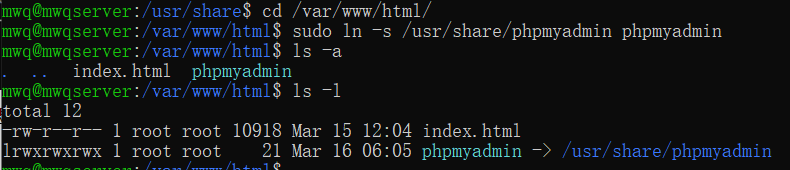
所以,咱们必须建立一个软连接,使得第三步中显示的文件和/var/www/html下的某个文档链接起来,回到/var/www/html,输入一下代码
sudo ln -s /usr/share/phpmyadmin phpmyadmin
执行效果如图所示
之后打开浏览器输入
主机IP/phpmyadmin

用户名 root
密码 之前设置的
发现我登录不上phpmyadmin
(要死了)
造成问题的原因:
在运行MySQL 5.7(及更高版本)的Ubuntu系统中,根 MySQL用户auth_socket默认使用插件进行身份验证,而不是使用密码进行身
份验证。这在许多情况下允许更高的安全性和可用性,但是当您需要允许外部程序(例如phpMyAdmin)访问用户时,这也会使事情变
得复杂。
解决方法:
为了使用密码以root用户身份连接到MySQL ,您需要将其身份验证方法从中切换auth_socket为mysql_native_password
步骤:
sudo mysql -u root -p
使用以下命令检查每个MySQL用户帐户使用的身份验证方法:
mysql> select user,authentication_string,plugin,host from mysql.user;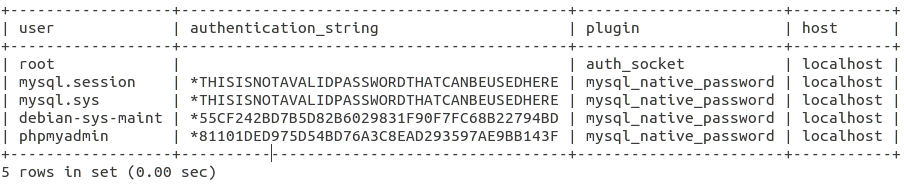
你可以看到root用户确实使用auth_socket插件进行了身份验证。要配置root帐户以使用密码进行身份验证,请运行以下ALTER USER命令。请务必更改password为您选择的强密码:
mysql> ALTER USER 'root'@'localhost' IDENTIFIED WITH mysql_native_password BY 'password';
如果你修改密码是出现报错:
ERROR 1819 (HY000): Your password does not satisfy the current policy requirements
你需要修改密码验证的规则等级:
mysql> show variables like 'validate_password%';

修改密码验证等级:
mysql> set GLOBAL validate_password_policy=LOW;
Query OK, 0 rows affected (0.00 sec)
修改root的密码:
mysql> ALTER USER 'root'@'localhost' IDENTIFIED WITH mysql_native_password BY 'ilovexinji.com';
Query OK, 0 rows affected (0.00 sec)
然后你查看root账号的身份验证方法:
mysql> select user,authentication_string,plugin,host from mysql.user;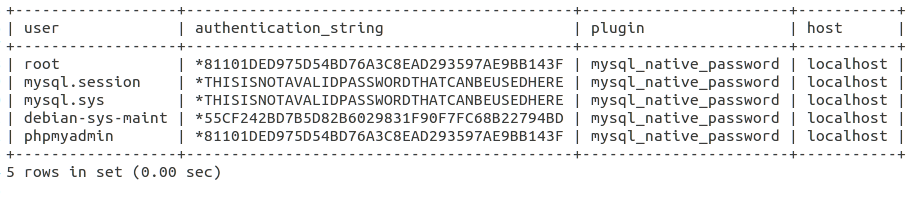
你已经修改密码成功了,重启mysql
退出mysql终端
mysql>\q
重启mysql
sudo service mysql restart
然后你就可以使用root账号登录PHPMyadmin了。
安装PHP
在Ubuntu 18.04上安装LAMP的最后一步是安装PHP超文本预处理器。
PHP添加了支持动态网页的服务器端网页处理。
运行以下命令以安装PHP。
apt install php -y
接下来,我们需要告诉Apache首先提供PHP页面。
打开/etc/apache2/mods-enabled/dir.conf文件并将添加index.php。
<IfModule mod_dir.c>
DirectoryIndex index.php index.html index.cgi index.pl index.xhtml index.htm
</IfModule>
最后,我们需要重新启动Apache Web服务器。
sudo service apache2 restart
我们应该确保PHP工作正常。
在/var/www/html中创建一个名为info.php的新文件。
cd /var/www/html
sudo vi info.php
使用以下内容调用info.php:
<?php
phpinfo();
?>
保存并退出该文件。
现在浏览到以下URL:
http://主机ip/info.php
您应该看到PHP信息页面。
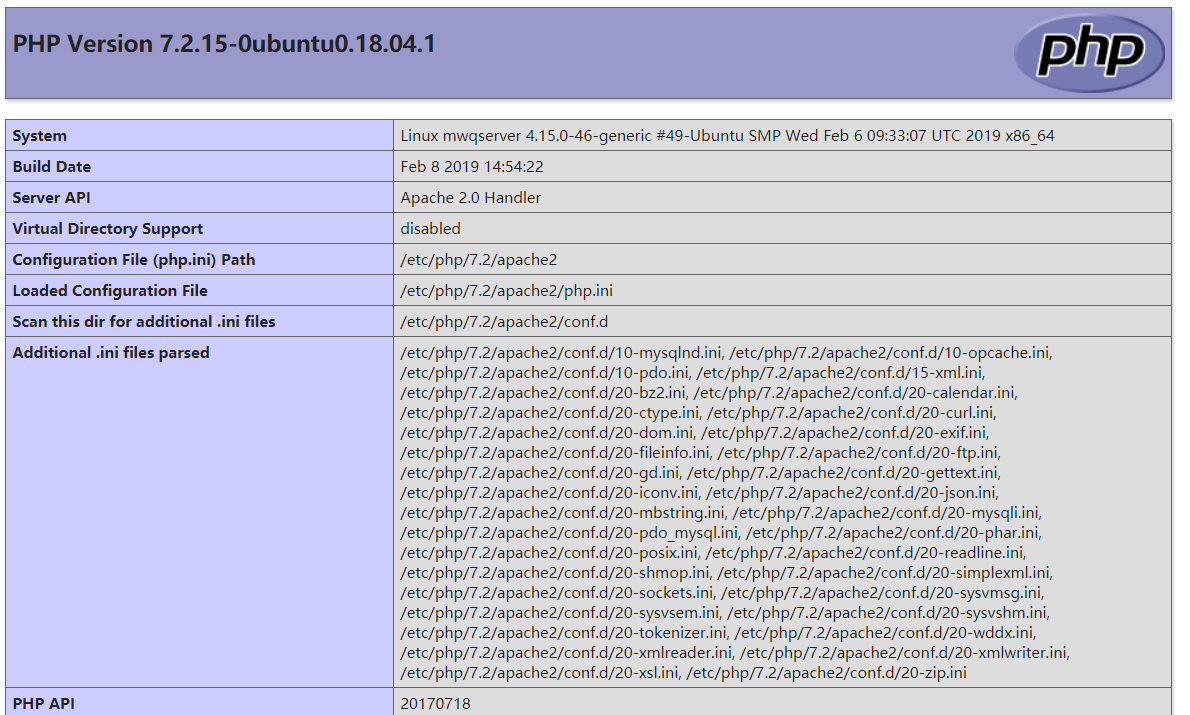
这样说明php也配置成功了
验证PHP正常工作后删除该文件。
sudo rm /var/www/html/info.php
附上LAMP的使用手册
https://oneinstack.com/docs/lampstack-image-guide/
Ubuntu 18.04 Server上安装LAMP的更多相关文章
- 在Ubuntu 18.04系统上安装Systemback的方法(抄)
在Ubuntu 18.04系统上安装Systemback的方法 2018-12-26 21:39:05作者:林莉稿源:云网牛站 本文介绍如何在Ubuntu 18.04或者Ubuntu 18.10系统上 ...
- Ubuntu 18.04 Linux上安装Etherpad,基于Web的实时协作编辑器
介绍 Etherpad是一个开源的,基于Web的实时协作编辑器(http://www.0834nanke.com) 它允许多个人使用他们的Web浏览器同时编辑文档. 它还提供了一些很酷的功能,如富文本 ...
- 如何在Ubuntu 18.04 LTS上安装和配置MongoDB
MongoDB是一款非关系型数据库,提供高性能,高可用性和自动扩展企业数据库. MongoDB是一个非关系型数据库,因此您不能使用SQL(结构化查询语言)插入和检索数据,也不会将数据存储在MySQL或 ...
- 在Ubuntu 18.04系统上安装Pydio Cells详细图文教程
前言 基于云的协作工具Pydio cell提供了一系列灵活的特性,包括应用内消息传递.文件共享和版本控制.下面逐步介绍安装过程. Pydio cell最初是一个简单的基于云的文件共享系统,但经过升 ...
- Ubuntu 18.04 LTS上安装NFS服务器和客户端
NFS是基于UDP/IP协议的应用,其实现主要是采用远程过程调用RPC机制,RPC提供了一组与机器.操作系统以及低层传送协议无关的存取远程文件的操作.RPC采用了XDR的支持.XDR是一种与机器无关的 ...
- 在 Ubuntu 18.04 /centos7上安装 Python 3.7
扩展源安装 sudo apt update sudo apt install software-properties-common sudo add-apt-repository ppa:deadsn ...
- 10分钟学会在Ubuntu 18.04 LTS上安装NFS服务器和客户端
https://www.linuxidc.com/Linux/2018-11/155331.htm
- Docker - 在Ubuntu 14.04 Server上的安装Docker
在 Ubuntu 14.04 Server 上安装过程是最简单的, 其满足了安装 Docker的所有要求,只需要执行如下安装脚本即可. 如果你有可能,请使用14.04版本的Ubuntu, 避免给自己挖 ...
- Ubuntu 18.04 server安装+搭建Seacms v10.1网站
0x00 写在前面 以前我天真的认为,ubuntu Desktop会安装了,server就无所谓了,其实完全不然,server还是有一些坑点的. 之所以选择Seacms搭建网站,是因为这个SeaCMS ...
随机推荐
- WPF 选项卡
1.引用 xmlns:xcad="http://schemas.xceed.com/wpf/xaml/avalondock" 2.xaml代码 <xcad:DockingMa ...
- c# 泛型和IComparable<T>接口
泛型 因为我们在编程中想先不定义数据类型,只想先写逻辑,就可以使用Object类型, 这样我们的逻辑就适用于所有类型,但是,在运行中,Object类型的变量会需要 转换到对应类型,浪费资源,所有出现泛 ...
- CentOS7.5下安装Mycat连接MySQL8.0
MyCat详细介绍,请参考https://www.biaodianfu.com/mycat.html 9066管理端口,请参考https://www.cnblogs.com/parryyang/p/5 ...
- 六、框架<iframe>、背景、实体
HTML5框架 框架标签(frame) 框架对于页面的设计有着很大的作用 框架集的标签(<frameset>) 框架集标签定义如何将窗口分割为框架 每一个frameset定义一系列行或列 ...
- redis排序
1.sort 排序最常见的是sort命令,可以对列表或者有序集合排序,最简单的排序方式如下: > lpush list (integer) > lpush list (integer) & ...
- 【JVM底层策略 一】GC roots如何判断对象不可达
查找内存中不再使用的对象 引用计数法 引用计数法就是如果一个对象没有被任何引用指向,则可视之为垃圾.这种方法的缺点就是不能检测到环的存在. 2.根搜索算法 根搜索算法的基本思路就是通过一系列名为”GC ...
- Unable to complete the scan for annotations for web application [/wrs] due to a StackOverflowError. Possible root causes include a too low setting for -Xss and illegal cyclic inheritance dependencies.
tomcat启动报错:Jul 20, 2018 11:48:37 AM org.apache.catalina.core.ContainerBase addChildInternalSEVERE: C ...
- TCC细读 - 2 核心实现
TCC,基于业务层面的事物定义,粒度完全由业务自己控制,本质上还是补偿的思路,它把事物运行过程分为try-confirm-cancel阶段,每个阶段逻辑由业务代码控制 业务活动管理器控制业务活动的一致 ...
- 【Noip模拟 20160929】树林
题目描述 现在有一片树林,小B很想知道,最少需要多少步能围绕树林走一圈,最后回到起点.他能上下左右走,也能走对角线格子. 土地被分成RR行CC列1≤R≤50,1≤C≤501≤R≤50,1≤C≤50,下 ...
- 1.Ansible安装以及配置
本节内容以Centos7为系统环境进行讲解: 1.安装epel源,方便直接yum安装: wget -O /etc/yum.repos.d/epel.repo http://mirrors.aliyun ...