
【转】selenium自动化测试环境搭建
转:http://blog.csdn.net/mao1059568684/article/details/17347853
第一步 安装JDK
JDk1.7.
下载地址:http://www.oracle.com/technetwork/java/javase/downloads/jdk7-downloads-1880260.html
一路猛击‘下一步’,OK。安装完成后配置环境变量:
JAVA_HOME = E:\Java\Java\jdk1.7.0_15
PATH = %JAVA_HOME%\bin
CLASSPATH = .;%JAVA_HOME%\lib\dt.jar;%JAVA_HOME%\lib\tools.jar
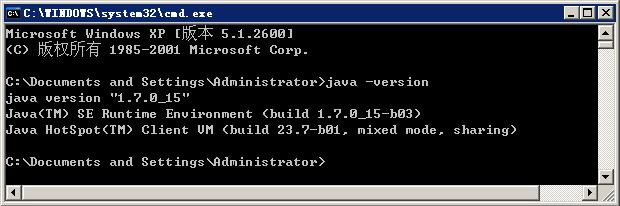
配置完环境变量后,CMD命令行输入:java -version,返回如下结果,则表示安装成功:
第二步 下载Eclipse
下载地址:http://www.eclipse.org/download/
最新的Eclipse Standard 4.3, 198 MB,下载的都是不用安装的,解压出来后直接用。
第三步 下载Selenium IDE、SeleniumRC、IEDriverServer、SeleniumClient Drivers
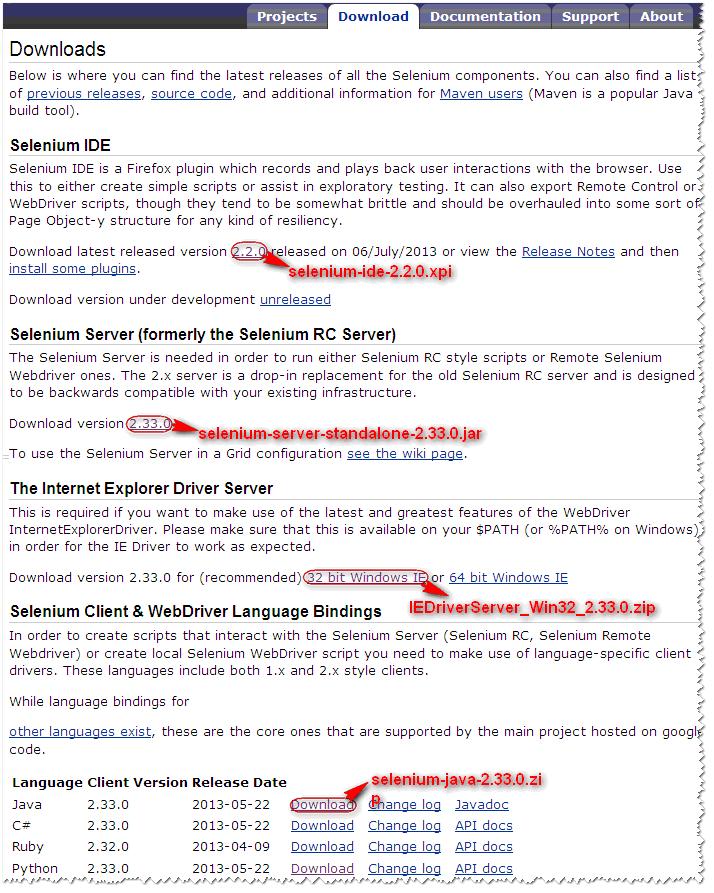
下载地址:http://www.seleniumhq.org/download/
1、 Selenium IDE:selenium-ide-2.2.0.xpi 用来在Firefox上录制脚本。
2、 Selenium RC:selenium-server-standalone-2.33.0.jar 模拟服务器端,不可少。
3、 IEDriverServer:DriverServer_Win32_2.33.0.zip IE驱动,Firfox和chorm不用驱动。
4、 Selenium Client Drivers:selenium-java-2.33.0.zip 模拟Selenium客户端。
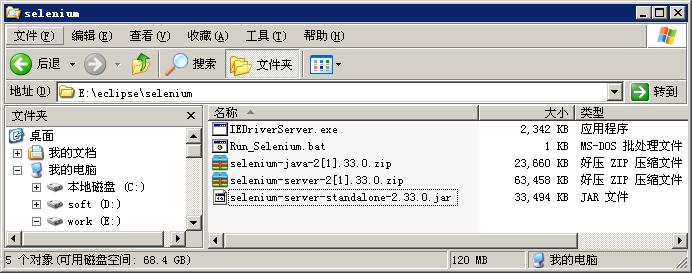
这里,我将下载得到的所有文件,全存放在E:\eclipse\selenium下面,方便管理:
第四步 下载Firefox
下载地址:http://www.firefox.com.cn/download/
下载得到文件:Firefox-latest.exe
第五步 安装IDE、Firebug、Xpath checker、Xpath finder
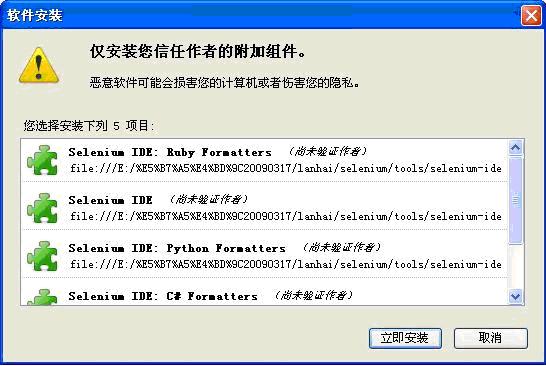
安装完Firefox后,打开Firefox,把前面下载的selenium-ide-2.2.0xpi拖放到Firefox,弹出下图后,安装即可。
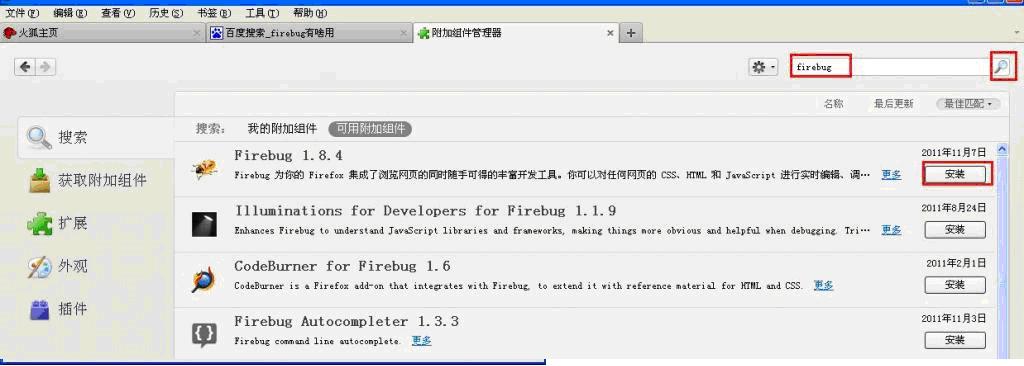
Firebug、Xpath checker、Xpath finder,打开firefox浏览器,选择工具――附加组件,打开附加组件管理器页面,搜索firebug、Xpath。
将查询到的firebug、xpath checker、xpath finder都装上,重启浏览器后生效:
SeleniumIDE、Firebug和xpath的用法,可以百度Selenium私房菜(新手入门教程).pdf,里面有很好的说明。
第六步 启动SeleniumRC
启动seleniumRC的方法:
cmd命令行进入selenium-server-standalone-2[1].33.0.jar存放目录,输入如下命令
java -jar selenium-server-standalone-2[1].12.0.jar

为了方便,可以将启动命令写一个bat来执行,Run_selenium.bat,内容如下:
1 @echo off

2

3 cd E:\eclipse\selenium

4

5 E:

6 java -jar selenium-server-standalone-2.33.0.jar
第七步 Eclipse执行Selenium的Java实例
-----7.1
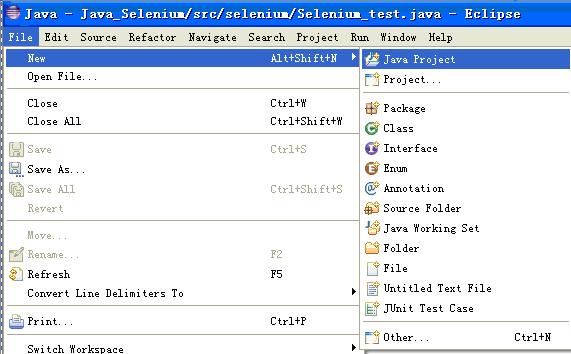
打开Eclipse,新建一个工程File—new—Java Project
-----7.2
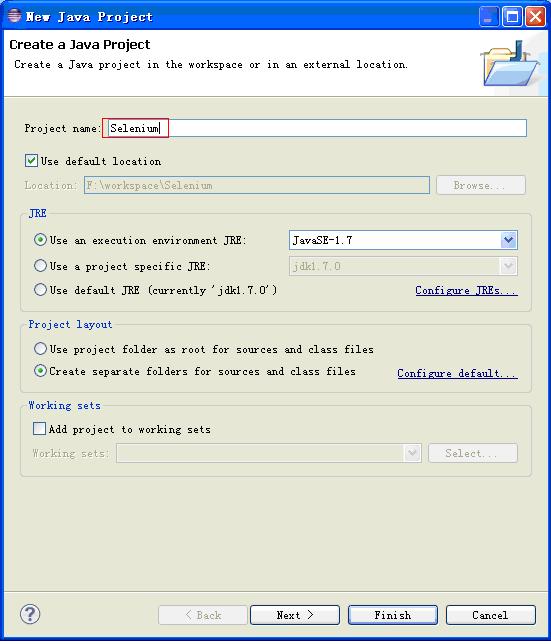
输入工程名:Selenum,next
-----7.3
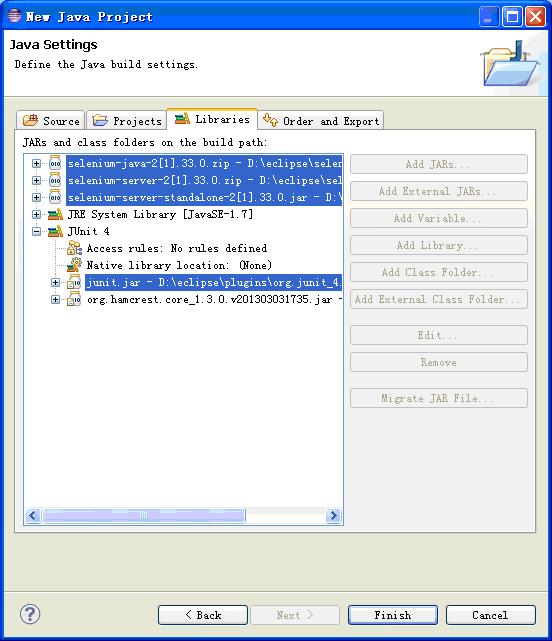
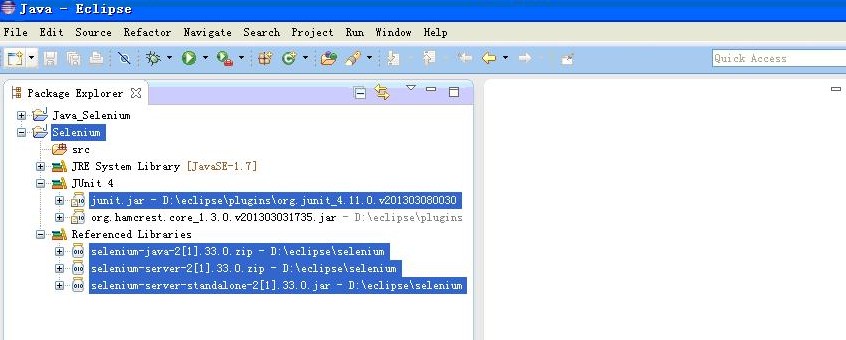
接下来,窗口进入Java Settings,选择Libraries,点击Addlibrary。
引用Junit4的Jar包(E:\eclipse\plugins\org.junit_4.11.0.v2XXXX)。
然后点击Add External Jars..,
引用Selenium相关的包(E:\eclipse\selenium),最终Libraries如下:
完成后,Java视图如下:
-----7.4
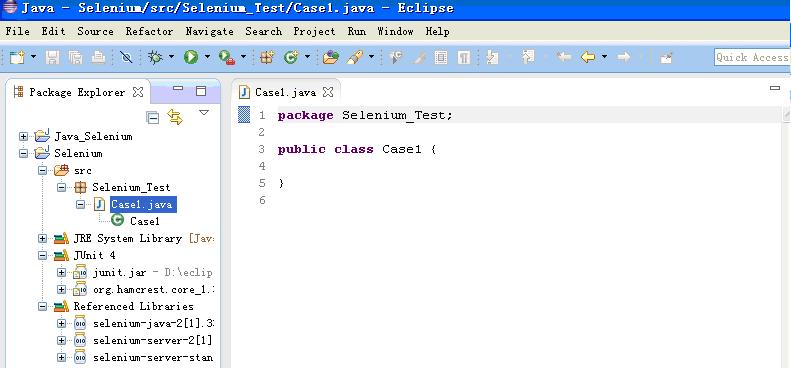
右击src,new->package新建一个包Selenium_Test,
再右击包Selenium_Test,new->class,新建一个Class类Case1.java,最终效果如下:
-----7.5
下面我们来用IE浏览器执行一个实例,修改Case1.java,代码如下:

 1 package Selenium_Test;

 2

 3 import org.openqa.selenium.By;

 4 import org.openqa.selenium.WebDriver;

 5 import org.openqa.selenium.WebElement;

 6 import org.openqa.selenium.ie.InternetExplorerDriver;

 7 import org.openqa.selenium.remote.DesiredCapabilities;

 8

 9 public class Case1 {

10

11  public static void main(String[] args) {

12

13   System.setProperty("webdriver.ie.driver",

14     "E:\\eclipse\\selenium\\IEDriverServer.exe");//注意这里IEDriverServer.exe的文件存放路径

15   DesiredCapabilities ieCapabilities = DesiredCapabilities

16     .internetExplorer();

17   ieCapabilities

18     .setCapability(

19       InternetExplorerDriver.INTRODUCE_FLAKINESS_BY_IGNORING_SECURITY_DOMAINS,

20       true);

21

22   WebDriver driver = new InternetExplorerDriver(ieCapabilities);

23

24   driver.get("http://www.google.com.hk");

25   WebElement element = driver.findElement(By.name("q"));

26   element.sendKeys("hello Selenium!");

27   element.submit();

28   try {

29    Thread.sleep(3000);

30   } catch (InterruptedException e) {

31    e.printStackTrace();

32   }

33   System.out.println("Page title is: " + driver.getTitle());

34

35   driver.quit();

36  }

37

38 }
-----7.6
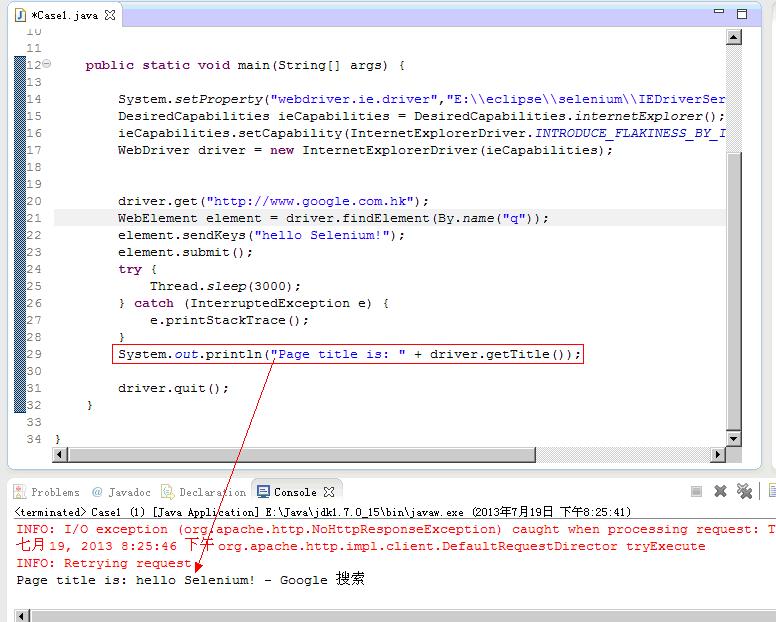
运行Run_selenium.bat,启动Selenium RC服务器。
然后右击Case1.Java,Run As—>Java Application,执行成功结果如下:
下面我们通过Junit来运行脚本,脚本需要修改一下,因为Junit的Java文件有它自己的格式。
第八步 Eclipse通过Junit执行Selenium的Java实例
-----8.1
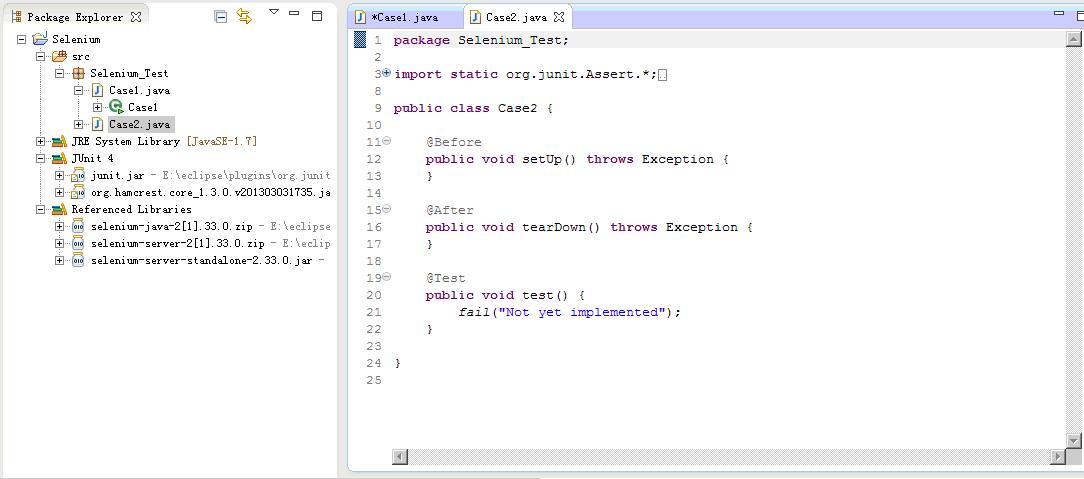
右击Selenium_Test,new->Junit test case 新建一个Case2.java。
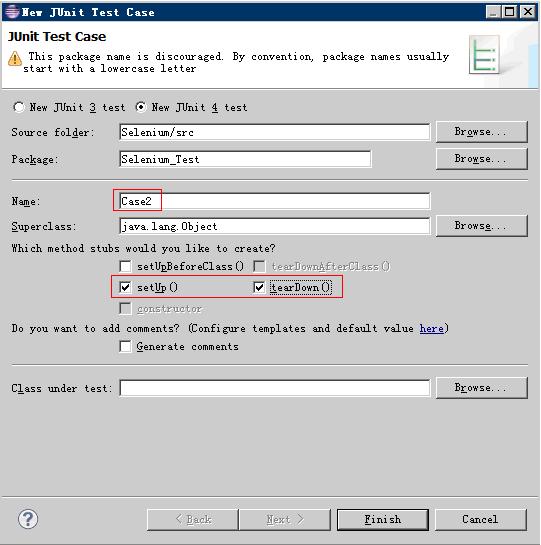
完成后如下:
-----8.2
修改Case2.java代码如下:
 1 package Selenium_Test;

 2

 3 import org.junit.*;

 4 import org.openqa.selenium.*;

 5 import org.openqa.selenium.firefox.FirefoxDriver;

 6

 7 public class Case2 {

 8  WebDriver driver;

 9

10  @Before

11  public void setUp() throws Exception {

12   driver = new FirefoxDriver();

13  }

14

15  @Test

16  public void test_case2() throws Exception {

17   driver.get("http://www.google.com.hk");

18   WebElement element = driver.findElement(By.name("q"));

19   element.sendKeys("hello Selenium!");

20   element.submit();

21  }

22

23  @After

24  public void tearDown() throws Exception {

25   System.out.println("Page title is: " + driver.getTitle());

26   driver.quit();

27  }

28 }
-----8.3
运行Run_selenium.bat,启动Selenium RC服务器(前面RC启动后若未关闭,则无需启动多个)。
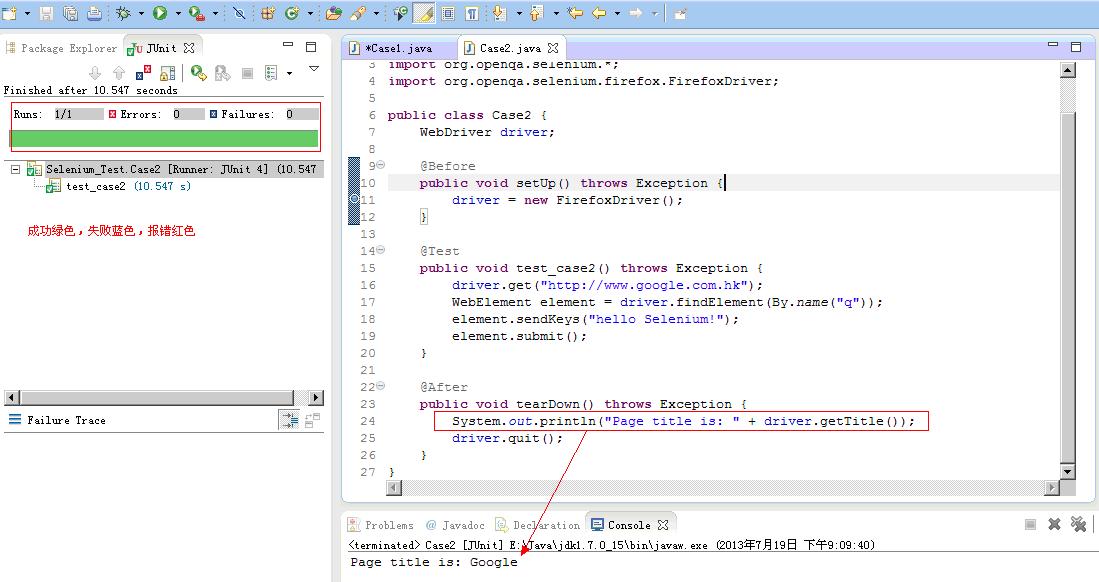
右击Case2.java,Run As—>Junit Test,执行成功结果如下:
第九步 Eclipse通过TestNG执行Selenium的Java实例
-----9.1
安装 TestNG
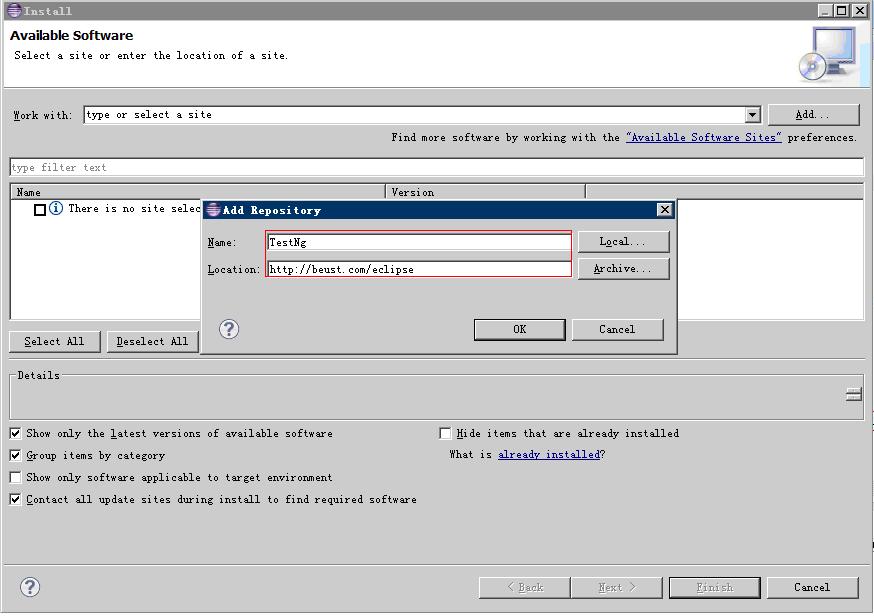
在 Eclipse 中,点击 Help -> Install new software ,在 add 栏中输入http://beust.com/eclipse,在下面就会看到 TestNG.选中点击安装,按下一步直到安装完,在线安装会有点很慢。
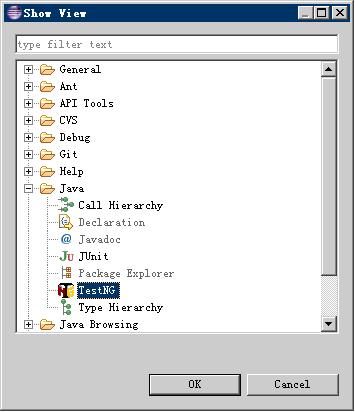
安装完重启Eclipse后,在 window->Show View->other 里面选中Java->TestNG,就会出现TestNG选项了。
-----9.2
右击包Selenium_Test,new->other->TestNG新建一个 TestNG 的测试类Case3.java。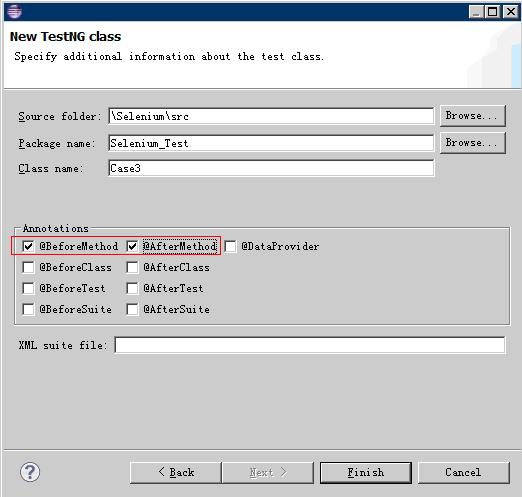
完成后如下:
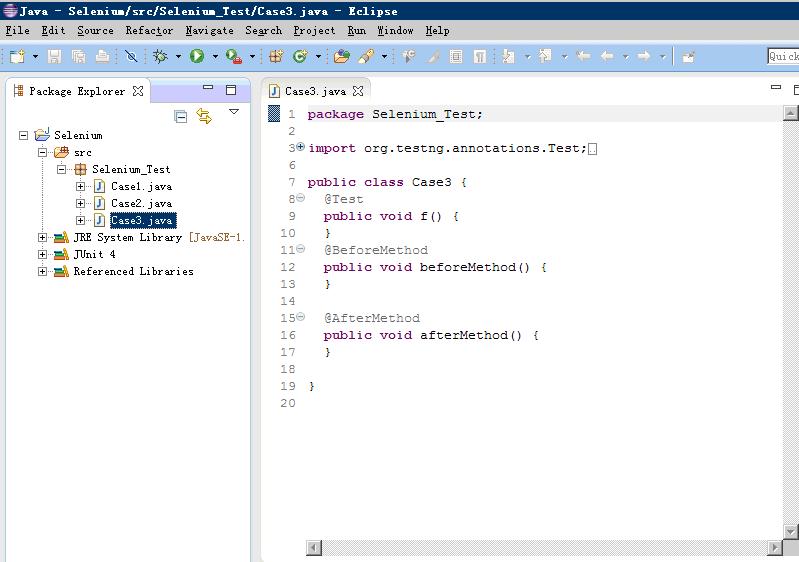
修改Case3.java脚本内容如下:
 1 package Selenium_Test;

 2

 3 import org.testng.annotations.Test;

 4 import org.openqa.selenium.By;

 5 import org.openqa.selenium.WebDriver;

 6 import org.openqa.selenium.WebElement;

 7 import org.testng.annotations.BeforeMethod;

 8 import org.testng.annotations.AfterMethod;

 9 import org.openqa.selenium.firefox.FirefoxDriver;

10

11 public class Case3 {

12  WebDriver driver;

13

14  @BeforeMethod

15  public void beforeMethod() {

16

17  }

18

19  @AfterMethod

20  public void afterMethod() {

21   System.out.println("Page title is: " + driver.getTitle());

22   driver.quit();

23  }

24

25  @Test

26  public void test_case3() {

27   driver = new FirefoxDriver();

28   driver.get("http://www.google.com.hk");

29   WebElement element = driver.findElement(By.name("q"));

30   element.sendKeys("hello Selenium!");

31   element.submit();

32  }

33 }
-----9.3
运行Run_selenium.bat,启动Selenium RC服务器。
右击Case3.java,Run as->TestNG Test,执行成功结果如下:
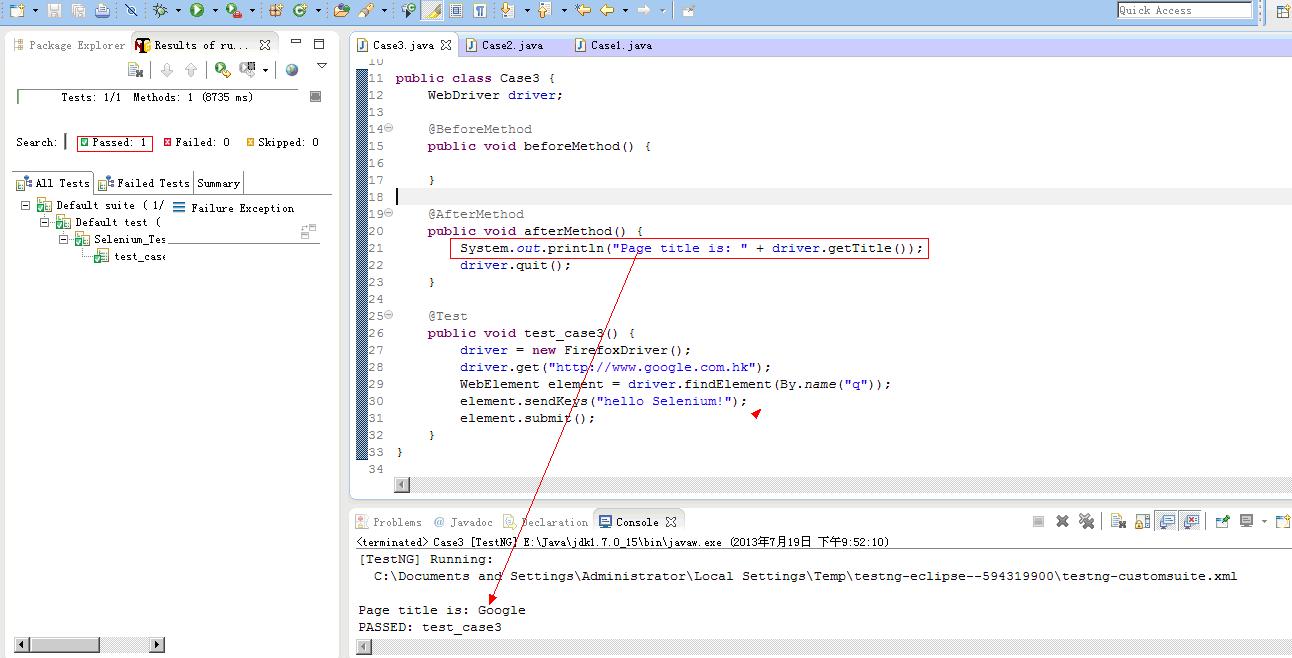
执行完,会生成一个test-output文件夹,文件夹下面的index.html就是测试报告,如下:
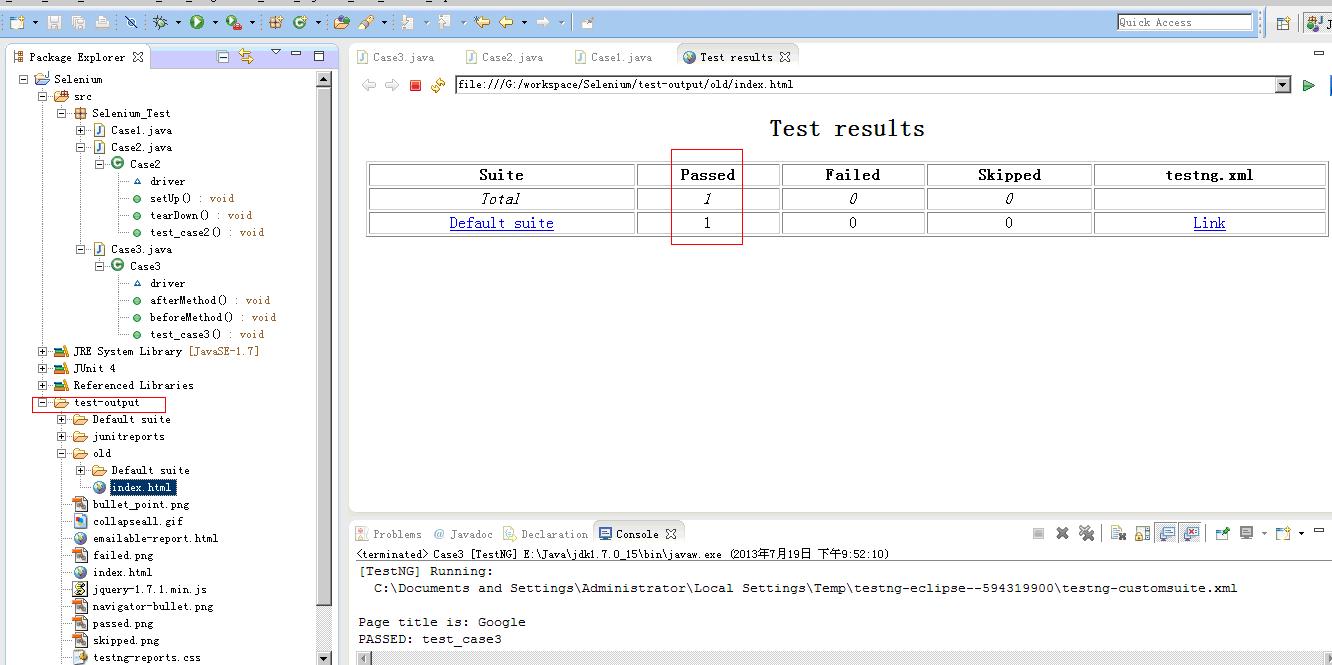
以上是在Eclipse下如何搭建Selenium的测试环境,包括直接执行.java,通过Junit执行.java,通过TestNG执行.java。
【转】selenium自动化测试环境搭建的更多相关文章
- 《手把手教你》系列基础篇之(二)-java+ selenium自动化测试-环境搭建(下)基于Maven(详细教程)
1.简介 Apache Maven是一个软件项目管理和综合工具.基于项目对象模型(POM)的概念,Maven可以从一个中心资料片管理项目构建,报告和文件.由于现在企业和公司中Java的大部分项目都是基 ...
- 《手把手教你》系列基础篇之(一)-java+ selenium自动化测试-环境搭建(上)(详细教程)
1.简介 jmeter系列的文章结束,本来想趁热打铁顺别将Jmeter和接口测试介绍一下,但是感觉Jmeter时间太长了怕大家吃腻了,还有一个原因就是许多小伙伴们或者童鞋们私信问宏哥什么时候可以有ja ...
- 基于python的selenium自动化测试环境搭建
Windows下的环境搭建: 1.安装python2.7.152.cmd里敲pip install selenium3.安装firefox47.geckodriver11(并将geckodriver. ...
- python+selenium自动化测试环境搭建
selenium 是一个web的自动化测试工具,不少学习功能自动化的同学开始首选selenium ,相因为它相比QTP有诸多有点: * 免费,也不用再为破解QTP而大伤脑筋 * 小巧,对于不同的语 ...
- Selenium自动化测试环境搭建汇总(一):Selenium+Eclipse+Junit+TestNG
第一步 安装JDK JDk1.7. 下载地址:http://www.oracle.com/technetwork/java/javase/downloads/jdk7-downloads-188026 ...
- robotframework+python3+selenium自动化测试环境搭建---第一集
1.安装python3.6 1.1 可选择Customize installation自定义安装内容,记得要勾选Add to PATH(这样就不用自己配置环境变量了). 1.2 安装成功后,可以输入p ...
- selenium + python 自动化测试环境搭建
selenium + python 自动化测试 —— 环境搭建 关于 selenium Selenium 是一个用于Web应用程序测试的工具.Selenium测试直接运行在浏览器中,就像真正的用户在操 ...
- Selenium终极自动化测试环境搭建(二)Selenium+Eclipse+Python
Selenium终极自动化测试环境搭建(二)Selenium+Eclipse+Python 前面举例了Selenium+Eclipse+Junit+TestNG自动化测试环境的搭建,在前一篇的基础上, ...
- Selenium终极自动化测试环境搭建(一) Selenium+Eclipse+Junit+TestNG
Selenium终极自动化测试环境搭建(一)Selenium+Eclipse+Junit+TestNG 第一步 安装JDK JDk1.7. 下载地址:http://www.oracle.com/tec ...
随机推荐
- POJ 1236 Tarjan算法
这道题认真想了想.. [ 题目大意:有N个学校,从每个学校都能从一个单向网络到另外一个学校,两个问题 1:初始至少需要向多少个学校发放软件,使得网络内所有的学校最终都能得到软件. 2:至少需要添加几条 ...
- JS 有趣的eval优化输入验证
//eval就是计算字符串[可以放任何js代码]里的值 . var str1='12+3'; eval(str1); . var str2='[1,2,3]'; eval(str2[]); .eval ...
- [hihocoder][Offer收割]编程练习赛50
循环数组 计算a[i]的前缀和s[i],计算l[i]为1~i-1中最小的s值,r[i]为i~n中最大的s值. 则a[i]~a[n]满足性质的条件为r[i]-s[i-1]>0,a[1]~a[i-1 ...
- 2C课程笔记分享_StudyJams_2017
课程2C-实践:创建交互式应用 概述 课程2C的内容主要是练习巩固2A.2B中讲解的内容,并设计实现一款篮球比赛的计分板应用及其界面的美化. Warm-Up:准备活动 新建项目PracticeSet2 ...
- wamp中的mysql服务与原来安装的mysql服务冲突的解决办法
如果原来机器上已经安装了mysql,在安装wamp之后,打开wamp上的mysql时会打不开,或者会将原来安装的mysql服务关闭.原因是两个mysql共用了3306端口,解决办法是更改其中的一个端口 ...
- 【PL/SQL】匿名块、存储过程、函数、触发器
名词解释 子程序:PL/SQL的过程和函数统称为子程序. 匿名块:以DECLARE或BEGIN开始,每次提交都被编译.匿名块因为没有名称,所以不能在数据库中存储并且不能直接从其他PL/SQL块中调用. ...
- JavaScript图片轮播,举一反三
图片轮播,在一些购物网站上运用的不胜枚举,下面简单介绍一下图片轮播的实现. 如图 <!doctype html> <html lang="en"> < ...
- 怎么从传统的盒子思想转为Flex 布局(css)
前端进化很快,总是有新的技术出来,开始可能有些人用惯了盒子模型的思想 依赖 display属性 + position属性 + float属性.这三大件.它对于那些特殊布局非常不方便 我们就来看看Fle ...
- Apache2.2 启动和停止命令
1.启动:net start apache2.2 2.停止:net stop apache2.2
- BZOJ 1146: [CTSC2008]网络管理Network 带修改主席树_树套树_DFS序
Description M公司是一个非常庞大的跨国公司,在许多国家都设有它的下属分支机构或部门.为了让分布在世界各地的N个 部门之间协同工作,公司搭建了一个连接整个公司的通信网络.该网络的结构由N个路 ...