
Selenium自动化测试环境搭建汇总(一):Selenium+Eclipse+Junit+TestNG
第一步 安装JDK
JDk1.7.
下载地址:http://www.oracle.com/technetwork/java/javase/downloads/jdk7-downloads-1880260.html
一路猛击‘下一步’,OK。安装完成后配置环境变量:
JAVA_HOME = E:\Java\Java\jdk1.7.0_15
PATH = %JAVA_HOME%\bin
CLASSPATH = .;%JAVA_HOME%\lib\dt.jar;%JAVA_HOME%\lib\tools.jar
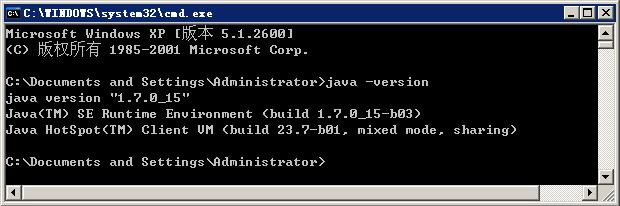
配置完环境变量后,CMD命令行输入:java -version,返回如下结果,则表示安装成功:
第二步 下载Eclipse
下载地址:http://www.eclipse.org/download/
最新的Eclipse Standard 4.3, 198 MB,下载的都是不用安装的,解压出来后直接用。
第三步 下载Selenium IDE、SeleniumRC、IEDriverServer
下载地址:http://www.seleniumhq.org/download/
1、 Selenium IDE:selenium-ide-2.5.0.xpi 用来在Firefox上录制脚本。
2、 Selenium RC:selenium-server-standalone-2.40.0.jar 模拟服务器端,selenium 1.0执行脚本时需要单独启动该jar包, selenium webdriver无需单独启动。
3、 IEDriverServer:IEDriverServer_Win32_2.40.0.zip IE驱动
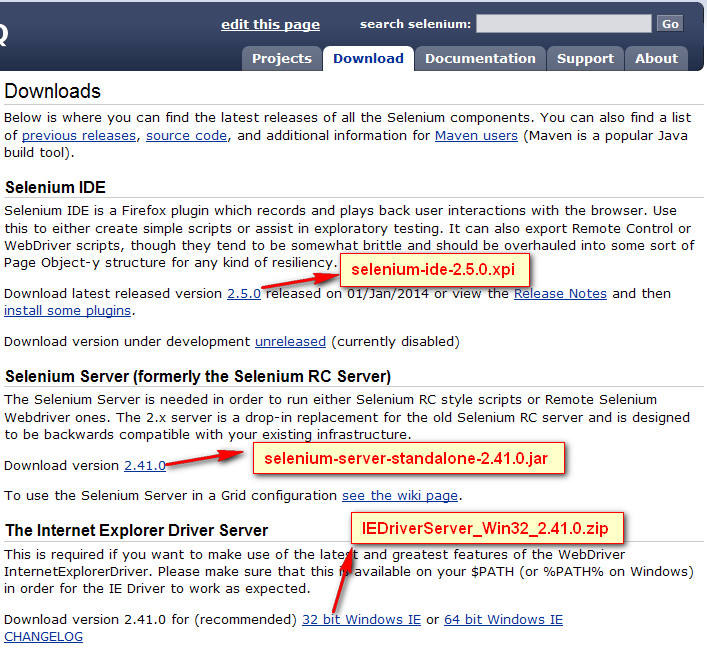
这里,我将下载得到的所有文件,全存放在E:\eclipse\selenium下面,方便管理:

第四步 下载Firefox
下载地址:http://www.firefox.com.cn/download/
下载得到文件:Firefox-latest.exe,最好是下载Firefox 25简体中文版,后续版本有人说通过Selenium会启动不了Firefox。
第五步 安装IDE、Firebug、Xpath checker、Xpath finder
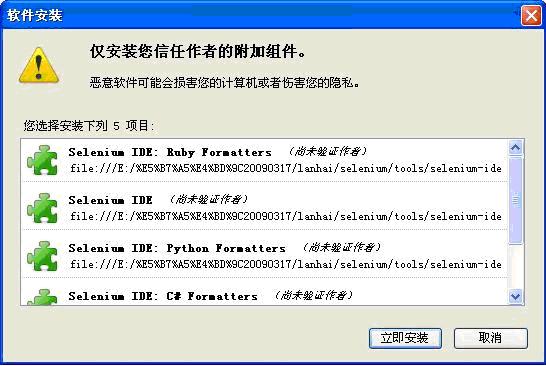
安装完Firefox后,打开Firefox,把前面下载的selenium-ide-2.5.0xpi拖放到Firefox,弹出下图后,安装即可。
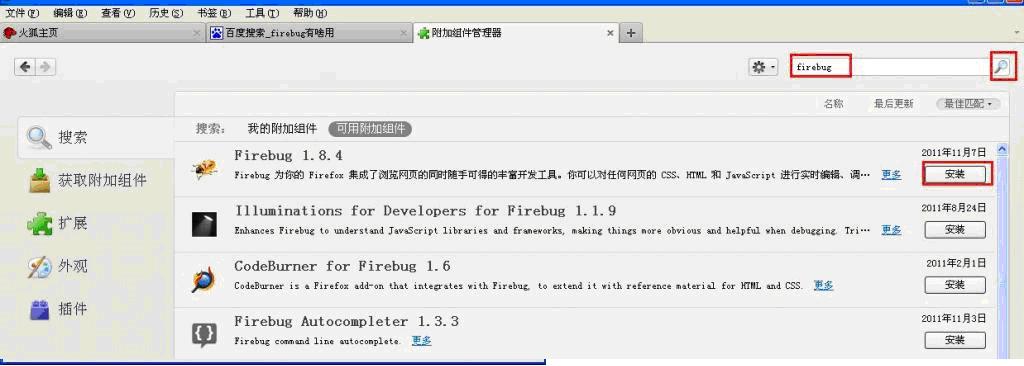
Firebug、Xpath checker、Xpath finder,打开firefox浏览器,选择工具――附加组件,打开附加组件管理器页面,搜索firebug、Xpath。
将查询到的firebug、xpath checker、xpath finder都装上,重启浏览器后生效:
SeleniumIDE、Firebug和xpath的用法,可以百度Selenium私房菜(新手入门教程).pdf,里面有很好的说明。
第六步 启动SeleniumRC
注意:selenium 1.0需要启动单独rc,webdriver则不需要启动。
启动seleniumRC的方法:
cmd命令行进入selenium-server-standalone-2.40.0.jar存放目录,输入如下命令
java -jar selenium-server-standalone-2.40.0.jar
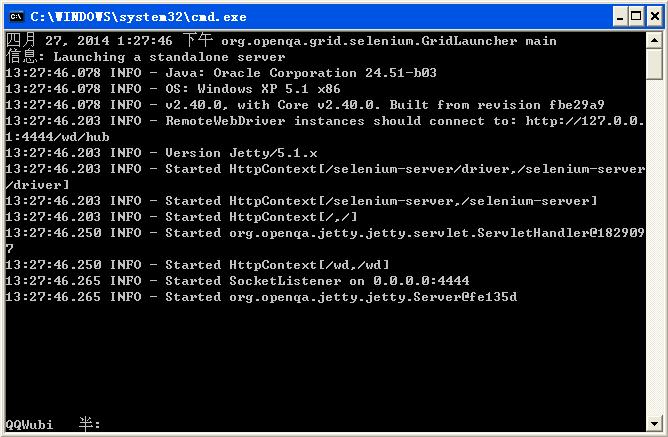
为了方便,可以将启动命令写一个bat来执行,Run_selenium.bat,内容如下:
@echo off

cd E:\eclipse\selenium

E:
java -jar selenium-server-standalone-2.40..jar
第七步 Eclipse执行Selenium的Java实例
-----7.1
打开Eclipse,新建一个工程File—new—Java Project
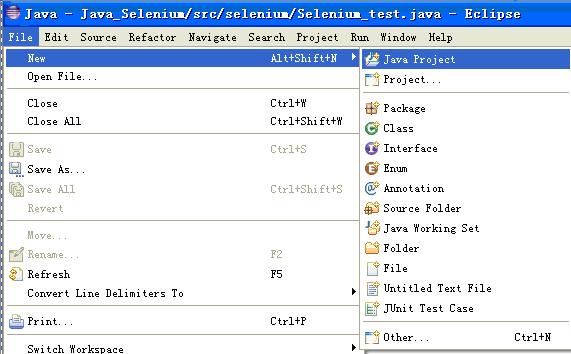
-----7.2
输入工程名:Selenum,next
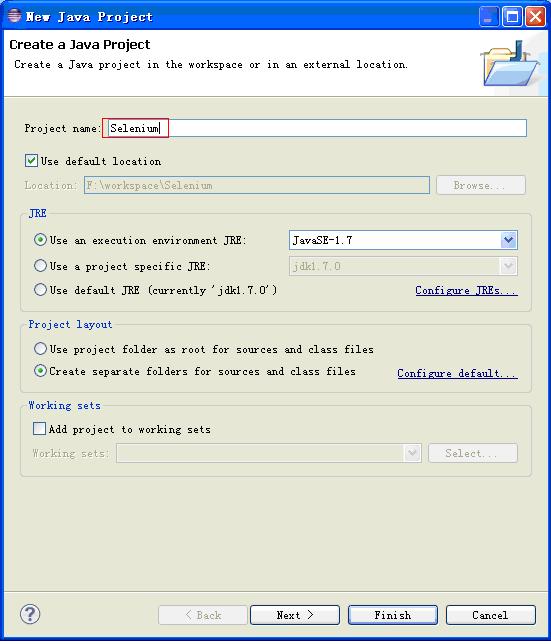
-----7.3
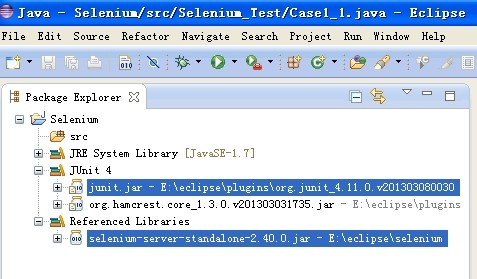
接下来,窗口进入Java Settings,选择Libraries,点击Addlibrary。
引用Junit4的Jar包(E:\eclipse\plugins\org.junit_4.11.0.v2XXXX)。
然后点击Add External Jars..,
引用Selenium相关的包(E:\eclipse\selenium),最终Libraries如下:
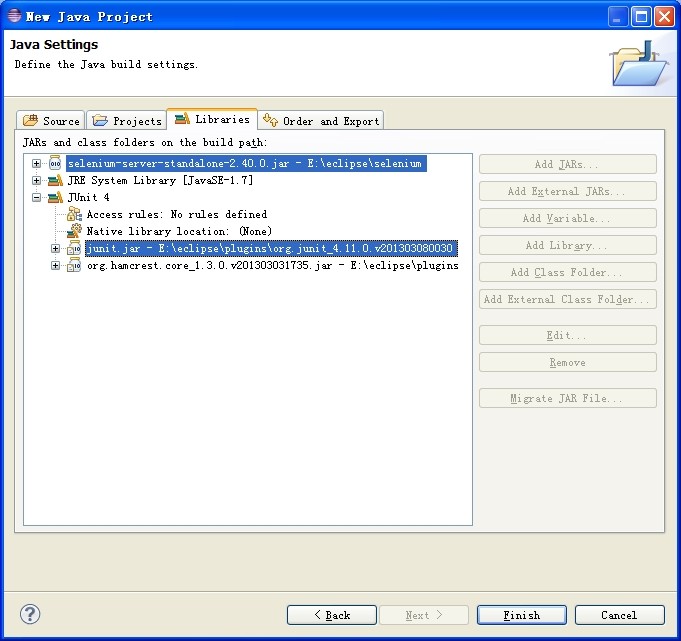
完成后,Java视图如下:
-----7.4
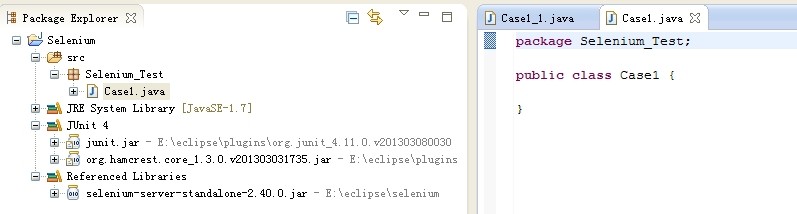
右击src,new->package新建一个包Selenium_Test,
再右击包Selenium_Test,new->class,新建一个Class类Case1.java,最终效果如下:
-----7.5
下面我们来用IE浏览器执行一个实例,修改Case1.java,这里我们用selenium webdriver来写代码,代码如下:
package Selenium_Test;

import org.openqa.selenium.By;

import org.openqa.selenium.WebDriver;

import org.openqa.selenium.WebElement;

import org.openqa.selenium.ie.InternetExplorerDriver;

import org.openqa.selenium.remote.DesiredCapabilities;

public class Case1 {

public static void main(String[] args) {

   System.setProperty("webdriver.ie.driver",

     "E:\\eclipse\\selenium\\IEDriverServer.exe");//注意这里IEDriverServer.exe的文件存放路径

   DesiredCapabilities ieCapabilities = DesiredCapabilities

     .internetExplorer();

   ieCapabilities

     .setCapability(

       InternetExplorerDriver.INTRODUCE_FLAKINESS_BY_IGNORING_SECURITY_DOMAINS,

       true);

//new一个webdriver对象

   WebDriver driver = new InternetExplorerDriver(ieCapabilities);

//上面这一段是用来解决IE安全设置提示的

//通过webdriver的get方法调用浏览器,打开网页:http://www.google.com.hk

   driver.get("http://www.google.com.hk");

    //通过页面元素的name=q定位到查询输入框

   WebElement element = driver.findElement(By.name("q"));

  //在输入框输入‘hello Selenium!’

   element.sendKeys("hello Selenium!");

  //提交查询

   element.submit();

//等待,超时则抛出错误

   try {

    Thread.sleep(3000);

   } catch (InterruptedException e) {

    e.printStackTrace();

   }

//输出当前页面的title

   System.out.println("Page title is: " + driver.getTitle());

//关闭所有webdriver进程,退出

   driver.quit();

  }

 }
-----7.6
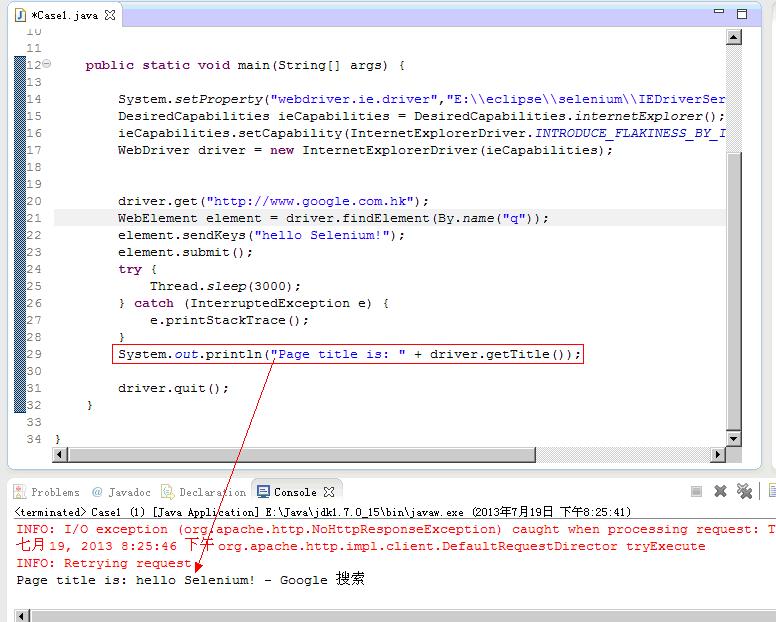
右击Case1.Java,Run As—>Java Application,执行成功结果如下:
-----7.7
接着,我们换成用selenium 1.0来写代码,Case1_1.java代码如下:
package Selenium_Test;

import com.thoughtworks.selenium.*;

public class Case1_1 {

public static void main(String[] args)

{

        DefaultSelenium selenium = new DefaultSelenium("localhost", 4444, "*iexplore", "http://www.baidu.com/");

       selenium.start();

       selenium.open("/");

       selenium.type("id=kw1", "selenium");

       selenium.click("id=su1");

       System.out.println("Page title is: " + selenium.getTitle());

       selenium.stop();

 }

}
-----7.8
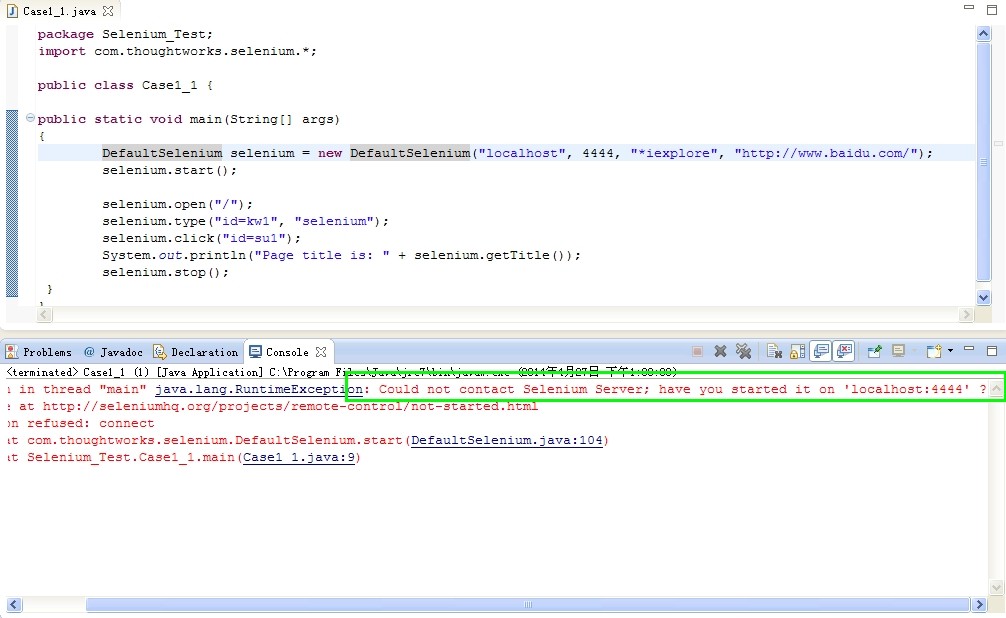
右击Case1_1.Java,Run As—>Java Application,执行成功结果如下:
-----7.9
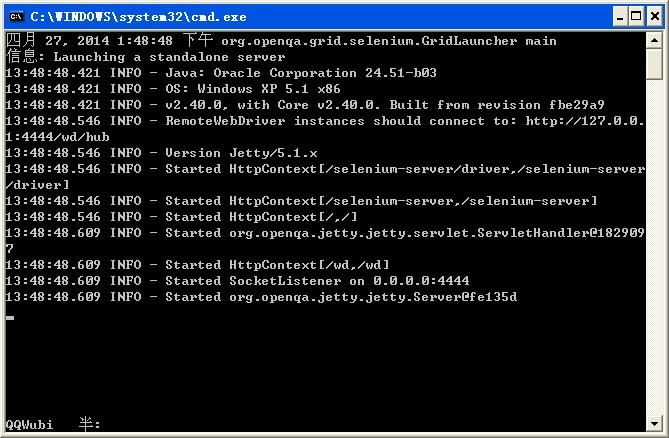
上面提示不能连接服务器,下面我们先执行前面的Run_selenium.bat,启动selenium rc
-----7.10
再次右击Case1_1.Java,Run As—>Java Application,执行成功结果如下:
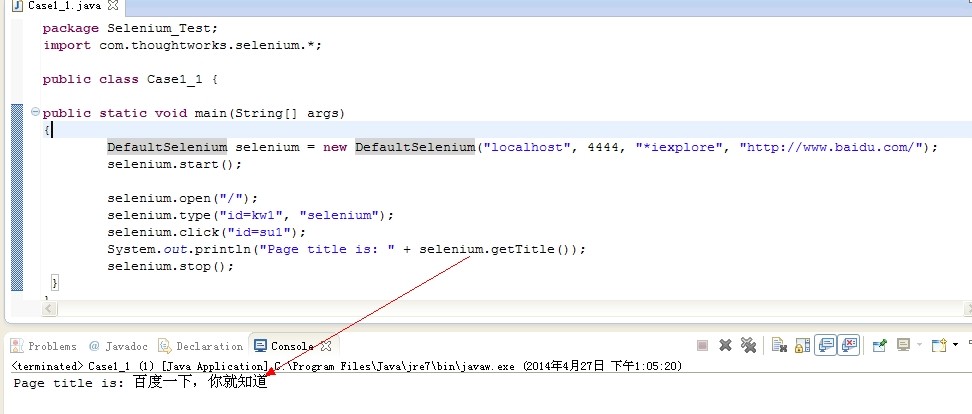
以上例子,展示了使用selenium webdriver和selenium 1.0写代码的执行区别。
两者打开浏览器用的方法不同,当然,还有其他的方法也不同。且1.0还得另外启动selenium rc
下面我们通过Junit来运行脚本,脚本需要修改一下,因为Junit的Java文件有它自己的格式。
第八步 Eclipse通过Junit执行Selenium的Java实例
-----8.1
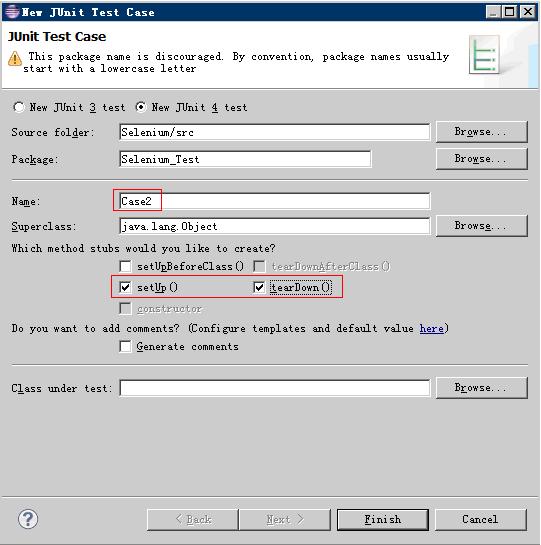
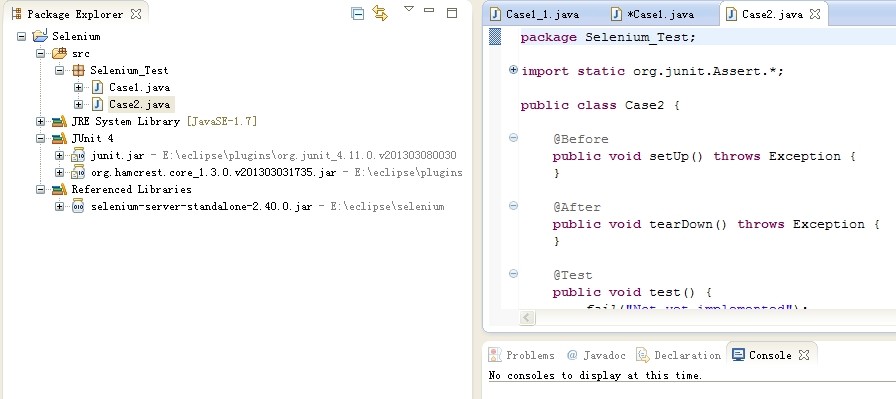
右击Selenium_Test,new->Junit test case 新建一个Case2.java。
完成后如下:
-----8.2
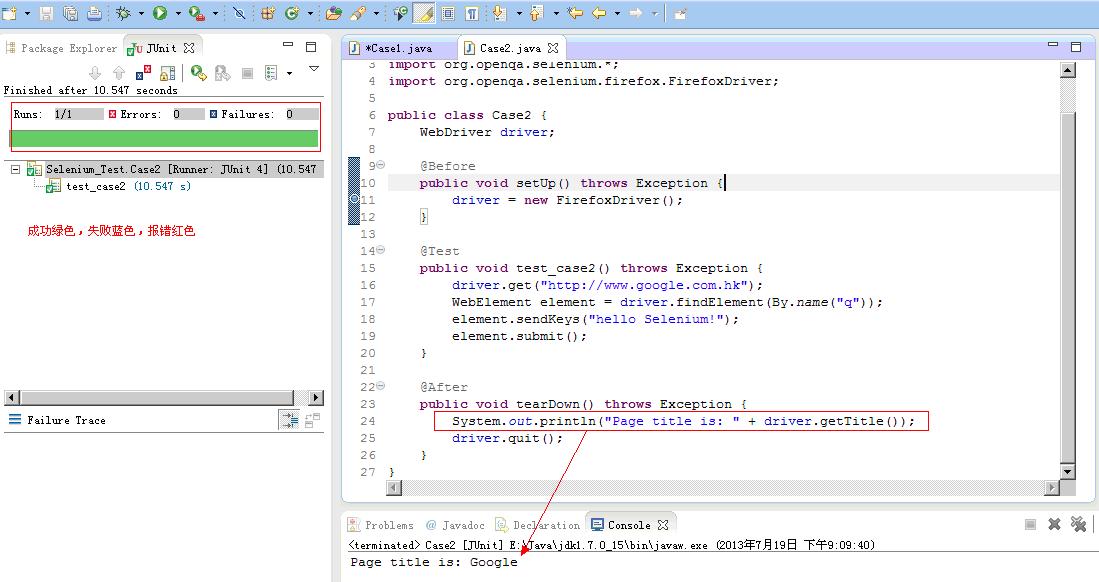
修改Case2.java代码如下:
 package Selenium_Test;

 import org.junit.*;

 import org.openqa.selenium.*;

 import org.openqa.selenium.firefox.FirefoxDriver;

 public class Case2 {

  WebDriver driver;

  @Before

  public void setUp() throws Exception {

   driver = new FirefoxDriver();

  }

  @Test

  public void test_case2() throws Exception {

   driver.get("http://www.google.com.hk");

   WebElement element = driver.findElement(By.name("q"));

   element.sendKeys("hello Selenium!");

   element.submit();

  }

  @After

  public void tearDown() throws Exception {

   System.out.println("Page title is: " + driver.getTitle());

   driver.quit();

  }

 }
-----8.3
右击Case2.java,Run As—>Junit Test,执行成功结果如下:
第九步 Eclipse通过TestNG执行Selenium的Java实例
-----9.1
安装 TestNG
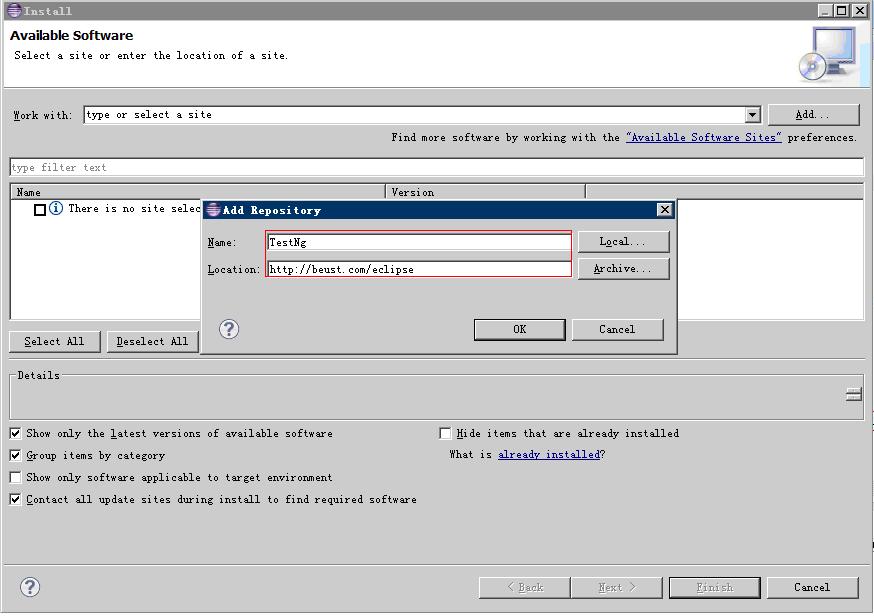
在 Eclipse 中,点击 Help -> Install new software ,在 add 栏中输入http://beust.com/eclipse,在下面就会看到 TestNG.选中点击安装,按下一步直到安装完,在线安装会有点很慢。
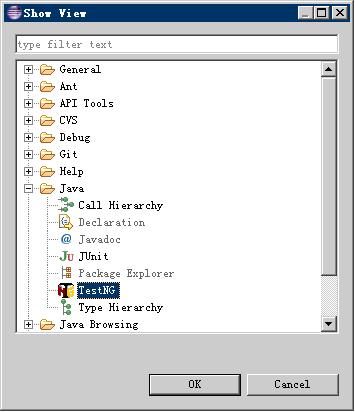
安装完重启Eclipse后,在 window->Show View->other 里面选中Java->TestNG,就会出现TestNG选项了。
-----9.2
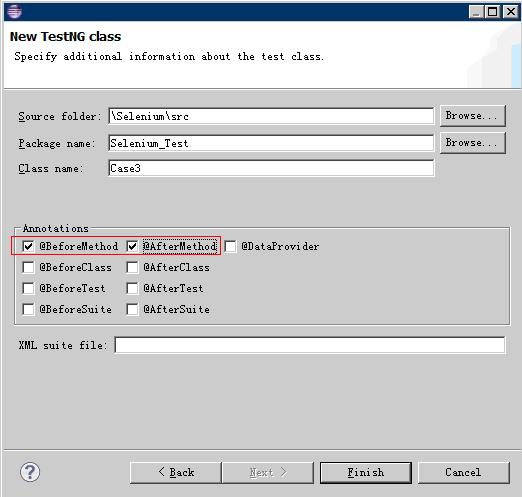
右击包Selenium_Test,new->other->TestNG新建一个 TestNG 的测试类Case3.java。
完成后如下:
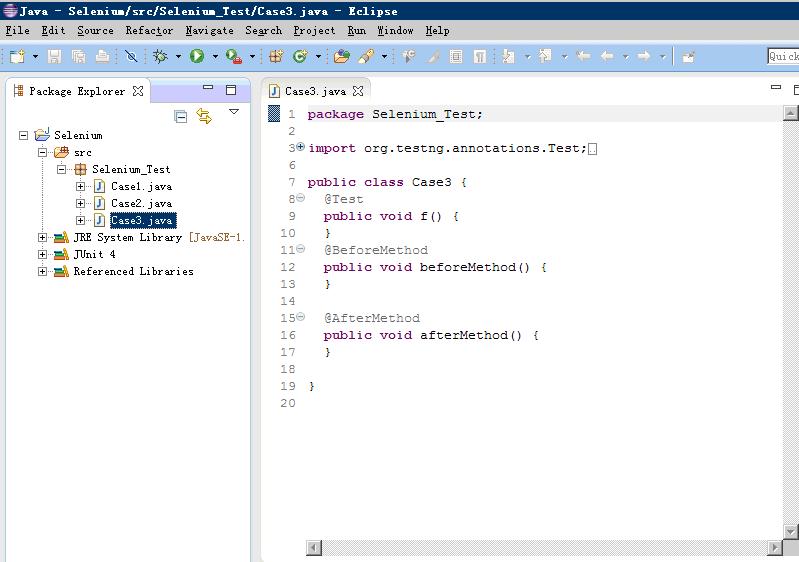
修改Case3.java脚本内容如下:
 package Selenium_Test;

 import org.testng.annotations.Test;

 import org.openqa.selenium.By;

 import org.openqa.selenium.WebDriver;

 import org.openqa.selenium.WebElement;

 import org.testng.annotations.BeforeMethod;

 import org.testng.annotations.AfterMethod;

 import org.openqa.selenium.firefox.FirefoxDriver;

 public class Case3 {

  WebDriver driver;

  @BeforeMethod

  public void beforeMethod() {

  }

  @AfterMethod

  public void afterMethod() {

   System.out.println("Page title is: " + driver.getTitle());

   driver.quit();

  }

  @Test

  public void test_case3() {

   driver = new FirefoxDriver();

   driver.get("http://www.google.com.hk");

   WebElement element = driver.findElement(By.name("q"));

   element.sendKeys("hello Selenium!");

   element.submit();

  }

 }
-----9.3
右击Case3.java,Run as->TestNG Test,执行成功结果如下:
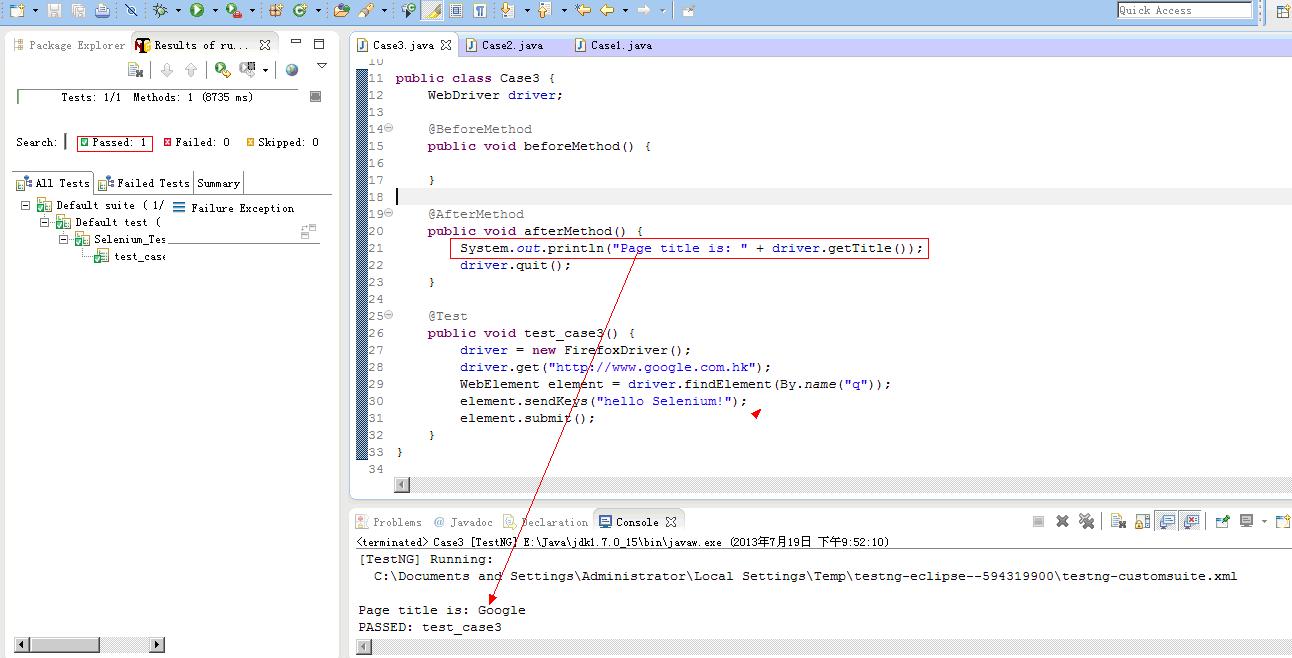
执行完,会生成一个test-output文件夹,文件夹下面的index.html就是测试报告,如下:
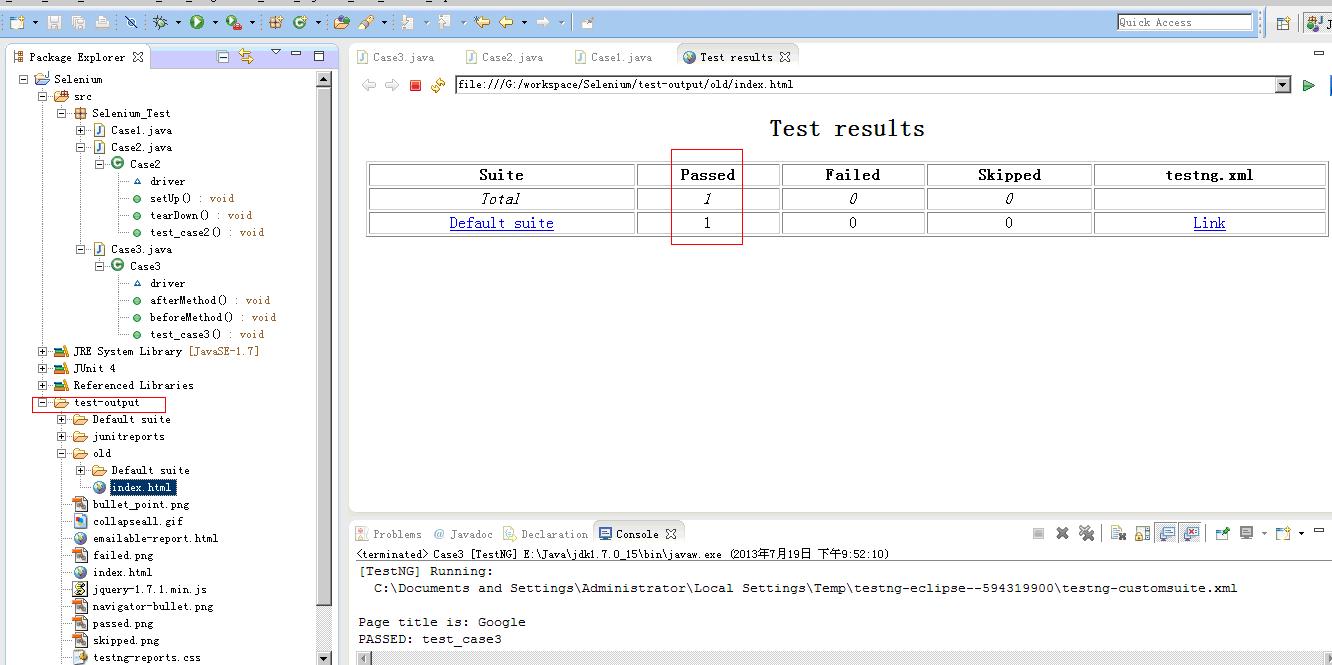
以上是在Eclipse下如何搭建Selenium的测试环境,包括直接执行.java,通过Junit执行.java,通过TestNG执行.java。
Selenium自动化测试环境搭建汇总(一):Selenium+Eclipse+Junit+TestNG的更多相关文章
- 《手把手教你》系列基础篇之(二)-java+ selenium自动化测试-环境搭建(下)基于Maven(详细教程)
1.简介 Apache Maven是一个软件项目管理和综合工具.基于项目对象模型(POM)的概念,Maven可以从一个中心资料片管理项目构建,报告和文件.由于现在企业和公司中Java的大部分项目都是基 ...
- 《手把手教你》系列基础篇之(一)-java+ selenium自动化测试-环境搭建(上)(详细教程)
1.简介 jmeter系列的文章结束,本来想趁热打铁顺别将Jmeter和接口测试介绍一下,但是感觉Jmeter时间太长了怕大家吃腻了,还有一个原因就是许多小伙伴们或者童鞋们私信问宏哥什么时候可以有ja ...
- 【转】selenium自动化测试环境搭建
转:http://blog.csdn.net/mao1059568684/article/details/17347853 第一步 安装JDK JDk1.7. 下载地址:http://www.orac ...
- 基于python的selenium自动化测试环境搭建
Windows下的环境搭建: 1.安装python2.7.152.cmd里敲pip install selenium3.安装firefox47.geckodriver11(并将geckodriver. ...
- 自动化测试环境搭建(appium+selenium+python)
一.需要安装的软件(根据你所需要的版本安装即可,不一定必须按照小编的版本来) JDK:1.8.0_171 Python:3.7.1 node.js:10.13.0 android-sdk_r24.4. ...
- python+selenium自动化测试环境搭建
selenium 是一个web的自动化测试工具,不少学习功能自动化的同学开始首选selenium ,相因为它相比QTP有诸多有点: * 免费,也不用再为破解QTP而大伤脑筋 * 小巧,对于不同的语 ...
- 自动化测试环境搭建--Python及selenium
安装pyhton 访问Python官网:http://www.python.org 下载页Windows下找到适合64位系统的版本 下载后双击安装 安装后查看计算机->属性->高级系统设置 ...
- robotframework+python3+selenium自动化测试环境搭建---第一集
1.安装python3.6 1.1 可选择Customize installation自定义安装内容,记得要勾选Add to PATH(这样就不用自己配置环境变量了). 1.2 安装成功后,可以输入p ...
- Selenium终极自动化测试环境搭建(二):Selenium+Eclipse+Python
前面举例了Selenium+Eclipse+Junit+TestNG自动化测试环境的搭建,在前一篇的基础上,下面再举例Selenium+Eclipse+Python测试环境搭建. 第一步:安装Pyth ...
随机推荐
- AS插件开发 RemoveButterKnife从构思到实现
ReomveButterKnife插件 这是一个用于移除代码中对ButterKnife使用的AS插件,接下来我们将从头开始讲讲这个插件的开发过程 地址是 https://github.com/u3sh ...
- Node中Exports与module.export的使用与区别
最近在看<node开发实战详解>时有写疑问,所以自己就整理了一些资料.下面是node4.*的官方api文档(http://nodejs.cn/doc/node_4/modules.html ...
- oracle还原数据库及遇到的问题
1. 第一:用安装数据库时的管理员用户登录:创建一个新的用户,如: //创建用户123密码456 create user 123 identified by 456;第二:授权,赋予dba的权限 gr ...
- 使用cocoapods管理第三方类库
前言 在iOS项目中使用第三方类库可以说是非常常见的事,但是要正确地配置他们有时候是非常繁琐的事情,幸运的是CocoaPods是一个很好的解决方案. 什么是CocoaPods CocoaPods是OS ...
- Linux命令:cat命令详解
概述:查看文件内容,连接文件,重定向输出到文件 1.查看整个文件 2.cat > filename 创建文件 3.合并输出到文件 1.查看文件(单个或者多个) cat demo.txt 2.创建 ...
- AngularJS+NodeJS环境搭建
需要安装的软件: node-v0.12.7-x64.msi python-2.7.10.amd64.msi Git-2.5.1-64-bit.exe (注意:Git安装时,需要选择的步骤) 安装位置 ...
- 292. Nim Game(C++)
292. Nim Game(C++) You are playing the following Nim Game with your friend: There is a heap of stone ...
- 你好,C++(2)1.3 C++世界版图1.4 如何学好C++
1.3 C++世界版图 C++语言的发展过程,不仅是一个特性不断增加.内容不断丰富的过程,更是一个在应用领域中不断攻城略地的过程.在其30余年的发展过程中,C++在多个应用领域都得到了广泛的应用和发 ...
- 百度地图实现车辆轨迹移动播放(baidu map api)
开发技术:jquery,js baidu map api,json,ajax QQ1310651206
- 我摘录的js代码
1.修改样式 document.getElementByIdx( "div1").style.display = "none"; 2.鼠标悬停图标变小手 sty ...