
[Win 8/WP 8]简单实现弹出页更换头像的功能
在Win 8应用里,对弹出页(Popup)的灵活操作必不可少,下面我们就来简单实现一个。
一、先让Popup弹出到指定位置
先来看看效果图,如图[1]:

下面是前端代码,代码段[1]:
  <Grid Background="#0054a2">

         <Border Background="AliceBlue" Margin="40,40,1126,528" Width="150" Height="150">

             <Image x:Name="Img" Width="150" Height="150"/>

         </Border>

         <Button Margin="90,241,0,477" Content="更换头像" Width="100" Height="50" Click="Button_Click"></Button>

  </Grid>
前端XAML
接着是后台代码,代码段[2]:
  private Popup headPopup;

  private void Button_Click(object sender, RoutedEventArgs e)

  {

      if (headPopup != null)

      {

          headPopup.IsOpen = !headPopup.IsOpen;

      }

      else

      {

          headPopup = new Popup();

          //给headPopup添加内容

          HeadControl headControl = new HeadControl();

          headPopup.Child = headControl;

          //确定headPopup的弹出位置

          Rect imgRect = new Rect(new Point(, ), new Size(, ));

          GeneralTransform transform = this.Img.TransformToVisual(this);

          imgRect = transform.TransformBounds(imgRect);

          headPopup.HorizontalOffset = imgRect.Left + ;

          headPopup.VerticalOffset = imgRect.Bottom + ;

          //弹出Popup

          headPopup.IsOpen = true;

      }

  }
展示Popup
这里比较有趣的是确定Popup的弹出位置,我们是想在头像框的右下角弹出它。代码的具体实现方式是:通过控件Img的TransformToVisual方法获得一个通用的变换对象,这个变换对象可以把控件(也就是Img)变换成控件所对应的可视化图形,比如这里的Img就可以变换成一个矩形,通过这个矩形的属性我们就可以获得页面中控件Img各个边框的水平或者垂直位移,进而可以帮助我们确定Popup的位置。
二、弹出框中显示和选定头像
上文中已经给Popup设定了子控件HeadControl,我们将在HeadControl里填充要显示的内容。这里有两个选择:
1、在HeadControl中添加WebView控件,通过内嵌html页面来实现。
2、在HeadControl中添加普通的Gridiew控件,用传统的方式绑定图片来显示。
这里我们选择第一种方式,很显然,html页面可以更灵活的控制页面的样式,有助于我们做出更cool的应用!
下面为HeadControl控件的前端代码,代码段[3]:
  <Grid HorizontalAlignment="Left" VerticalAlignment="Top" Background="#FFFFFFFF">

         <WebView x:Name="wvHead" HorizontalAlignment="Left" VerticalAlignment="Top"  Margin="0,0,0,-250"

                     Height="420" Width="409"

                     LoadCompleted="wvHead_LoadCompleted" ScriptNotify="wvHead_ScriptNotify" />

  </Grid>
前端XMAL
代码中我们为WebView控件添加了LoadCompleted事件和ScriptNotify事件。还有个未列出的HeadControl的Loaded事件。其中:
Loaded事件(HeadControl):当加载HeadControl控件时发生。如代码段[4]:
   private void UserControl_Loaded(object sender, RoutedEventArgs e)

   {

       //WebView加载指定的head.html页面

       this.wvHead.Navigate(new Uri("ms-appx-web:///Assets/head.html"));

   }
Loaded事件
LoadCompleted事件(WebView):在WebView加载完成时发生。这里用来调用head.html中的js代码来给head.html页面写入内容,如代码段[5]:
   private void wvHead_LoadCompleted(object sender, NavigationEventArgs e)

   {

       //构造html,用来显示头像。

       StringBuilder sbSystem = new StringBuilder();

       string systemImg = "<li><img style=\"width:60px;height:60px;\" src=\"{0}\" onclick='FaceImageClick(\"{0}\")' alt=\"\" title=\"\"/></li>";

       string systemImg6 = "<li style=\"margin-right:0;\"><img style=\"width:60px;height:60px;\" src=\"{0}\" onclick='FaceImageClick(\"{0}\")' alt=\"\" title=\"\"/></li>";

       //加载记录有头像信息的xml

       var xml = XDocument.Load("Assets/Portraits/Portraits.xml");

       int syscount = ;

       foreach (var ele in xml.Root.Elements("Portraits").Elements("file"))

       {

           syscount++;

           //每行放6个,第一个跟其他几个样式不太一样,单独处理。

           if (syscount %  == )

           {

               sbSystem.Append(string.Format(systemImg6, "/Assets/Portraits/" + ele.Attribute("name").Value));

           }

           else

           {

               sbSystem.Append(string.Format(systemImg, "/Assets/Portraits/" + ele.Attribute("name").Value));

           }

       }

       //调用head.html中的js方法将构造好的字符串写入。

       wvHead.InvokeScript("WriteSystemHtml", new string[] { sbSystem.ToString() });

   }
LoadCompleted事件
ScriptNotify事件(WebView):当包含在WebView中的内容使用JavaScript给应用程序传递字符串时发生。这里用来当head.html中图片的onclick被触发时通知后台代码哪个图片被点击了,以便于后台代码响应相应的事件。如代码段[6]:
   public event EventHandler SelectEvent;

   private void wvHead_ScriptNotify(object sender, NotifyEventArgs e)

   {

       if (!string.IsNullOrEmpty(e.Value))

       {

           if (SelectEvent != null)

               SelectEvent(e.Value, null);

       }

   }
ScriptNotify事件
有人会有疑问,上面的SelectEvent在什么时候绑定方法呢?当然是在初始化HeadControl控件时,也就是在代码段[2]中加上:
  headControl.SelectEvent += inputInfo;

  private async void inputInfo(object sender, EventArgs e)

  {

      //设置Image控件图像的源

      this.Img.Source = new BitmapImage(new Uri("ms-appx://" + sender, UriKind.RelativeOrAbsolute));

  }
注意:其实上面几个事件的关键点在于后台c#与html中的JavaScript的交互,掌握了这点,其他的就不是问题了!
下面就来看看head.html里的具体实现吧,代码段[7]:
  <script type="text/javascript">

         var $ = function (id) { return (typeof id == 'string') ? document.getElementById(id) : id; }

         //设置id为systempic的div的显示内容。

         var WriteSystemHtml = function (str) {

             $("systempic").focus();

             $("systempic").innerHTML = str;

         }

         var FaceImageClick = function (facePath) {

             //通知应用程序,向应用程序传递字符串。

             window.external.notify(facePath);

         }

  </script>
来看看最后的效果图吧! 图[2]:
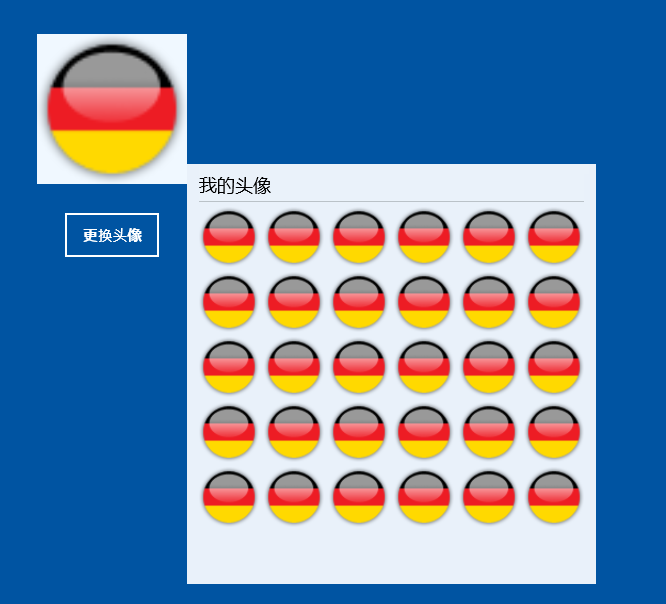
没错,我是一名德国球迷!哈哈。 html页面可以更生动的展现,就看你自己的需求了。
[Win 8/WP 8]简单实现弹出页更换头像的功能的更多相关文章
- 代码录播:jQueryMobile 实现一个简单的弹出框效果
今天给大家带来的是 jQueryMobile 实现一个简单的弹出框效果,有兴趣的童鞋可以试试哦~ ^_^ 阅读原文:www.gbtags.com
- JavaScript 实现简单的 弹出框关闭框
JavaScript 实现简单的 弹出框关闭框 知识点: 1.javaScript 添加HTML标签 2.javaScript 添加HTML标签属性 3.javaScript 追加元素 代码献上: & ...
- js实现第一次打开网页弹出指定窗口(常用功能封装很好用)
js实现第一次打开网页弹出指定窗口(常用功能封装很好用) 一.总结 1.常用功能封装:之前封装的cookie的操作函数非常好用,我自己也可以这么搞 二.js实现第一次打开网页弹出指定窗口 练习1:第一 ...
- layer实现关闭弹出层刷新父界面功能详解
本文实例讲述了layer实现关闭弹出层刷新父界面功能.分享给大家供大家参考,具体如下: layer是一款近年来备受青睐的web弹层组件,她具备全方位的解决方案,致力于服务各水平段的开发人员,您的页面会 ...
- 简单实现弹出弹框页面背景半透明灰,弹框内容可滚动原页面内容不可滚动的效果(JQuery)
弹出弹框 效果展示 实现原理 html结构比较简单,即: <div>遮罩层 <div>弹框</div> </div> 先写覆盖显示窗口的遮罩层div.b ...
- Openlayer 3 最简单的弹出框
<!DOCTYPE html> <html lang="en"> <head> <meta charset="UTF-8&quo ...
- 火狐浏览器高度&制作简单万年历&弹出层
浏览器高度: FireFox中: document.body.clientWidth ==> BODY对象宽度 document.body.clientHeight ==> BODY对象高 ...
- jquery实现简单的弹出框
弹出框本身是一个div,默认是隐藏不展示的,在需要弹框的时候使其显示,并浮在当前页面之上 弹框样式: .tanchuang { width: 100%; height: 100%; display: ...
- datatables.js 简单使用--弹出编辑框或添加数据框
内容:选中某一条记录,弹出编辑框 环境:asp.net mvc , bootstrap 显示效果: 代码: 至于怎么弄多选框,在上一篇博客里已经有说明. 主要用到了bootstrap的模态窗,下面代 ...
随机推荐
- C# json 总结
json格式字符串转换为实体类,大括号 {} 表示对象,[] 数组表示列表. json文件读取到内存中就是字符串,.NET操作json就是生成与解析json字符串. 添加引用:using Newton ...
- 快速傅里叶变换FFT(模板)
好不容易闲下来总结一下FFT.QAQ 1.DFT: 对于多项式的乘法,DFT给了我们新的思路(点值表达式的O(n)相乘) 对于我们习惯的多项式算法例如多项式A(x)=5x+1和B(x)=2x+2 C( ...
- Redmine安装
http://www.itnpc.com/news/web/146433249372595.html http://www.cnblogs.com/iluzhiyong/p/redmine.html ...
- 10. ZooKeeper之搭建伪集群模式。
转自:https://blog.csdn.net/en_joker/article/details/78673456 在集群和单机两种模式下,我们基本完成了分别针对生产环境和开发环境ZooKeeper ...
- python 序列排序 排序后返回相应的索引
https://blog.csdn.net/longwei92/article/details/83098289 https://blog.csdn.net/u013731339/article/de ...
- 一个简单http请求的jmeter压测实战流程
1.新建线程组 2.创建http请求 注意:接口路径中的参数值要写变量 3.创建txt文件,存多个参数值 4.创建csv文件,在csv中上传txt文件 5.variable name填写txt中参数值 ...
- 【习题 6-6 UVA - 12166 】Equilibrium Mobile
[链接] 我是链接,点我呀:) [题意] 在这里输入题意 [题解] 枚举一个秤砣的重量不变. 某一个秤砣的重量不变之后. 所有秤砣的重量就固定了. 因为它的兄弟节点的重量要和它一样. 则父亲节点的重量 ...
- Android开发之搜芽项目的图片载入问题(使用Volley进行网络图片载入)
搜芽的移动开发这几天进度相对来说很的快. 可是美中不足的就是网络图片的载入问题. 我有两套方案: 1)沿用迅雷动漫的图片载入.迅雷动漫也是用的一个开源的库.可是不知道是我使用出了问题还是真的是它的问题 ...
- 详解javascript的深拷贝与浅拷贝
1. 认识深拷贝和浅拷贝 javascript中一般有按值传递和按引用传递两种复制,按值传递的是基本数据类型(Number,String,Boolean,Null,Undefined),一般存放于内存 ...
- POJ 3617 Best Cow Line ||POJ 3069 Saruman's Army贪心
带来两题贪心算法的题. 1.给定长度为N的字符串S,要构造一个长度为N的字符串T.起初,T是一个空串,随后反复进行下面两个操作:1.从S的头部删除一个字符,加到T的尾部.2.从S的尾部删除一个字符,加 ...