
Appium+python自动化环境搭建(小白适用)
写在前面:
没开始搭建前听好多人说,学习appium80%的人都死于环境搭建,所以一开始很紧张,在搭建环境中也确实遇到了好几个问题,由于之前本人使用app测试经验很少,所以相当于app小白,因此有的问题可能比较小白,但是却不小心卡了半天,故想要总结下,方便小白们傻瓜式安装。
一、环境准备:
1.win7 64位系统
2.jdk1.8.0(本人使用的是目前官网最新版)
3.python3.6
4.appium:1.4.16.1
5.Node.js:node-v4.4.7-x64
6.NET Framework 4.5
7.Appium-Python-Client
注:所有软件的安装最好都自己设置下安装路径,不要默认C盘,不要有中文,空格,特殊字符等。后面安装时候,我就不再提这个了。
二、jdk安装
1.jdk下载
直接去官网下载即可, 目前1.8的下载路径为:http://www.oracle.com/technetwork/java/javase/downloads/jdk8-downloads-2133151.html。由于不保证这个链接一直可用,毕竟人家官网也是会更新的,所以建议还是直接百度jdk1.8,搜索结果第一个点进去就是。
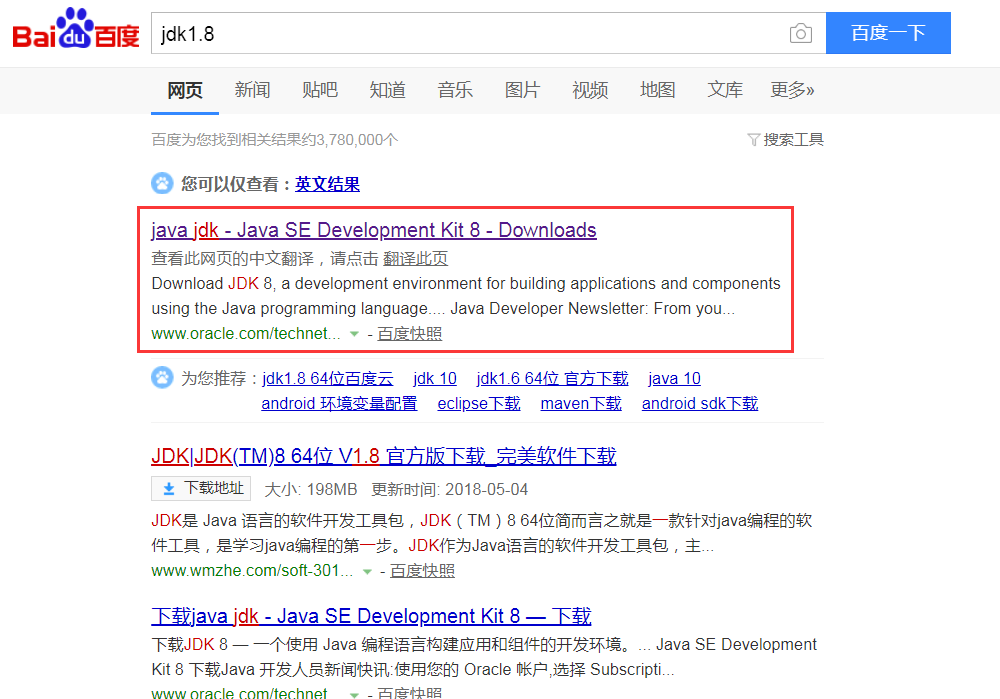

64位系统选择windows x64那个就可以了,记得要先选中上面的Accept License Agreement即可。32位系统选择windows x86的下载。
2.安装
下载完了之后就是一步步安装了,此处是说下安装路径的问题,安装路径最好不要是自定义,不要有中文,空格,特殊字符等,还有jdk和jre最好不要放在一个文件夹。以下是本人的路径,可以参考下,建议路径尽量简洁,这样配置环境变量也方便点。
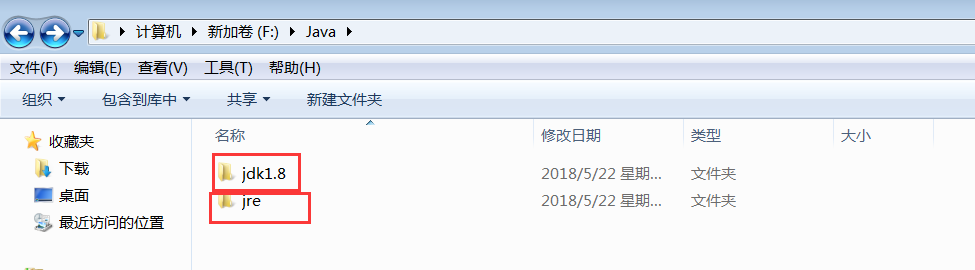
3.配置环境变量
一共需要设置3个环境变量,我的电脑>选择“属性”->“高级系统设置”->“环境变量”->“系统变量”->“新建”。
a.新建JAVA_HOME 属性
变量名:JAVA_HOME
变量值:F:\Java\jdk1.8(根据自己jdk装的路径来设置)
b.新建CLASSPATH属性
变量名:CLASSPATH
变量值:.;%JAVA_HOME%\lib;%JAVA_HOME%\lib\tools.jar(注意字符是英文的,这个和安装路径无关,直接这么配就可以)
c.编辑PATH属性
变量名:PATH
变量值:;%JAVA_HOME%\bin;%JAVA_HOME%\jre\bin(注意字符是英文的,这个和安装路径无关,直接把新加这部分内容加到目前的path路径最后面就可以)
4.验证安装成功
cmd命令,首先java -version(注意java和-version中间有一个空格),

然后输入javac命令,
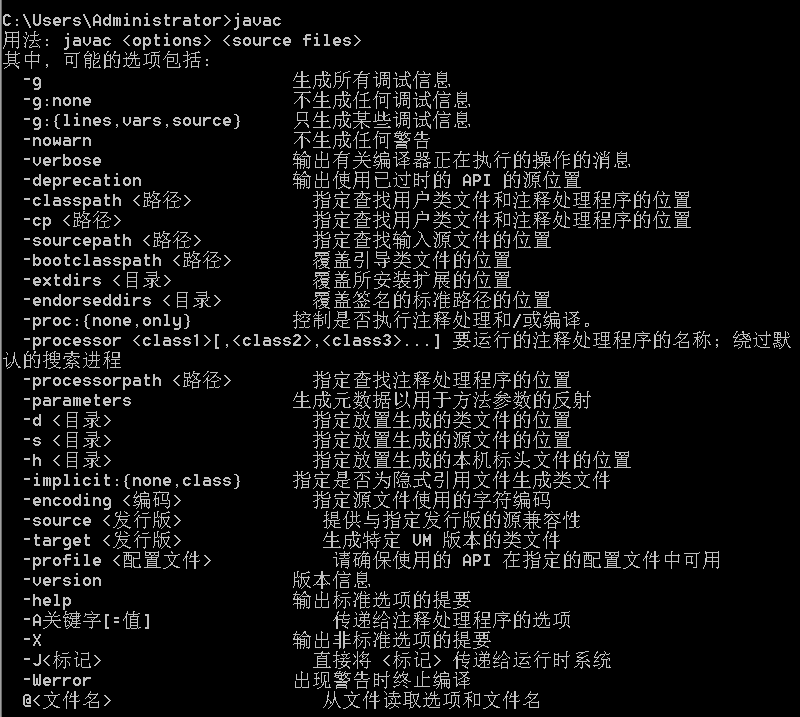
以上两个命令,基本不出现提示:"XXX"不是内部或外部命令,也不是可运行的程序或批处理文件就表示可以了。如果出现的话,基本就是环境变量配置的问题,记得按上面检查下。
三、android-sdk下载安装
1、下载android-sdk
链接:https://pan.baidu.com/s/1d6fcH43jbUQYP6gTGjqszQ 密码:yos6
此处分享个网盘下载地址,百度应该也可以搜到。
下载好就是一步步傻瓜式安装了,安装好之后,进入安装路径,里面有个SDK manager.exe双击打开,
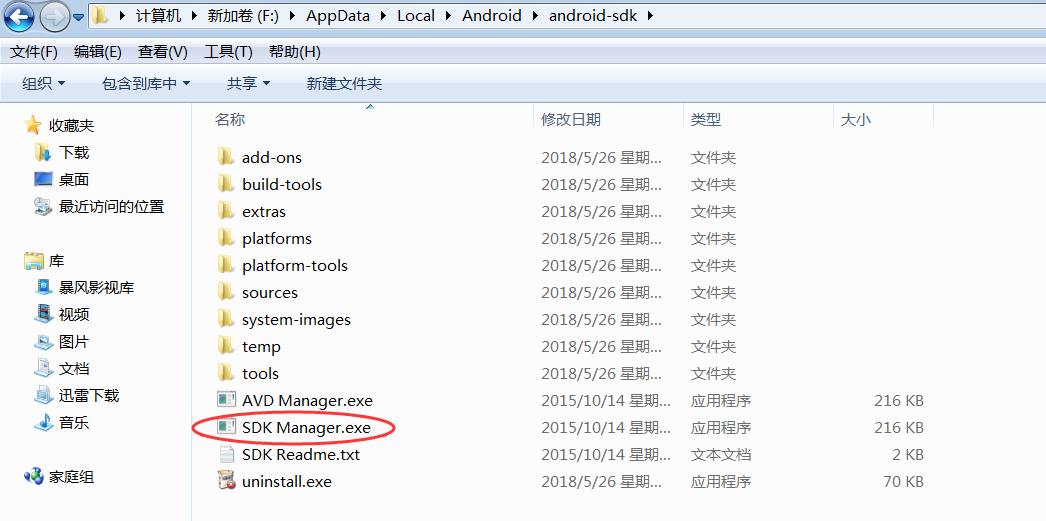
勾选你要下载的API版本和对应的android版本,然后直接下载就可以了。

这里选择Android4.4.2就可以了。
一般的话,安装成功了,这个界面是默认打开的,自己勾选上Android4.4.2去下载就可以了。如果网速不好的话,可以谷歌下载,也可以让别人把下载好的拷贝给你使用。
2、环境变量配置
a.新建系统变量ANDROID_HOME
变量名:ANDROID_HOME
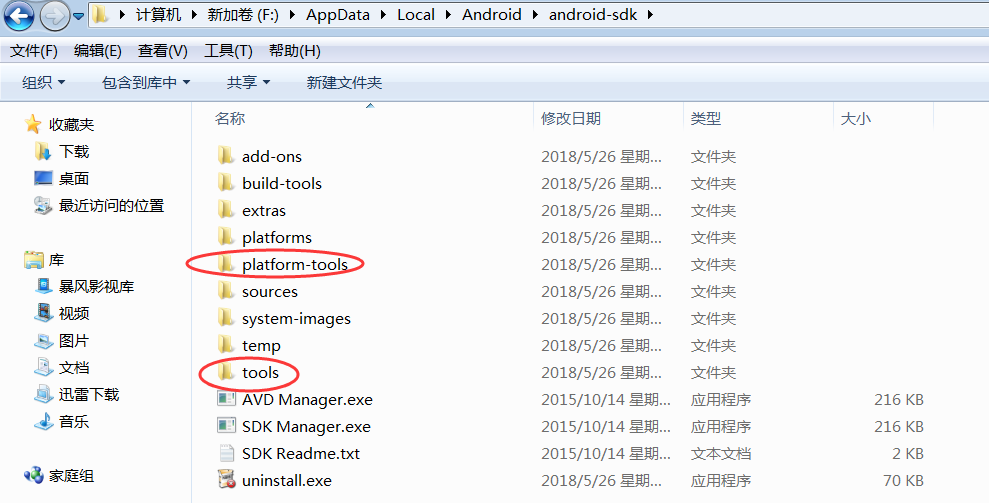
变量值:F:\AppData\Local\Android\android-sdk(找自己android-sdk安装路径)
b.编辑path环境变量
变量名:path
变量值:;F:\AppData\Local\Android\android-sdk\tools;F:\AppData\Local\Android\android-sdk\platform-tools(根据自己电脑tools和platform-tools路径来设置,在path变量最后加上就可以了)
3、验证adb环境
首先,cmd命令下输入adb,出现版本号,安装路径就表示成功了。

四、连接手机
首先说明:我们appium自动化是只针对android手机的,苹果手机不可用,别问为啥。
1.连接手机
如果电脑上没有安装手机驱动工具,那需要先安装91手机助手,下载地址:http://zs.91.com/。官网首页那一个就可以。
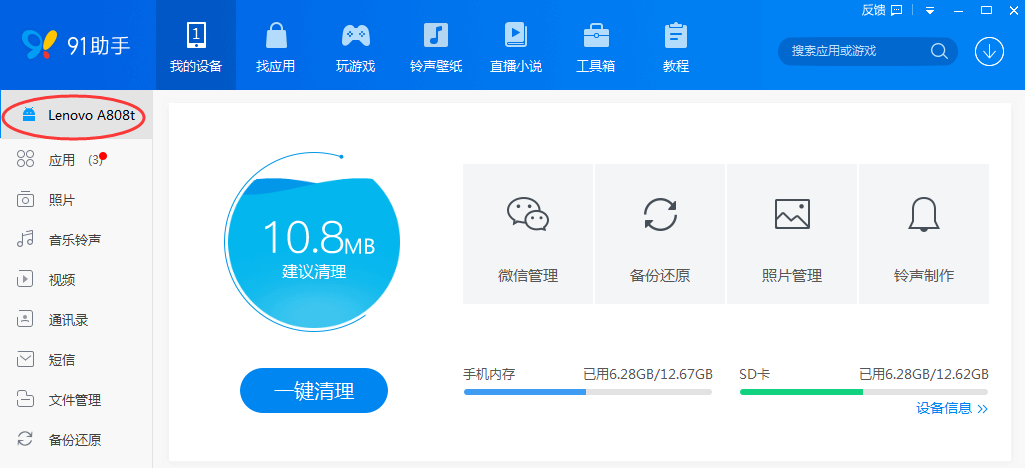
连接成功,左上角会显示你的手机型号版本。需要特别注意:手机开发模式打开,USB调试模式必须打开,不然连接不上的。
2.验证连接成功
打开cmd,输入adb devices(注意adb和devices之间有空格),当屏幕上出现一串字符,后面显示devices说明连接成功。
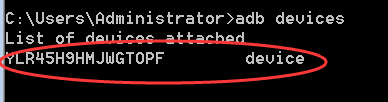
如果没有下面这一串字符,只有第一行内容,那表示你的连接出了问题。
方法就是重新拔了数据线试试,或者看看你的数据驱动是不是没有装好,手机开发模式打开,USB调试模式是不是没有打开。
其他问题,可参考:https://www.cnblogs.com/mgzc-1508873480/p/6994597.html
五、python安装
1.下载
官网下载地址:https://www.python.org/
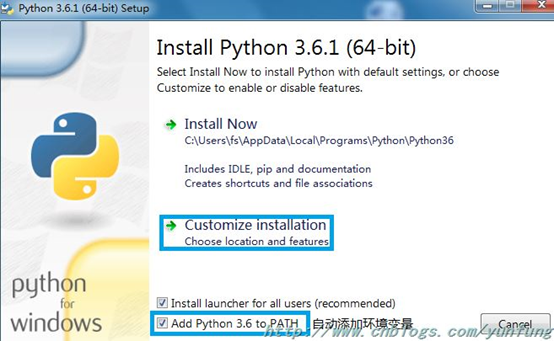
本人使用的是python3.6版本。基本都是默认下一步就可以了,此处特别说明一个,最好勾选自动添加环境变量,比较省事,不然需要自己去配置。此处本人是勾选的,所以安装成功后没有配置环境变量,如果没有勾选,需要自己去配置的,不要忘了。
2.验证安装成功
cmd里面输入python命令,出现版本号,然后输入print("hello world!"),出现结果,表示安装成功。

六、安装node.js
1.下载
官网下载地址:https://nodejs.org/en/download/,
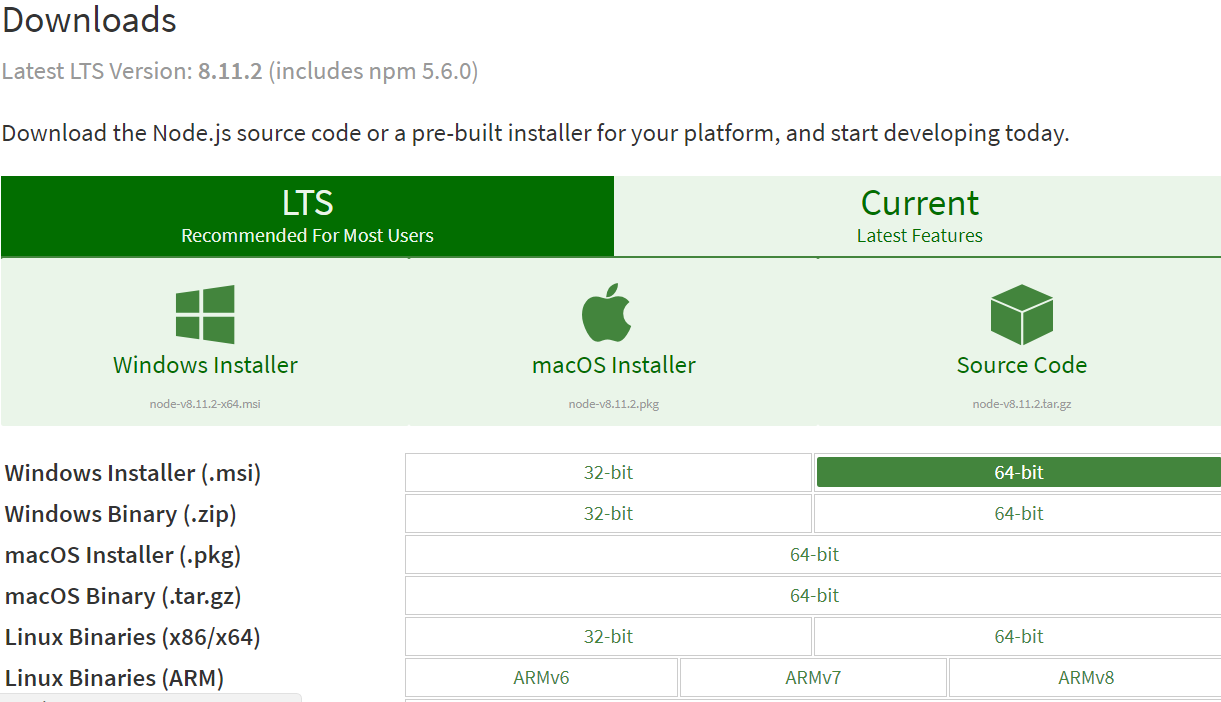
然后一步步默认安装就可以了。
2.验证安装成功。
cmd命令下输入node –v(注意node和-v中间有空格),然后输入npm命令,

3.出现如上图信息,表示node.js安装成功。
七、安装appium
1.下载安装
下载地址:https://bitbucket.org/appium/appium.app/downloads/
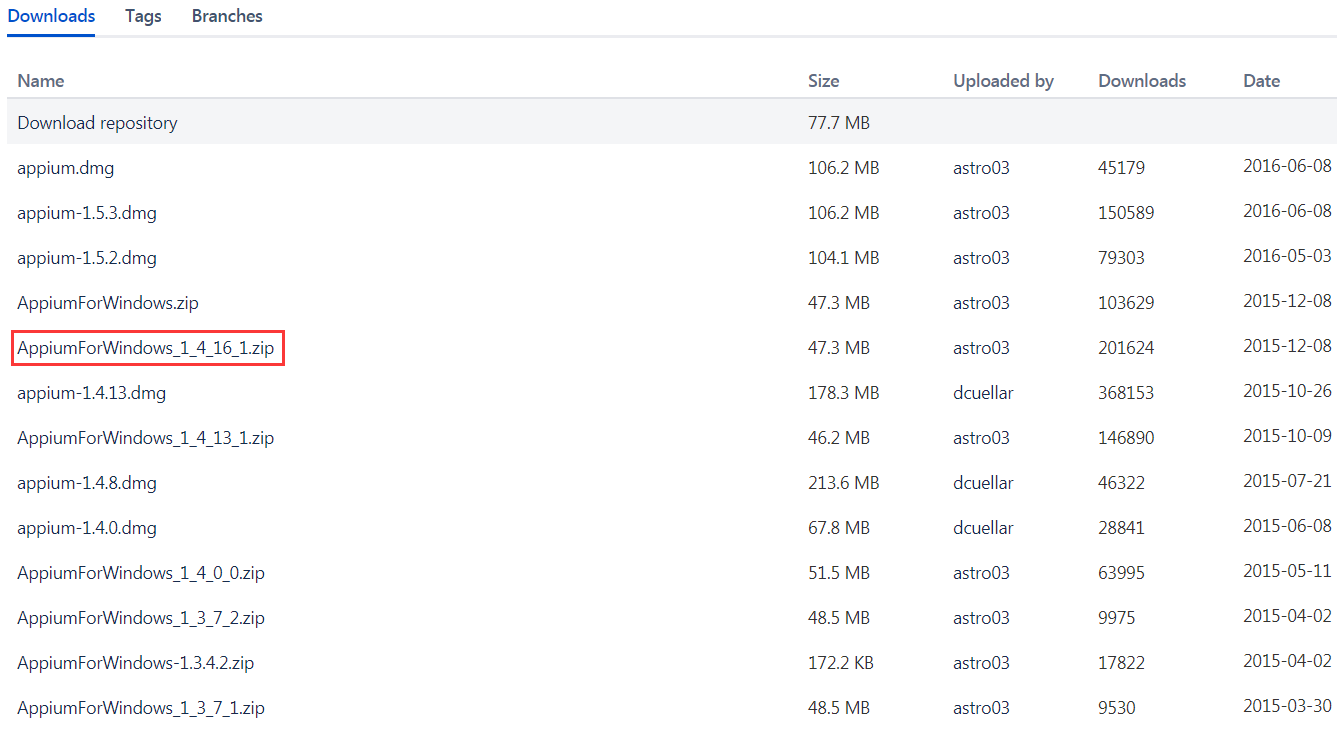
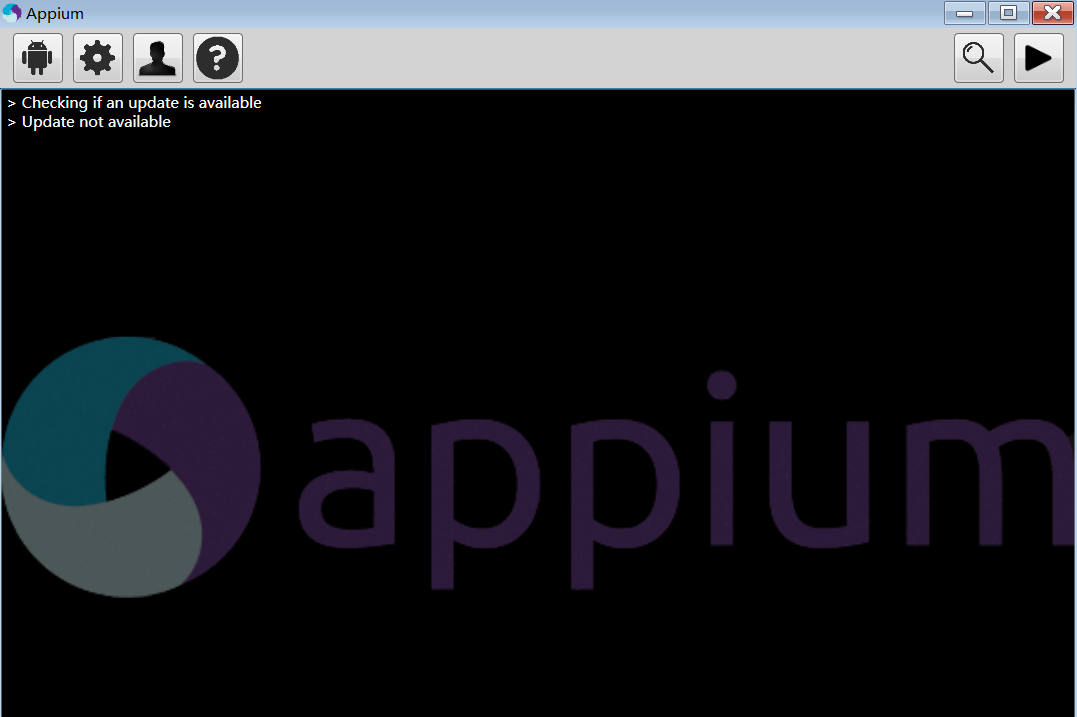
2.直接双击appium-installer.exe文件安装就好,桌面会生成一个appium的图标,
八、安装.net framework
Appium是用.net开发的,所以需要安装.net framework4.5,下载地址:https://www.microsoft.com/zh-cn/download/details.aspx?id=3065332

直接下载安装就可以。如果你电脑之前有安装过.net,可能会提示你目前已经安装或有更高版本的,那就不用再次安装了。
九、appium-doctor
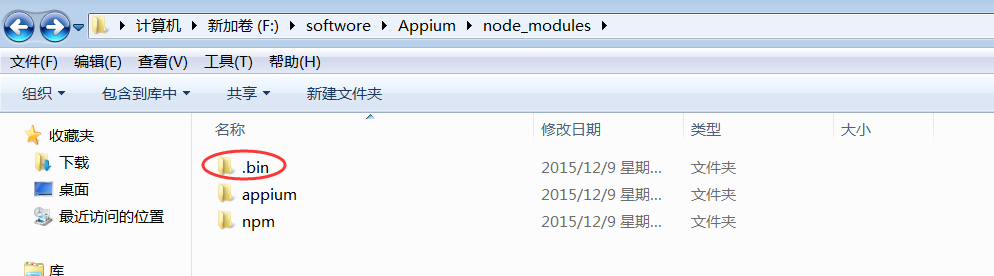
1.appium安装后,找到.bin所在的目录,
2.环境变量
将上面的路径F:\softwore\Appium\node_modules\.bin添加到环境变量path下。
变量名:path
变量值:;F:\softwore\Appium\node_modules\.bin(添加到path路径最后面即可)
3.验证安装成功
cmd命令下输入appium-doctor(注意此处appium和-doctor之间没有空格)
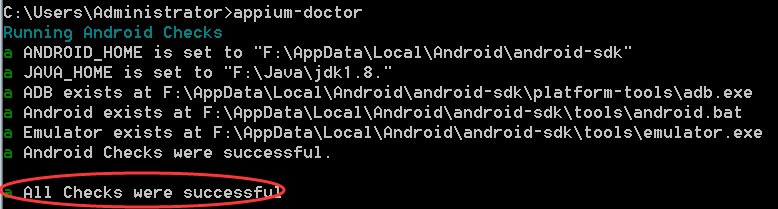
如上图,出现红框内的部分就表示成功了。
十、安装Appium-Python-Client
如果前面python环境安装成功,就表示已经准备好pip了,那么这里直接打开cmd,输入:pip install Appium-Python-Client
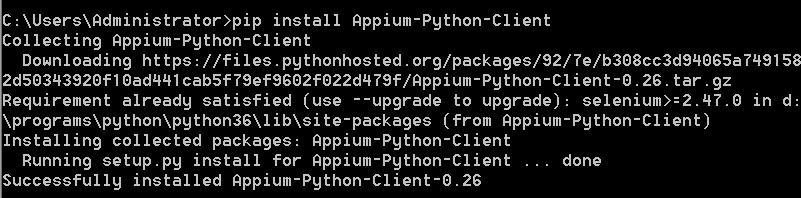
到这里该安装的软件都已经安装好了,appium环境搭建完毕。
特别说明:
此篇博客参考博客园大神:上海-悠悠
原博客地址见:
http://www.cnblogs.com/yoyoketang/p/6128725.html
http://www.cnblogs.com/yoyoketang/p/6128730.html
Appium+python自动化环境搭建(小白适用)的更多相关文章
- appium+python自动化☞环境搭建
前言:appium可以说是做app最火的一个自动化框架,它的主要优势是支持android和ios,另外脚本语言也是支持java和Python.略懂Python,所以接下来的教程是 appium+pyt ...
- Appium+python自动化-环境搭建
一.前言 本文是在windows10 X64系统下搭建appium,流程如下: 1.安装jdk1.8+python3.6 (64位) 2.安装node.js 3.安装Appium-desktop 4 ...
- Appium+python自动化环境搭建
一.步骤及环境 环境:Windows 7版本 64位系统(python) 1.jdk安装配置:jdk1.6.0 (64位) 2.android-sdk下载安装:android-sdk_r24.3.4- ...
- Appium+Python自动化环境搭建-1
前言 appium可以说是做app最火的一个自动化框架,它的主要优势是支持android和ios,另外脚本语言也是支持java和Python. 小编擅长Python,所以接下来的教程是appium+p ...
- appium手机自动化环境搭建
在robotframework环境安装完成的基础上进行如下安装,如果没有安装rfs环境,请先参考robotframework安装文章:Robot Framework的环境搭建 文件下载地址:链接:ht ...
- Python自动化环境搭建
安装配置 Eclipse + PyDev + Robotframework 集成开发环境 1.安装JDK安装目录下的jdk-7u17-windows-i586.exe文件(JAVA开发.运行环境)安装 ...
- APP——python——自动化环境搭建01
前提:python以及pycharm安装完成. ---------------------------------------------------------------------------- ...
- Mac+Appium+Python+Pycharm环境搭建
为什么优先选择Mac做自动化测试? 1.既可以做iOS端的测试也可以进行Android端测试 2.Mac运行效率相对于Win要高很多,可以真正发挥appium的功能 以下是在Mac上完整搭建过程 一. ...
- Appium+python的环境搭建!
我的电脑64位操作系统 下载并安装所需软件: 1.adb环境 2.下载(python-2.7.12.amd64.msi)并安装python 3.下载并解压adt,如(adt-bundle-window ...
随机推荐
- 网络对抗技术 2017-2018-2 20152515 Exp 8 Web基础
1.本实践的具体内容: (1).Web前端HTML(0.5分) 输入命令apachectl start打开apahce,并查看端口号,确认apache开启: 在kali浏览器中输入localhost: ...
- linux & windows下重启oracle
Linux:方法1 用root以ssh登录到linux,打开终端输入以下命令: cd $ORACLE_HOME #进入到oracle的安装目录 dbstart #重启服务器 lsnrctl start ...
- [Deep-Learning-with-Python] Keras高级概念
Keras API 目前为止,介绍的神经网络模型都是通过Sequential模型来实现的.Sequential模型假设神经网络模型只有一个输入一个输出,而且模型的网络层是线性堆叠在一起的. 这是一个经 ...
- 编译安装php时遇到virtual memory exhausted: Cannot allocate memory
有时候用vps建站时需要通过编译的方式来安装主机控制面板.对于大内存的VPS来说一般问题不大,但是对于小内存,比如512MB内存的godaddy VPS来说,很有可能会出现问题,因为编译过程是一个内存 ...
- Tengine 添加第三方监控模块nginx-module-vts
一.概述 除nginx官网源码提供的各种模板,nginx还有第三方模块.官方文档中也列出了nginx的很多第三方模块,除官网之外,还有很多的有用的模块也能在Github上找到. 官网第三方模块地址:h ...
- Codeforces 954C Matrix Walk (思维)
题目链接:Matrix Walk 题意:设有一个N×M的矩阵,矩阵每个格子都有从1-n×m的一个特定的数,具体数的排列如图所示.假设一个人每次只能在这个矩阵上的四个方向移动一格(上下左右),给出一条移 ...
- [CF995F]Cowmpany Cowmpensation[树形dp+拉格朗日插值]
题意 给你一棵树,你要用不超过 \(D\) 的权值给每个节点赋值,保证一个点的权值不小于其子节点,问有多少种合法的方案. \(n\leq 3000, D\leq 10^9\) 分析 如果 \(D\) ...
- aiohttp简介及快速使用
前言 本文翻译自aiohttp官方文档,如有纰漏,欢迎指出. aiohttp是一个为Python提供异步HTTP 客户端/服务端编程,基于asyncio(Python用于支持异步编程的标准库)的异步库 ...
- Excel读取Word Table元素
Option Explicit Sub Mian() Application.ScreenUpdating = False Application.DisplayAlerts = False Appl ...
- React笔记-事件分发
事件分发 之前讲述了事件如何绑定在document上,那么具体事件触发的时候是如何分发到具体的监听者呢?我们接着上次注册的事件代理看.当我点击update counter按钮时,触发注册的click事 ...