
pygame 入门实例
本文基于win7(64) + py3.5(64)环境。
本文是这里的一篇学习笔记。加入了自己的理解。
本文最终目的是实现一个飞机躲避导弹的游戏。
1、核心概念
pygame 的核心概念有:
- Surface 对象(一个容器,一个载体,可以是空白的矩形区域,亦可是图片)
- Surface 对象的矩形区域(用 Surface 实例的
get_rect()方法获得) - 屏幕对象的
blit()方法用于放置 Surface 对象 - display 模块的
flip()方法用于重绘游戏界面 - 窗口主循环
import pygame, sys

from pygame.locals import * # 全局常量

# 初始化

pygame.init()

# 屏幕对象

screen = pygame.display.set_mode((400,270)) # 尺寸

# Surface对象

surf = pygame.Surface((50,50)) # 长、宽

surf.fill((255,255,255)) # 颜色

# Surface对象的矩形区域

rect = surf.get_rect()

# 窗口主循环

while True:

    # 遍历事件队列

    for event in pygame.event.get():

        if event.type == QUIT: # 点击右上角的'X',终止主循环

            pygame.quit()

            sys.exit()

        elif event.type == KEYDOWN:

            if event.key == K_ESCAPE: # 按下'ESC'键,终止主循环

                pygame.quit()

                sys.exit()

    # 放置Surface对象

    screen.blit(surf, ((400-50)//2, (270-50)//2)) # 窗口正中

    #screen.blit(surf, rect)                      # surf的左上角

    # 重绘界面

    pygame.display.flip()
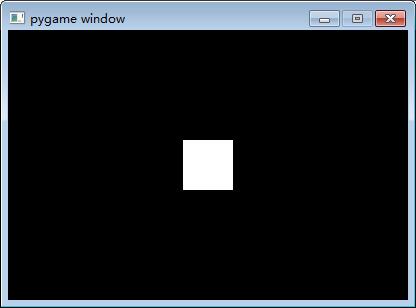
效果图
2、引入精灵
上面的代码很能体现pygame的核心概念,但不利于规模比较大的游戏开发。
为此,就需要继承 Sprite 类,并且设置属性surf为Surface对象。同时设置rect属性。
调用屏幕对象的blit方法时,以精灵实例的surf属性和rect属性为参数。
import pygame, sys

from pygame.locals import *

import random

'''玩家随着方向键运动'''

# 玩家

class Player(pygame.sprite.Sprite):

    def __init__(self):

        super().__init__()

        self.surf = pygame.Surface((75,25))

        self.surf.fill((255,255,255))

        self.rect = self.surf.get_rect()

    def update(self, key):

        # 随着方向键运动

        if key[K_UP]:

            self.rect.move_ip(0,-5)

        if key[K_DOWN]:

            self.rect.move_ip(0,5)

        if key[K_LEFT]:

            self.rect.move_ip(-5,0)

        if key[K_RIGHT]:

            self.rect.move_ip(5,0)

        # 限定player在屏幕中

        if self.rect.left < 0:

            self.rect.left = 0

        elif self.rect.right > 800:

            self.rect.right = 800

        if self.rect.top <= 0:

            self.rect.top = 0

        elif self.rect.bottom >= 600:

            self.rect.bottom = 600

# 初始化

pygame.init()

# 屏幕对象

screen = pygame.display.set_mode((800,600)) # 尺寸

# 玩家精灵对象

player = Player()

# 窗口主循环

while True:

    # 遍历事件队列

    for event in pygame.event.get():

        if event.type == QUIT: # 点击右上角的'X',终止主循环

            pygame.quit()

            sys.exit()

        elif event.type == KEYDOWN:

            if event.key == K_ESCAPE: # 按下'ESC'键,终止主循环

                pygame.quit()

                sys.exit()

    # 更新屏幕

    screen.fill((0,0,0))

    # 获得按键

    key = pygame.key.get_pressed()

    # 更新玩家

    player.update(key)

    # 放置玩家

    screen.blit(player.surf, player.rect)

    # 更新界面

    pygame.display.flip()
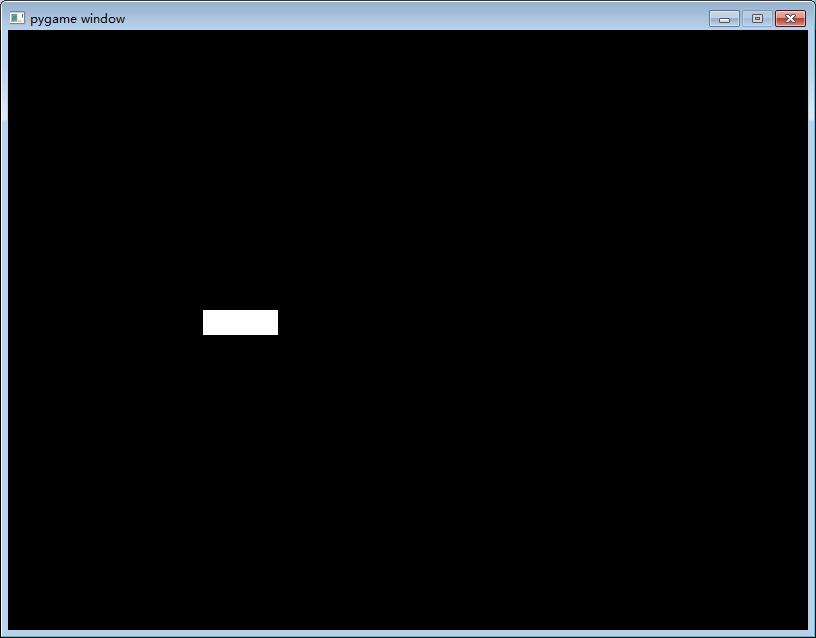
效果图
3、引入敌人
由于敌人很多,最好的方式是用Group来管理那么多的精灵。
import pygame, sys

from pygame.locals import *

import random

# 玩家

class Player(pygame.sprite.Sprite):

    def __init__(self):

        super().__init__()

        self.surf = pygame.Surface((75,25))

        self.surf.fill((255,255,255))

        self.rect = self.surf.get_rect()

    def update(self, key):

        if key[K_UP]:

            self.rect.move_ip(0,-5)

        if key[K_DOWN]:

            self.rect.move_ip(0,5)

        if key[K_LEFT]:

            self.rect.move_ip(-5,0)

        if key[K_RIGHT]:

            self.rect.move_ip(5,0)

        # 限定player在屏幕中

        if self.rect.left < 0:

            self.rect.left = 0

        elif self.rect.right > 800:

            self.rect.right = 800

        if self.rect.top <= 0:

            self.rect.top = 0

        elif self.rect.bottom >= 600:

            self.rect.bottom = 600

# 敌人

class Enemy(pygame.sprite.Sprite):

    def __init__(self):

        super().__init__()

        self.surf = pygame.Surface((20, 10))

        self.surf.fill((255, 255, 255))

        self.rect = self.surf.get_rect(center=(820, random.randint(0, 600)))

        self.speed = random.randint(5, 20)

    def update(self):

        self.rect.move_ip(-self.speed, 0) # 从右向左

        if self.rect.right < 0:

            self.kill() # Sprite 的内建方法

# 初始化

pygame.init()

# 屏幕对象

screen = pygame.display.set_mode((800,600)) # 尺寸

# 自定义事件

ADDENEMY = pygame.USEREVENT + 1      # 事件本质上就是整数常量。比 USEREVENT 小的数值已经对应内置事件,因此任何自定义事件都要比 USEREVENT 大

pygame.time.set_timer(ADDENEMY, 250) # 每隔 250 毫秒(四分之一秒) 触发

# 玩家

player = Player()

# 两个精灵组

enemies = pygame.sprite.Group()

all_sprites = pygame.sprite.Group()

all_sprites.add(player)

# 窗口主循环

while True:

    # 遍历事件队列

    for event in pygame.event.get():

        if event.type == QUIT:

            pygame.quit()

            sys.exit()

        elif event.type == KEYDOWN:

            if event.key == K_ESCAPE:

                pygame.quit()

                sys.exit()

        elif event.type == ADDENEMY: # 自定义事件

            new_enemy = Enemy()

            enemies.add(new_enemy)

            all_sprites.add(new_enemy)

    # 更新屏幕

    screen.fill((0,0,0))

    # 更新玩家

    key = pygame.key.get_pressed()

    player.update(key)

    screen.blit(player.surf, player.rect)

    # 更新敌人

    for enemy in enemies:

        enemy.update()

        screen.blit(enemy.surf, enemy.rect)

    # 碰撞检测(灵魂所在)

    if pygame.sprite.spritecollideany(player, enemies):

        player.kill()

        print('发生碰撞!')

    # 重绘界面

    pygame.display.flip()
效果图

4、使用图片
上面的例子是丑陋的黑白界面,需要进行美化。好的方式是使用图片来代替。可以去网上找素材,也可以自己画。
为了让游戏更好看,增添了云朵精灵。
注意:下面的surf属性用image来代替了。
为方便朋友们测试,下面给出代码中用到的三张图片素材:



import pygame, sys

from pygame.locals import *

import random

'''飞机躲避导弹'''

# 玩家

class Player(pygame.sprite.Sprite):

    def __init__(self):

        super().__init__()

        self.image = pygame.image.load('jet.png').convert() # load函数,返回一个 Surface 对象

        self.image.set_colorkey((255,255,255), RLEACCEL)

        self.rect = self.image.get_rect()

    def update(self, key):

        if key[K_UP]:

            self.rect.move_ip(0,-5)

        if key[K_DOWN]:

            self.rect.move_ip(0,5)

        if key[K_LEFT]:

            self.rect.move_ip(-5,0)

        if key[K_RIGHT]:

            self.rect.move_ip(5,0)

        # 限定player在屏幕中

        if self.rect.left < 0:

            self.rect.left = 0

        elif self.rect.right > 800:

            self.rect.right = 800

        if self.rect.top <= 0:

            self.rect.top = 0

        elif self.rect.bottom >= 600:

            self.rect.bottom = 600

# 敌人

class Enemy(pygame.sprite.Sprite):

    def __init__(self):

        super().__init__()

        self.image = pygame.image.load('missile.png').convert()

        self.image.set_colorkey((255, 255, 255), RLEACCEL)

        self.rect = self.image.get_rect(center=(820, random.randint(0, 600)))

        self.speed = random.randint(5, 20)

    def update(self):

        self.rect.move_ip(-self.speed, 0) # 从右向左

        if self.rect.right < 0:

            self.kill() # Sprite 的内建方法

# 白云

class Cloud(pygame.sprite.Sprite):

    def __init__(self):

        super().__init__()

        self.image = pygame.image.load('cloud.png').convert()

        self.image.set_colorkey((0,0,0),RLEACCEL)

        self.rect = self.image.get_rect(

            center = (random.randint(820,900),random.randint(0,600))

        )

    def update(self):

        self.rect.move_ip(-5,0)

        if self.rect.right < 0:

            self.kill()

# 游戏初始化

pygame.init()

# 屏幕对象

screen = pygame.display.set_mode((800,600)) # 尺寸

# 背景Surface

background = pygame.Surface(screen.get_size())

background.fill((135, 206, 250)) # 浅蓝色

# 两个自定义事件

ADDENEMY = pygame.USEREVENT + 1      # 事件本质上就是整数常量。比 USEREVENT 小的数值已经对应内置事件,因此任何自定义事件都必须比 USEREVENT 大)

pygame.time.set_timer(ADDENEMY, 250) # 每隔 250 毫秒(四分之一秒) 触发

ADDCLOUD = pygame.USEREVENT + 2

pygame.time.set_timer(ADDCLOUD, 1000)

# 玩家精灵对象

player = Player()

# 三个精灵组

enemies = pygame.sprite.Group()

clouds = pygame.sprite.Group()

all_sprites = pygame.sprite.Group()

all_sprites.add(player)

# 窗口主循环

while True:

    # 遍历事件队列

    for event in pygame.event.get():

        if event.type == QUIT:

            pygame.quit()

            sys.exit()

        elif event.type == KEYDOWN:

            if event.key == K_ESCAPE:

                pygame.quit()

                sys.exit()

        elif event.type == ADDENEMY: # 自定义事件

            new_enemy = Enemy()

            enemies.add(new_enemy)

            all_sprites.add(new_enemy)

        elif event.type == ADDCLOUD: # 自定义事件

            new_cloud = Cloud()

            clouds.add(new_cloud)

            all_sprites.add(new_cloud)

    # 背景

    screen.blit(background, (0, 0))

    # 获取按键

    key = pygame.key.get_pressed()

    # 更新精灵(组)

    player.update(key)

    enemies.update()

    clouds.update()

    # 放置精灵

    for sprite in all_sprites:

        screen.blit(sprite.image, sprite.rect)

    # 碰撞检测(灵魂所在)

    if pygame.sprite.spritecollideany(player, enemies):

        player.kill()

        #print('发生碰撞!')

    # 重绘界面

    pygame.display.flip()
效果图

全都是类
所有的东西都放到类里面!难道这就是传说中的面向对象编程???
import pygame, sys

from pygame.locals import *

import random

'''飞机躲避导弹'''

# 根据概率随机选取

def choice(seq, prob):

    p = random.random()

    for i in range(len(seq)):

        if sum(prob[:i]) < p < sum(prob[:i+1]):

            return seq[i]

# 玩家

class PlayerSprite(pygame.sprite.Sprite):

    speed = 5

    def __init__(self):

        super().__init__()

        self.image = pygame.image.load('jet.png').convert() # load函数,返回一个 Surface 对象

        self.image.set_colorkey((255,255,255), RLEACCEL)

        self.rect = self.image.get_rect()

    def update(self, key):

        if key[K_UP]:

            self.rect.move_ip(0, -self.speed)

        if key[K_DOWN]:

            self.rect.move_ip(0, self.speed)

        if key[K_LEFT]:

            self.rect.move_ip(-self.speed, 0)

        if key[K_RIGHT]:

            self.rect.move_ip(self.speed, 0)

        # 限定player在屏幕中

        if self.rect.left < 0:

            self.rect.left = 0

        elif self.rect.right > 800:

            self.rect.right = 800

        if self.rect.top <= 0:

            self.rect.top = 0

        elif self.rect.bottom >= 600:

            self.rect.bottom = 600

# 敌人

class EnemySprite(pygame.sprite.Sprite):

    speed = choice([1,3,5], [0.5, 0.4, 0.1])

    def __init__(self):

        super().__init__()

        self.image = pygame.image.load('missile.png').convert()

        self.image.set_colorkey((255, 255, 255), RLEACCEL)

        self.rect = self.image.get_rect(center=(820, random.randint(0, 600)))

        #self.speed = random.randint(5, 20)

    def update(self):

        self.rect.move_ip(-self.speed, 0) # 从右向左

        if self.rect.right < 0:

            self.kill() # Sprite 的内建方法

# 白云

class CloudSprite(pygame.sprite.Sprite):

    speed = choice([1,2], [0.8, 0.2])

    def __init__(self):

        super().__init__()

        self.image = pygame.image.load('cloud.png').convert()

        self.image.set_colorkey((0,0,0),RLEACCEL)

        self.rect = self.image.get_rect(

            center = (random.randint(820,900),random.randint(0,600))

        )

    def update(self):

        self.rect.move_ip(-self.speed,0)

        if self.rect.right < 0:

            self.kill()

# 背景

class BackgroundSprite(pygame.sprite.Sprite):

    def __init__(self, size):

        super().__init__()

        self.image = pygame.Surface(size)  # 实际上是surf,为了统一写成image

        self.image.fill((135, 206, 250)) # 浅蓝色

        self.rect = pygame.Rect(0, 0, *size)

    def update(self):

        pass

class Game():

    def __init__(self):

        # 游戏初始化

        pygame.init()

        # 屏幕大小及屏幕对象

        self.size = self.width, self.height = 800, 600

        self.screen = pygame.display.set_mode(self.size)

        pygame.display.set_caption("Pygame 2D RPG !")

        # 两个自定义事件

        self.ADDENEMY = pygame.USEREVENT + 1      # 事件本质上就是整数常量。比 USEREVENT 小的数值已经对应内置事件,因此任何自定义事件都必须比 USEREVENT 大)

        pygame.time.set_timer(self.ADDENEMY, 250) # 每隔 250 毫秒(四分之一秒) 触发

        self.ADDCLOUD = pygame.USEREVENT + 2

        pygame.time.set_timer(self.ADDCLOUD, 1000)

        # 两个精灵对象

        self.background = BackgroundSprite(self.size)

        self.player = PlayerSprite()

        # 三个精灵组

        self.enemies = pygame.sprite.Group()

        self.clouds = pygame.sprite.Group()

        self.all_sprites = pygame.sprite.Group()

        self.all_sprites.add(self.player)

    def run(self):

        # 窗口主循环

        while True:

            # 遍历事件队列

            for event in pygame.event.get():

                if event.type == QUIT:

                    pygame.quit()

                    sys.exit()

                elif event.type == KEYDOWN:

                    if event.key == K_ESCAPE:

                        pygame.quit()

                        sys.exit()

                elif event.type == self.ADDENEMY: # 自定义事件

                    new_enemy = EnemySprite()

                    self.enemies.add(new_enemy)

                    self.all_sprites.add(new_enemy)

                elif event.type == self.ADDCLOUD: # 自定义事件

                    new_cloud = CloudSprite()

                    self.clouds.add(new_cloud)

                    self.all_sprites.add(new_cloud)

            # 背景

            self.screen.blit(self.background.image, self.background.rect)

            # 获取按键

            key = pygame.key.get_pressed()

            # 更新精灵(组)

            self.player.update(key)

            self.enemies.update()

            self.clouds.update()

            # 放置精灵

            for sprite in self.all_sprites:

                self.screen.blit(sprite.image, sprite.rect)

            # 碰撞检测(灵魂所在)

            if pygame.sprite.spritecollideany(self.player, self.enemies):

                self.player.kill()

                print('发生碰撞!')

            # 重绘界面

            pygame.display.flip()

if __name__ == '__main__':

    Game().run()
pygame 入门实例的更多相关文章
- pygame入门
pygame入门 说明 在学习pygame时,主要参考了目光博客的教程.目光博客 原教程是2011年写的,年代比较久远了,使用Python2.我学习时使用python3将代码重新实现了一遍,同时补充了 ...
- React 入门实例教程(转载)
本人转载自: React 入门实例教程
- struts入门实例
入门实例 1 .下载struts-2.3.16.3-all .不摆了.看哈就会下载了. 2 . 解压 后 找到 apps 文件夹. 3. 打开后将 struts2-blank.war ...
- Vue.js2.0从入门到放弃---入门实例
最近,vue.js越来越火.在这样的大浪潮下,我也开始进入vue的学习行列中,在网上也搜了很多教程,按着教程来做,也总会出现这样那样的问题(坑啊,由于网上那些教程都是Vue.js 1.x版本的,现在用 ...
- wxPython中文教程入门实例
这篇文章主要为大家分享下python编程中有关wxPython的中文教程,分享一些wxPython入门实例,有需要的朋友参考下 wxPython中文教程入门实例 wx.Window 是一个基类 ...
- Omnet++ 4.0 入门实例教程
http://blog.sina.com.cn/s/blog_8a2bb17d01018npf.html 在网上找到的一个讲解omnet++的实例, 是4.0下面实现的. 我在4.2上试了试,可以用. ...
- Spring中IoC的入门实例
Spring中IoC的入门实例 Spring的模块化是很强的,各个功能模块都是独立的,我们可以选择的使用.这一章先从Spring的IoC开始.所谓IoC就是一个用XML来定义生成对象的模式,我们看看如 ...
- Node.js入门实例程序
在使用Node.js创建实际“Hello, World!”应用程序之前,让我们看看Node.js的应用程序的部分.Node.js应用程序由以下三个重要组成部分: 导入需要模块: 我们使用require ...
- Java AIO 入门实例(转)
Java7 AIO入门实例,首先是服务端实现: 服务端代码 SimpleServer: public class SimpleServer { public SimpleServer(int port ...
随机推荐
- 【转】C++11的enum class & enum struct和enum
转自:https://blog.csdn.net/sanoseiichirou/article/details/50180533 C++标准文档——n2347(学习笔记) 链接:http://www. ...
- JavaScript动画:offset和匀速动画详解(含轮播图的实现)
本文最初发表于博客园,并在GitHub上持续更新前端的系列文章.欢迎在GitHub上关注我,一起入门和进阶前端. 以下是正文. offset简介 我们知道,三大家族包括:offset/scroll/c ...
- Oracle中,时间的相关操作方法
无论是DATE还是timestamp都可以进行加减操作.可以对当前日期加年.月.日.时.分.秒,操作不同的时间类型,有三种方法: 1 使用内置函数numtodsinterval增加小时,分钟和秒2 加 ...
- Android高级_第三方框架Xutils
xutils的功能主要包括有四个部分:(1)布局视图关联:(2)图片下载与缓存:(3)网络请求:(4)数据库: 1. 使用xutils进行视图注入: (1)在控件声明上方添加@ViewInject() ...
- 团队作业——Beta冲刺4
团队作业--Beta冲刺 冲刺任务安排 杨光海天 今日任务:在同队成员帮助下,完成了浏览详情界面的跳转,以及图片的嵌入 明日任务:继续完成浏览详情界面 吴松青 今日任务:研究图片详情界面后端函数,遇到 ...
- 深入了解MyBatis二级缓存
深入了解MyBatis二级缓存 标签: mybatis二级缓存 2015-03-30 08:57 41446人阅读 评论(13) 收藏 举报 分类: Mybatis(51) 版权声明:版权归博主所 ...
- 关于flex的crossdomain.xml文件存放目录
最近在项目中遇到flex跨域访问的安全沙箱问题,查资料了解到需要在服务端加上crossdomain.xml文件,即: <?xml version="1.0" encoding ...
- BZOJ4552:[TJOI2016&HEOI2016]排序(线段树,二分)
Description 在2016年,佳媛姐姐喜欢上了数字序列.因而他经常研究关于序列的一些奇奇怪怪的问题,现在他在研究一个难题,需要你来帮助他. 这个难题是这样子的:给出一个1到n的全排列,现在对这 ...
- Android:你要的WebView与 JS 交互方式 都在这里了
前言 现在很多App里都内置了Web网页(Hybrid App),比如说很多电商平台,淘宝.京东.聚划算等等,如下图 上述功能是由Android的WebView实现的,其中涉及到Android客户端与 ...
- Scala学习之路 (六)Scala的类、对象、继承、特质
一.类 1.类的定义 scala语言中没有static成员存在,但是scala允许以某种方式去使用static成员这个就是伴生机制,所谓伴生,就是在语言层面上,把static成员和非static成员用 ...