
IDEA-创建WEB项目并部署Tomcat
一、创建简单web项目
1、创建一个web project
File -> new Project ->选择project sdk 为1.6(如果没有sdk的同学请先配置)-> Next

create project from template 页面,不勾选任何选项 -> Next
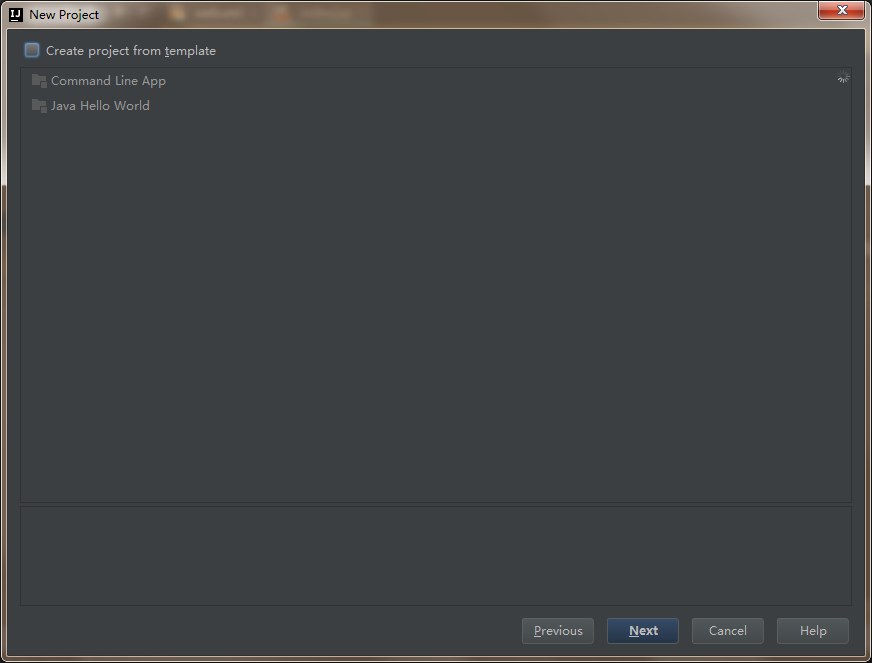
输入项目名:webDemo -> Next -> Finish

二、创建一个Module
鼠标点中项目名称webDemo -> 右键选择New,选择Module -> Module SDK 选择1.6 -> 勾选JavaEE下的Web Application(3.1) ,注意窗口下的version对应为3.1,且Create web.xml已勾选 -> Next
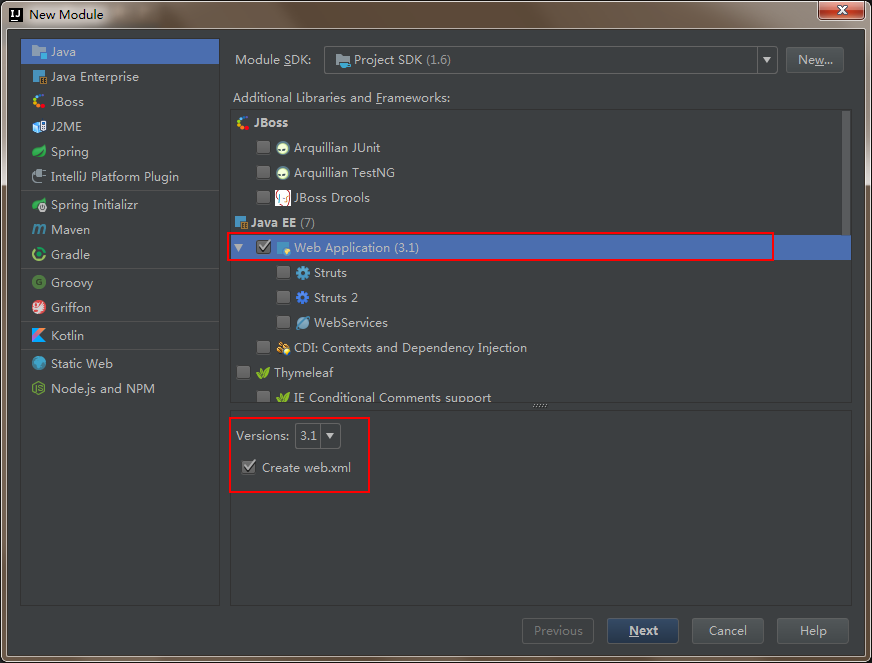
输入Module name 为firstweb -> Finish

3、创建好的web项目
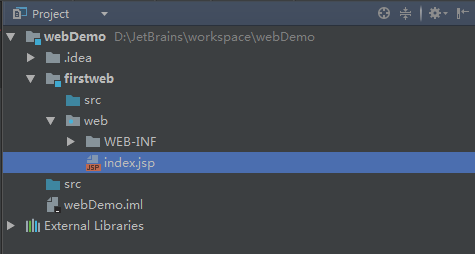
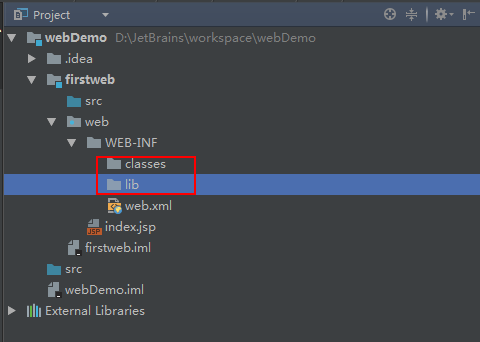
4、在web/WEB_INF 目录下创建两个文件夹:classes和lib
classes用来存放编译后输出的class文件,lib用于存放第三方jar包
5、配置文件夹路径
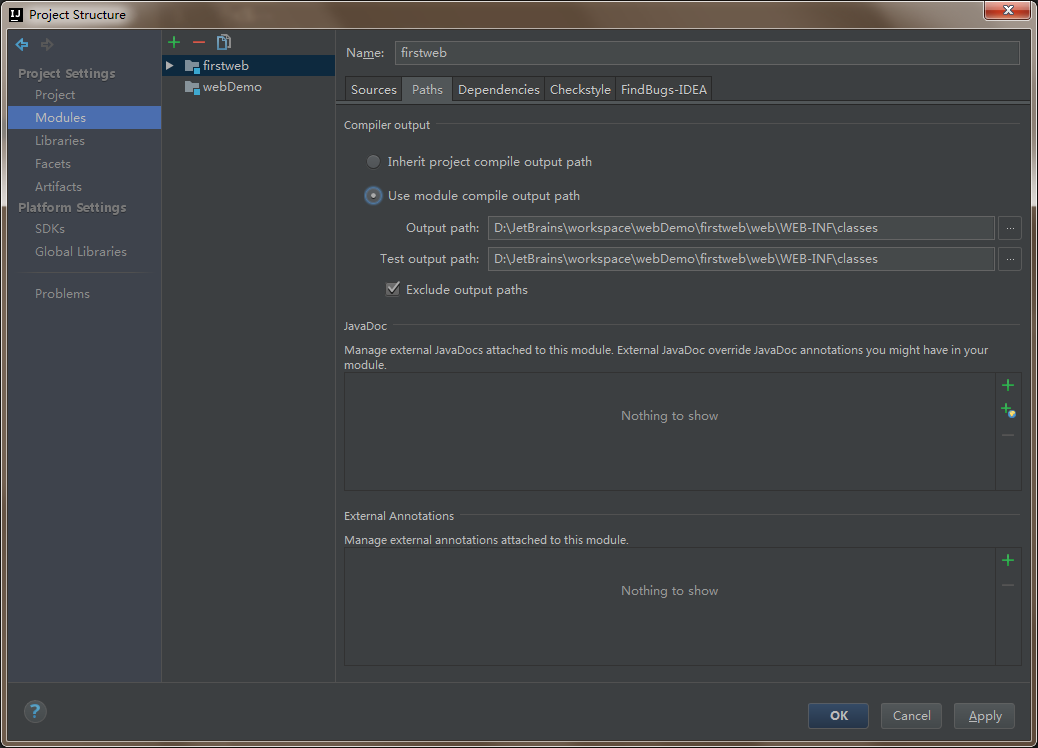
File -> Project Structure (ctrl + shift + Alt + s) 或者使用工具栏的快捷键 -> 选择Modules
-> 选择Paths -> 选择“Use module compile out path” -> 将Outputpath 和Test output path 都设置为刚刚创建的classes文件夹

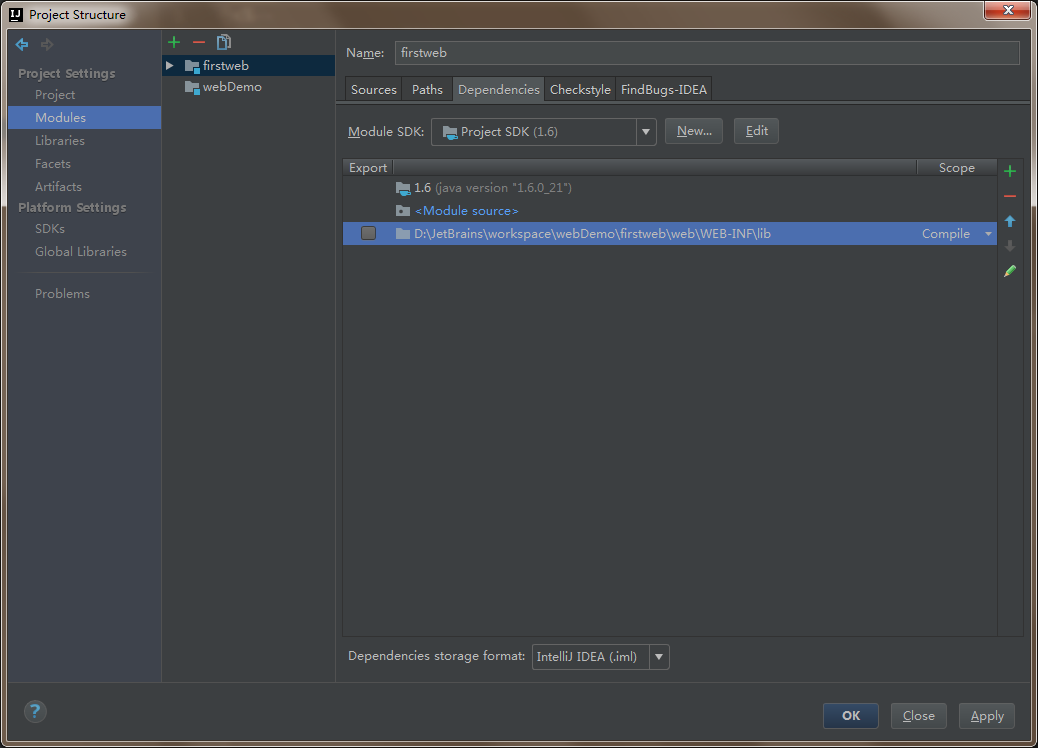
选择当前窗口的Dependencies -> 将Module SDK选择为1.6 ->点击右边的 + 号 -> 选择 “1 JARS or directories ...”

-> 选择刚刚创建的lib文件夹 -> OK

-> 选择Jar Directory -> OK

-> Apply -> OK
三、配置Tomcat容器
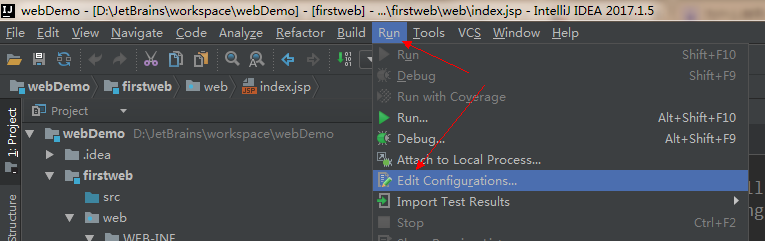
打开菜单Run -> Edit Configurations...
点击 “+” ,选择 “Tomcat Server” -> 选择“Local”

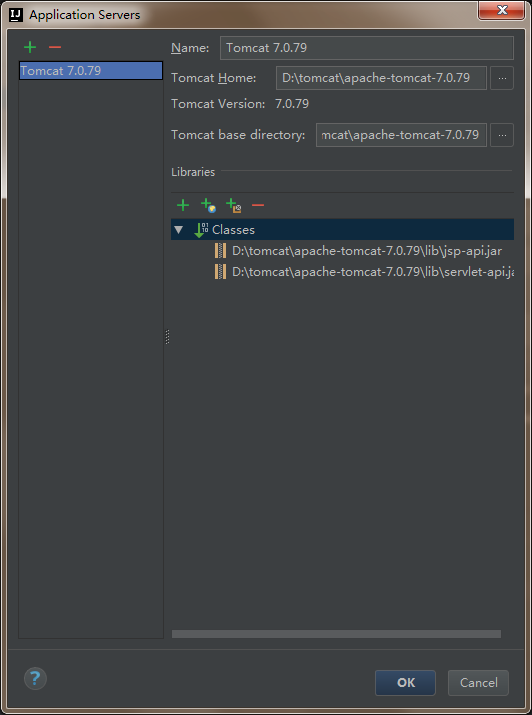
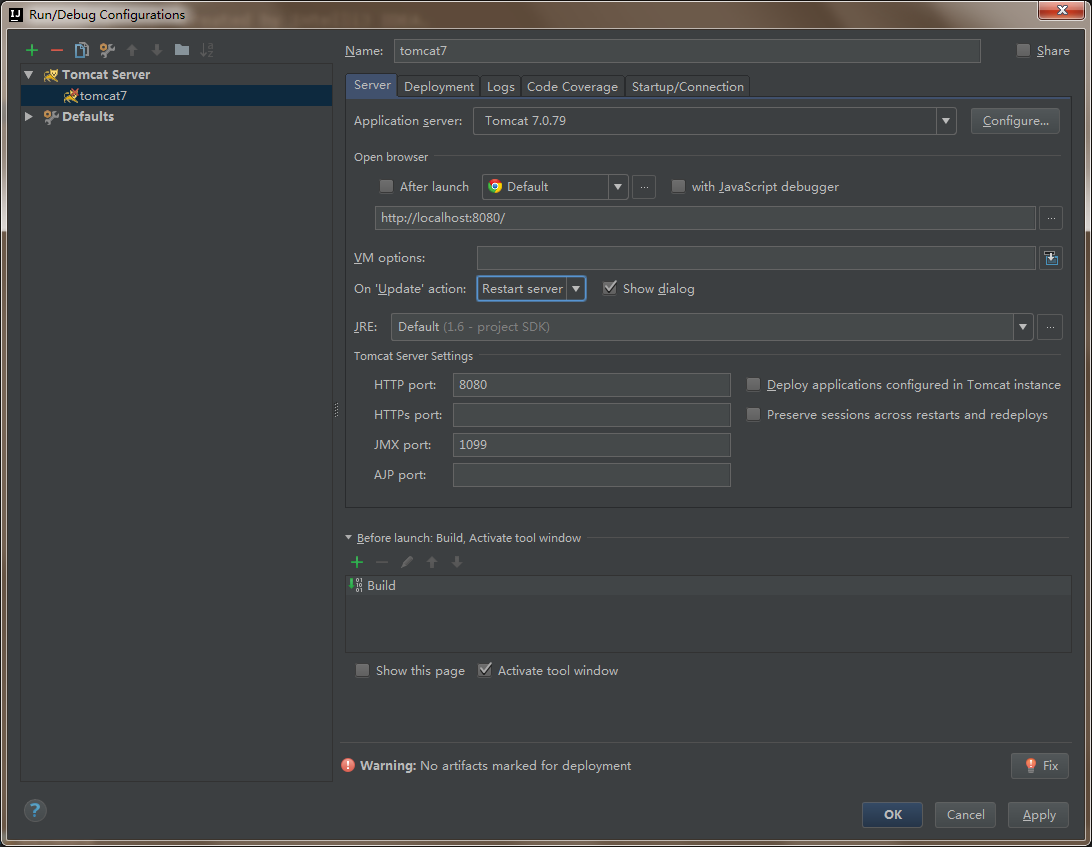
在Name出输入新的服务器名,点击 "Application Server" 后面的 "Configure...",弹出Application Servers窗口,在Tomcat Home 选择本地安装的tomcat目录 -> OK
在"Run/Debug Configurations"窗口中Name一栏输入服务器的名字tomcat7,在“Server”面板中,勾选取消“After Launch”,设置“HTTP port”和“JMX port”(默认值即可),点击Apply -> OK,至此tomcat配置完毕(左边列表中tomcat图标上小红叉是未部署项目的提示,部署项目后就会消失)。
四、在tomcat上部署并运行项目
在创建好tomcat后,可以通过工具栏快速打开tomcat的配置页面:

也可以通过菜单栏:Run -> Edit Configurations... ->选择刚创建的tomcat7 -> 选择Deployment ->点击右边的“ + ”号 -> 选择 Artifact
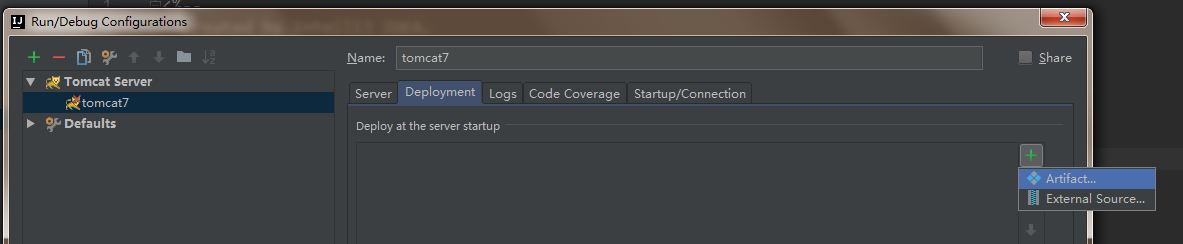
-> 选择web项目 -> Application Context可以填“/firstweb”(也可以不填) -> Apply

回到Server面板,将On 'update' action和On frame deactivation(这两个选项是tomcat配置了项目后才有的)改为update classes and resources -> Apply

开发web项目并运行tomcat查看效果
1、编辑index.jsp页面
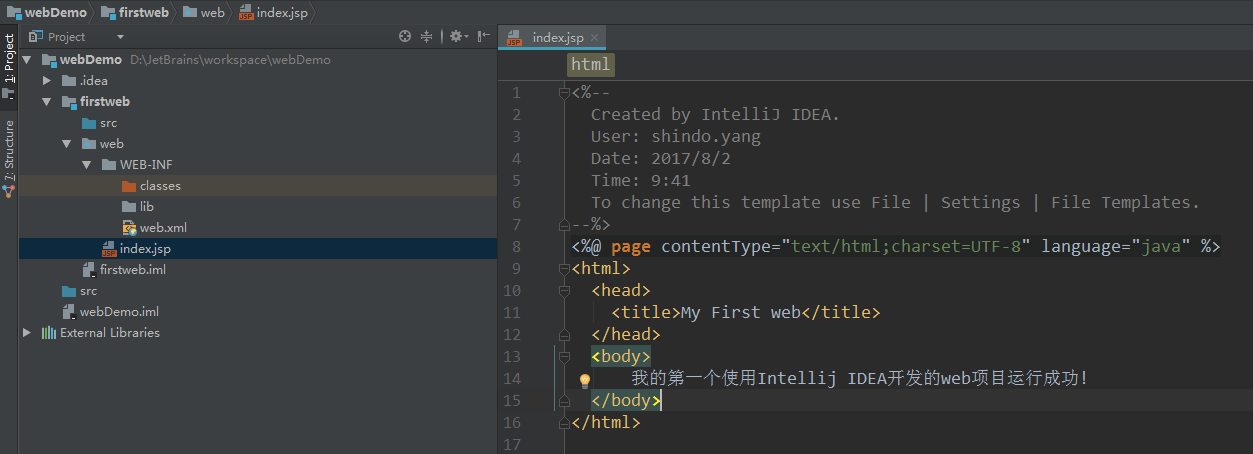
2、运行tomcat


IDEA-创建WEB项目并部署Tomcat的更多相关文章
- Intellij IDEA 创建Web项目并在Tomcat中部署运行(不使用maven)【转载】
原文链接:http://www.thinksaas.cn/topics/0/350/350000.html 一.创建Web项目 1.File -> New Module,进入创建项目窗口 2.选 ...
- Intellij IDEA 创建Web项目并在Tomcat中部署运行
一.创建Web项目 1.File -> New Module,进入创建项目窗口 2.选择Java类型,在 Module name 处输入项目名,点击Next 3.勾选 Web Applica ...
- IntelliJ IDEA 学习(二):Intellij IDEA 创建Web项目并在Tomcat中部署运行IDEA
一.创建Web项目 1.File -> New Module,进入创建项目窗口 2.选择Java类型,在 Module name 处输入项目名,点击Next 3.勾选 Web Applicat ...
- 如何在IDEA中创建web项目并且部署到Tomcat中
步骤1:File->New Project, 步骤2:选择Project SDK为1.7 -> Next -> Finish(JDK)我自己的是1.7(这里的project,跟ecl ...
- IDEA 创建Web项目并在Tomcat中部署运行
IDEA 14.0.5 apache-tomcat-8.0.32 步骤:File->New Project,在Java列表中勾选Web Application(3.1),点击Next 建立web ...
- IDEA 创建Web项目并在Tomcat中部署运行(转)
原文地址:https://www.cnblogs.com/tufujie/p/5738250.html IDEA 14.0.5 apache-tomcat-8.0.32 步骤:File->New ...
- idea创建web项目以及配置Tomcat
废话不多说,直接上干活: 1.在project中现创建好module,也就是java web项目 2.把路径名写清楚就行了 3.创建在WEB-INF上右击创建classes和lib以存储class编译 ...
- IDEA Community(社区版) 使用Maven创建Web工程 并部署tomcat
由于IDEA社区版(Community)无法直接New一个Web Appplication 所以要使用maven来创建 1.创建一个Project 2. 3. 4.这里在Properties中添加一个 ...
- macOS Sierra Version 10.12.6 环境下Tomcat的下载与安装以及InterlliJ IDEA 2017.2 环境下配置Tomcat 与创建Web项目
一.Tomcat的下载与安装 1.官网(http://tomcat.apache.org/)下载Tomcat 9.0 Core:zip包: 2.解压到指定的文件夹即可安装完成: 3.测试是否安装成功 ...
随机推荐
- TZOJ 2478 How many 0's?(数位DP)
描述 A Benedict monk No.16 writes down the decimal representations of all natural numbers between and ...
- 一个网页登陆界面写30多个测试Case——测试之道
转自博文:http://www.cnblogs.com/I-am-Betty/p/3566411.html 具体需求: 有一个登陆页面, (假如上面有2个textbox, 一个提交按钮. 请针对这个页 ...
- leetcode 665
665. Non-decreasing Array Input: [4,2,3] Output: True Explanation: You could modify the first 4 to 1 ...
- 前端(jQuery)(8)-- jQuery元素遍历
1.向下遍历 <!DOCTYPE html> <html lang="en"> <head> <meta charset="UT ...
- 使用Charles在iOS6上进行抓包
抓取Web页面的网络请求很容易,Chrome和Firefox都很容易做到.iOS APP如何抓包呢?其实也很容易,我比较喜欢使用 Charles. 我用的是Mac电脑,首先建立一个热点,然后让iOS设 ...
- PuTTy linux下tomcat服务的相关命令
一:Linux下tomcat服务的启动.关闭与错误跟踪,使用PuTTy远程连接到服务器以后,通常通过以下几种方式启动关闭tomcat服务:切换到tomcat主目录下的bin目录(cd usr/loca ...
- 数据库完整性 ch.5
数据库的完整性 是指 数据的正确性(correctness) 和 相容性 (compat-ability) 5.1 实体完整性 定义 对单属性码的说明有两种方法,一种是定义为表约束条件,一种是定义为列 ...
- Djngo 请求的生命周期
1.Django请求的生命周期 路由系统 -> 试图函数(获取模板+数据=>渲染) -> 字符串返回给用户 2.路由系统 /index/ -> 函数或类.as_view() / ...
- JS---案例:拖曳对话框
案例:拖曳对话框 ps: 实际没有要拖曳登录框的需求,只是演示拖曳的这个效果 1. 获取超链接,注册点击事件,显示登陆框和遮挡层 2. 获取关闭,注册点击事件,隐藏登陆框和遮挡层 3. 按下鼠标,移动 ...
- Html5之localStorage和sessionStorage缓存
<!DOCTYPE html><html><head lang="en"> <meta charset="UTF-8" ...