
vscode, eslint, prettier, vetur冲突及解决
这3工具都必须安装. 但是安装之后, 规则冲突又让人头疼. 讲下解决方案吧.
一 从0开始
1. 禁止工作区插件, 如下图: 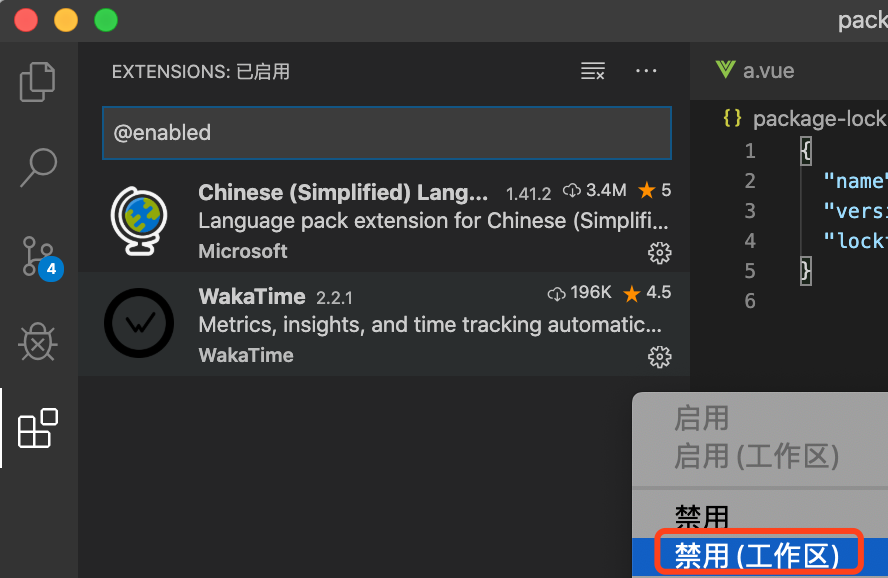
2. 清空用户和工作区设置(Code–>首选项–>设置–>[右上角可以打开json,左侧切换“用户|工作区”])
3. 为了不影响其他vue项目, 在项目下新建一个.vscode 目录和settings.json 文件, 这个文件就是工作区设置, 好处是上传到项目配置库, 整个团队共享
文件中只留了几句,
"window.zoomLevel": -, // 表示窗口缩小20%.
"editor.wordWrap": "wordWrapColumn", // 超长代码一般出现在html中, 我不喜欢html属性换行, 但是又想看到全部, 那就只能设置编辑器视觉上的换行了.

"editor.wordWrapColumn": 150, // 同上
工作区如何设置参考链接: link(https://code.visualstudio.com/docs/getstarted/settings)
二 vue语法高亮
2.1 安装Vetur
1. 创建.vue文件, 写些代码, 发现一片漆黑
2. 安装激活vetur插件, 代码就有高亮了. 右键菜单还会变多一些, 主要多了个格式化文档.


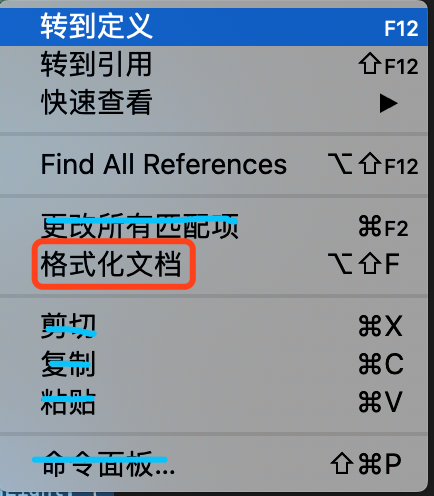
看下vetur的特性: 语法高亮, 代码片段(emmet给我的感觉是一个写好了的snippet), 质量提示&错误、格式化/风格、智能提示等. 参考链接: link(https://vuejs.github.io/vetur/).

2.2 Vetur的质量提示&错误、格式化/风格
质量提示&错误之——提示即Lint
红色圈起来的. 第一个链接, 赫然看见
Install ESLint plugin for the best linting experience. Vetur's template linting is only for quick start and does not support rule configuration.
vetur 的代码提示不支持任何配置, 建议安装ESLint.
格式化/风格——后面还会讲
- Vetur只支持整个文档格式化, 不支持选中某个片段格式化
- Vetur内嵌了如下格式化工具, 如果本地安装了相应版本, 则会使用本地安装的版本, 默认配置如图
prettier: For css/scss/less/js/ts.prettier-eslint: For js. Runprettierandeslint --fix.prettyhtml: For html.stylus-supremacy: For stylus.vscode-typescript: For js/ts. The same js/ts formatter for VS Code.sass-formatter: For the .sass section of the files.

这里, 说一句:
- ESLint主要负责: 质量检查(例如使用了某个变量却忘记了定义)、风格检查
- 后面用到的Prettier主要负责: 风格检查, 没有质量检查
三 安装ESLint
1. 安装npm包
npm install -D eslint
2. 安装ESLint插件

这时候, ESLint其实已经可以用了, 例如
Vetur也继续可用

3. 启用ESLint
.vscode/settings.json文件(或者 code-》首选项-》设置-》工作区JSON)加入如下配置
  "eslint.validate": [

    "javascript",

    "javascriptreact",

    {

      "language": "vue",

      "autoFix": true

    },

  ]
有如下提示. 因为autoFix缺省是启用的. 改一下就行

反正, ESLint 已经能够对 <template> 和 <script> 进行提示了
四 安装 eslint-plugin-vue
vetur默认集成了一个eslint-plugin-vue版本来对<template>提示.
也可自己安装一个新的版本. 如果自己安装一个新的版本, 那么配置过程如下:
1. .vscode/settings.json文件, 配置
vetur.validation.template: false
2. 安装eslint-plugin-vue插件
npm install -D eslint-plugin-vue
3. 配置.eslintrc文件, 配置方法也可以参考链接[link](https://github.com/octref/veturpack)
{

  "extends": [

    "eslint:recommended",

    "plugin:vue/recommended"

  ],

  "rules": {

    "vue/html-self-closing": "off"

  }

}
五 vetur-设置风格工具
vetur的默认代码风格工具如下. 前面截图过
  "vetur.format.defaultFormatter.html": "prettyhtml",

  "vetur.format.defaultFormatter.css": "prettier",

  "vetur.format.defaultFormatter.postcss": "prettier",

  "vetur.format.defaultFormatter.scss": "prettier",

  "vetur.format.defaultFormatter.less": "prettier",

  "vetur.format.defaultFormatter.stylus": "stylus-supremacy",

  "vetur.format.defaultFormatter.js": "prettier",

  "vetur.format.defaultFormatter.ts": "prettier",

  "vetur.format.defaultFormatter.sass": "sass-formatter"
- 你可以完全关闭vetur, 而使用prettier. 我不建议这样做.
- 有2个配置可以被格式化继承, 但是当.prettierrc和.eslintrc.js存在时,他会被覆盖.
  "vetur.format.options.tabSize": ,

  "vetur.format.options.useTabs": false
我们拷贝一份到“用户设置”中.

六 vetur-设置风格工具prettyhtml到js-beautify-html
1. 把 “"vetur.format.defaultFormatter.html": "prettyhtml",” 修改成
"vetur.format.defaultFormatter.html": "js-beautify-html", 如下图

2. 设置风格
"vetur.format.defaultFormatterOptions": {

    "js-beautify-html": {

        // js-beautify-html settings here

    }

}
怎么配置呢, 打开链接 [link](https://beautifier.io/), 配置完, 把配置贴过来, 效果就有了

七 保存时自动调整格式
黑色字体, 把工具的格式化全部禁了.
蓝色字体, 保存时自动调整格式.
"html.format.enable": false,

"json.format.enable": false,

"javascript.format.enable": false,

"typescript.format.enable": false,

//"editor.codeActionsOnSave": {

//    "source.fixAll": true

//},
"editor.formatOnSave": true,
八 vetur-设置prettier风格
1. 设置prettier风格, 可以在.vscode/settings.json文件, 如下. 或者创建个.prettierrc.js文件. (在 .settings.json 配置的prettier风格, 有些老项目会不生效, 我也不知道为啥咯, 所以还是建议单独配置 )
"vetur.format.defaultFormatterOptions": {
}
2. vscode的tab缩进可以设置如下.

3. 在“.prettierrc.js”中配置风格, vue文件可以格式化, 不支持js文件, 需要单独安装插件

九 prettier和ESLint冲突
1. 我们要安装2个插件
- 安装eslint-config-prettier
1) 禁用一些eslint和prettier冲突的规则, Turns off all rules that are unnecessary or might conflict with Prettier. github link(https://github.com/prettier/eslint-config-prettier#special-rules)
- 安装eslint-plugin-prettier. 调用 prettier 格式化代码,然后与格式化前对比,如果不一致,这个地方就会被 prettier 进行标记。
1) 可以将prettier的规则设置为eslint的规则,对不符合规则的进行提示。(与eslint-plugin-vue相同)github link.
2) 使用 ESLint 与 eslint-plugin-prettier 的结果是最终得到的代码是充分尊重 Prettier 的结果
不用的方案)prettier-eslint-cli 是先执行 prettier, 再自动使用 eslint --fix 将与 ESLint 规则冲突的代码修正成 ESLint 想要的. 这样引入 Prettier 不会影响原有的设置. 但是我们不用.
2. 怎么配置
extends: 'prettier' // 使用的时候需要确保,这个配置在extends的最后一项。例如以下形式:
//.eslintrc.js

{

  extends: [

    'standard', // 使用standard做代码规范

    "prettier",

  ],

}
自定义规则使用 eslint-plugin-* 的命名,使用时写成
  plugins: ["prettier"],

  rules: {

    "prettier/prettier": "error" // 表示被 prettier 标记的地方抛出错误信息。

  }
上面两项配置可以简化成
{

  "extends": ["plugin:prettier/recommended"]

}
然后保存时, 和prettier冲突的就不会调整了.
十 vue script首行缩进问题
可能是项目开始用的不是vscode工具, 例如webstorm. 所以<script><script>中首行缩进了2个空格.
如果还在用webstorm, 建议配置下webstorm的首行缩进, vscode就不升级插件了. 采用首行不缩进格式.
两个参考链接:
https://github.com/vuejs/eslint-plugin-vue/blob/master/docs/rules/script-indent.md
https://segmentfault.com/q/1010000015135804
十一 放在这里, 忘记为什么了
配置下面, 代码中的eslint提示就没有了
parserOptions: {

    // parser: "babel"

    parser: ['babel-eslint','vue-eslint-parser',]
}
vscode, eslint, prettier, vetur冲突及解决的更多相关文章
- eslint prettier vetur eslint
VScode (版本 1.47.3)安装 eslint prettier vetur 插件 .vue 文件使用 vetur 进行格式化 在文件 .prettierrc 里写 属于你的 pettier ...
- Vue2/3 项目中的 ESLint + Prettier 代码检测格式化风格指南
Vue2/3 项目中的 ESLint + Prettier 代码检测格式化风格指南 因为平时都是使用 VSCode ESLint + Prettier 检测格式化不规范代码,但是随着接手的项目越来越多 ...
- vscode如何配置ts的lint,如何配置才能让eslint和prettier不冲突一键格式化代码(vue开发使用)
最近在使用ts,发觉tslint在vscode上使用很不方便,不如eslint一键格式化高效,就想着能不能配置下vscode让其像写js一样爽 这篇文章主要解决2个问题,第一个是如何让vscode使用 ...
- 解决VSCode中使用vetur插件格式化vue文件时,js代码会自动加上冒号和分号
解决VSCode中使用vetur插件格式化vue文件时,js代码会自动加上冒号和分号 在设置中把"vetur.format.defaultFormatter.js": " ...
- VSCode 使用 ESLint + Prettier 来统一 JS 代码
环境: VSCode 1.33.1 Node.js 8.9.1 一.ESLint 1.介绍 ESLint是最流行的JavaScript Linter. Linter 是检查代码风格/错误的小工具.其他 ...
- vscode 中 eslint prettier 和 eslint -loader 配置关系
前置 本文将探究 vscode prettier 插件 和 eslint 插件在 vscode 中的配置以及这两者对应的在项目中的配置文件的关系,最后提及 vscode eslint 插件配置与 es ...
- vscode 快捷键 ctrl+shift+F 冲突了 解决办法
vscode 快捷键 ctrl+shift+F 冲突了 解决办法 1.修复 搜狗输入法 ctrl+shift+F 中文 繁体简体的快捷键冲突 2.修复 微软输入法 ctrl+shift+F 冲突 ( ...
- 关于vscode自动跳转回车的解决方法(关闭vscode自动保存功能;可能和其他插件有冲突)
关于vscode自动跳转回车的解决方法(关闭vscode自动保存功能:可能和其他插件有冲突)
- VS Code 自动修改和保存 代码风格 == eslint+prettier
最近因为用到VS Code,需要统一所有人的代码风格(前端语言js/html/css等,或者后端语言 go/python等也可以这么用). 所以参考了一些网络资料,记录下设置步骤,以便后续查阅. St ...
随机推荐
- AYITOJ-括号序列-栈的入门
题目描述 给定一个由括号组成的字符串 问其是否为一个合法的括号序列 合法的括号序列的定义如下 1. 空字符串是合法的括号序列 2. 若字符串A是合法的括号序列, 那么{A},[A],(A)也是合法的括 ...
- IDEA 创建普通的maven+java Project
最近想把以前积累的零散java练习和学习的东西建一个项目整理出来上传到码云托管,免得电脑挂了啥也找不到 配置是IDEA2017+java8+maven3.2.5,截图记录下步骤 第一步:File--& ...
- h5 上下左右前后居中
.outer { width: 200px; height: 200px; background: red; position: relative; } .inner { position: abso ...
- Error:Execution failed for task ':app:validateSigningDebug'.
今天出差回来 第一天 把项目重新移植到新的电脑上 一运行 给我报错了 ! 这个是签名的路径错误 我们需要重新导一下路径就可以了 点击左上角 File -> project structu ...
- bat删除多少天前的文件包含子目录
通过 Forfiles 删除指定目录下过期的备份文件 /*-- 用法详解 D:/>forfiles /? FORFILES [/P pathname] [/M searchmask] [/S] ...
- C++ AOP手法
1.代理模式 2.模版 3.NVI(non-virtual interface) 参考:https://www.cnblogs.com/qicosmos/p/4772389.html <effe ...
- Joomla - 权限系统(访问权限限制)
Joomla - 权限系统,以下以全局配置的权限设置为例,每个扩展都有自己的权限设置
- <每日一题>题目24:冒泡排序
''' 冒泡排序:比较相邻元素,顺序错误就交换顺序 ''' import random import cProfile def bubble_Sort(nums): for i in range(le ...
- logcat日志文件
android日志系统提供了记录和查看系统调试信息的功能,日志都是从各个软件和一些系统的缓冲区中记录下来的,缓冲区可以通过logcat命令来进行查看和使用 开发者选项,有个选项叫做“日志记录器缓冲区大 ...
- PKU 百炼OJ 简单密码
http://bailian.openjudge.cn/practice/2767/ #include<iostream> #include <cmath> #include ...