
通过C#脚本实现旋转的立方体
一、介绍
目的:通过一个简单的例子(鼠标点击,使立方体旋转和变色)熟悉Unity中C#脚本的编写。
软件环境:Unity 2017.3.0f3 、 VS2013。
二、C#脚本实现
1,启动Unity,创建游戏场景。【关于Unity基本操作请点击 Unity入门教程(上)进行了解】
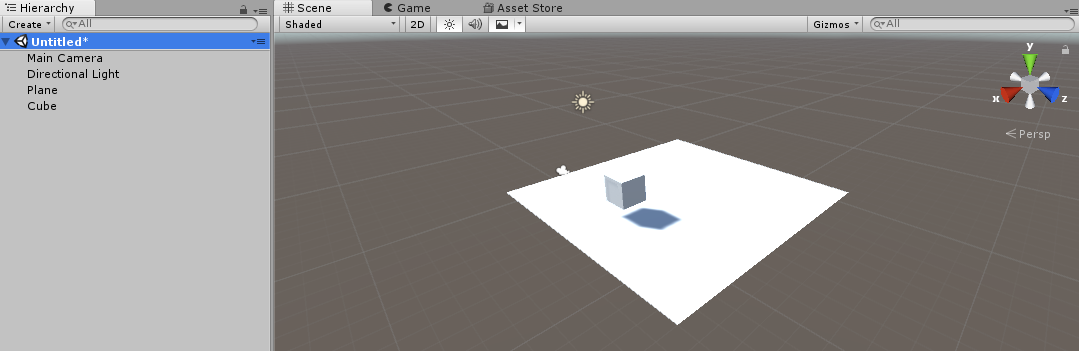
2,在Assets目录下创建文件夹,用于存放游戏的各种资源。
3,创建一个名为CubeRotate的C#脚本并拖放到场景的方块上,调整好相机位置。
4,双击打开脚本,在脚本中加入鼠标相关函数
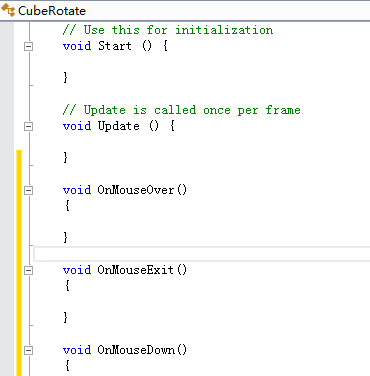
5,设定一个功能:当鼠标光标移动到物体上时,物体材质色彩变为黄色。
using System.Collections;

using System.Collections.Generic;

using UnityEngine;

public class CubeRotate : MonoBehaviour {

    private bool bCube1 = false;

    private bool bCube2 = false;

    private Color OldColor;

    // Use this for initialization

    void Start () {

        OldColor = this.gameObject.GetComponent<Renderer>().material.color; //获取物体的原始颜色

    }

    // Update is called once per frame

    void Update () {

    }

    void OnMouseOver()

    {

        this.gameObject.GetComponent<Renderer>().material.color = Color.yellow; //立方体变为黄色

        bCube1 = true;

    }

    void OnMouseExit()

    {

        this.gameObject.GetComponent<Renderer>().material.color = OldColor; //立方体变为原始颜色

        bCube1 = false;

    }

    void OnMouseDown()

    {

        if(bCube1)

        {

            bCube2 = true;

        }

    }

}
代码解读:当鼠标光标移动到物体上时,物体变为黄色,同时将一个初始值为false的bCube1的值变为true;当鼠标光标离开后,物体材质色彩还原,bCube1为false;当按下鼠标左键,且bCube1的值为true,bCube2的值为真。
注:OnMouse函数都是执行一次的函数,因此不能将与动画有关的控制函数放于其内执行,所以通常会用布尔值开关来控制Update函数中的动画函数。
6,在Update函数里实现Cube转动
    void Update () {

        if(bCube2) //当Cube为真时

        {

            this.gameObject.transform.Rotate(Vector3.up * Time.deltaTime * );  //Cube转动

        }

    }
因为Cube转动是持续性的,所以把旋转脚本写在Update函数里面实现Cube转动。
7,更改Spotlight的强度
    // Use this for initialization

    void Start () {

        OldColor = this.gameObject.GetComponent<Renderer>().material.color; //获取物体的原始颜色

        GameObject.Find("Spotlight").GetComponent<Light>().intensity = 1.0F;  //获取Spotlight的强度属性

    }

    // Update is called once per frame

    void Update () {

        if(bCube2) //当Cube为真时

        {

            this.gameObject.transform.Rotate(Vector3.up * Time.deltaTime * );  //Cube转动

            if(GameObject.Find("Spotlight").GetComponent<Light>().intensity < 8.0F)

            {

                GameObject.Find("Spotlight").GetComponent<Light>().intensity += 0.05F;

            }

        }

    }
8,UGUI的使用->添加Text组件
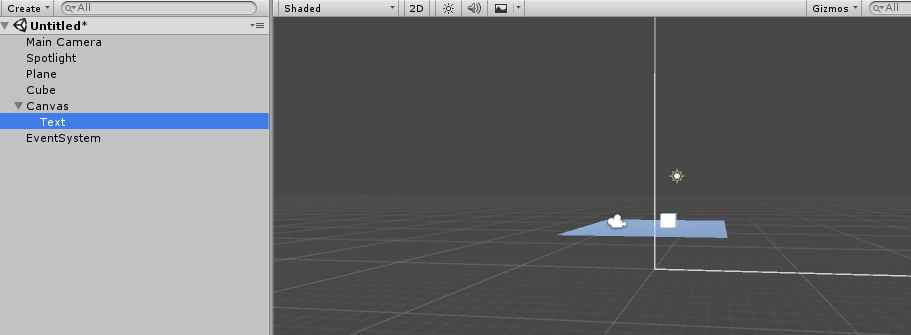
9,添加控制Text显示的脚本
使用UGUI组件必须在C#脚本中添加UI的命名空间,这样我们才能引用。当bCube2的值为真时,Text组件显示“Cube正在旋转中...”,所以在Update函数的if语句里面应添加以下脚本
GameObject.Find("Text").GetComponent<Text>().text = "Cube正在旋转...";
10,点击“Play”按钮,运行游戏
鼠标点击前: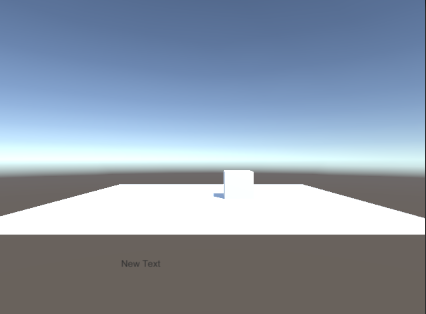
鼠标点击后: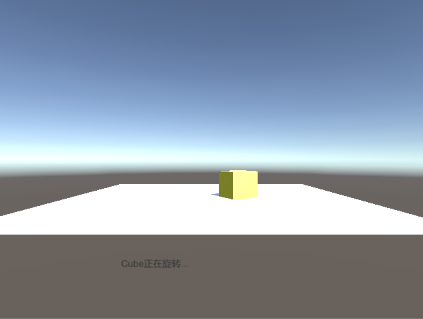
11,完整脚本代码
using System.Collections;

using System.Collections.Generic;

using UnityEngine;

using UnityEngine.UI;  //添加UI的命名空间

public class CubeRotate : MonoBehaviour {

    private bool bCube1 = false;

    private bool bCube2 = false;

    private Color OldColor;

    // Use this for initialization

    void Start () {

        OldColor = this.gameObject.GetComponent<Renderer>().material.color; //获取物体的原始颜色

        GameObject.Find("Spotlight").GetComponent<Light>().intensity = 1.0F;  //获取Spotlight的强度属性

    }

    // Update is called once per frame

    void Update () {

        if(bCube2) //当Cube为真时

        {

            this.gameObject.transform.Rotate(Vector3.up * Time.deltaTime * );  //Cube转动

            GameObject.Find("Text").GetComponent<Text>().text = "Cube正在旋转...";

            if(GameObject.Find("Spotlight").GetComponent<Light>().intensity < 8.0F)

            {

                GameObject.Find("Spotlight").GetComponent<Light>().intensity += 0.05F;

            }

        }

    }

    void OnMouseOver()

    {

        this.gameObject.GetComponent<Renderer>().material.color = Color.yellow; //立方体变为黄色

        bCube1 = true;

    }

    void OnMouseExit()

    {

        this.gameObject.GetComponent<Renderer>().material.color = OldColor; //立方体变为原始颜色

        bCube1 = false;

    }

    void OnMouseDown()

    {

        if(bCube1)

        {

            bCube2 = true;

        }

    }

}
三、总结
通过学习我们了解了C#脚本对于游戏对象的作用,中间还学习了UGUI的使用。
Unity脚本语言的综合应用并不是通过一个实例就能够达到熟练的程度,还需要自己不断地练习和探索,不断的尝试bug和及时总结。
通过C#脚本实现旋转的立方体的更多相关文章
- OpenGL4-绘制旋转的立方体
代码下载 #include "CELLWinApp.hpp"#include <gl/GLU.h>#include <assert.h>#include & ...
- No.5 - 纯 CSS 制作绕中轴旋转的立方体
body{ background-color: #000; margin:; padding:; } main{ perspective: 800px; } .cube{ transform-styl ...
- WPF学习系列 绘制旋转的立方体
我是一年经验的web程序员,想学习一下wpf,比较喜欢做项目来学习,所以在网上找了一些项目,分析代码,尽量能够做到自己重新敲出来 第一个项目是 中间的方块会不停的旋转. 第一步,新建wpf项目 第二步 ...
- Unity脚本-Rotate旋转相关知识点
1,Transform旋转 transform.Rotate(X, Y, Z);//分别绕X,Y,Z轴旋转,可写为绕某个轴旋转,栗子transform.Rotate(0, 90, 0); tr ...
- CSS3 旋转3D立方体
<meta charset="utf-8"> <style> *{ margin:0px; padding:0px; } @-webkit-keyframe ...
- 旋转3D立方体
<!DOCTYPE html><html><head> <title>css-3d-盒子</title> <meta charset= ...
- css3制作旋转立方体相册
首先让我们来看一下最终效果图: 当鼠标放在图片上是介个样子滴: 是不是觉得很好看?那接下来就一起制作吧! 我个人觉得编程,首先是思路,然后是代码,一起分析一下这个效果的思路. 1.背景颜色,它属于一种 ...
- 纯CSS3超酷3D旋转立方体动画特效
简要教程 这是一款神奇的纯 CSS3 立方体动画特效插件.使用CSS3来制作动画效果已经成为WEB前端开发的一种时尚,从简单的颜色和尺寸动画,到复杂的旋转.翻转动画, CSS3 展现了它无穷的魅力.使 ...
- css3之3D 旋转立方体与哆啦A梦
主要记录两个css3 3D转换的示例 ㈠哆啦A梦 三个哆啦A梦的图片,分别让其围绕X轴,Y轴,Z轴旋转60度,鼠标放上开始发生变化. 具体代码如下图所示: <!DOCTYPE html> ...
随机推荐
- elastic search internal
Realtime Search with Lucene http://2010.berlinbuzzwords.de/sites/2010.berlinbuzzwords.de/files/busch ...
- DataTable的初始化与事件注册
TypeScript代码: let tabledata = data as any[]; if (this.dataTable) { this.dataTable.clear(); this.data ...
- .NET MVC+ EF+调用存储过程 多表联查以及VIEW列表显示
直接上干活,至于网上的一大堆处理方式不予评论,做好自己的就是最好的,供大家不走弯路 1.view页面 <link href="~/Content/bootstrap.css" ...
- [SQL in Azure] Configure a VNet to VNet Connection
http://msdn.microsoft.com/en-us/library/azure/dn690122.aspx Configure a VNet to VNet Connection 2 ou ...
- linux下配置某程序的sudo不用输密码
$ su密码: # cd /etc/# cp sudoers sudoers_bak# vi sudoers 最下面加入一行:ALL ALL = NOPASSWD:/usr/sbin/openconn ...
- Windows下搭建Android NDK开发环境及命令行编译
首先说明本文内的相关安装操作参考<Pro Android C++ with the NDK>一书. 安装 Windows搭建Android NDK开发环境需要安装如下部分(同时需要配置对应 ...
- shell格式化字符串
假如你有以下代码: TEMP_SQL="SELECT count(uid) from ${TABLE_PREFIX}_%s;" SUM= for((i=${MIN};i<${ ...
- tcp/udp只发不接,会丢包还是send失败?
这篇文章源于我看libevent的源码时想到的问题,对于libevent的buffer机制,如果接受端一直不取数据的话,会怎样?如果丢包,不现实,因为会导致数据丢失,如果不丢包,就会导致占用内存一直扩 ...
- 解析虚拟VMware三种网络模式的根本区别
网络模式(文字解说)VMWare提供了三种工作模式,它们是bridged(桥接模式).NAT(网络地址转换模式)和host-only(主机模式).要想在网络管理和维护中合理应用它们,你就应该先了解一下 ...
- C语言 · 和最大子序列
算法提高 和最大子序列 时间限制:1.0s 内存限制:512.0MB 问题描述 对于一个给定的长度为N的整数序列A,它的“子序列”的定义是:A中非空的一段连续的元素(整数).你要完成 ...