
SublimeText3常用快捷键和优秀插件(亲测)
SublimeText3常用快捷键和优秀插件
SublimeText是前端的一个神器,以其精简和可DIY而让广大fans疯狂。好吧不吹了直入正题 -_-!!
首先是安装,如果你有什么软件管家的话搜一下就好,一键安装。然后,有钱的土豪就自己买个吧,穷逼就搜下注册码看下有没有土豪共享咯。
既然是神器,肯定有你不知道的东西不是,下面这部分来讲操作。PS:部分图片和文字来自网络,这里只是略微排版方便查阅。
测试操作系统:Win10 / Ubuntu 14.04
测试软件版本:SublimeText3 3059
SublimeText3 操作部分
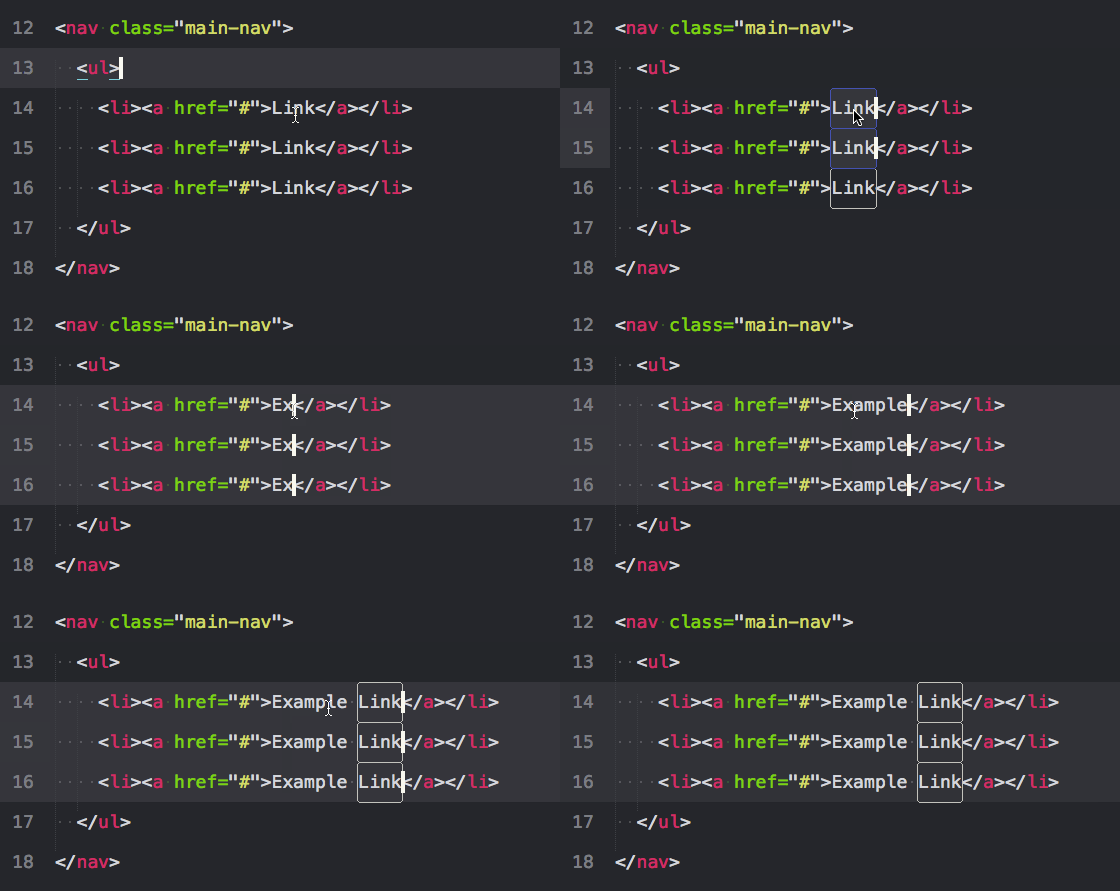
1. 就近选择相同项: ctrl+d
把光标放在一个单词上,按下ctrl+d,将选择这个单词。一直按住ctrl且按D多次,将选择当前选中项的下一个匹配项。通过按住ctrl,再按D三次,将选择三个相同的文本。
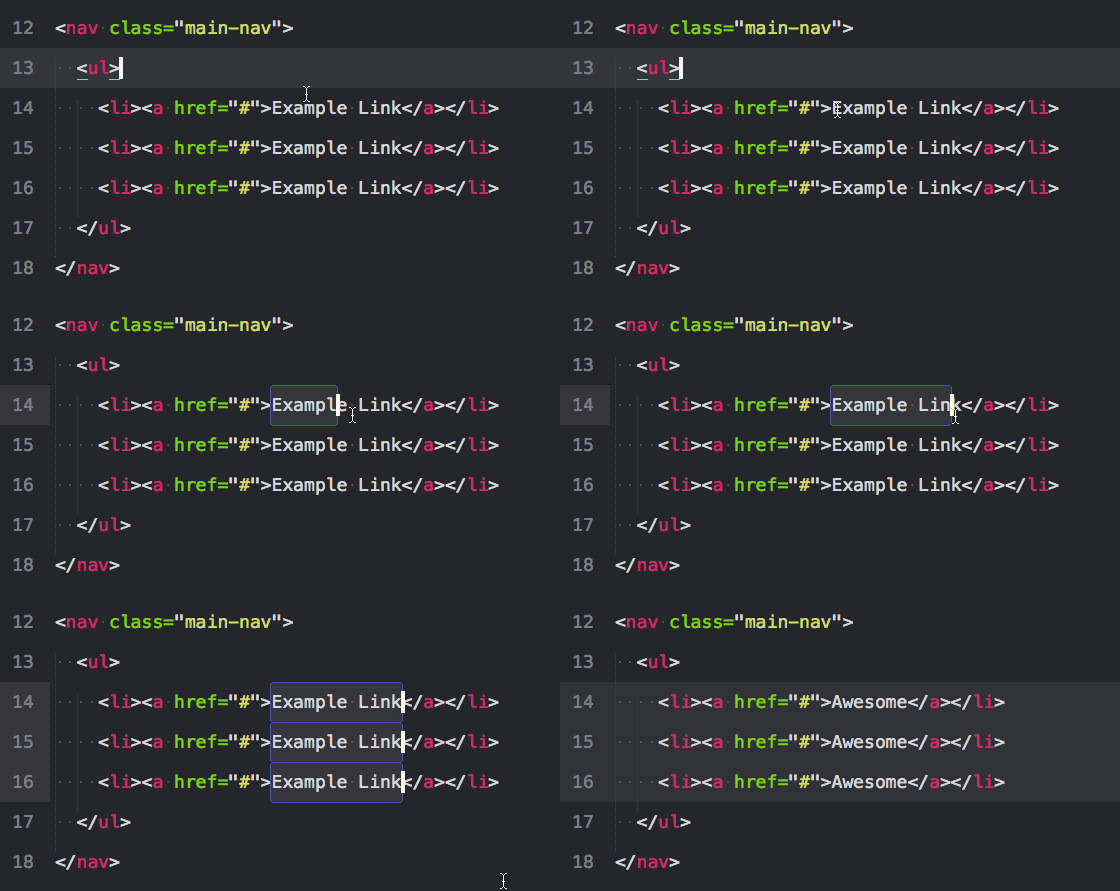
2. 选择当前文件所有匹配项: alt+f3
选择文件中的所有匹配项。小心使用这个,因为它能选择一个文件中的所有匹配项. .
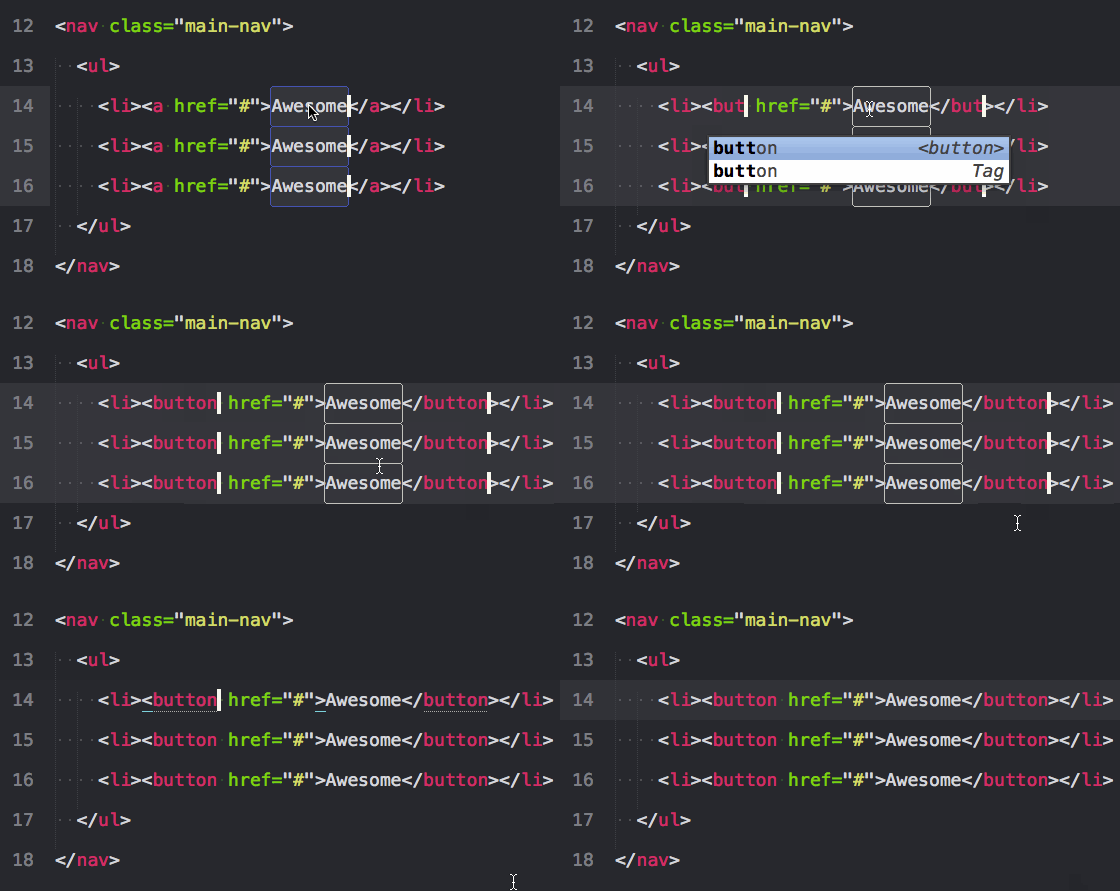
3. 选择文本的包裹标签: ctrl+shift+` (ESC键下面的那个)
这是一个法宝。也许你希望所有属性保持不变,但只是想选择标签。这个快捷键为你这样做,会注意到你可以在一次操作多个标签。ps:需要Emmet插件(可以直接到后面看插件的安装)
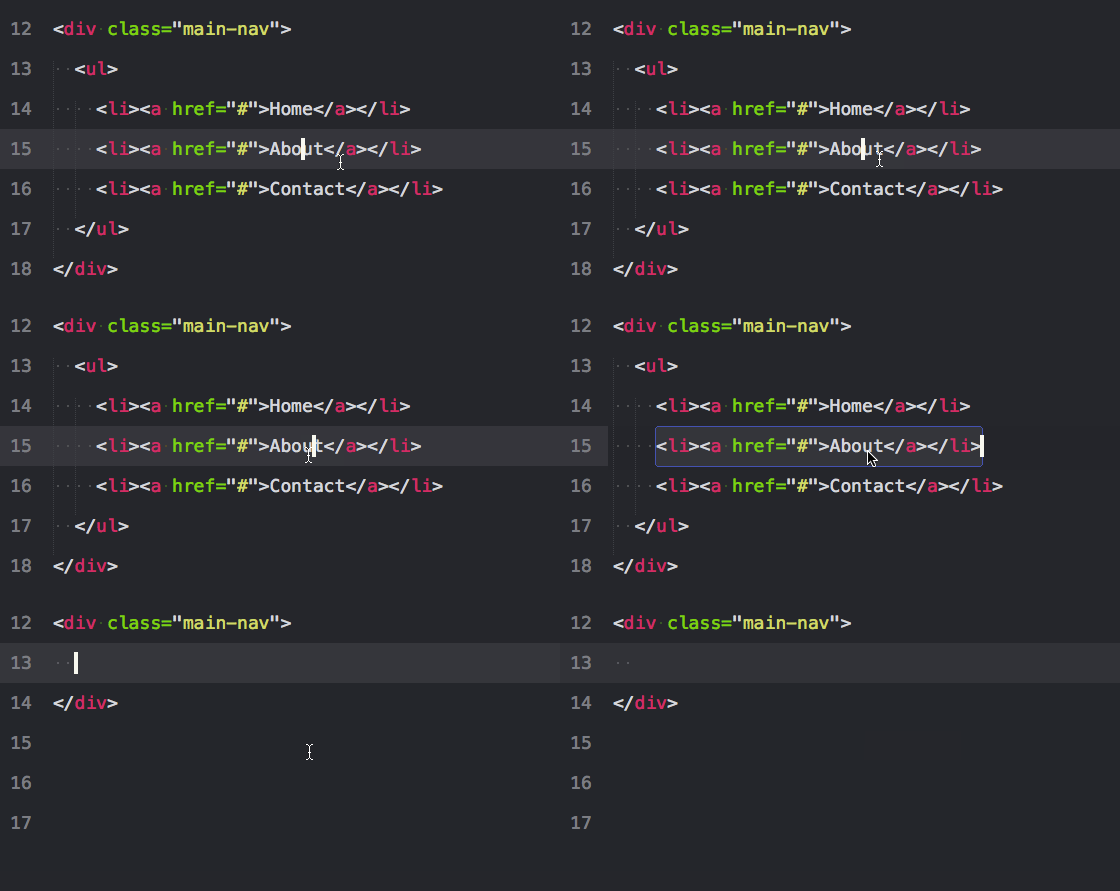
4. 向上扩展一层: ctrl+shift+a
如果你把光标放在文本间再按下上面的键将选择文本,就像ctrl+d。但是再次按下它,将选择父容器,再按,将选择父容器的父容器。ps:需要Emmet插件(可以直接到后面看插件的安装)
5. 选择括号内的内容: ctrl+shift+m
这有助于选择括号之间的一切。同样适用于CSS。
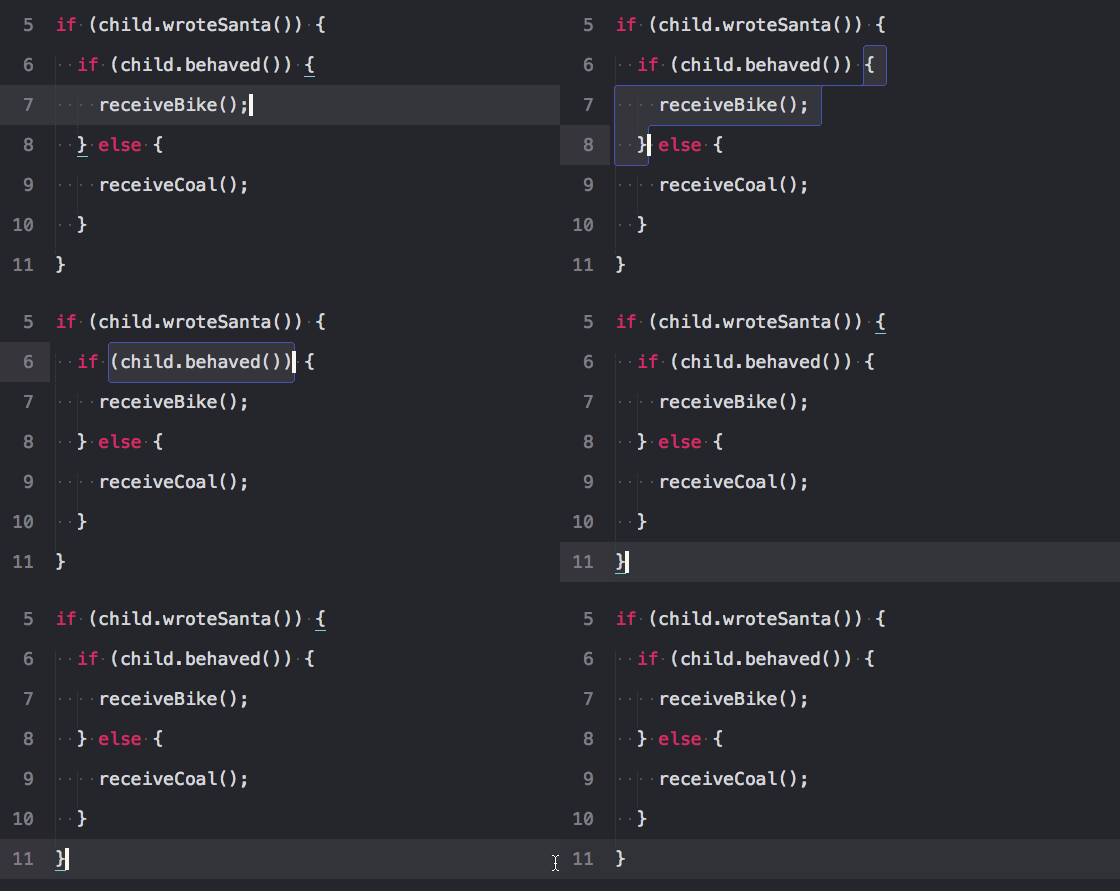
6. 整行的上下移动: ctrl+shift+↑或 ctrl+shift+↓
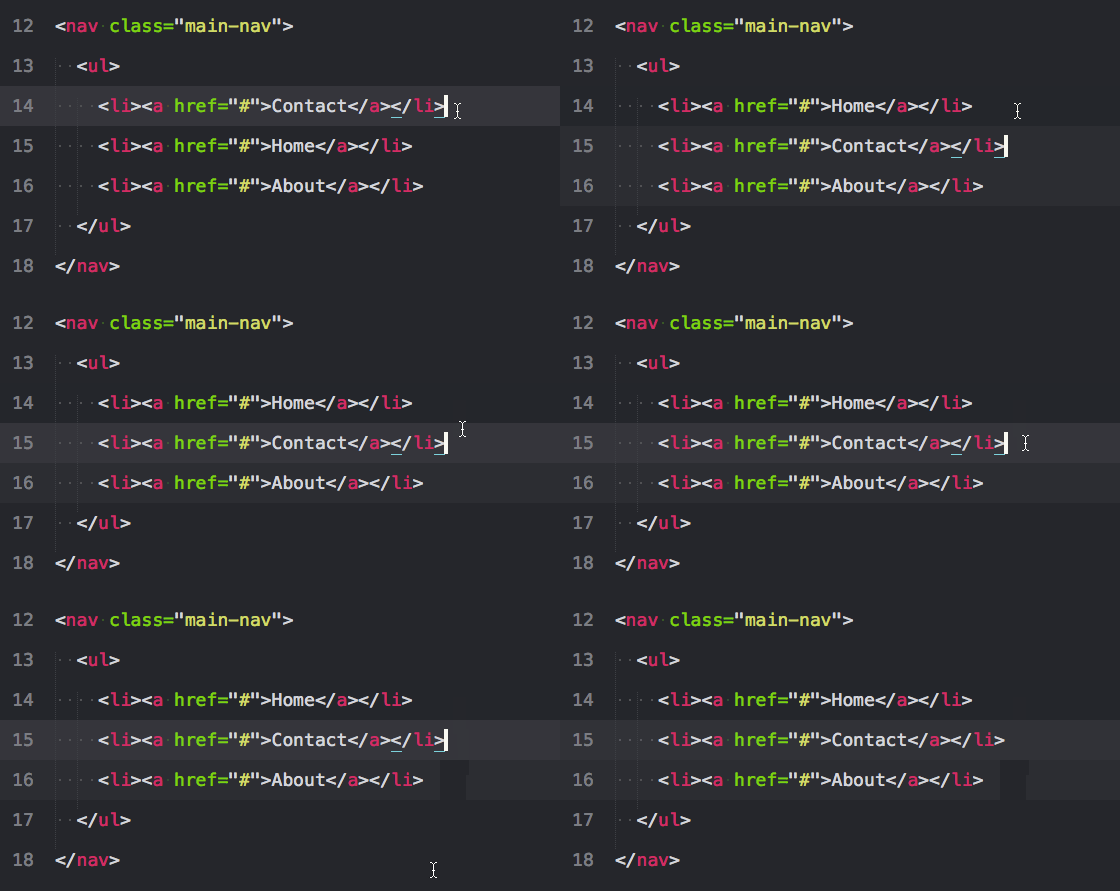
7. 复制行或选中项: ctrl+shift+d
如果你已经选中了文本,它会复制你的选中项。否则,把光标放在行上,会复制整行。
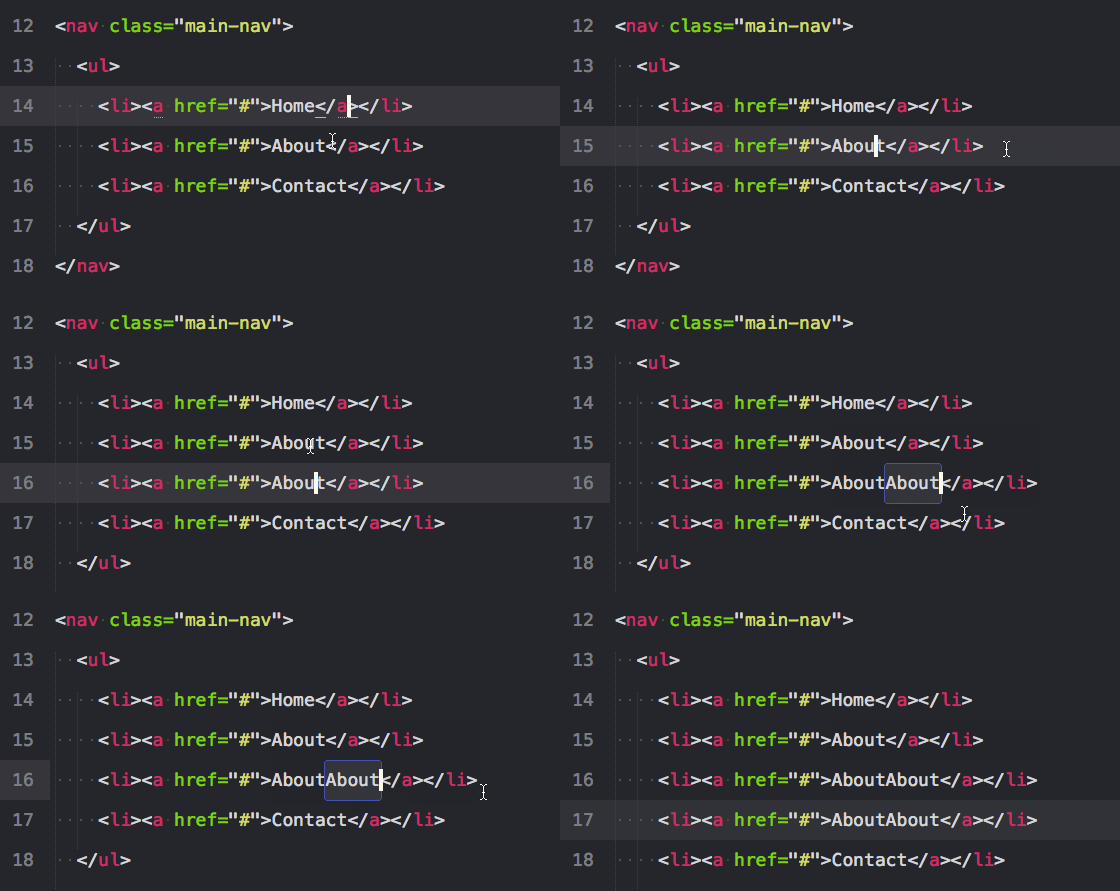
8. 增加和减少缩进: ctrl+[ 或 ]
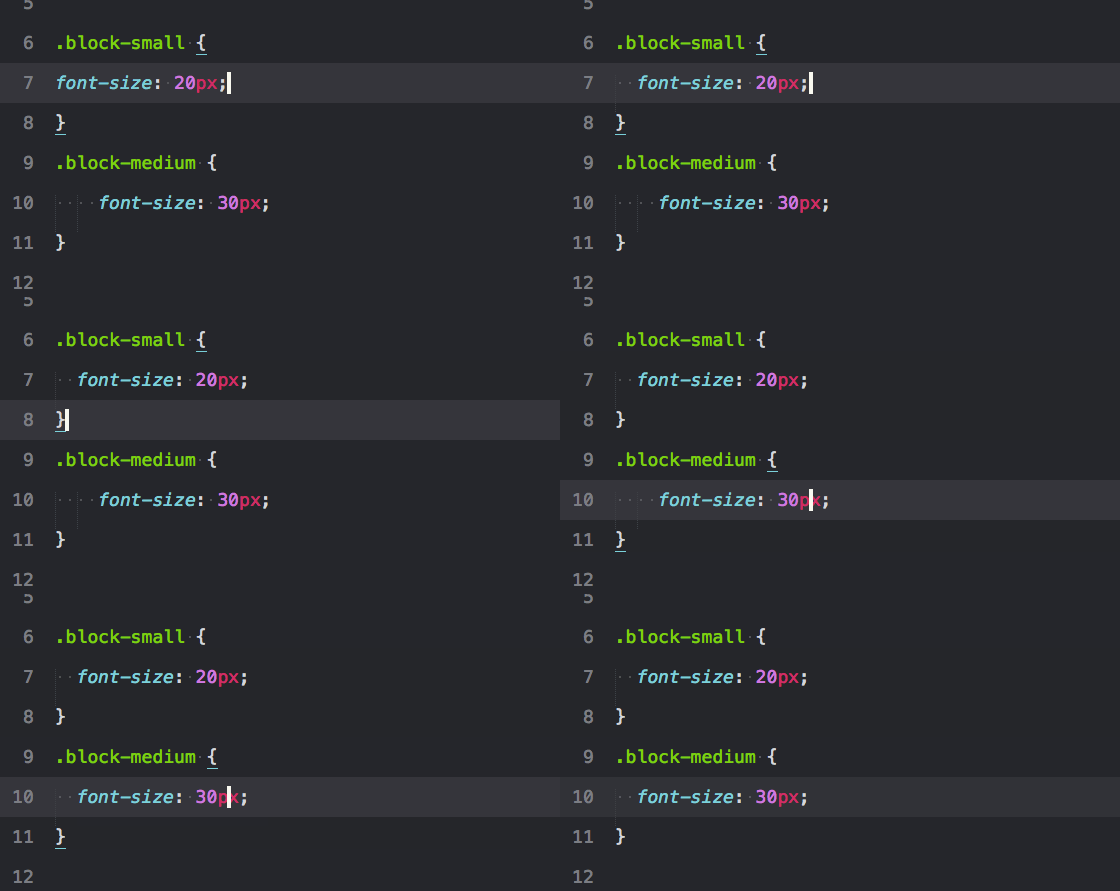
9. 单行剪辑或选中项: ctrl+x
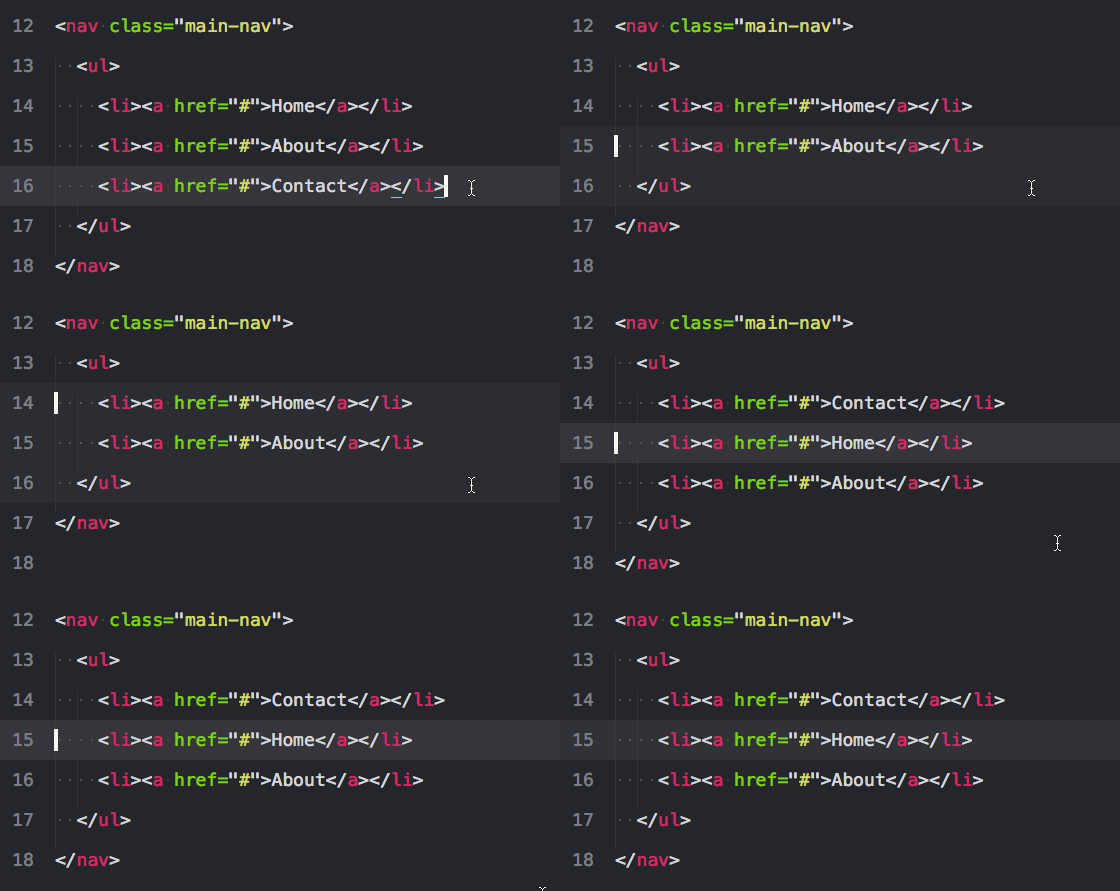
10. 粘贴并复制格式: ctrl+shift+v
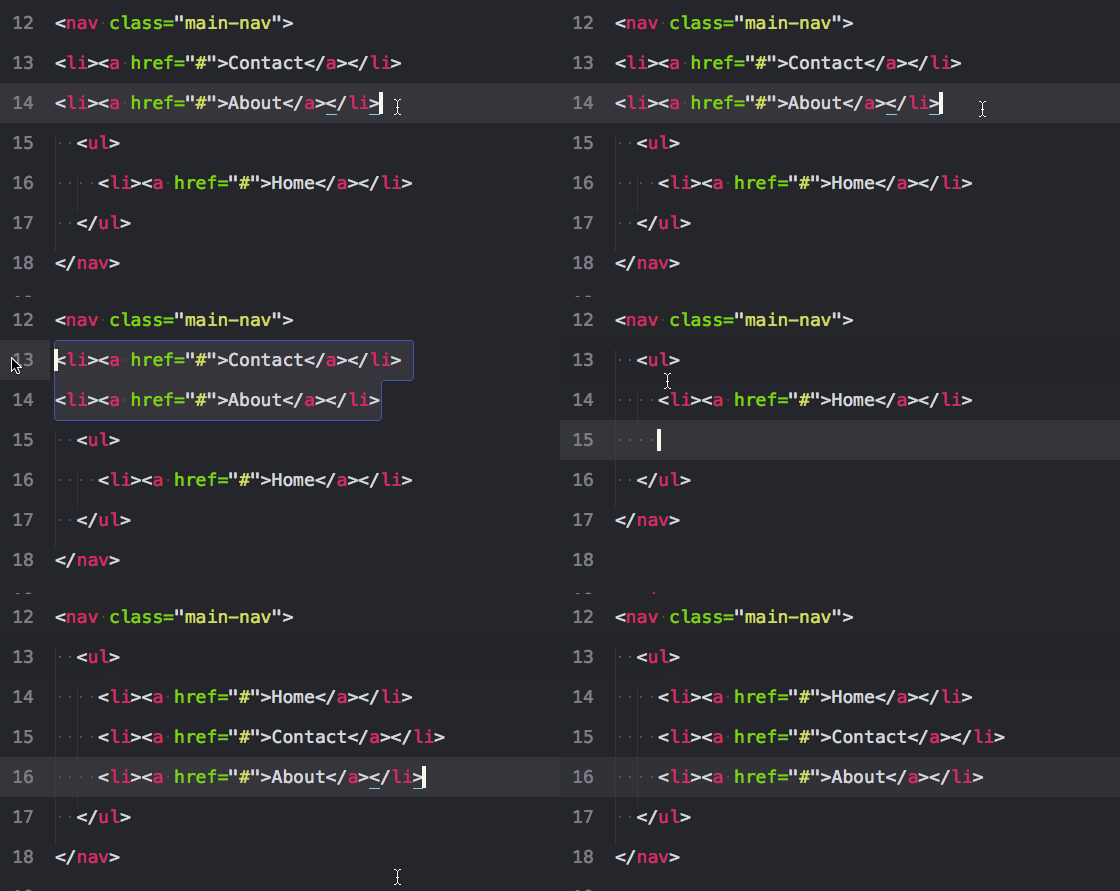
11. 用标签包裹行或选中项: alt+shift+w
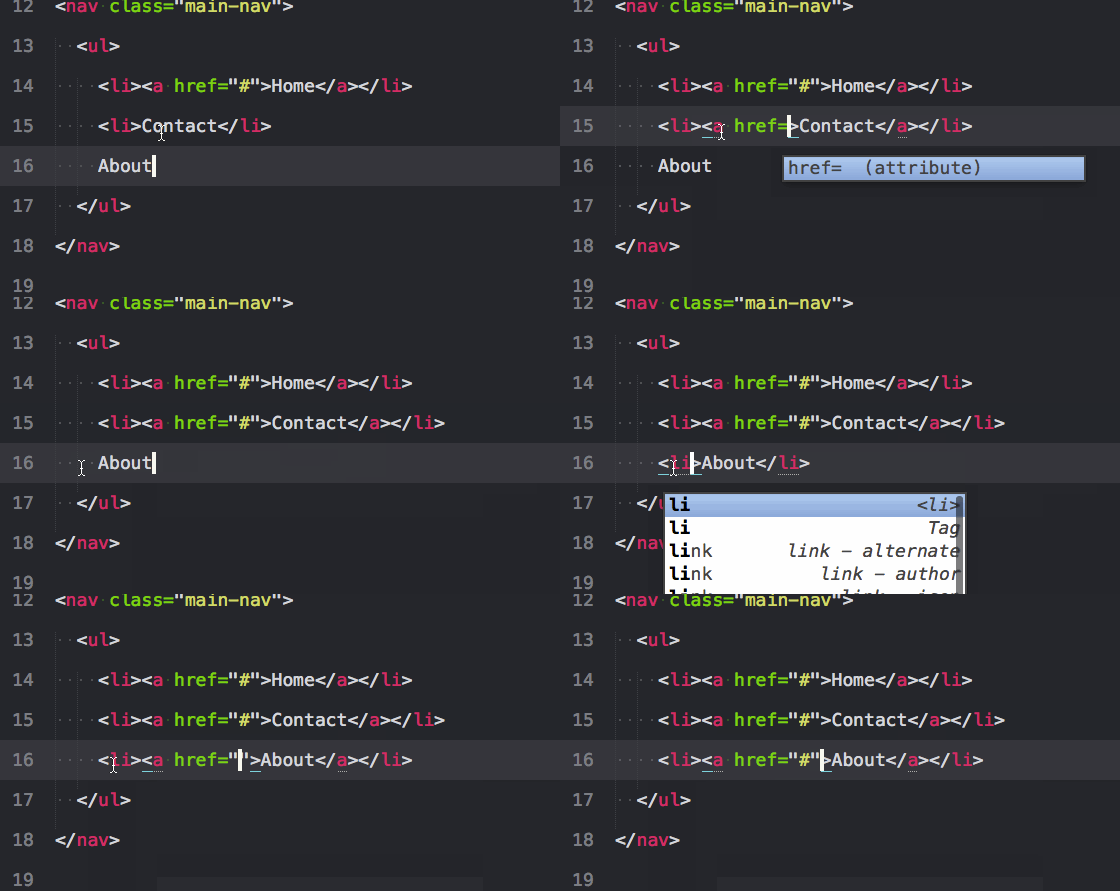
12. 移除未闭合的容器元素: ctrl+shift+;
这会移除与你的光标相关的父标签。对清除标记很有帮助。
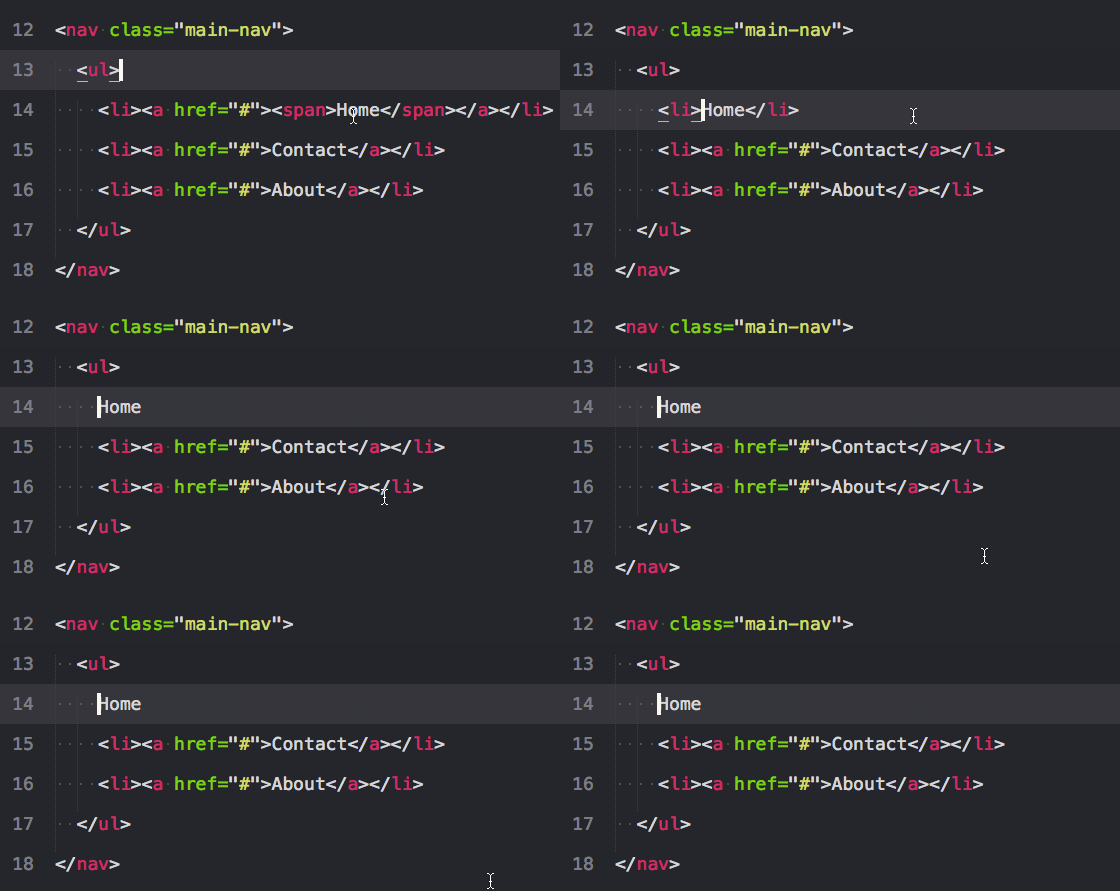
13. 大写和小写: 大写ctrl+k+u、小写ctrl+k+l
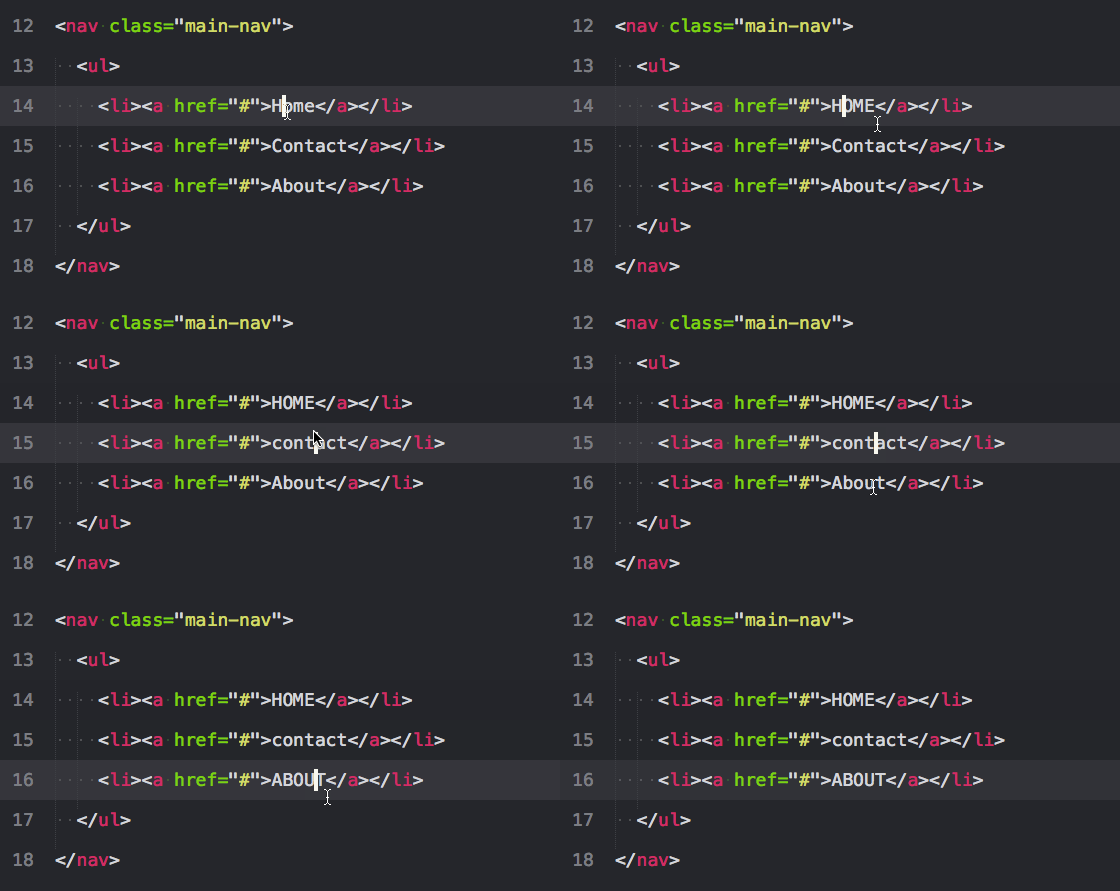
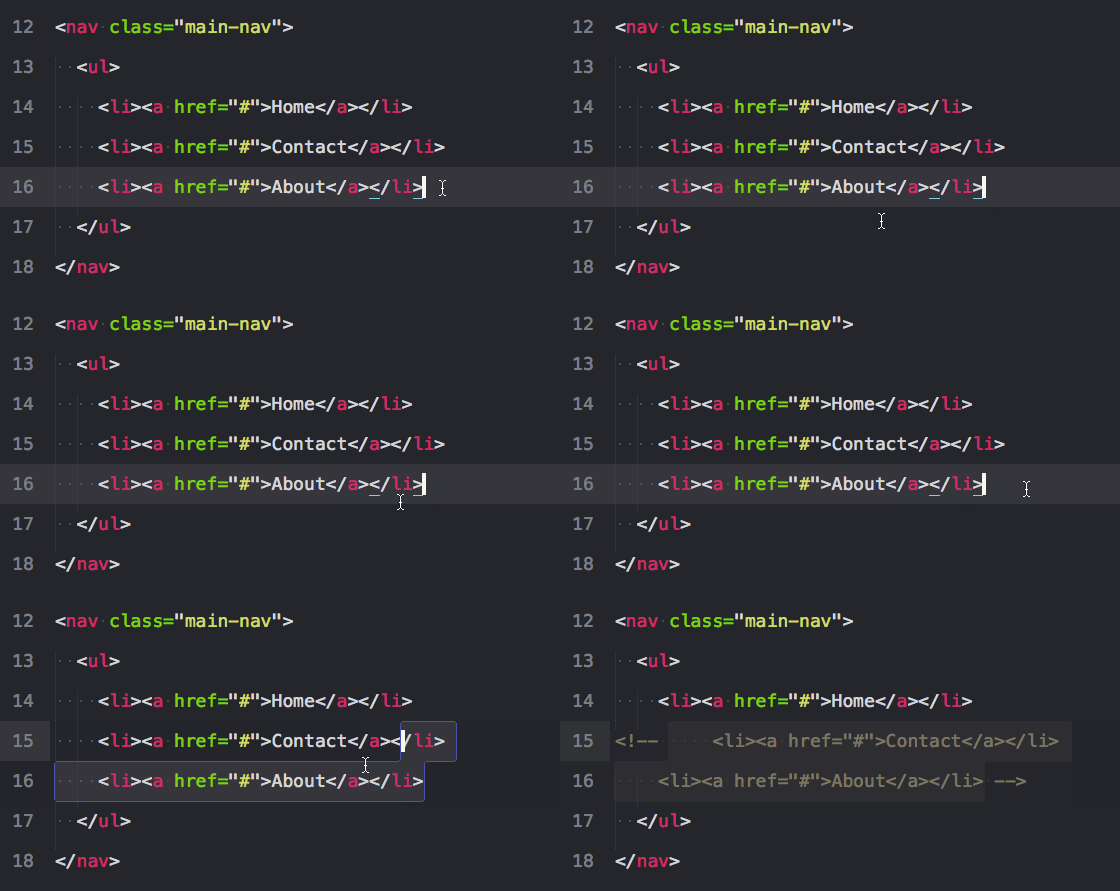
14. 注释选中项/行: ctrl+/
这个在所有语言下都可用, 对行和选中项都可用
15. 删除一行: ctrl+shift+k
这个就不用图了吧
SublimeText3 插件部分
首先是安装包管理器Package Control,SublimeText3的指令已经更新了,SublimeText2更新上来的童鞋注意下
Ctrl+`打开控制台或者View->Show Console菜单打开命令行
import urllib.request,os; pf = 'Package Control.sublime-package'; ipp = sublime.installed_packages_path(); urllib.request.install_opener( urllib.request.build_opener( urllib.request.ProxyHandler()) ); open(os.path.join(ipp, pf), 'wb').write(urllib.request.urlopen( 'http://sublime.wbond.net/' + pf.replace(' ','%20')).read())
就是上面这串东西了,然后就可以接下来的安装插件了
Tips: 插件名字链接到github,网络不好的童鞋自行下载包扔到
Preferences->Browse Packages打开的文件夹下面,然后解压,重启Sublime就行
1. emmet
这个没有什么好说的,类似jQuery的语法,编码蹭蹭往上提。不过要求PyV8环境(安装完后你会看到有一个文件夹),最好还是选择在线装吧。
ctrl+shift+P 输入 install Package 等待读取服务器列表,输入emmet第一个就是了
ps:最好看一下
github里面的简单教程

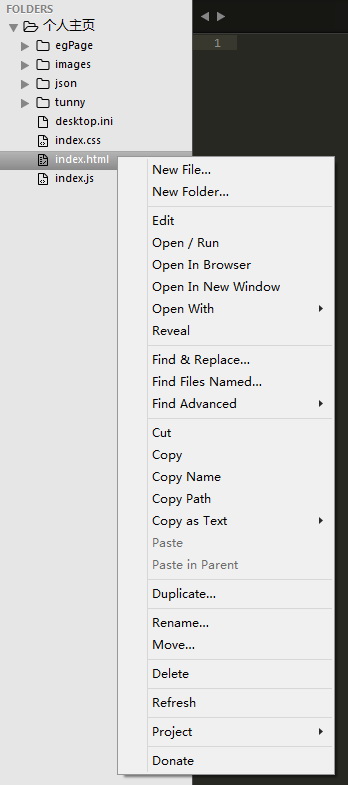
2. 侧边栏增强插件SideBarEnhancements
这个也没有什么好说的,谁用谁知道,大大增强右键列表的功能,装上就能用。
3. 控制台呼出插件Terminal
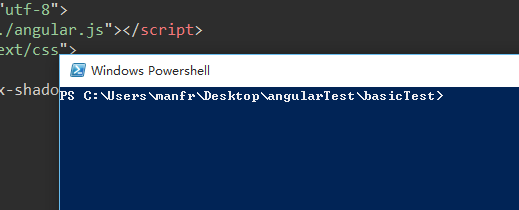
用node,Grunt等等要调出控制台的娃知道的,简直神奇有木有,装上就能用。
Tips:快捷键
ctrl+shift+T呼出当前文件路径的控制台
4. 代码提示插件SublimeCodeIntel
这个也没什么废话吧,支持多语言的高速编码的代码提示工具。
装上后还不能直接使用,查了一下原因要配置
你可以点击
Preferences->Browse Packages->SublimeCodeIntel然后添加一个.codeintel文件夹再再在文件夹里面添加一个config文件(Windows创建.codeintel文件夹需要输入.codeintel.)
config文件配置:
{

    "PHP": {

        "php": '/usr/bin/php',

        "phpExtraPaths": [],

        "phpConfigFile": 'php.ini'

    },

    "JavaScript": {

        "javascriptExtraPaths": []

    },

    "Perl": {

        "perl": "/usr/bin/perl",

        "perlExtraPaths": []

    },

    "Ruby": {

        "ruby": "/usr/bin/ruby",

        "rubyExtraPaths": []

    },

    "Python": {

        "python": '/usr/bin/python',

        "pythonExtraPaths": []

    },

    "Python3": {

        "python": '/usr/bin/python3',

        "pythonExtraPaths": []

    }

}
其实只要有JS就够了,不过或许某天你要写PHP了呢是吧,留着吧。
然后打开Sublime创建个文件试一下,如果还不行就按下 ctrl+shift+space 开启提示功能
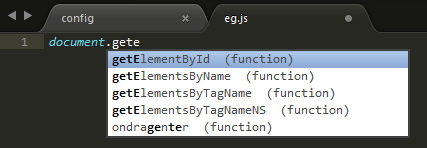
5. 代码排版插件Sublime-HTMLPrettify
以前用的是什么TAG,CssComb和JSFormat,但是某一天发现这款集成prettify的插件后就一直没换过了,不要被插件的HTML迷惑,这是一款可以用于HTML,CSS,Javascript的集成排版插件
Tips:安装完快捷键
ctrl+shift+h一键格式化代码
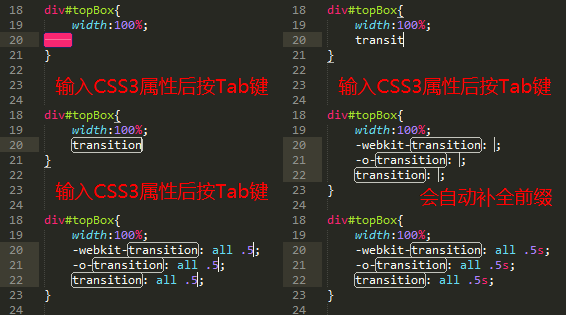
6. CSS3前缀补充插件Autoprefixer
ctrl+shift+P输入install Package等待读取服务器列表,输入autoprefixer第一个就是了
要装Node.js,没有的话去下载安装吧
插件使用CanIUse资料库,能精准判断哪些属性需要什么前缀
Tips:使用方法:在输入CSS3属性后(冒号前)按Tab键
SublimeText3 添加右键菜单和快捷开启浏览器
添加右键菜单
有时候要开个文件要开个SublimeText3,又要拉文件,麻烦。这里介绍将Sublime添加到右键菜单。
- 打开注册表,
开始→运行→regedit- 在
HKEY_CLASSSES_ROOT→ * → Shell下面新建项命名为SublimeText- 右键SublimeText项,新建字符串值,命名为
Icon,值为 “sublime_text.exe所在路径,0”,例如:C:\Program Files\Sublime Text 3\sublime_text.exe,0- 右键SublimeText项,新建项,命名为command,默认值为 “sublime_text.exe所在路径 %1”,例如:
C:\Program Files\Sublime Text 3\sublime_text.exe %1
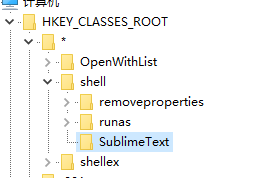
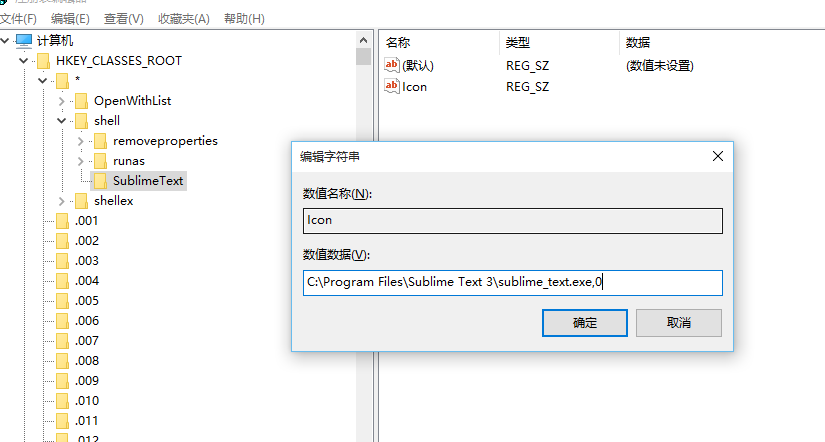
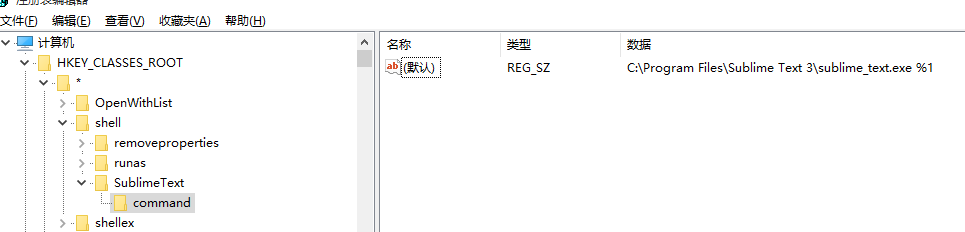
搞定后随便右击个文本文件试试,是不是看到了Sublime打开的选项了捏?Perfect
一键浏览文件
Preferences->Key Bindings - User打开用户快捷键设置,copy下面的设置
[

    //firefox

    {

        "keys": ["f1"],

        "command": "side_bar_files_open_with",

        "args": {

            "paths": [],

            "application": "C:\\Program Files\\Mozilla Firefox\\firefox.exe",

            "extensions": ".*"

        }

    },

    //chorme

    {

        "keys": ["f2"],

        "command": "side_bar_files_open_with",

        "args": {

            "paths": [],

            "application": "C:\\Users\\manfr\\AppData\\Local\\Google\\Chrome\\Application\\chrome.exe",

            "extensions": ".*"

        }

    },

    //IE

    {

        "keys": ["f3"],

        "command": "side_bar_files_open_with",

        "args": {

            "paths": [],

            "application": "C:\\Program Files\\Internet Explorer\\iexplore.exe",

            "extensions": ".*"

        }

    },

    //safari

    {

        "keys": ["f4"],

        "command": "side_bar_files_open_with",

        "args": {

            "paths": [],

            "application": "C:\\Program Files (x86)\\Safari\\Safari.exe",

            "extensions": ".*"

        }

    }

]
稍微解释下,keys是按键,application是浏览器应用程序路径,注意反斜杠的要转义。extensions是匹配所有的文件后缀格式。
Tips:查了下默认的快捷键,SublimeText3中f1-f12中只有f11被默认为全屏命令,其他的没设置。也就是说,你可以装十个八个浏览器一字排开按过去测试。
SublimeText3 问题部分(自己遇到过的)
1.自动更新
有时候会弹出自动更新的框,解决方法:
- 找到Preferences -> Settings-User(设置用户)
- 在最后一个花括号结尾(“}”)前添加一句:
"update_check":false- 然后请关闭Submine Text并重启,即不会再弹出更新提醒了
2.不能获取插件列表 Package Control:There are no packages available for installation
- cmd下输入
ping sublime.wbond.net链接一下看下sublime.wbond.net这个域名的ip- 打开
C:\Windows\system32\drivers\etc\hosts文件。
在最后面加上例如50.116.34.243 sublime.wbond.net这样的对应关系,IP是上面测试的- 然后请关闭Submine Text并重启,即不会再弹出更新提醒了
参考:
Sublime Text 3前端开发常用优秀插件介绍——黄映焜
Gif多图:我常用的 16 个 Sublime Text 快捷键 | 氪星人
补充Ubuntu配置部分(补)
最近在玩Ubuntu,所以将环境切了过去。这里补充一下吧。
装SublimeText3
首先是安装,试了一下SublimeText2的(去官网默认就是下的2的-_-!!)发现调不出安装包列表,后面也没去详细研究直接下了个SublimeText3的安装包装上。附上Ubuntu下SublimeText3-64bit的链接:http://www.sublimetext.com/3
装node
插件的安装跟上文差不多,唯一比较苦逼的就是装node(插件依赖node环境)的时候了,不知道为什么安装好了输入node -v老是没有显示版本,搞了好久最后无奈去Github下了个node的安装包才搞定。
Tips:一定要确认
node -v和npm -v可以输出版本号才表示node安装完成
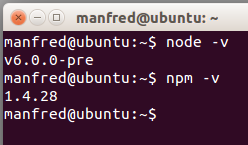
附上ubuntu装node的N种方法的帖子:http://www.linuxidc.com/Linux/2015-07/119588.htm
一键浏览文件
还有就是设置一键浏览文件的时候了,浏览器安装的目录跟Windows有点区别,看下面:
[

    //firefox

    {

        "keys": ["f1"],

        "command": "side_bar_files_open_with",

        "args": {

            "paths": [],

            "application": "/usr/lib/firefox/firefox",

            "extensions": ".*"

        }

    },

    //chorme

    {

        "keys": ["f2"],

        "command": "side_bar_files_open_with",

        "args": {

            "paths": [],

            "application": "/opt/google/chrome/google-chrome",

            "extensions": ".*"

        }

    }

]
火狐是Ubuntu自带的,目录如上。然后Chrome是我自己装的,基本上也应该是这个目录。装好之后找个文件按F1和F2检测下就好。
搞下来其实觉得没什么,主要是刚接触Ubuntu系统对一些东西不太熟悉,后面加强。Thx ^_^
SublimeText3常用快捷键和优秀插件(亲测)的更多相关文章
- SublimeText3常用快捷键和优秀插件
SublimeText3常用快捷键和优秀插件 SublimeText是前端的一个神器,以其精简和可DIY而让广大fans疯狂.好吧不吹了直入正题 -_-!! 首先是安装,如果你有什么软件管家的话搜一下 ...
- SublimeText3常用快捷键和优秀插件(转载)
SublimeText是前端的一个神器,以其精简和可DIY而让广大fans疯狂.好吧不吹了直入正题 -_-!! 首先是安装,如果你有什么软件管家的话搜一下就好,一键安装.然后,有钱的土豪就自己买个吧, ...
- Sublime Text 常用快捷键和优秀插件
SublimeText3常用快捷键和优秀插件 SublimeText是前端的一个神器,以其精简和可DIY而让广大fans疯狂.好吧不吹了直入正题 -_-!! 首先是安装,如果你有什么软件管家的话搜一下 ...
- Eclipse4.5 Mars版本安装activiti插件 亲测可用
Eclipse4.5 Mars版本安装activiti插件 亲测可用 学习使用activiti 在线安装一直,国内的网络真心的是 很苦 啊:在茫茫网络上面找到了很多插件的离线包 终于找到一个可以使用的 ...
- 无限重置IDE过期时间插件 亲测可以使用
相信破解过IDEA的小伙伴,都知道jetbrains-agent这个工具,没错,就是那个直接拖入到开发工具界面,一键搞定,so easy的破解工具!这个工具目前已经停止更新了,尽管还有很多小伙伴在使用 ...
- Sublime Text3 常用快捷键动画演示及优秀插件分享
Sublime Text 是前端的一个神器,以其精简和可DIY而让广大fans疯狂.好吧不吹了直入正题 -_-!! 首先是安装,如果你有什么软件管家的话搜一下就好,一键安装.然后,有钱的土豪就自己买个 ...
- Sublime Text 3前端开发常用优秀插件介绍
. 首页 博客园 联系我 前言:关于Sublime Text 3. Package Control插件管理. Package Control使用方法/安装Emmet插件. Emmet插件. JsFor ...
- 前端神器Sublime Text3 常用插件&常用快捷键
Sublime Text3常用插件 使用Package Control组件安装 也可以安装package control组件,然后直接在线安装: 按Ctrl+`调出console(注:安装有QQ输入法 ...
- sublime text 3 常用快捷键 、常用插件
常用快捷键 查找( Ctrl + P ) 找到任何东西 - :+行号 定位到具体的行 - @+符号 js的函数名, css的选择器名 - #+关键字 定位到特定的关键字 命令面板 (Ctrl ...
随机推荐
- android返回到第一个activity
问题:Android顺序打开多个Activity,如何返回到第一个Activity(一般为首页)? 情形:如 A 打开 B, B 打开 C, C 打开 D, 然后如果从 D 一步返回到 A,并清楚掉 ...
- [py]flask实现用户cmdb
人最难做到的就是跟自己学习, 总是学习别人的, 沉淀, 过一段时间忘了刚学到的, 在向别人学习, 而非看看自己的沉淀, 殊不知, 世界上最亲近,最默契的人是自己. 用户cmdb功能概述 之前学flas ...
- 阻止提交按钮的默认 action
使用 preventDefault() 函数来阻止对表单的提交. 示例代码如下: <html><head><script type="text/javascri ...
- 获取Let`s Encrypt证书的三种方式
1,acme.sh 方式 1)获取acme脚本 curl https://get.acme.sh | sh 2)开始获取证书 acme.sh强大之处在于,可以自动配置DNS,不用去域名后台操作解析记录 ...
- C#可扩展数组转变为String[]数组
简单备忘: 由于需要将数据最终以逗号隔开来拼接,因而写了下面的处理方法. public void GetJoinString() { ArrayList arr = new ArrayList(); ...
- 多项式函数插值:多项式形式函数求值的Horner嵌套算法
设代数式序列 $q_1(t), q_2(t), ..., q_{n-1}(t)$ ,由它们生成的多项式形式的表达式(不一定是多项式): $$p(t)=x_1+x_2q_1(t)+...x_nq_1(t ...
- 安装PHP及Memcache扩展
安装PHP及Memcache扩展 地址:http://blog.csdn.net/poechant/article/details/6802312 1. 下载 (1)libevent 官方网页:h ...
- linux中的各种$号 位置参数变量
位置参数变量 $n #/bin/bash echo $0(代表命令本身); echo $1; (代表第几个参数) echo $2; [root@LocalWeb01 ~]# ./1.sh ...
- hdu5195 二分+线段树+拓扑序
这题说的给了n个点m条边要求保证是一个有向无环图,可以删除至多k条边使得这个图的拓扑序的字典序最大,我们知道如果我们要排一个点的时候一定要考虑比他大的点是否可以.通过拆边马上拆出来,如果可以拆当然是拆 ...
- Hive 复制分区表和数据
1. 非分区表: 复制表结构: create table new_table as select * from exists_table where 1=0; 复制表结构和数据: create tab ...