
Linux编辑器|gedit|vi|vim编辑器
gedit编辑器
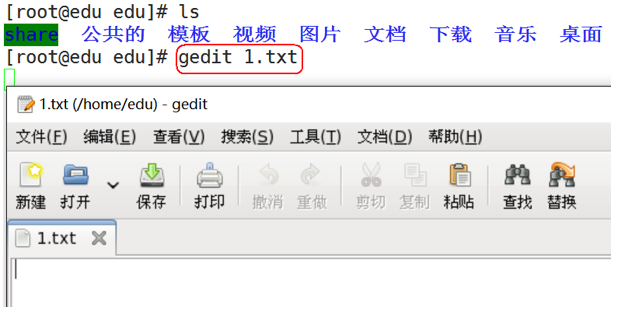
gedit是一个Linux环境下的文本编辑器,类似windows下的写字板程序,在不需要特别复杂的编程环境下,作为基本的文本编辑器比较合适。
sublime编辑器
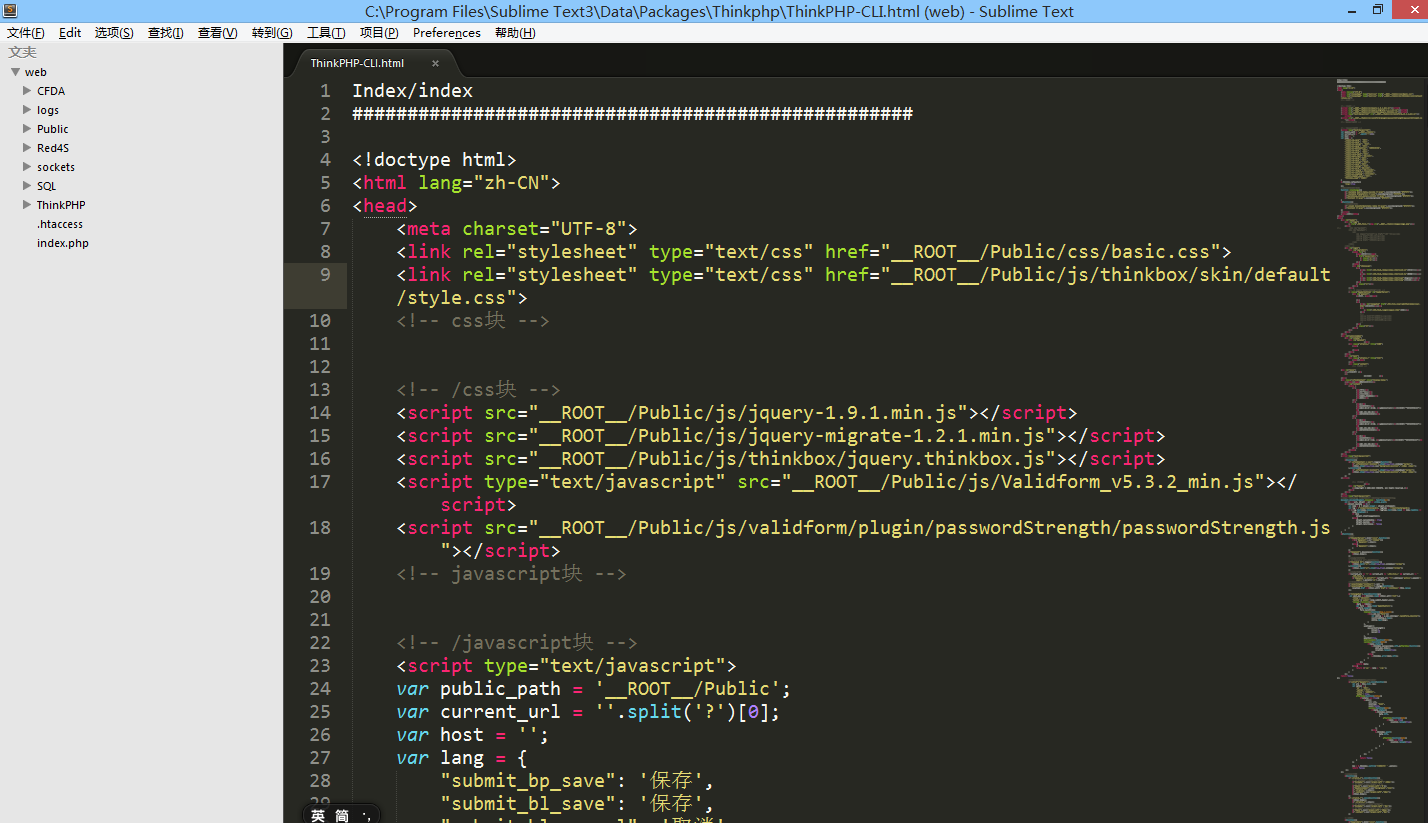
Sublime Text 是一个代码编辑器(Sublime Text 2是收费软件,但可以无限期试用)
Sublime Text是由程序员Jon Skinner于2008年1月份所开发出来,它最初被设计为一个具有丰富扩展功能的Vim。
Sublime Text具有漂亮的用户界面和强大的功能,例如代码缩略图,Python的插件,代码段等。
还可自定义键绑定,菜单和工具栏。Sublime Text 的主要功能包括:拼写检查,书签,完整的 Python API , Goto 功能,即时项目切换,多选择,多窗口等等。
Sublime Text 是一个跨平台的编辑器,同时支持Windows、Linux、Mac OS X等操作系统。
编辑器之神-vim
vi简介
vi是“Visual interface”的简称,它在Linux上的地位就仿佛Edit程序在DOS上一样。它可以执行输出、删除、查找、替换、块操作等众多文本操作,而且用户可以根据自己的需要对其进行定制。Vi不是一个排版程序,它不象Word或WPS那样可以对字体、格式、段落等其他属性进行编排,它只是一个文本编辑程序。 vi没有菜单,只有命令,且命令繁多。
Vi有三种基本工作模式:

+  命令模式

+  文本输入模式

+  末行模式。

命令行模式
任何时候,不管用户处于何种模式,只要按一下ESC键,即可使Vi进入命令模式;我们在shell环境(提示符为$)下输入启动Vi命令,进入编辑器时,也是处于该模式下。在该模式下,用户可以输入各种合法的Vi命令,用于管理自己的文档。此时从键盘上输入的任何字符都被当做编辑命令来解释,若输入的字符是合法的Vi命令,则Vi在接受用户命令之后完成相应的动作。但需注意的是,所输入的命令并不在屏幕上显示出来。若输入的字符不是Vi的合法命令,Vi会响铃报警。
文本输入模式
在命令模式下输入插入命令i、附加命令a 、打开命令o、修改命令c、取代命令r或替换命令s都可以进入文本输入模式。在该模式下,用户输入的任何字符都被Vi当做文件内容保存起来,并将其显示在屏幕上。在文本输入过程中,若想回到命令模式下,按键ESC即可。
末行模式
末行模式也称ex转义模式。在命令模式下,用户按“:”键即可进入末行模式下,此时Vi会在显示窗口的最后一行(通常也是屏幕的最后一行)显示一个“:”作为末行模式的提示符,等待用户输入命令。多数文件管理命令都是在此模式下执行的(如把编辑缓冲区的内容写到文件中等)。末行命令执行完后,Vi自动回到命令模式。例如:
:sp newfile
则分出一个窗口编辑newfile文件。如果要从命令模式转换到编辑模式,可以键入命令a或者i;如果需要从文本模式返回,则按Esc键即可。在命令模式下输入“:”即可切换到末行模式,然后输入命令。
vim基础操作
vim是从 vi 发展出来的一个文本编辑器 。代码补完、编译及错误跳转等方便编程的功能特别丰富
进入插入模式:
i: 插入光标前一个字符

I: 插入行首

a: 插入光标后一个字符

A: 插入行未

o: 向下新开一行,插入行首

O: 向上新开一行,插入行首
进入命令模式:
ESC:从插入模式或末行模式进入命令模式
移动光标:
h: 左移

j: 下移

k: 上移

l: 右移

M: 光标移动到中间行

L: 光标移动到屏幕最后一行行首

G: 移动到指定行,行号 -G

w: 向后一次移动一个字

b: 向前一次移动一个字

{: 按段移动,上移

}: 按段移动,下移

Ctr-d: 向下翻半屏

Ctr-u: 向上翻半屏

Ctr-f: 向下翻一屏

Ctr-b: 向上翻一屏

gg: 光标移动文件开头

G: 光标移动到文件末尾
删除命令:
x: 删除光标后一个字符,相当于 Del  X: 删除光标前一个字符,相当于 Backspace

dd: 删除光标所在行,n dd 删除指定的行数 D: 删除光标后本行所有内容,包含光标所在字符

d0: 删除光标前本行所有内容,不包含光标所在字符

dw: 删除光标开始位置的字,包含光标所在字符
撤销命令:
u: 一步一步撤销

Ctr-r: 反撤销
重复命令:
.: 重复上一次操作的命令
文本行移动:
>>: 文本行右移

<<: 文本行左移
复制粘贴:
yy: 复制当前行,n yy 复制 n 行

p: 在光标所在位置向下新开辟一行,粘贴
可视模式:
v: 按字符移动,选中文本

V: 按行移动,选中文本可视模式可以配合 d, y, >>, << 实现对文本块的删除,复制,左右移动
替换操作:
r: 替换当前字符

R: 替换当前行光标后的字符
查找命令:
/: str查找

n: 下一个

N:上一个
替换命令:
把abc全部替换成123
末行模式下,将光标所在行的abc替换成123

:%s/abc/123/g

末行模式下,将第一行至第10行之间的abc替换成123

:1, 10s/abc/123/g
vim里执行 shell 下命令:
末行模式里输入!,后面跟命令
附录-vim分屏操作
vim分屏操作
分屏操作:
sp: 上下分屏,后可跟文件名

vsp: 左右分屏,后可跟文件名

Ctr+w+w: 在多个窗口切换
启动分屏:
1.使用大写O参数进行垂直分屏
$ vim -On file1 file2 ...
2.使用小写o参数进行水平分屏
$ vim -on file1 file2 ...
注: n是数字,表示分屏的数量,n要大于等于文件个数
关闭分屏
1.关闭当前窗口
ctrl+w c
2.关闭当前窗口,如果只剩最后一个,则退出vim
ctrl+w q
编辑中分屏
1.上下分割当前打开的文件
ctrl+w s
2.上下分割,并打开一个新的文件
:sp filename
3.左右分割当前打开的文件
ctrl+w v
4.左右分割,并打开一个新的文件
:vsp filename
分屏编辑中光标的移动
vi中的光标键是h,j,k,l,要在各个屏之间切换,只需要先按一下ctrl+w
1.把光标移动到上边的屏
ctrl+w k
2.把光标移动到下边的屏
ctrl+w j
3.把光标移动到右边的屏
ctrl+w l
4.把光标移动到左边的屏
ctrl+w h
5.把光标移动到下一个的屏
ctrl+w w
移动分屏
1.向上移动
ctrl+w K
2.向下移动
ctrl+w J
3.向右移动
ctrl+w L
4.向左移动
ctrl+w H
屏幕尺寸
1.增加高度
ctrl+w +
2.减少高度
ctrl+w -
3.让所有屏的高度一致
ctrl+w =
4.左加宽度
ctrl+w >
5.右加宽度
ctrl+w <
6.右增加n宽 (如:n=30)
ctrl+w n <
vim打造IDE
简洁版IDE
C+p: 生成tags

C+]: 跳转到函数定义

C+t:从函数定义返回

C+o:在左侧打开文件列表

F4:  在右侧打开函数列表

C+n:补齐函数,向下翻
vimrc是vim的配置文件,可以修改两个位置
1. /etc/vim/vimrc

2.~/.vimrc

~/.vimrc优先级高
Linux编辑器|gedit|vi|vim编辑器的更多相关文章
- 【Linux学习】Vi / Vim编辑器—编辑器工作模式、vi编辑操作
Vi / Vim编辑器-编辑器工作模式.vi编辑操作 推荐一个很好的学习指南:http://www.oschina.net/translate/learn-vim-progressively 一.编辑 ...
- Linux环境下vi/vim编辑器常用命令
使用vi文本编辑器 配置文件是Linux系统中的显著特征之一,其作用有点类似于Windows系统中的注册表,只不过注册表是集中管理,而配置文件采用了分散的自由管理方式.那么如何使用Linux字符操作界 ...
- 【转】Linux上vi(vim)编辑器使用教程
Linux上vi(vim)编辑器使用教程 ------------------------------------------------------------ ikong ------------ ...
- Linux系统Vi/Vim编辑器的简单介绍、安装/卸载、常用命令
Linux系统Vi/Vim编辑器的简单介绍.安装/卸载.常用命令 1.介绍 vi(Visual Interface)编辑器是Linux和Unix上最基本的文本编辑器,工作在字符模式下.由于不需要图形界 ...
- linux vi/vim 编辑器学习总结
linux vi/vim 编辑器学习总结 很多时候我们开发人员不可避免的会涉及到项目部署,这个时候使用的就不是我们所熟知的 Windows 和 Mac OS 操作系统了,而是类 Unix 系统.项目部 ...
- Linux随笔 - vi/vim 编辑器显示行号
显示行号 1. 打开vi 编辑器 2. 输入 :set number 3. 回车 关闭行号显示 1. 打开vi 编辑器 2. 输入 :set nonumber 3. 回车 行号在每次打开 vi/v ...
- vi/vim编辑器的基本操作
vi/vim编辑器的基本操作 Contents 1. 工具准备(下载gvim) 2. vi/vim基本入门 2.1. 安装 2.2. 基本使用 3. vi/vim基本命令表 1 工具准备(下载gvim ...
- windows下vi/vim编辑器的基本操作
windows下vi/vim编辑器的基本操作 Contents 1. 工具准备(下载gvim) 2. vi/vim基本入门 2.1. 安装 2.2. 基本使用 3. vi/vim基本命令表 1 工具准 ...
- 怎么样退出vi/vim编辑器
怎么样退出vi/vim编辑器 先按 ESC 然后输入 w q :wq 就退出来了
随机推荐
- POI的简单使用
一:简介 利用POI工具可以导出word,excel,ppt等office文件 二:程序代码示例 package com.wang.test; import java.io.File; import ...
- POJ 3253 Fence Repair STL 优先队列
这题做完后觉得很水,主要的想法就是逆过程思考,原题是截断,可以想成是拼装,一共有n根木棍,最后要拼成一根完整的,每两根小的拼成一根大的,拼成后的木棍长度就是费用,要求费用最少.显然的是一共会拼接n-1 ...
- cglib 简单 代理示例-1
引用包cglib-xxx.jar非Maven项目还需要手动引用包asm-xxx.jar业务类(不需要定义接口)cglib代理类(实现接口MethodInterceptor) 异常信息(项目只引用了cg ...
- 一键分享到各个SNS插件
使用百度分享:http://share.baidu.com/code/advance#toid 例: HTML: <div class="bdsharebuttonbox" ...
- java泛型学习(1)
java泛型(Generices Type) --->概念:泛型是Java SE 1.5的新特性,泛型的本质是参数化类型,也就是说所操作的数据类型被指定为一个参数.这种参数类型可以用在类.接口和 ...
- stenciljs 学习三 组件生命周期
stenciljs 组件包含好多生命周期方法, will did load update unload 实现生命周期的方法比价简单类似 componentWillLoad ....,使用typescr ...
- bat根据星期启动程序
原来公司里的由于每次开机时启动的程序比较多,所以打算使用批处理程序,这里只列举了部分.在每周一到周五的时候,开机则启动指定的应用程序,如果是周末的两天则不启动任何程序,所以做了这个脚本.你如果需要,根 ...
- mysql四种修改密码的方式
方法1: 用SET PASSWORD命令 首先登录MySQL. 格式:mysql> set password for 用户名@localhost = password('新密码'); 例子:my ...
- 声明变量(Declared Variable)和非声明变量(Undeclared Variable)的区别
声明变量的作用域限制在其声明位置的上下文中,而非声明变量总是全局的. 声明变量在任何代码执行前创建,而非声明变量只有在执行赋值操作的时候才会被创建. 声明变量是它所在上下文环境的不可配置属性(non- ...
- Openwrt编译时修改默认IP的方法
在~/openwrt/barrier_breaker/package/base-files/files/lib/functions/ uci-defaults.sh 第178行修改IP地址