
AvaloniaUI项目离线开发全攻略:IDE安装、模板应用与NuGet私有化部署一站式解决
1. 引言
在网络受限或完全离线的环境中开发.NET项目(本文示例为Avalonia UI项目),可能会遇到一些挑战。本文将为您提供一套完整的离线开发解决方案,包括IDE的安装、Avalonia UI模板的配置、私有化NuGet服务的部署以及NuGet包的制作和上传等。
2. IDE安装指南
Visual Studio 2022安装
Visual Studio 2022是微软推出的最新IDE,支持Avalonia UI项目的开发。以下是详细的离线安装步骤:
- 离线安装包制作:首先,根据网友 VS2022离线安装包 的指南,制作Visual Studio 2022的离线安装包。
- Avalonia UI扩展安装:安装Visual Studio后,通过 Visual Studio Marketplace 下载并安装Avalonia for Visual Studio 2022扩展。
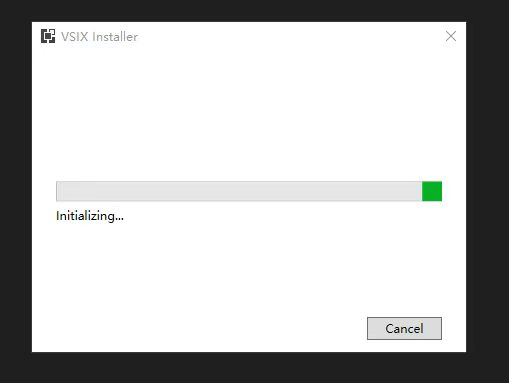
- 安装过程中遇到失败
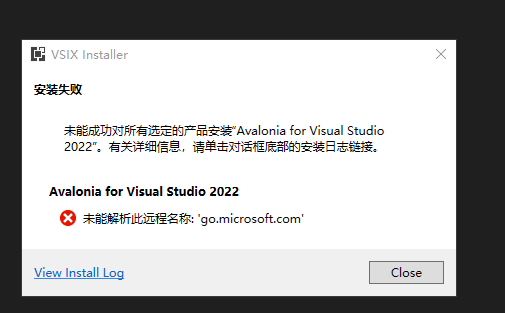
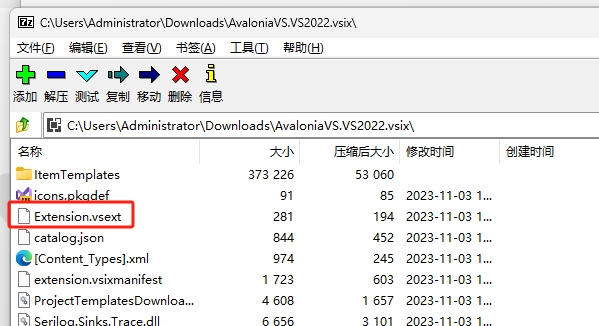
根据微信群内@rabbitism的解答(感谢@daidai_cn的帮助),我们可以通过解压该扩展文件,删除下图框选的Extension.vsext文件后再进行安装:
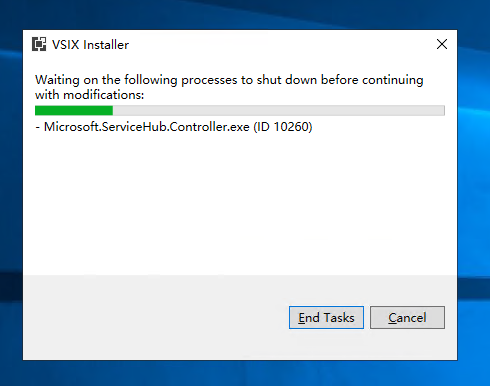
正常安装了:
JetBrains Rider安装
JetBrains Rider IDE在2020.3版本中开始内置支持Avalonia XAML,包括对Avalonia特定XAML功能和自定义代码检查的一流支持。
离线安装包下载地址:下载 Rider:跨平台 .NET IDE (jetbrains.com)
3. 安装Avalonia UI模板
在线安装请参考文档 Avalonia Docs,离线安装请点击 Avalonia.Templates 下载:
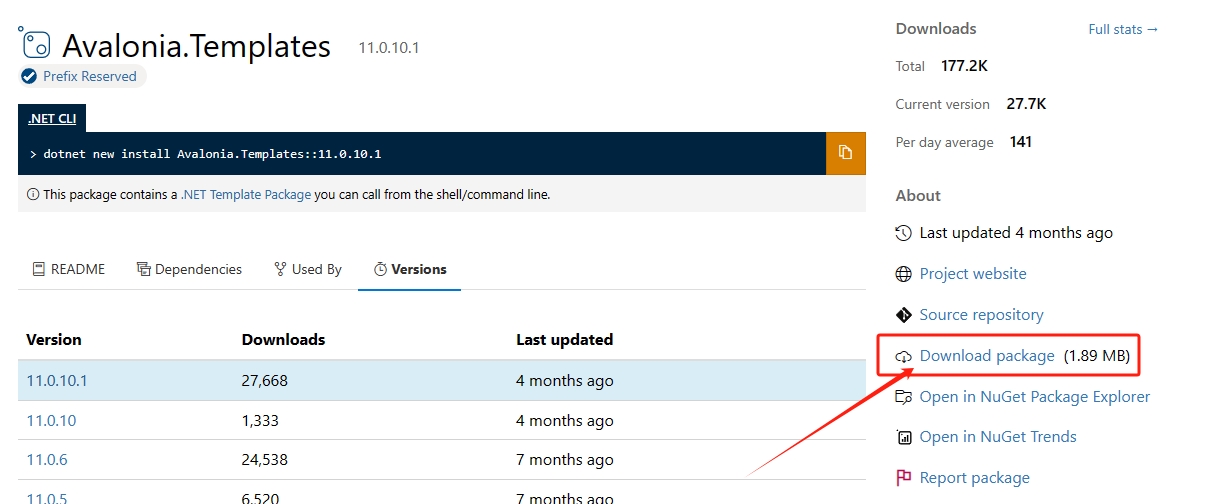
安装方式同上图.NET CLI命令脚本:
dotnet new install avalonia.templates.11.0.10.1.nupkg
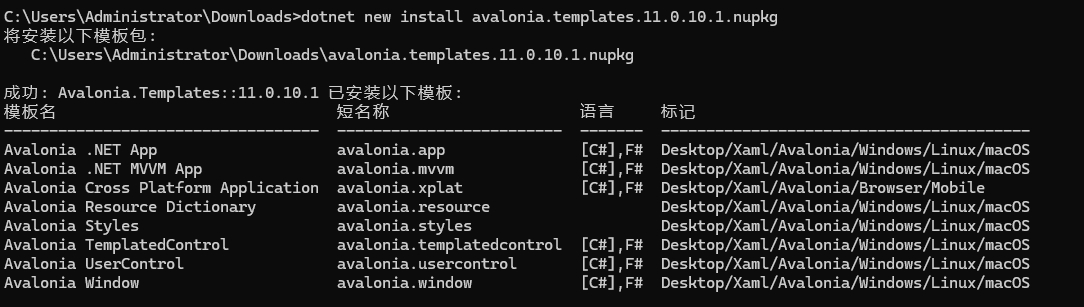
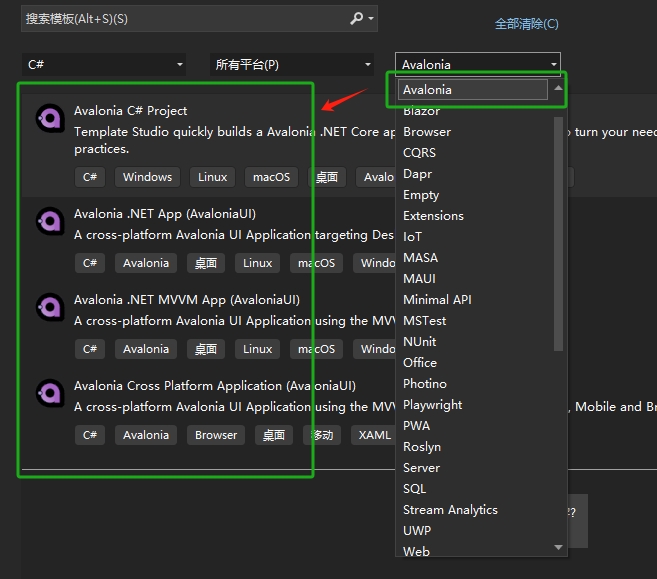
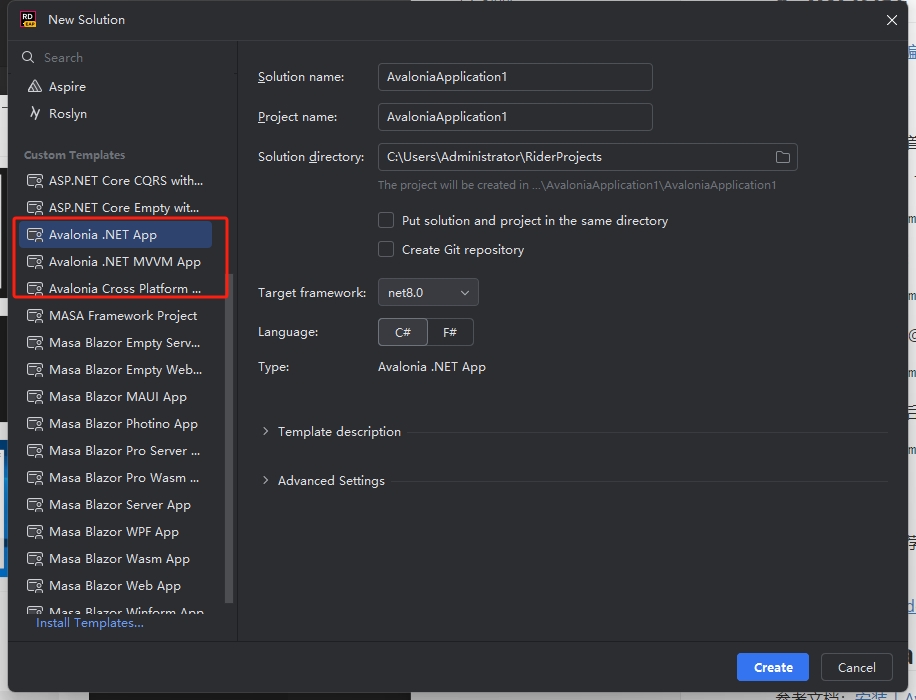
现在,无论是在Visual Studio还是JetBrains Rider中,您都可以使用Avalonia UI模板来创建新项目了。
VS 2022中Avalonia UI模板:
Rider中使用模板:
4. 私有化部署NuGet服务
创建好项目后,程序也是无法正常运行的,默认模板依赖Avalonia UI的一些NuGet包,需要在线安装,可以直接把相关库拷贝到内网,但一个一个拷贝、引用还是很麻烦。
为了方便团队内部成员之间共享和管理NuGet包,您可以考虑部署私有NuGet服务。本文推荐使用BaGet作为轻量级的NuGet服务器,参考该BaGet项目说明:
- 安装 .NET Core 3.1 SDK,该程序能支持的.NET最新版本,有兴趣可以Clone修改成
.NET 8\9(PR中有惊喜,网友有PR升级分支); - 下载最新版的Release压缩包 Releases · loic-sharma/BaGet
- 运行服务
dotnet BaGet.dll - 浏览器打开
http://localhost:5000访问:
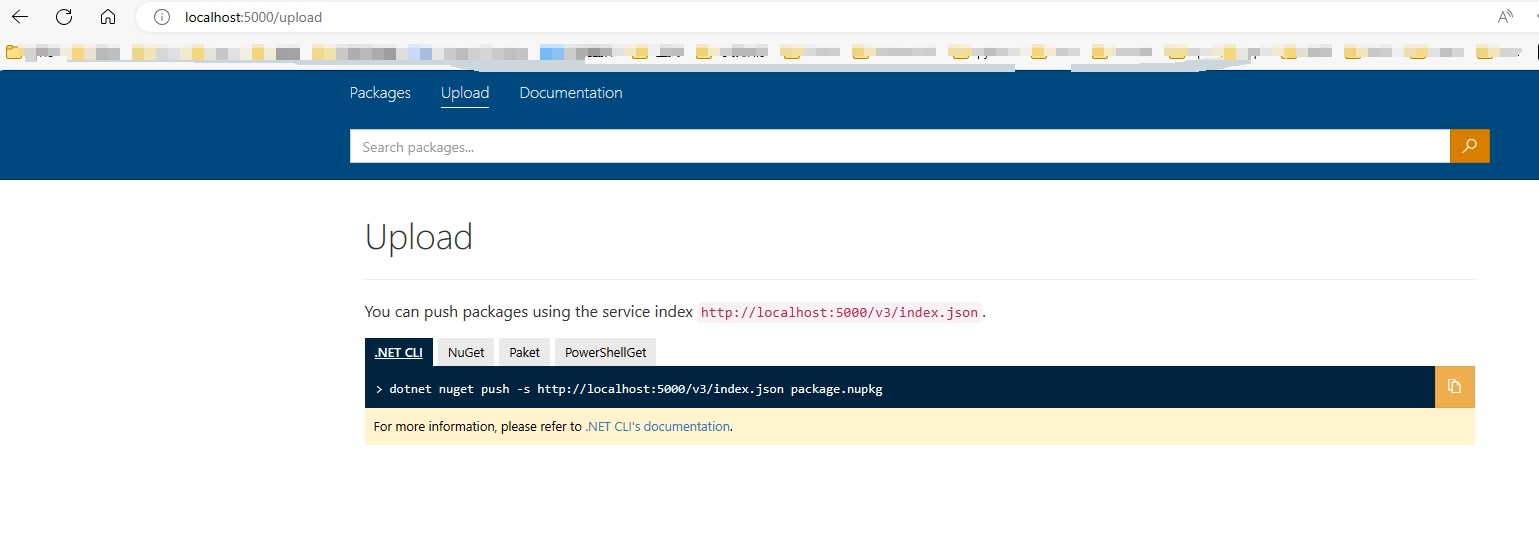
OK,这就算部署完成了。
5. NuGet包制作(可略)
网上教程较多,可简单配置库的工程文件支持NuGet包生成,参考CodeWF.EventBus:
<Project>

	<PropertyGroup>

		<Company>https://codewf.com</Company>

		<Authors>沙漠尽头的狼</Authors>

		<Owners>https://codewf.com</Owners>

		<AssemblyVersion>$(Version)</AssemblyVersion>

		<FileVersion>$(Version)</FileVersion>

		<Version>$(Version)</Version>

		<Description>通过 CodeWF.EventBus 提供的 事件总线,我们可以很轻松的实现 CQRS 模式。根据业务需求,我们可以创建并维护读模型,将读操作和写操作进行分离,从而提高应用程序的可扩展性和性能。可在各种模板项目使用:WPF、Winform、AvaloniaUI、ASP.NET Core等。The CodeWF.EventBus allows us to easily implement the CQRS mode. According to business requirements, we can create and maintain a read model to separate read and write operations, thereby improving the scalability and performance of the application. Can be used in various template projects: WPF, Winform, AvaloniaUI, ASP. NET Core, etc.</Description>

		<ApplicationIcon>Resources\logo.ico</ApplicationIcon>

		<GeneratePackageOnBuild>True</GeneratePackageOnBuild>

		<Title>$(AssemblyName)</Title>

		<Copyright>Copyright  https://codewf.com 2024</Copyright>

		<AssemblyName>$(AssemblyName)</AssemblyName>

		<RootNamespace>$(AssemblyName)</RootNamespace>

		<PackageId>$(AssemblyName)</PackageId>

		<PackageTags>C# EventBus; WPF; Winform; AvaloniaUI,ASP.NET Core;</PackageTags>

		<PackageIcon>logo.png</PackageIcon>

		<PackageProjectUrl>https://github.com/dotnet9/CodeWF.EventBus</PackageProjectUrl>

		<RepositoryUrl>https://github.com/dotnet9/CodeWF.EventBus</RepositoryUrl>

	</PropertyGroup>

	<ItemGroup>

		<None Include="Resources\logo.png">

			<Pack>True</Pack>

			<PackagePath>\</PackagePath>

		</None>

	</ItemGroup>

</Project>
生成库工程时就会生成相应的NuGet文件,这里是已经发布的NuGet包地址:https://www.nuget.org/packages/CodeWF.EventBus
6. NuGet包上传
可以上传自己制作的NuGet包,也可以上传从 NuGet官网 或第三方获得的NuGet包。
我们打开自己部署的NuGet首页http://localhost:5000:
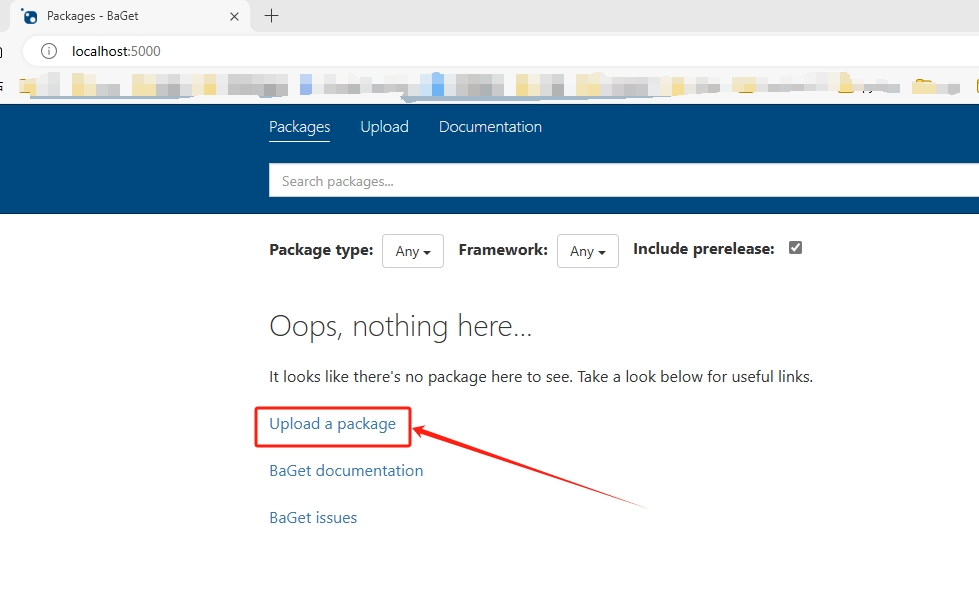
点击Upload a package,切换到NuGet包上传命令说明:
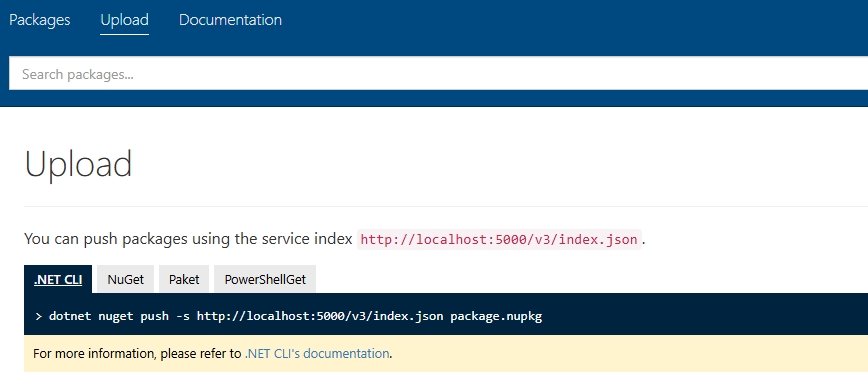
我们以.NET CLI上传NuGet包举例,首先准备NuGet文件,比如从NuGet官网搜索下载Avalonia UI的基础包:
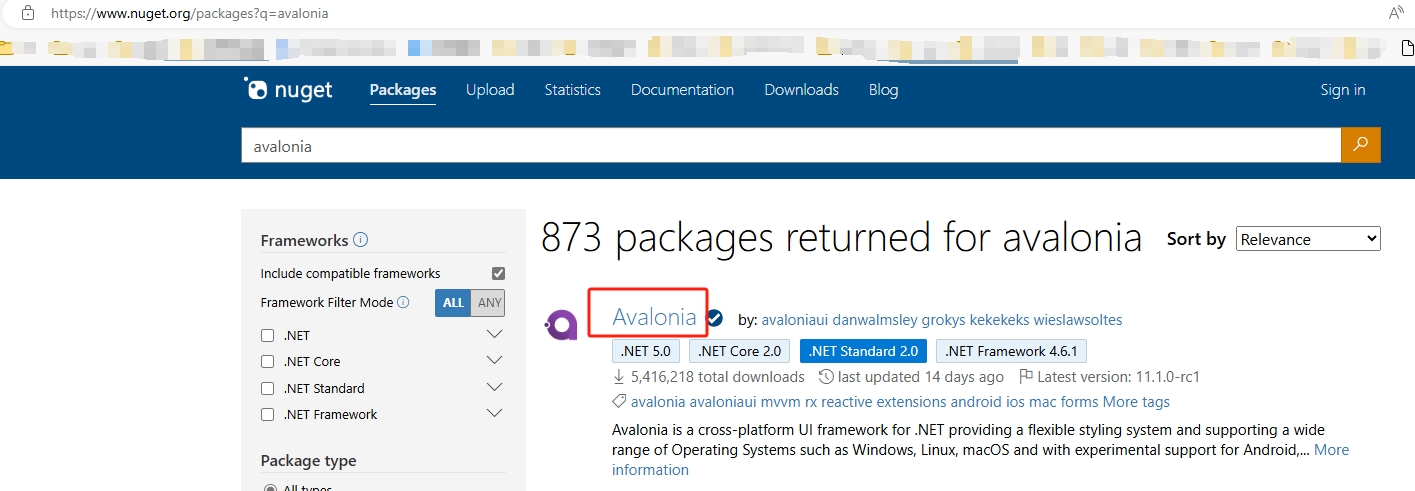
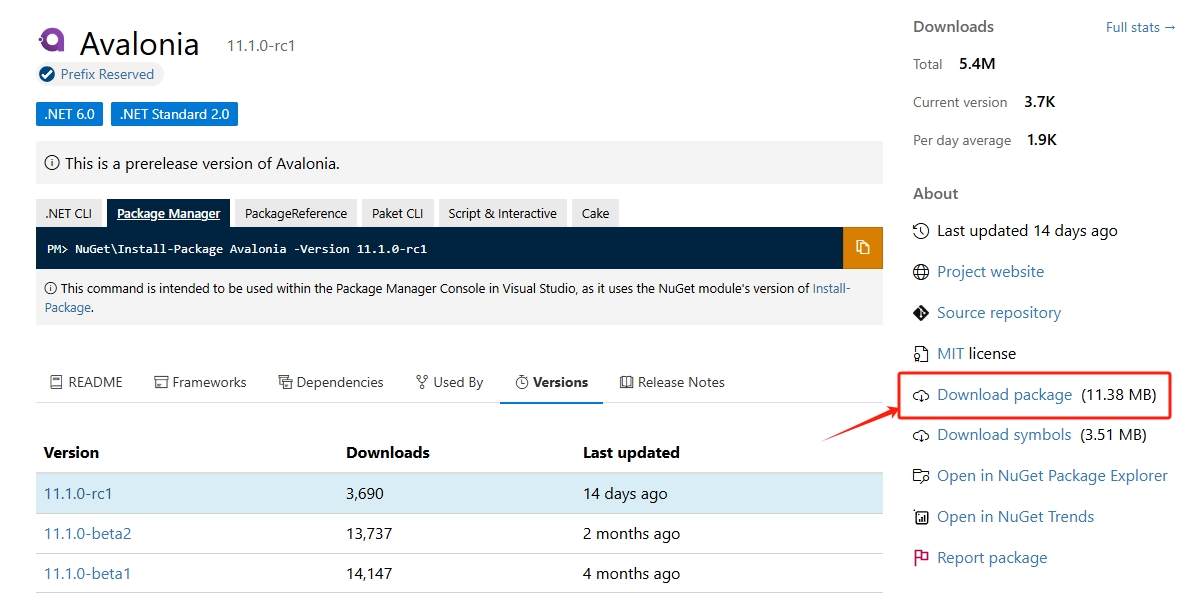
下载好以后,在当前下载目录打开CMD命令行输入:
dotnet nuget push -s http://localhost:5000/v3/index.json avalonia.11.1.0-rc1.nupkg
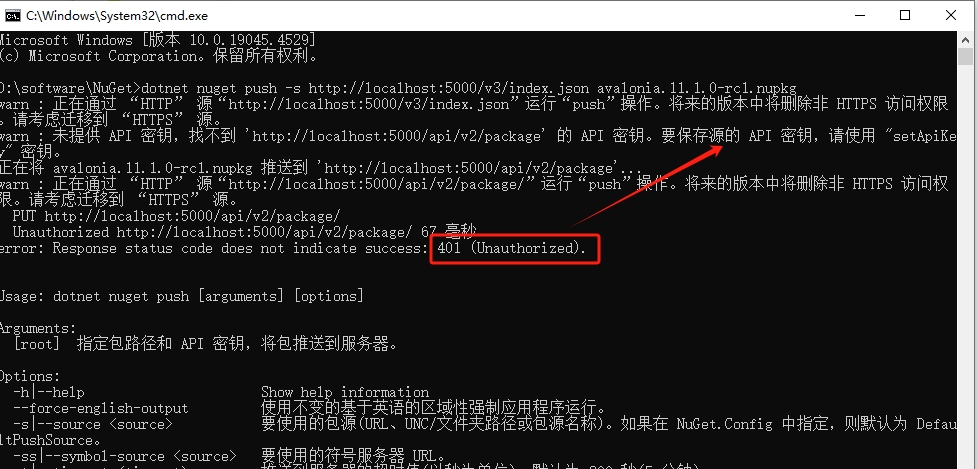
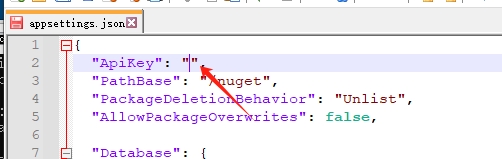
上面提示NuGet服务配置了密钥,我们为了简单,先停止NuGet服务,打开它的配置文件appsettings.json,清空ApiKey节点值,再运行NuGet服务:
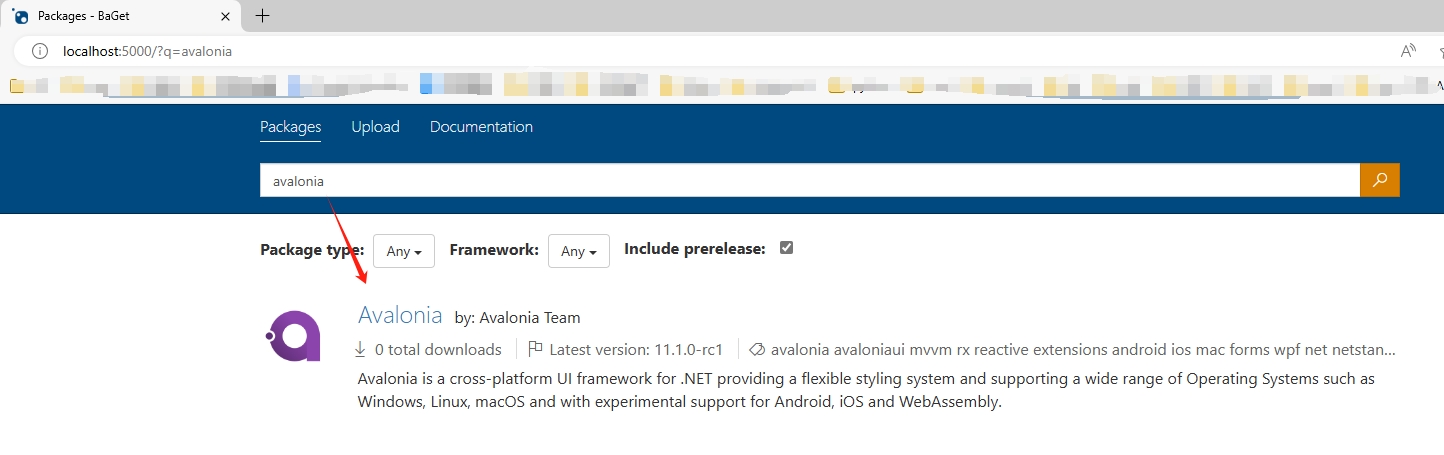
再执行上传命令,现在成功了:

NuGet首页也能搜索到了:
7. IDE配置NuGet源
复制前面NuGet上传页面图中红色字体的URL地址:http://localhost:5000/v3/index.json, 在VS中配置NuGet搜索地址:
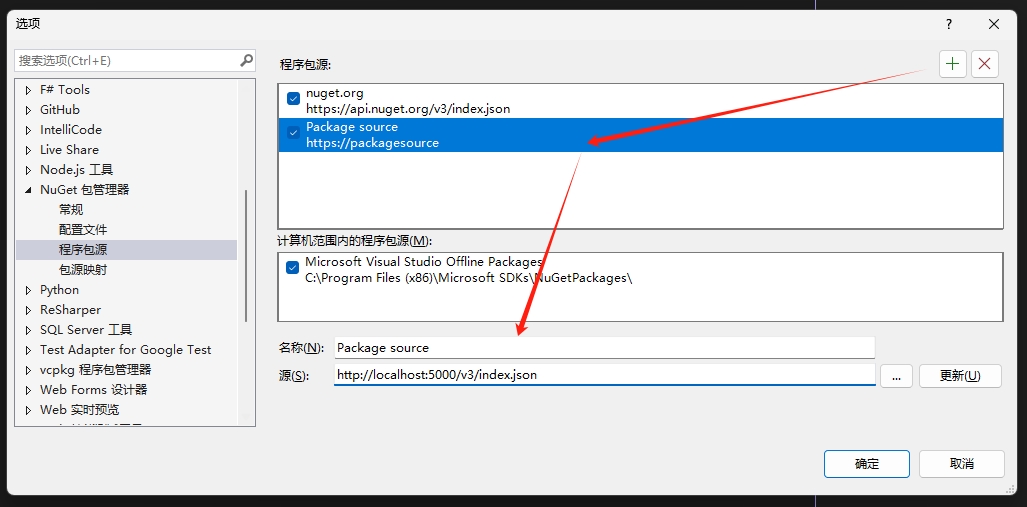
剩下的就和平时安装包一致了。
小知识:个人临时开发可将上面的源配置为本地NuGet目录路径。
8. 总结
本文介绍了如何在本地网络环境中成功安装并配置AvaloniaUI所需的开发工具和模板,以及如何部署私有NuGet服务并制作及上传NuGet包以便团队内部成员之间共享和管理NuGet包。
希望这些信息能对您的AvaloniaUI项目开发有所帮助。如有其他问题,欢迎随时向我提问。
AvaloniaUI项目离线开发全攻略:IDE安装、模板应用与NuGet私有化部署一站式解决的更多相关文章
- Chrome插件(扩展)开发全攻略
[干货]Chrome插件(扩展)开发全攻略:https://www.cnblogs.com/liuxianan/p/chrome-plugin-develop.html
- 【干货】Chrome插件(扩展)开发全攻略(不点进来看看你肯定后悔)
写在前面 我花了将近一个多月的时间断断续续写下这篇博文,并精心写下完整demo,写博客的辛苦大家懂的,所以转载务必保留出处.本文所有涉及到的大部分代码均在这个demo里面:https://github ...
- 【干货】Chrome插件(扩展)开发全攻略
写在前面 我花了将近一个多月的时间断断续续写下这篇博文,并精心写下完整demo,写博客的辛苦大家懂的,所以转载务必保留出处.本文所有涉及到的大部分代码均在这个demo里面:https://github ...
- 【干货】Chrome插件(扩展)开发全攻略(转)
写在前面 我花了将近一个多月的时间断断续续写下这篇博文,并精心写下完整demo,写博客的辛苦大家懂的,所以转载务必保留出处.本文所有涉及到的大部分代码均在这个demo里面:https://github ...
- 企业项目迁移go-zero全攻略(一)
作者:Mikael 最近发现 golang 社区里出了一个新兴的微服务框架.看了一下官方提供的工具真的很好用,只需要定义好 .api 文件模版代码都可以一键生成,只需要关心业务:同时 core 中的工 ...
- Android开发学习之路-抢红包助手开发全攻略
背景:新年之际,微信微博支付宝红包是到处飞,但是,自己的手速总是比别人慢一点最后导致红包没抢到,红包助手就应运而生. 需求:收到红包的时候进行提醒,然后跳转到红包的界面方便用户 思路:获取“读取通知信 ...
- JavaScript 异步开发全攻略(转)
写了一本介绍 JavaScript 异步开发的小书: https://meathill.gitbooks.io/javascript-async-tutorial/content/ 除了比较详细的介绍 ...
- 企业项目迁移go-zero全攻略(二)
承接上篇:上篇文章讲到 go-zero 架构设计和项目设计.本篇文章接着这个项目设计,将生成的 app 模块 中 gateway 和 RPC 进行改造.废话不多说,让我们开始! gateway ser ...
- VSCode插件开发全攻略(一)概览
文章索引 VSCode插件开发全攻略(一)概览 VSCode插件开发全攻略(二)HelloWord VSCode插件开发全攻略(三)package.json详解 VSCode插件开发全攻略(四)命令. ...
- 开发小白也毫无压力的hexo静态博客建站全攻略 - 躺坑后亲诉心路历程
目录 基本原理 方法1 - 本机Windows下建站 (力荐) 下载安装node.js 用管理员权限打开命令行,安装hexo-cli和hexo 下载安装git 初始化hexo 使用hexo gener ...
随机推荐
- "揭秘CentosChina爬虫项目:掌握Scrapy框架的必备技巧与数据库设计"
Centoschina 项目要求 爬取centoschina_cn的所有问题,包括文章标题和内容 数据库表设计 库表设计: 数据展示: 项目亮点 低耦合,高内聚. 爬虫专有settings custo ...
- MFC对话框程序:实现程序启动画面
MFC对话框程序:实现程序启动画面 对于比较大的程序,在启动的时候都会显示一个画面,以告诉用户程序正在加载,或者显示一些关于软件的信息,如Visual C++,Word, PhotoShop等.那么对 ...
- springboot解析自定义yml
springboot解析自定义yml 在实际项目开发中我们经常需要用到一些自定义配置,并且希望单独配置,方便维护,现在介绍下方式: 方式一手动加载 对于一些不变动的配置,写死在项目中维护,如下 然后在 ...
- iframe出现双层滚动条解决方案
在开发中出现一个iframe双滚动条问题,查了很多资料,网上的解决方案是定义iframe的onload事件,加载时重新加载高度,但是由于项目中页面渲染完成后,点击按钮动态生成数据,这时候上面的方案就不 ...
- 推荐5款免费、开箱即用的Vue后台管理系统模板
前言 在现今的软件开发领域,Vue凭借其高效.灵活和易于上手的特性,成为了前端开发的热门选择.对于需要快速搭建企业级后台管理系统的开发者而言,使用现成的Vue后台管理系统模板无疑是一个明智之举.本文大 ...
- That's not my Neighbor 之 Chester 问题答案
Q: What is the meaning of life, the universe and everything else? A: 42 参见:生命.宇宙以及任何事情的终极答案 Q: What ...
- manim边学边做--带箭头直线
带箭头的直线就是有方向的直线,既可以用来表示矢量,也可以用来标记某个关键位置.manim中提供了4种常用的带箭头的直线模块: Arrow:单箭头的直线 DoubleArrow:双箭头的直线 Label ...
- 【YashanDB知识库】列与存储过程中重名变量/别名问题
问题现象 当一条查询中出现了重复别名,或者在一个存储过程中出现了变量名称与查询中别名相同,就会报错.这个问题在多个客户现场出现. create table test_tab1 (c1 int, c2 ...
- spark 中怎么像 pandas 里面对时间数据做 resample
1. 笨办法 pandas Dataframe 可以很容易做时序数据的 resample,按照一定的frequency 聚合数据. 但是spark 中因为没有顺序的概念就不太好做,下面是怎么在spar ...
- JWT单点登录
单点登录 概念:登录某集团的某一产品之后,访问其他产品的网站时就会是登录状态,比如登录QQ之后,进入QQ游戏的时候就是登录过的状态,具体实现方法有以下: Redis+token实现单点登录: 生成一个 ...