
IM跨平台技术学习(十一):环信基于Electron打包Web IM桌面端的技术实践
本文由环信技术黄飞鹏分享,原题“实战|如何利用 Electron 快速开发一个桌面端应用”,本文进行了排版和内容优化等。
1、引言
早就听说利用Electron可以非常便捷的将网页端快速打包成桌面应用,并且利用 Electron 提供的 API 调用可以使用原生桌面 API 一些高级功能。于是这次借着论证 Web IM端 SDK 是否可以在 Electron 生成的桌面端正常稳定使用,我决定把官方新推出的 webim-vue3-demo,打包到桌面端,并记录了这次验证的过程以及所遇到的问题和解决方法。

- 移动端IM开发入门文章:《新手入门一篇就够:从零开发移动端IM》
- 开源IM框架源码:https://github.com/JackJiang2011/MobileIMSDK(备用地址点此)
2、系列文章
本文是系列文章中的第11篇,本系列总目录如下:
《IM跨平台技术学习(一):快速了解新一代跨平台桌面技术——Electron》
《IM跨平台技术学习(二):Electron初体验(快速开始、跨进程通信、打包、踩坑等)》
《IM跨平台技术学习(三):vivo的Electron技术栈选型、全方位实践总结》
《IM跨平台技术学习(四):蘑菇街基于Electron开发IM客户端的技术实践》
《IM跨平台技术学习(五):融云基于Electron的IM跨平台SDK改造实践总结》
《IM跨平台技术学习(六):网易云信基于Electron的IM消息全文检索技术实践》
《IM跨平台技术学习(七):得物基于Electron开发客服IM桌面端的技术实践》
《IM跨平台技术学习(八):新QQ桌面版为何选择Electron作为跨端框架》
《IM跨平台技术学习(九):全面解密新QQ桌面版的Electron内存占用优化》
《IM跨平台技术学习(十):快速选型跨平台框架Electron、Flutter、Tauri、React Native等》
《IM跨平台技术学习(十一):环信基于Electron打包WebIM桌面端的技术实践》(* 本文)
3、前置技能
- 1)拥有良好的情绪自我管理,能够在遇到棘手问题时不一拳给到键盘;
- 2)拥有较为熟练的水群能力,能够在遇到问题时,主动向技术群内参差不齐的群友们抛出自己的问题;
- 3)重要的是,要拥有较为熟练的搜索引擎使用能力;
- 4)能够看到这篇文章,那说明以上能力你已完全具备。

PS:不开玩笑的说,开始Electron的踩坑之前,肯定还是要对Electron的方方面面有所了解才能磨刀不误砍柴工,建议从《快速了解新一代跨平台桌面技术——Electron》、《Electron初体验(快速开始、跨进程通信、打包、踩坑等)》这两篇开始。
4、第1步:准备工作
- 1)克隆 vue3 Demo 项目到本地(vue3-demo的源码地址);
- 2)在编辑器内打开此项目并执行yarn install安装项目相关 npm 依赖;
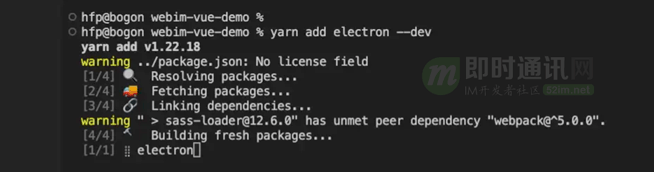
- 3)在此项目目录下打开终端请敲下yarn add electron,从而在该项目中安装 electron;
- 4)安装一些依赖工具wait-on以及cross-env。
PS:如果访问vue3 Demo的Github仓库太慢,可以直接下载以下附件:
webim-vue-demo(demo-vue3).zip (1.05 MB , 下载次数: 0 , 售价: 1 金币)
wait-on:它是一个 Node.js 包,它可以用于等待多个指定的资源(如 HTTP 资源、TCP 端口或文件)变得可用。它通常用于等待应用程序的依赖项准备好后再启动应用程序。例如,您可以使用 wait-on 等待数据库连接、消息队列和其他服务就绪后再启动您的应用程序。这样可以确保您的应用程序在尝试使用这些资源之前不会崩溃。
cross-env:是一个 npm 包,它的作用是在不同平台上设置环境变量。在不同操作系统中,设置环境变量的方式是不同的。例如,在 Windows 中使用命令 set NODE_ENV=production 设置环境变量,而在 Unix/Linux/Mac 上则需要使用 export NODE_ENV=production 命令。
此时可能会进入到漫长的等待阶段(第一、这个包本身就比较大,第二、相信大家都懂由于网络原因导致),并且有可能进行会经历几次TIMOUT安装失败。此时就需要心平气和,且有耐心的进行改变镜像地址、科学进行上网,WIFI切换为移动流量多去重试几次,相信道友你总会成功过的。
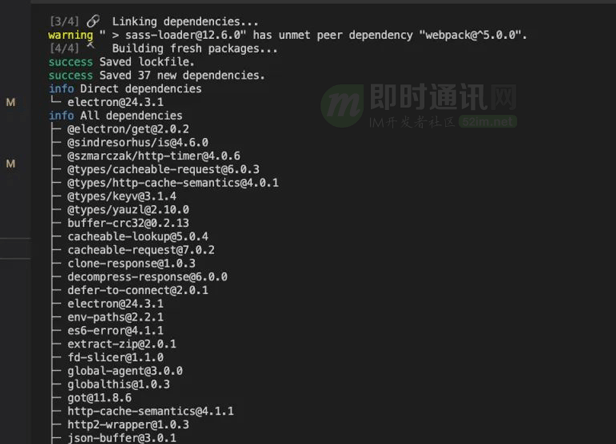
有如下输出则应该为安装成功:
5、第2步:项目目录增加 Electron 文件
在项目增加 Electron 文件时我们需要扩展一部分知识从而了解为什么创建创建这个目录,并在该目录下增加main.js文件的作用。当然如果觉得不需要可以直接略过。
5.1主进程与渲染进程的概念
在 Electron 中,主进程和渲染进程是两个不同的概念。主进程是 Electron 应用程序的核心,它运行在一个 Node.js 实例中,并管理应用程序的生命周期、窗口创建和销毁、与底层操作系统进行交互等。主进程还可以通过 IPC(进程间通信)机制与渲染进程进行通信。
渲染进程则是应用程序的 UI 界面所在的进程。每个 Electron 窗口都有其自己的渲染进程。渲染进程是一个 Chromium 渲染引擎实例,它运行在一个仅包含 Web API 的环境中。渲染进程负责渲染 HTML、CSS 和 JavaScript,并处理来自用户的输入事件,同时通过 IPC 机制与主进程进行通信。
由于渲染进程只能访问 Web API 而不能直接访问 Node.js API,因此如果需要在渲染进程中使用 Node.js API,就需要通过 IPC 机制向主进程发出请求,由主进程代为执行并将结果返回给渲染进程。
PS:关于Electron的进程知识,可以详读《Electron初体验(快速开始、跨进程通信、打包、踩坑等)》一文的“5、进程详解”一节。
5.2主进程与渲染进程分别应该写在哪?
在 Electron 应用程序中,主进程通常写在名为 main.js 或者 index.js 的 JavaScript 文件中,这个文件是应用程序的入口点。
而渲染进程则通常写在 HTML 文件和其引入的 JavaScript 文件中。在一个 Electron 窗口中,可以通过调用 webContents 对象的 loadURL 方法来加载一个 HTML 文件,其中包含了渲染进程所需的代码和资源。该 HTML 文件中的 JavaScript 代码将运行在对应的渲染进程中,可以通过 Electron 提供的一些 API 和 Web API 来进行与用户界面相关的操作。
需要注意的是,在 Electron 中,由于主进程和渲染进程是不同的 Node.js 实例,因此它们之间并不能直接共享变量或者调用函数。如果想要实现主进程和渲染进程之间的通信,必须使用 Electron 提供的 IPC 机制,通过发送消息的方式来进行进程间通信。
5.3有些 Electron 文件目录下 preload.js 的作用
在 Electron 中,preload.js 文件是一个可选的 JavaScript 文件,用于在渲染进程创建之前加载一些额外的脚本或者模块,从而扩展渲染进程的能力。preload.js 文件通常存放在与主进程代码相同的目录下。
preload.js 的实际运用主要有以下几个方面。
1)托管 Node.js API:preload.js 中可以引入 Node.js 模块,并将其暴露到 window 对象中,从而使得在渲染进程中也能够使用 Node.js API,避免了直接在渲染进程中调用 Node.js API 带来的安全风险;
2)扩展 Web API:preload.js 中还可以定义一些自定义的函数或者对象,然后将它们注入到 window 对象中,这样在渲染进程中就可以直接使用它们了,而无需再进行额外的导入操作;
3)进行一些初始化操作:preload.js 文件中的代码会在每个渲染进程的上下文中都运行一遍,在这里可以进行一些初始化操作,比如为页面添加一些必要的 DOM 元素、为页面注册事件处理程序等。
需要注意的是:preload.js 文件中的代码运行在渲染进程的上下文中,因此如果 preload.js 中包含一些恶意代码,那么它很可能会危及整个渲染进程的安全性。因此,在编写 preload.js 文件时,一定要格外小心,并且仅引入那些你信任的模块和对象。
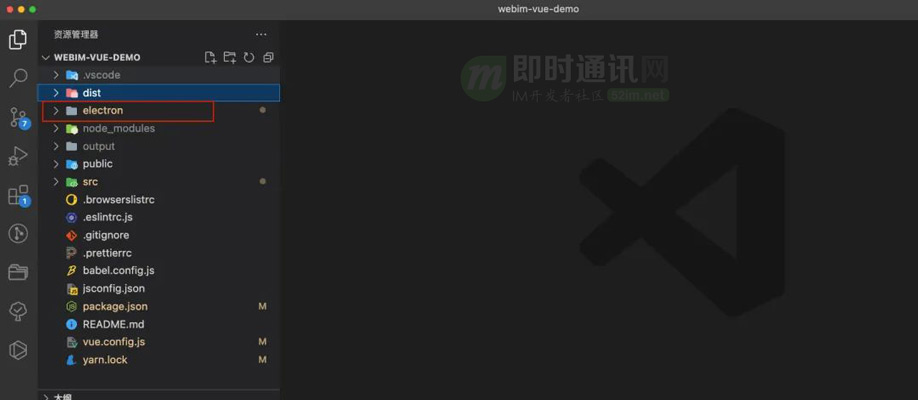
1) 添加 Electron 文件(此时项目目录):
2) Electron 下新建main.js示例代码如下:
const { app, BrowserWindow } = require('electron');
const path = require('path');
const NODE_ENV = process.env.NODE_ENV;
app.commandLine.appendSwitch('allow-file-access-from-files');
function createWindow() {
// Create the browser window.
const mainWindow = new BrowserWindow({
width: 980,
height: 680,
fullscreen: true,
skipTaskbar: true,
webPreferences: {
nodeIntegration: true,
preload: path.join(__dirname, 'preload.js'),
},
});
if (NODE_ENV === 'development') {
mainWindow.loadURL('http://localhost:9001/');
mainWindow.webContents.openDevTools();
} else {
mainWindow.loadURL(`file://${path.join(__dirname, '../dist/index.html')}`);
}
}
// This method will be called when Electron has finished
// initialization and is ready to create browser windows.
// Some APIs can only be used after this event occurs.
app.whenReady().then(() => {
createWindow();
});
// Quit when all windows are closed, except on macOS. There, it's common
// for applications and their menu bar to stay active until the user quits
// explicitly with Cmd + Q.
app.on('window-all-closed', function () {
if (process.platform !== 'darwin') app.quit();
});
3)Electron 下新建preload.js,示例代码如下(此文件为可选文件):
//允许vue项目使用 ipcRenderer 接口, 演示项目中没有使用此功能
const { contextBridge, ipcRenderer } = require('electron');
contextBridge.exposeInMainWorld('ipcRender', ipcRenderer);
4)修改package.json:
当前示例代码如下:
- 1)修改"main"配置,将其指向为"main": "electron/main.js";
- 2)增加一个针对 electron 启动的"scripts","electron:dev": "wait-on tcp:3000 && cross-env NODE_ENV=development electron ./"。
当前项目配置如下所示:
{
"name": "webim-vue3-demo",
"version": "0.1.0",
"private": true,
"main": "electron/main.js",
"scripts": {
"dev": "vue-cli-service serve",
"build": "vue-cli-service build",
"lint": "vue-cli-service lint",
"electron:dev": "wait-on tcp:9001 && cross-env NODE_ENV=development electron ./"
},
"dependencies": {
"@vueuse/core": "^8.4.2",
"agora-rtc-sdk-ng": "^4.14.0",
"axios": "^0.27.2",
"benz-amr-recorder": "^1.1.3",
"core-js": "^3.8.3",
"easemob-websdk": "^4.1.6",
"element-plus": "^2.2.5",
"nprogress": "^0.2.0",
"pinyin-pro": "^3.10.2",
"vue": "^3.2.13",
"vue-router": "^4.0.3",
"vuex": "^4.0.0"
},
"devDependencies": {
"@babel/core": "^7.12.16",
"@babel/eslint-parser": "^7.12.16",
"@vue/cli-plugin-babel": "~5.0.0",
"@vue/cli-plugin-eslint": "~5.0.0",
"@vue/cli-plugin-router": "~5.0.0",
"@vue/cli-plugin-vuex": "~5.0.0",
"@vue/cli-service": "~5.0.0",
"cross-env": "^7.0.3",
"electron": "^24.3.1",
"eslint": "^7.32.0",
"eslint-plugin-vue": "^8.0.3",
"sass": "^1.51.0",
"sass-loader": "^12.6.0",
"wait-on": "^7.0.1"
}
}
6、第3步:本地启动起来验证一下
6.1启动运行原 vue 项目
这里启动项目至端口号 9001,跟上面 electron/main.jsmainWindow.loadURL(' http://localhost:9001/')是可以对应上的,也就是 Electron 运行起来将会加载此服务地址。
yarn run dev
6.2新开终端,启动Electron
新开一个终端执行,输入下方命令启动 Electron。
执行下面命令:
yarn run electron:dev
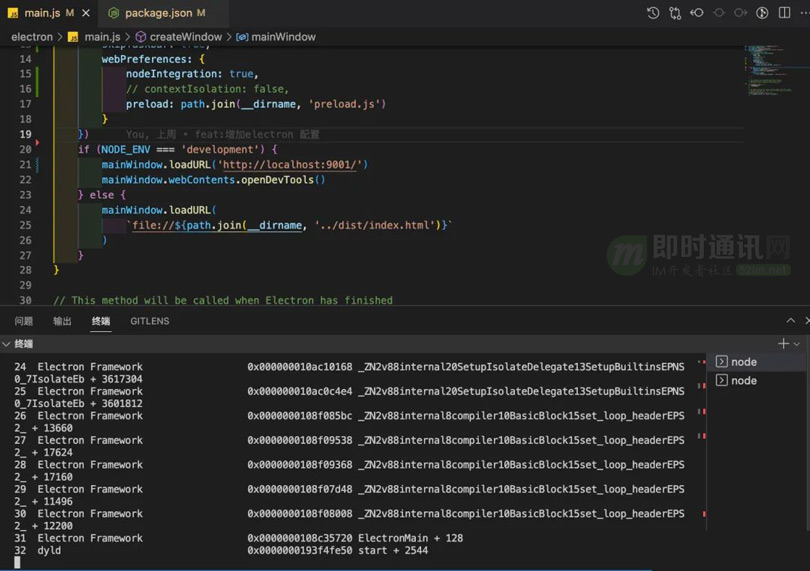
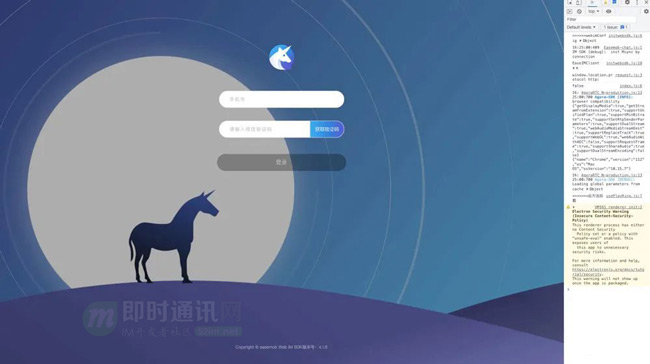
并且经过测试验证登录没有什么问题。
7、第4步:尝试打包并验证打包出来的安装包是否可用
7.1安装electron-builder
该工具为 Electron 打包工具库,点击打开electron-builder 官方文档。
终端执行下面命令安装 electron-builder:
yarn add electron-builder --dev
7.2配置打包脚本命令及个性化配置项
package.json 配置打包脚本命令以及设置打包个性化配置项。
具体配置项作用请参考官网文档,下面有些配置也是 CV 大发过来的,没有具体深入研究。
{
"name": "webim-vue3-demo",
"version": "0.1.0",
"private": true,
"main": "electron/main.js",
"scripts": {
"dev": "vue-cli-service serve",
"build": "vue-cli-service build",
"lint": "vue-cli-service lint",
"electron:dev": "wait-on tcp:9001 && cross-env NODE_ENV=development electron ./",
"electron:build": "rimraf dist && vue-cli-service build && electron-builder",
"electron:build2": "electron-builder"
},
"dependencies": {
"@vueuse/core": "^8.4.2",
"agora-rtc-sdk-ng": "^4.14.0",
"axios": "^0.27.2",
"benz-amr-recorder": "^1.1.3",
"core-js": "^3.8.3",
"easemob-websdk": "^4.1.6",
"element-plus": "^2.2.5",
"nprogress": "^0.2.0",
"pinyin-pro": "^3.10.2",
"vue": "^3.2.13",
"vue-router": "^4.0.3",
"vuex": "^4.0.0"
},
"devDependencies": {
"@babel/core": "^7.12.16",
"@babel/eslint-parser": "^7.12.16",
"@vue/cli-plugin-babel": "~5.0.0",
"@vue/cli-plugin-eslint": "~5.0.0",
"@vue/cli-plugin-router": "~5.0.0",
"@vue/cli-plugin-vuex": "~5.0.0",
"@vue/cli-service": "~5.0.0",
"cross-env": "^7.0.3",
"electron": "^24.3.1",
"electron-builder": "^23.6.0",
"eslint": "^7.32.0",
"eslint-plugin-vue": "^8.0.3",
"sass": "^1.51.0",
"sass-loader": "^12.6.0",
"wait-on": "^7.0.1"
},
"build": {
"productName": "webim-electron",
"appId": "com.lvais",
"copyright": "2023@easemob",
"directories": {
"output": "output"
},
"extraResources": [
{
"from": "./src/assets",
"to": "./assets"
}
],
"files": ["dist/**/*", "electron/**/*"],
"mac": {
"artifactName": "${productName}_${version}.${ext}",
"target": ["dmg"]
},
"win": {
"target": [
{
"target": "nsis",
"arch": ["x64"]
}
],
"artifactName": "${productName}_${version}.${ext}"
},
"nsis": {
"oneClick": false,
"allowElevation": true,
"allowToChangeInstallationDirectory": true,
"createDesktopShortcut": true
},
"linux": {}
}
}
7.3开始 build
先这样——build 原始 vue 项目:
yarn run build
再那样——build Electron 项目:
yarn run electron:build
可能会进入漫长的等待,但是不要慌,可能与网络关系比较大,需要耐心等待。
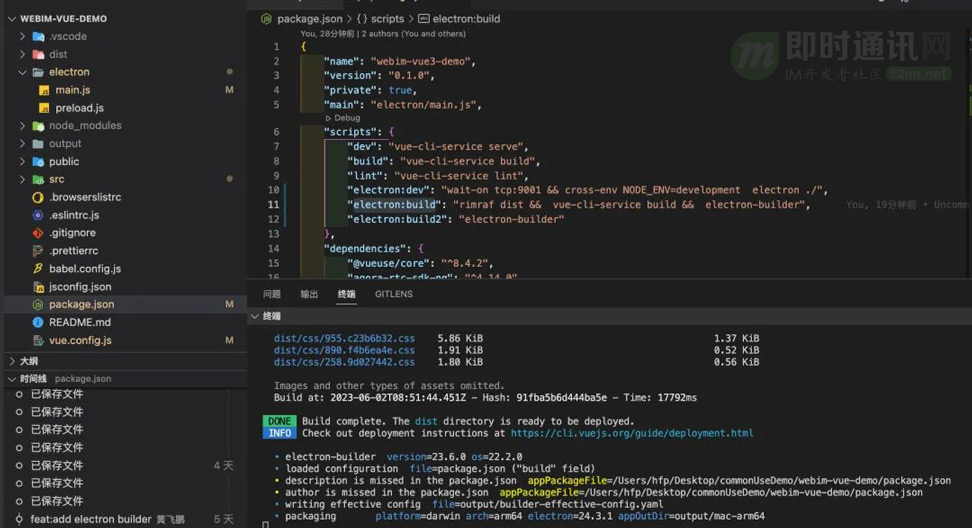
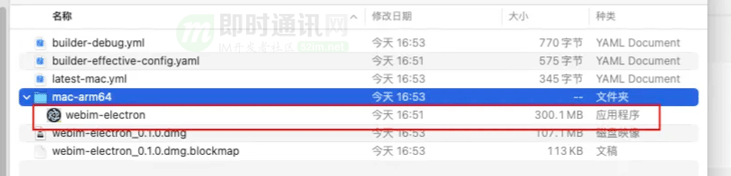
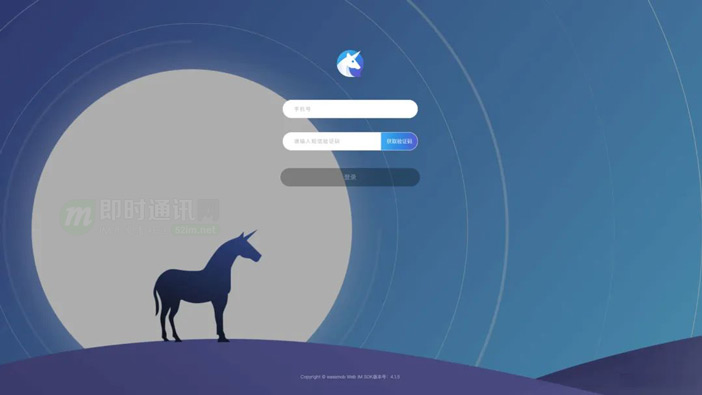
打包成功之后可以看到有一个 output 文件夹的生成,打开之后可以选择双击打开软件验证看下是否可以正常开启应用。
8、 痛苦踩坑1:打包后页面空白等
8.1概述
打包后页面空白并出现类似“Failed to load resource: net::ERR_FILE_NOT_FOUND”的报错。
问题简述:发现只有在打包之后的 Electron 应用,启动后存在页面空白,dev 情况下正常。
8.2解决手段1
经排查,更改vue.config.js中publicPath的配置为‘./’。
const { defineConfig } = require('@vue/cli-service');
module.exports = defineConfig({
transpileDependencies: true,
lintOnSave: false,
devServer: {
host: 'localhost',
port: 9001,
// https:true
},
publicPath: './',
chainWebpack: (config) => {
//最小化代码
config.optimization.minimize(true);
//分割代码
config.optimization.splitChunks({
chunks: 'all',
});
},
});
原因是:打包后的应用 Electron 会从相对路径开始找资源,所以经过此配置可以所有资源则开始从相对路径寻找。
默认情况下:Vue CLI 会假设你的应用是被部署在一个域名的根路径上,例如 https://www.my-app.com/。如果应用被部署在一个子路径上,你就需要用这个选项指定这个子路径。
例如:如果你的应用被部署在 https://www.my-app.com/my-app/,则设置 publicPath为 /my-app/。这个值也可以被设置为空字符串 ('') 或是相对路径 ('./'),这样所有的资源都会被链接为相对路
8.3解决手段2
经过一顿操作之后发现仍然还是空白,并且打开控制台看到页面可以正常加载资源文件,但是 index.html 返回此类错误:“We're sorry but XXX doesn't work properly without JavaScript”,经过查找发现可以通过修改路由模式来解决,经过测试确实有效。
参考文章为:《vue3项目打包时We're sorry but XXX doesn't work properly without JavaScript》。
修改后的代码示例:
const router = createRouter({
//改为#则可以直接变更路由模式
history: createWebHistory('#'),
routes,
});
9、痛苦踩坑2:页面展示正常后,调用登录报错
问题简述:页面展示正常后,调用登录发现出现如下图所示的报错。
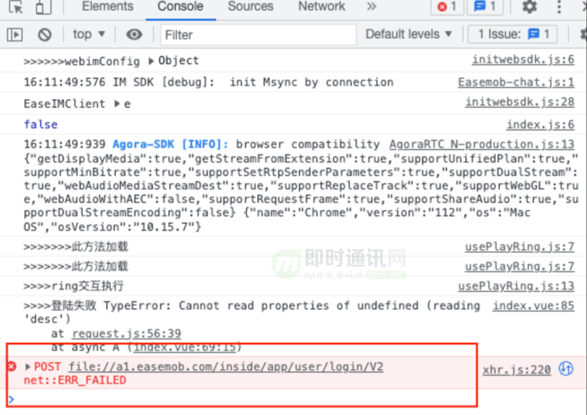
解决方式:经发现原来是发起 axios 请求环信置换连接 token 接口的时候,协议的获取是通过window.location.protocol来获取的,那么打包之后的协议为file:那么这时发起的请求就会变更为以 file 协议发起的请求,那么修改这里的逻辑,判断如果为 file 协议则默认走 http 协议发起请求。
示例代码如下:
import axios from 'axios';
const defaultBaseUrl = '//a1.easemob.com';
console.log('window.location.protocol', window.location.protocol);
// create an axios instance
const service = axios.create({
withCredentials: false,
// baseURL: process.env.VUE_APP_BASE_API, // url = base url + request url
baseURL: `${
window.location.protocol === 'file:' ? 'https:' : window.location.protocol
}${defaultBaseUrl}`,
// withCredentials: true, // send cookies when cross-domain requests
timeout: 30000, // request timeout
headers: { 'Content-Type': 'application/json' },
});
// request interceptor
service.interceptors.request.use(
(config) => {
// do something before request is sent
return config;
},
(error) => {
// do something with request error
console.log('request error', error); // for debug
return Promise.reject(error);
}
);
// response interceptor
service.interceptors.response.use(
/**
* If you want to get http information such as headers or status
* Please return response => response
*/
/**
* Determine the request status by custom code
* Here is just an example
* You can also judge the status by HTTP Status Code
*/
(response) => {
const res = response.data;
const code = response.status;
// if the custom code is not 20000, it is judged as an error.
if (code >= 400) {
return Promise.reject(new Error(res.desc || 'Error'));
} else {
return res;
}
},
(error) => {
if (error.response) {
const res = error.response.data; // for debug
if (error.response.status === 401 && res.code !== '001') {
console.log('>>>>>无权限');
}
if (error.response.status === 403) {
res.desc = '您没有权限进行查询和操作!';
}
return Promise.reject(res.desc || error);
}
return Promise.reject(error);
}
);
export default service;
10、参考资料
[1] Electron官方文档
[3] Electron初体验(快速开始、跨进程通信、打包、踩坑等)
[4] Electron + Vue3 + TS + Vite 桌面应用项目搭建教程
[5] Electron + Vue3 +Ant Design Vue 桌面应用从项目搭建到打包发布
[6] vivo的Electron技术栈选型、全方位实践总结
[7] 一文读懂前端技术演进:盘点Web前端20年的技术变迁史
[8] 详解Web端通信方式的演进:从Ajax、JSONP 到 SSE、Websocket
(本文已同步发布于:http://www.52im.net/thread-4666-1-1.html)
IM跨平台技术学习(十一):环信基于Electron打包Web IM桌面端的技术实践的更多相关文章
- 基于JAX-WS的Web Service服务端/客户端 ;JAX-WS + Spring 开发webservice
一.基于JAX-WS的Web Service服务端/客户端 下面描述的是在main函数中使用JAX-WS的Web Service的方法,不是在web工程里访问,在web工程里访问,参加第二节. JAX ...
- 基于React Native的跨三端应用架构实践
作者|陈子涵 编辑|覃云 “一次编写, 到处运行”(Write once, run anywhere ) 是很多前端团队孜孜以求的目标.实现这个目标,不但能以最快的速度,将应用推广到各个渠道,而且还能 ...
- 将现有vue项目基于electron打包成桌面应用程序
一.前言 项目本来打算采用B/S架构去做的,浏览器网址方式打开还是让用户不方便: 二.使用electron集成桌面应用 本身项目是使用vue-cli开发的,在使用electron之前,需要将本身的项目 ...
- 将现有vue项目基于electron打包成桌面应用程序 如何隐藏electron窗体的菜单栏
一.前言 项目本来打算采用B/S架构去做的,浏览器网址方式打开还是让用户不方便: 二.使用electron集成桌面应用 本身项目是使用vue-cli开发的,在使用electron之前,需要将本身的项目 ...
- EMV技术学习和研究(转)
刚开始学习EMV&PBOC,磕磕碰碰,感谢xuture的<EMV技术学习和研究>给了很大帮助,让我少走了很多弯路,也感谢广俊.surge.艾零.小SO.Spinach.龙行天下的帮 ...
- android-使用环信SDK开发即时通信功能及源代码下载
近期项目中集成即时聊天功能.挑来拣去,终于选择环信SDK来进行开发,选择环信的主要原因是接口方便.简洁.说明文档清楚易懂.文档有android.ios.和后台server端.还是非常全的. 环信官网: ...
- 转: 环信联合创始人:App主流反垃圾服务难点和技术实现全解析
转:http://science.china.com.cn/2016-03/24/content_8659834.htm 发布时间: 2016-03-24 13:15:02 | 来源: 全球财经网 ...
- mui初级入门教程(五)— 聊聊即时通讯(IM),基于环信 web im SDK
文章来源:小青年原创发布时间:2016-06-15关键词:mui,环信 web im,html5+,im,页面传值,缓存转载需标注本文原始地址: http://zhaomenghuan.github. ...
- 基于环信的仿QQ即时通讯的简单实现
代码地址如下:http://www.demodashi.com/demo/11645.html 我的博客地址 之前一直想实现聊天的功能,但是感觉有点困难,今天看了环信的API,就利用下午的时间动手试了 ...
- iOS 即时视频和聊天(基于环信)
先上效果图: 屏幕快照 2015-07-30 下午5.19.46.png 说说需求:开发一个可以进行即时视频聊天软件. 最近比较忙,考完试回到公司就要做这个即时通信demo.本来是打算用xmpp协议来 ...
随机推荐
- 自学PHP笔记(二) PHP数据类型
本文转发来自:https://blog.csdn.net/KH_FC/article/details/115415323 PHP数据类型可支持以下8种类型: 类型 说明 string 字符串 bool ...
- Java高并发之线程的实现方式,含Lamabda表达式
Java中线程实现的方式 在 Java 中实现多线程有4种手段: 1.继承 Thread 类 2.实现 Runnable 接口 3.匿名内部类 4.Lambda表达式实现 实现 Runnable 接口 ...
- Java,启动!
即日起,Java启动!目标是年后找到大厂Java日常实习,特立此随笔作证. 学习路线: Java基础(Java基础用不了多少时间,因为之前有学习过,大概花费1~2周,做到理解案例代码,看懂知识点原理即 ...
- 强化学习:gym下atari游戏环境的官方文档地址
2024年10月16日 共建议查看两个历史上的官方地址: https://ale.farama.org/ https://www.gymlibrary.dev/ 最新官方地址: https://ale ...
- 0基础读顶会论文—流程即服务(PraaS):通过无服务器流程统一弹性云和有状态云
Abstract 细粒度的无服务器函数为许多新应用提供了动力,这些应用受益于弹性扩展和按需付费计费模型,同时将基础设施管理开销降至最低.为了实现这些特性,函数即服务(FaaS)平台将计算和状态分离,P ...
- MNN框架在Win10上的部署,支持OpenGL和Vulkan
上篇记录了之前在win10上部署的流程,不过在camke的时候没有选择支持OpenGL和Vulkan.这里重新按照官方的语雀文档重新进行支持OpenGL和Vulkan的编译,简单做个记录.如果有其他的 ...
- Taro首个支持鸿蒙的 UI 库,同时还兼容 React Native、小程序、H5
Taro 4.0 已经推出一段时间了,4.0 版本主要是支持了鸿蒙端的开发以及 Vite 编译工具的支持.duxapp 在这段时间也跟随 Taro 的脚步,实现的对鸿蒙端的支持,并且也将之前的 dux ...
- JVM中的Hello World是如何运行的?
每一个Java开发者都是通过Hello World敲开面向对象世界的大门.但是在一开始,我们考虑的只是这个语言是什么样的,我们如何更好的编码,却很少有人关心他内部是怎么运行的.看下面一个简单的hell ...
- 什么是静态(static)?什么是静态方法,静态变量,静态块和静态类?
本文由 ImportNew - 唐小娟 翻译自 Journaldev.如需转载本文,请先参见文章末尾处的转载要求. static是Java中的一个关键字,我们不能声明普通外层类或者包为静态的.stat ...
- elementUI 表格之合并同类项(包括行和列)
mergeSpan(tableData, arr) { //["areName","indexCode"] let spanArr = new Array(ta ...