
linux mint 22.2安装记录
重装个系统一堆要配置的,还是记一下方便后面有新机器要配的时候:
OS
安装选中文安装,注意设备名尽量简短,避免和用户名重复
执行sudo apt update
- 安装VNC
- 将主目录下用户文件夹改为英文
- export LANG=en_US
- xdg-user-dirs-gtk-update
- export LANG=zh_CN
- 重启
- 调节间隔,设置panel透明,高度,托盘大小,设置图标
- 间隔,约在162行,改为spacing = 18
- sudo vim /usr/share/cinnamon/applets/grouped-window-list@cinnamon.org//appGroup.js
- 设置文件管理器显示模式,移除type,设置默认list模式,默认时间格式
- 安装edge,配置默认网络程序为edge,卸载firefox
- 执行sudo apt upgrade
- 安装字体
- sudo apt install fonts-noto-cjk fonts-noto-cjk-extra
- sudo apt install fonts-wqy-microhei fonts-wqy-zenhei
- sudo apt install ttf-mscorefonts-installer
- 将fonts解压到/usr/share/fonts目录下新建的windows文件夹,执行:
- mkfontscale
- mkfontdir
- fc-cache //更新字体缓存
- 安装中文输入法
- sudo apt install fcitx5 fcitx5-configtool fcitx5-chinese-addons fcitx5-frontend-all
- sudo apt install fcitx5-rime
- sudo apt install rime-data-emoji
- 将三个custom文件拷到/usr/share/rime-data/
- sudo mv ~/Desktop/default.custom.yaml ./
- sudo mv ~/Desktop/luna_pinyin_simp.custom.yaml ./
- sudo mv ~/Desktop/fcitx_rime.custom.yaml ./
- fcitx5配置快捷键,除了切换之外其他置空
- 将theme复制到~/.local/share/fcitx5/themes下,选择macos-light主题
- 安装wps,配置为中文,将汉化文件夹zh_CN复制到/opt/kinsoft/...mui/..下,如果系统为英文情况下需要设置启动shell里export一下语言环境:
- sudo mv ~/Desktop/zh_CN ./
- sudo vim lang_list/lang_list.json
- 英文系统下:
- sudo vim
which wps - 第二行添加:export LANGUAGE=zh_CN
- sudo vim
- 安装ksnip,替换图标,配置托盘和图标显示,.desktop文件中添加窗口分类StartupWMClass=ksnip
- 设置磁盘自动挂载,可通过磁盘工具实现,本质是/etc/fstab文件,可通过设置-桌面配置桌面是否显示磁盘
- 安装sing-box
- 安装:
- vim
- git
- zsh (sudo apt install zsh)
- oh-my-zsh 官网一键安装,修改~/.zshrc里的THEME="ys" sh -c "$(curl -fsSL https://raw.githubusercontent.com/ohmyzsh/ohmyzsh/master/tools/install.sh)"
- cmake
- vlc
- bcompare
- goldendict
- vncviewer 替换图标
- koodo-reader(deb包形式)
- verilator
- verible(github下载) 在~/.loacl下新建bin文件夹,verible放进去,source ~/.profile一下或重启使之生效
- vscode,替换hdl插件里的package.json
- pip3 (sudo apt install python3-pip)
- pyenv(github官方一键安装方式,会同步安装virtualenv)
- 安装vivado,questasim
- vivado安装:
- 先安装解压出来的install.sh里的依赖库,24.04需手动安装libncurses5_6.3-2ubuntu0.1_amd64.deb libtinfo5_6.3-2ubuntu0.1_amd64.deb
- questasim:
- 使用python2生成license.dat:
- python2 mgclicgen.py 这里hostid为mac地址不带':',如:e0d55ee26fdf
- 执行安装questasim
- ./questa_sim-2024.2.aol
- 将安装目录里的5个salt_mgls_asynch文件单独拷贝出来:
- ./RA_2024.1/plugins/com.mentor.svassist.common.jlc_4.0.0.202401121352/lib/salt_mgls_asynch
- ./QPS_2024.1/linux/bin/salt_mgls_asynch
- ./QPS_2024.1/linux_x86_64/bin/salt_mgls_asynch
- ./linux_x86_64/salt_mgls_asynch
- ./linux_x86_64/VisualizerRls/bin/salt_mgls_asynch
- 在单独的salt_mgls_asynch文件夹执行替换:
- ./pubkey_verify -y
- 将刚生成的文件复制到原本安装目录的位置进行替换
- 添加环境变量在~/.profile
- export SALT_LICENSE_SERVER="/media/for1993/app/questasim2024.2/license.dat"
- export PATH=/media/for1993/app/questasim2024.2/questasim/bin:$PATH
- source ~/.profile激活环境变量,终端vsim打开questasim,正常:
![]()
- 使用python2生成license.dat:
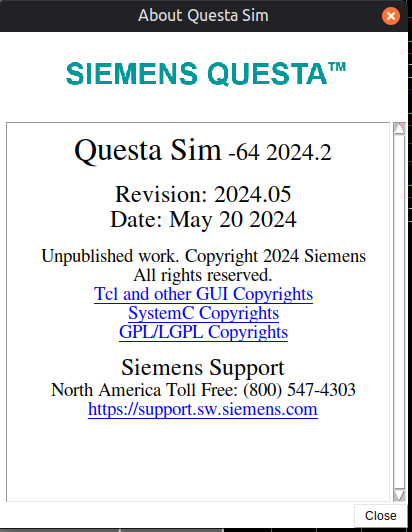
安装完成:
linux mint 22.2安装记录的更多相关文章
- Linux Mint 17.1 安装全配置
Linux Mint 17.1 安装全配置 I. 前言 由于自己的本子出现了一些故障需要重新安装系统,就上网看看今年4,5月份发布的一些新的发行版来试试.原先电脑上安装的是opensuse13.2, ...
- Linux Mint 19.1 安装 Docker 过程笔记
Linux Mint 19.1 安装 Docker 过程笔记 参考了很多教程,可能有很多教程已经过时. 综合记录一下. 首先修改一下系统的源,使用国内的源. 然后安装 docker sudo apt ...
- Linux:Linux Mint系统的安装
今天就更新一篇了,其实Linux系统大部分都是用虚拟机来安装的,毕竟Windows系统才是我们常用的系统,而Linux系统只是我们工作时才用的,而且使用虚拟机是非常方便的,不用重启电脑就可以使用另一种 ...
- 在 Linux Mint 19 上安装 zsh 和设置小键盘一步到位
在 Linux Mint 19 上安装 zsh 和设置小键盘 安装 zsh 并设置 zsh 为默认 shell 安装 sudo apt install zsh 设置 zsh 为默认 shell,注意没 ...
- Linux Mint SmoothTask2的安装方法
首先,先下载smooth task:点击这里下载 下载之后解压缩,里面有个install文件,点击打开: To install plasmoid unpack archive, go to the d ...
- Linux Mint KDE上安装fcitx+sougou输入法
今天在韩总废弃的笔记本上安装了Linux Mint系统,装好之后第一件想到的事情就是安装个输入法,由于之前系统自带的输入法框架是ibus,我试用了一下发现很不人性化,所以决定换上fcitx+sougo ...
- Linux Mint 18.1安装nvidia驱动
硬件环境:Dell Inspiron 7557笔记本(i7,8G,GTX960M) 软件环境:Linux Mint 18.1(基于Ubuntu 16.04) 问题描述: Linux Mint 18.1 ...
- 在Linux Mint 19 / Linux Mint 18上安装VirtualBox 6.0 / 5.2
如果你直接可以 sudo apt-get install virtualbox-6.0那就相安无事 否则参考https://www.itzgeek.com/how-tos/linux/linux-mi ...
- Linux Mint下FireFox安装Adobe Flash Player
最近在为自己的家里一台很老的机子(由于微软不再支持windows,windows10什么的不是这个老机子可以带的起来的233)选择一个合适的linux系统安装.看来看去,最终选择了排行很靠前,感觉也不 ...
- Linux Mint 18.2安装后需要进行的设置
自己的笔记本电脑升级到win10后各种不好用,运行速度慢,开关机时间很长,系统也是经常性的更新,外加发热严重.更改设置和更换驱动都没能解决问题.另外感觉在Linux下能够更加专注,所以索性将主系统更换 ...
随机推荐
- i420 转 nv21
private static byte[] I420ToNv21(byte[] i420bytes, int width, int height) { byte[] nv21bytes = new b ...
- 关于nano banana模型实践的思考
Nano banana Google提出的图片生成和编辑模型 这个不过多阐述 解决问题 这个模型重点是解决了什么问题? 为什么我们需要使用这个模型来解决问题, 对比传统的解决方案存在什么显著的优势? ...
- 基于 SocketIO 消息协议规范,并构建FastAPI上的SocketIO 应用
最近在研究Python下整合FastAPI的Socket.IO 应用,对于其WebSocket的消息报文协议进行了深入了解,并整理了相关的协议内容,整合到FastAPI的WebSocket通讯处理中, ...
- php入门指南
测试代码: <html> <head> <title>通过PHP连接MySQL服务器</title> </head> <body> ...
- VTK开发笔记(四):示例Cone,创建圆锥体,在Qt窗口中详解复现对应的Demo
前言 vtk的了解学习途径跟随代码中的示例,循序渐进. 本篇详细解析Cone.exe,后在Qt中复现一样的. Demo 自带示例:Cone.exe 显示效果 示例所在 ...
- OpenCSG斩获第四届琶洲算法大赛开源领域第一
9月23日,第四届琶洲算法大赛生态赋能大会在广州琶洲成功举办.本届大赛以"算法领航 琶洲奋进"为主题,吸引了来自中国.日本.肯尼亚.法国.美国.新加坡.意大利等全球30多个国家的8 ...
- AcDbHatch::setPatternAngle
软件架构师何志丹 问题提出: 利用sAcDbHatch::setPatternAngle设置 填充区域的角度,利用pro(属性界面)查看角度变了,但显示却没变. 解决方案: 调用一下setPatter ...
- 零基础Linux快速上手03
好的,各位同学,欢迎来到<零基础Linux快速上手>第三章节! 在前两章中,我们已经掌握了Linux的基础操作和核心工具.现在,我们要向"系统管理员"的方向迈进.本章将 ...
- [Alibaba微服务技术入门]_Sentinel持久化_第18讲
Sentinel持久化问题:Sentinel Dashboard中添加的规则是存储在内存中的,只要项目一重启规则就丢失了 Sentinel工作模式 在 Sentinel 客户端(微服务)中用代码写的配 ...
- STM32G431RBT6之按键模块04
按键用法: 短按 长按 双击/三击 按键电平变化:按下为0,弹起为1 cubeMX中配置按键引脚并将其设置为上拉 设置定时器,时钟源,分频系数,重装载值 时钟源:Internal Clock; Pre ...