
Tomcat免安装版的环境变量配置以及Eclipse下的Tomcat配置和测试
Tomcat是目前比较流行的开源且免费的Web应用服务器,在我的电脑上第一次安装Tomcat,再经过网上教程和自己的摸索后,将这个过程 重新记录下来,以便以后如果忘记了可以随时查看。
注意:首先要明确一点,Tomcat与Java密切相关,因此安装使用之前要先安装JDK并设置JDK的环境变量,由于机子上已经安装好了JDK,也设置好了JDK环境变量,因此这里不再过多叙述,只说明我设置好的环境变量:
JAVA_HOME :F:\JDK_Kit
CLASSPATH: .;%JAVA_HOME%\lib\dt.jar;%JAVA_HOME%\lib\tools.jar; (最前面有一个点)
在path中的最前面添加: ;%JAVA_HOME%\bin; (前后都有个分号)
在cmd窗口中输入java -version就能查看环境变量是否设置成功:

我的JDK版本为1.8.0_45。
好了,这样就配置好了JDK的环境变量。下面开始操作Tomcat。
===========================================================================
首先百度搜索Tomcat,到Apache的官网下载,这里选择的是最新版Tomcat8
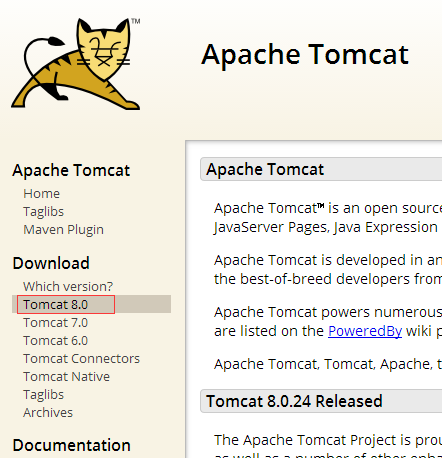
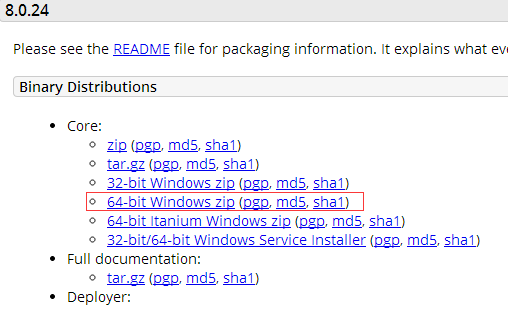
点击进去后选择的是zip格式的,也就是免安装版的,由于我的机子是64位Windows,因此选择如下:
下载完后解压到F盘下的我自定义的TomCat_8.0.24文件夹中:
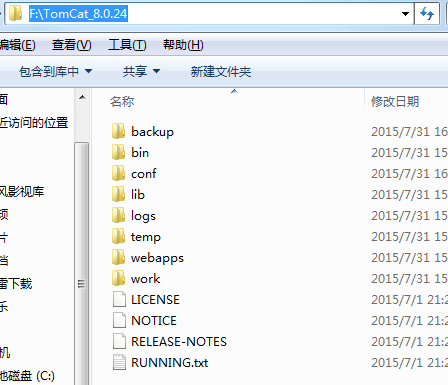
解压完后,就要开始配置Tomcat的环境变量和一些设置:
在环境变量中新建TOMCAT_HOME,值为Tomcat所在的目录,也就是F:\TomCat_8.0.24
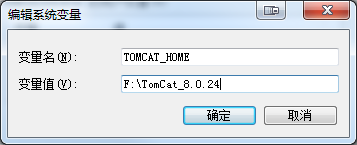
另外新建CATALINA_HOME和CATALINA_BASE,这里CATALINA_HOME是Tomcat的安装目录,CATALINA_BASE是Tomcat的工作目录,
暂时我并不区分,因此都将其值设为%TOMCAT_HOME%
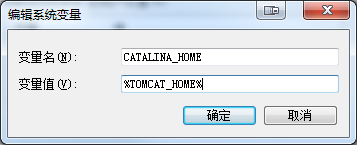
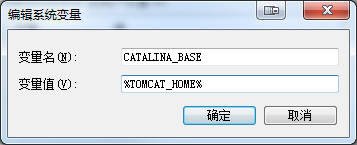
关于CATALINA_HOME和CATALINA_BASE的区别请另外查询参考博文,
如catalina.home和catalina.base 区别 或者 CATALINA_BASE与CATALINA_HOME的区别 等等
配置完Tomcat的环境变量,我们要对Tomcat中的一些文件进行配置:
打开Tomcat安装目录下的bin文件夹,我们要对startup.bat和shutdown.bat进行补充,
对这两个文件进行编辑,在文件开始的第一行,也就是@echo off 之前加入如下两行:
SET JAVA_HOME = JDK目录
SET CATALINA_HOME = 解压后Tomcat的目录
对于我的系统来说,就是配置成:
SET JAVA_HOME = F:\JDK_Kit
SET CATALINA_HOME = F:\TomCat_8.0.24
完成了这步后,以后就可以点击startup.bat启动服务器,点击shutdown.bat关闭服务器了,当然这只是其中的一种方式,
稍后会介绍启动和关闭Tomcat的几种方式。
接下来应该将Tomcat加入到服务中
从网上下载的zip版本的,需要将Tomcat加入到服务中,不然无法配置Tomcat,也会无法打开bin文件夹中的tomcat8w.exe这个程序。
从任务管理器中可以看到,在这个tomcat8w.exe程序上点击star按键,才能启动tomcat8.exe。
将tomcat加入服务的方式是在cmd中定位到bin文件夹所在的目录,输入 service.bat install
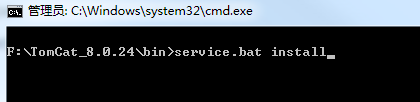
然后会看到一系列刚才配置的环境变量,和提示Tomcat已经被安装:
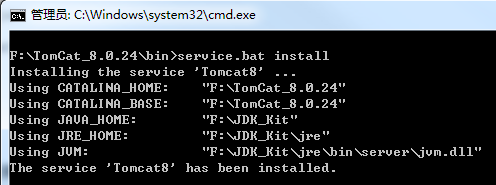
注意:这里面的每一行都要明确显示出每个环境变量设置的值,如果有哪个参数没有值,只有显示双引号“”,就是出错的,
这种情况下,虽然tomcat8w.exe能打开,但是点击start按键是不会启动服务的(也就是无法切换到stop按键能按的状态)。
也可以通过cmd键入services.msc调出服务来看是否有Apache Tomcat8(默认为手动启动,如果改为自动启动,则开机Tomcat就会在后台启动)

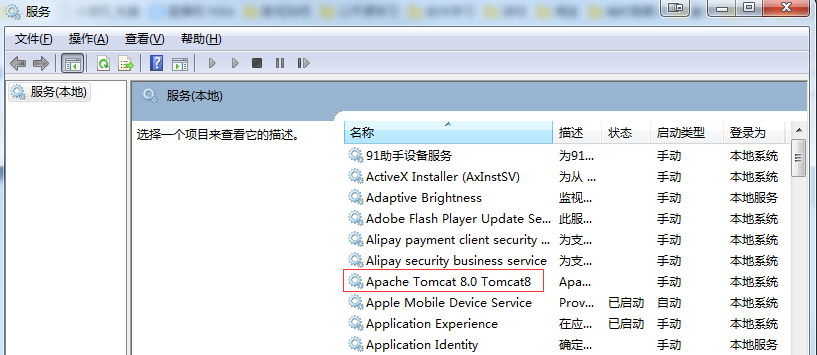
到目前位置,基本的配置都已经结束,可能还有些小配置,如设置Tomcat的用户名和密码什么的,稍后会说到。
Tomcat的启动
将Tomcat配置完后,我们就关心这些配置到底有没成功,因此就需要将Tomcat启动来验证下,Tomcat有几种启动方式:
第一种:(不推荐)
这种方式只能自己电脑启用(适合自己电脑测试web应用),别人电脑是无法连接到自己电脑的tomcat服务器的,经过多次验证!!!。
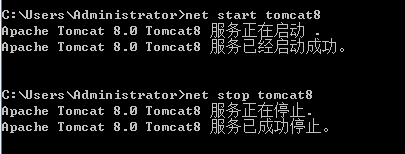
在命令控制台cmd中启动,在cmd中输入如下语句可以打开或关闭Tomcat服务器:
net start 服务名
net stop 服务名
Tomcat的服务名都是Tomcat+版本号,如Tomcat6,Tomcat7。。。因为我的Tomcat版本为Tomcat8,所以这里的服务名就为Tomcat8
这种方式在任务管理器中的启动显示的是:

而后面两种方式则另外显示为:

因此也从侧门反映出这种方式的异常之处,因此不推荐!不推荐!不推荐!
第二种:使用startup.bat这个批处理文件来打开Tomcat服务器,使用shutdown.bat批处理来关闭Tomcat服务器,对于这种方式如前面所说要加入
两句话SET JAVA_HOME = JDK目录 和 SET CATALINA_HOME = 解压后Tomcat的目录
第三种:进入到Tomcat目录的bin文件夹下,打开Tomcat7w.exe程序,在打开的窗口中选择“star”按键来打开服务器,选择“stop”按键来关闭服务器。
Tomcat的验证
了解了Tomcat的多种打开方式,我们就可以来验证Tomcat是否能工作了,选择Tomcat启动的任意一种方式,如在cmd中键入net start Tomcat8

提示Tomcat服务器启动成功,这时打开浏览器,输入 localhost:8080

如果Tomcat能工作,则能打开Tomcat网站,则确定Tomcat已经能正常工作:
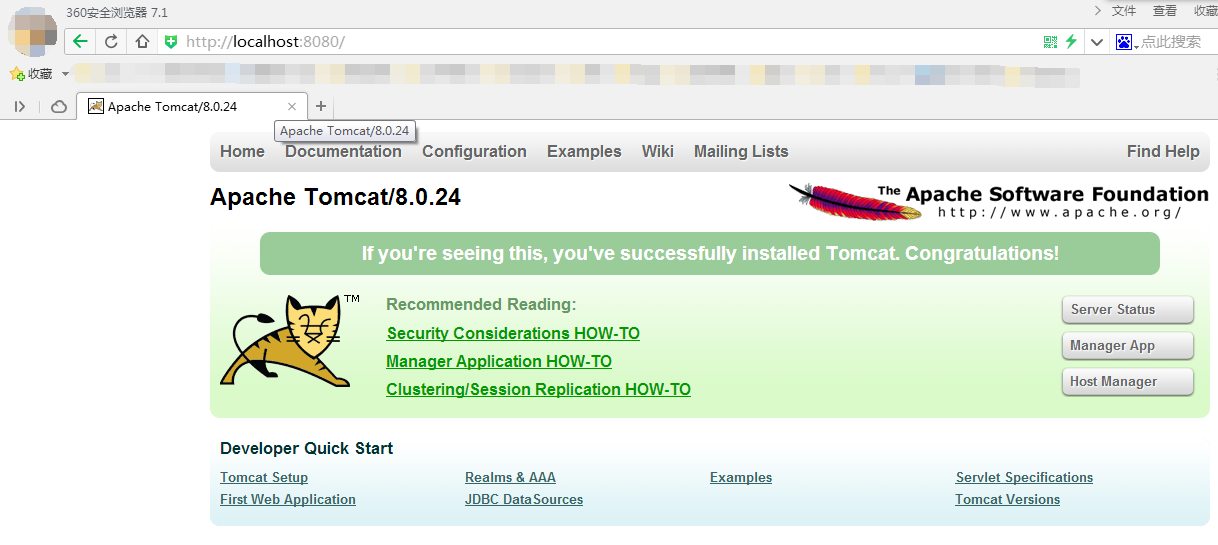
测试结束后,不要忘记关了服务器,按你选择打开的方式来关闭:
最后说一些小事项:
1. Tomcat可以设置用户名和密码,在Tomcat目录中的conf目录下,有一个tomcat-users.xml文件,点击进去可以编辑用户名和密码
在最后一行的</tomcat-users>上面增加一行:
<user username="admin" password="123456" roles="manager-gui" />
就可以把用户名和密码设为admin和123456
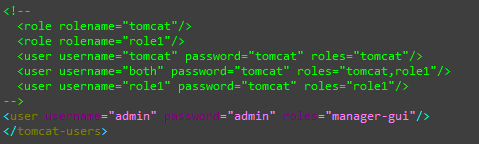
这里还有个小知识点,role的角色决定了你是否是tomcat的管理员,如果是管理员,可以进行tomcat的管理,比如部署web引用。
2. Tomcat的默认端口号为8080,可以在Tomcat目录中的conf目录下,打开server.xml,发现这么一行:

可以看到端口号为8080,可以将此端口号改为任意端口号。
但是在这里改的端口号不一定会在Eclipse中也改变,这点我没做过测试,但是看到一篇文章:
http://www.2cto.com/kf/201308/232699.html,有空来测试下。
===============================================================================
以上就是Tomcat从下载到配置,最后启动和验证的所有过程,如果要利用Eclipse配合Tomcat来开发,还需要在Eclipse中进行Tomcat的配置
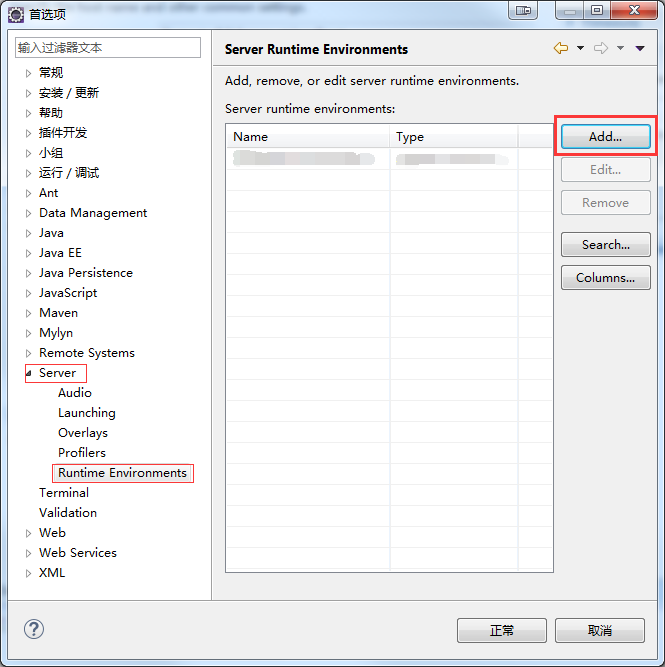
首先启动Eclipse,点击【窗口】,选择最后一项【首选项】,打开首选项窗口后,点击【Server】,选择其子项中的最后一项【Runtime Enviroments】,
这时点击窗口的【Add】按键就可以添加服务器了:
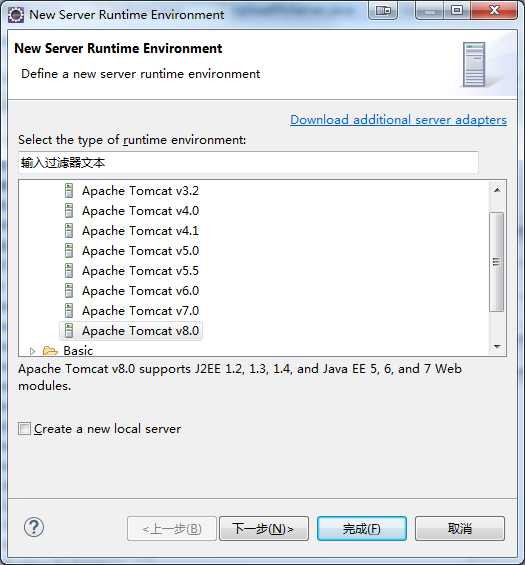
选择以配置好的Tomcat服务器:
设置好Tomcat所在目录和使用的JRE:
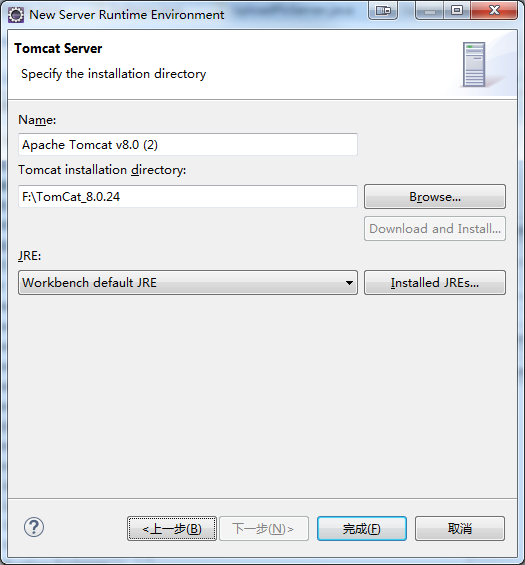
这里就完成了Eclipse和Tomcat的关联,但是还未创建Tomcat服务器。
要想创建Tomcat服务器,可以点击Eclipse下边控制台所在的工具栏上得【Servers】标签,会有如下提示:

那么我们就根据提示点击,会弹出如下窗口:
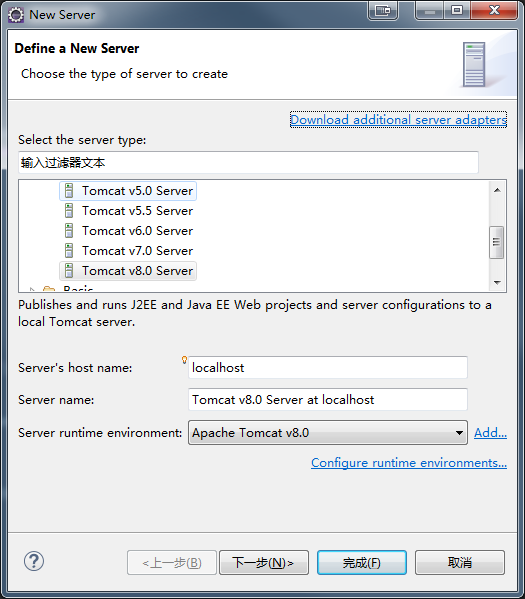
Eclipse自动地帮我们选择了【Tomcat v8.0 Server】选项,由于我们现在还没有资源,所以直接点击【完成】,可以看到这时的【Servers】标签:
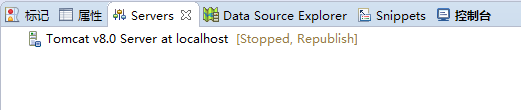
完成Tomcat服务器的创建之后,还需要对Tomcat服务器进行配置,双击【Servers】标签下创建的服务器,就会弹出服务器的【Overview】窗口,找到【Server Locations】配置选项,选择【Use Tomcat installation】选项,这样下面的【Server path】会自动设置为Tomcat服务器的安装目录,之后再手动把【Deploy path】设置成“webapps”,这样就完成了在Eclipse中的Tomcat服务器所有的配置:
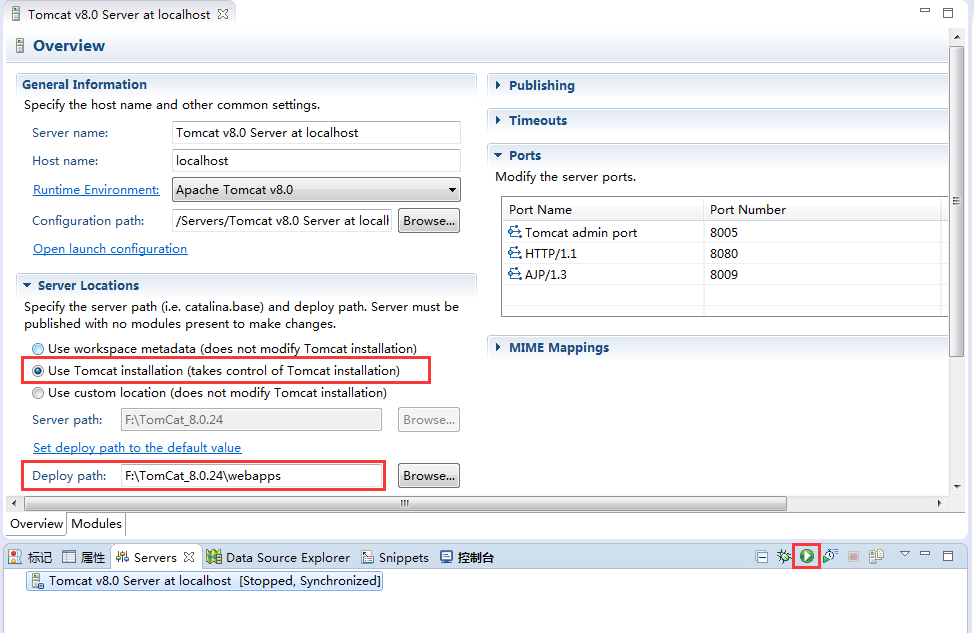
我们可以点击那个绿色的按键,这个按键就是启动服务器,我们会看到在【Servers】标签下的服务器状态已经变为了“start”,而且还有结束的按键也激活:

同时点击【控制台】标签,我们还可以看到一些信息:
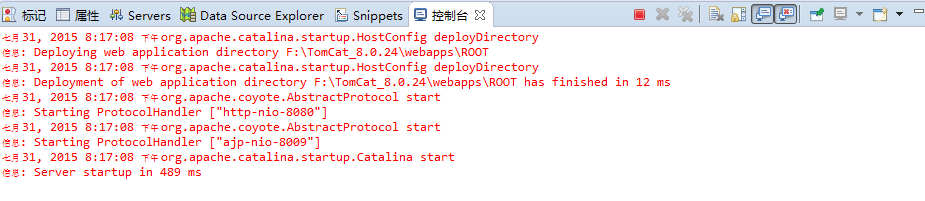
说明在Eclipse中Tomcat已经启动成功,那么打开浏览器,输入 localhost:8080 :
这时可以看到确实Tomcat服务器已经可以工作了:
这就说明了Tomcat在Eclipse中已经配置成功并能正常工作了。
====================================================================================
后记
会出现的一些问题:
从之前双击服务器打开【Overview】窗口后,可以看到在界面的右部分可以设置一些端口,有Tomcat端口,HTTP端口和AJP端口
1. 有时候会提示 (8005, 8080, 8009)端口被占用,那可能是因为别的软件给占用了这三个端口之一(这是最有可能的原因,很有可能是Javaw这个进程给占用),
那么只要将其强制关闭即可,当然还有别的一些原因,可以看http://blog.csdn.net/zhouyingge1104/article/details/7243363这篇博文。
2.还有的时候我想修改端口就会弹出如下窗口:
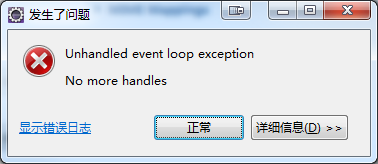
不清楚原因,但是偶尔过会又可以修改
3. 我自己的一个疑问就是,在服务器【Overview】窗口中的Tomcat端口为8005,为什么我上浏览器还是要输8080呢,而不是输入8005呢,这是我的疑问
以上这些问题,我会抽空再搜搜有没好的解答,今天就先到这里吧。。。
Tomcat免安装版的环境变量配置以及Eclipse下的Tomcat配置和测试的更多相关文章
- Win10下免安装版JDK8环境变量配置
1.解压JDK 2.配置JAVA_HOME环境变量 D:\Free\jdk1.8.0_92 3.配置CLASSPATH环境变量 .;%JAVA_HOME%\lib;%JAVA_HOME%\lib\to ...
- Tomcat(64位)免安装版的环境安装与配置
本篇博客主要介绍Tomcat(64位)免安装版的环境安装与配置,该篇文章同样适合于32位Tomcat免安装版的环境安装与配置. 该篇博客中的大部分内容同百度经验中的<出现unable to op ...
- 如何在Eclipse中配置Tomcat(免安装版)
如何在Eclipse中配置Tomcat(免安装版) 2013-10-09 23:19wgelgrsh | 分类:JAVA相关 | 浏览642次 分享到: 2013-10-10 17:10提问者采纳 ...
- Tomcat免安装版执行tomcat9.exe闪退
Tomcat免安装版点击startup.bat可成功启动,但是执行tomcat9.exe时却闪退,这是因为免安装版的tomcat不会自动把tomcat注册到windows服务里,需要手动注册. 解决办 ...
- Tomcat免安装版+Eclipse配置
Tomcat是目前比较流行的开源且免费的Web应用服务器,在我的电脑上第一次安装Tomcat,再经过网上教程和自己的摸索后,将这个过程 重新记录下来,以便以后如果忘记了可以随时查看. 注意:首先要明确 ...
- Tomcat免安装版踩坑
下载解压 从官网下载Tomcat的压缩包解压到硬盘上(这里用的是toncat7),解压之后目录如下(Windows) bin 存放tomcat的一些命令脚本 conf 存放配置文件 lib 存放运行时 ...
- windows :Tomcat免安装版环境变量配置 + jdk配置
1. 下载后解压,我解压的目录为:D:\Tomcat\apache-tomcat-9.0.1-windows-x64 2. 安装jdk和jre, 并配置环境变量: 2.1 用户变量新建JAVA_H ...
- tomcat免安装版注册为系统服务
环境: OS:windows7_64bit JDK:jdk1.6_64bit tomcat:apache-tomcat-7.0.61-windows-x64 1.修改tomcat/bin/servic ...
- 配置tomcat免安装版服务器
一.首先,确保服务器已经安装java环境,没有tomcat的可以到这里下载 http://tomcat.apache.org/ 二.解压下载的压缩包,我是解压到D盘根目录下的.记住这个目录,后面会用到 ...
随机推荐
- Java Socket编程 标准范例(多线程)
链接地址:http://blog.csdn.net/benweizhu/article/details/6615542 服务器端(Server)非多线程 package com.zeph.server ...
- linux下静态链接库的用法
最近在Linux下编程发现一个诡异的现象,就是在链接一个静态库的时候总是报错,类似下面这样的错误: (.text+0x13): undefined reference to `func' 关于unde ...
- 基于FPGA的key button等开关消抖,按键消抖电路设计
最近要用上一个key消抖的功能.于是找到了之前写的并放入博客的程序,发现居然全部有问题.http://www.cnblogs.com/sepeng/p/3477215.html —— 有问题,包括很多 ...
- struts2 taglib struts标签学习整理中
项目中经常会用到struts标签,这样可以减少代码量. select用法: <s:select list="#request.sysTypes" name="rul ...
- 转:php+mysql菜单无限级分类(非递归)
php+mysql无限级分类(非递归) 参考:http://www.chhua.com/web-note3244
- 用Visual C++设计“精灵”窗体
随着Microsoft凭借Windows在操作系统上取得的巨大成绩,Windows用户界面也日益成为业界标准.统一的界面给广大用户对应用软件的学习与使用带来了很大方便.但每天都面对同一副面孔,日久天长 ...
- HDU 2393 Higher Math
#include <cstdio> #include <string> using namespace std; void swap(int& a,int& b ...
- C++模板:字典树
//插入 void insert(char *s,char *s1){ for(int l=strlen(s),x=0,i=0;i<l;i++){ if(!trie[x].son[s[i]-'a ...
- xen虚拟机操作整理
1,登陆物理机器 2,查看物理机建立虚拟机的列表 root:~ # xm li Name ID Mem VCPUs State Time(s) Domain-0 0 49450 8 r----- 52 ...
- Qt5 FOR WINCE7, Visual Studio 2008环境的搭建
Qt5 FOR WINCE7, Visual Studio 2008环境的搭建 Qt5发布时,试过配置Qt5 for wince的环境,原因是暂时不支持WINCE.前几天意外发现官方博客说明已经开始支 ...