
ubuntu下配置qt+opengl+opencv
原地址:http://www.cnblogs.com/aleny-liu/archive/2011/12/16/aleny-Qtnote1.html
http://blog.csdn.net/jdh99/article/details/6362660
1.首先安装Qt4并采用Qt Creator进行开发演示
(1)在Terminal中输入:
sudo apt-get install qt4-dev-tools qt4-doc qt4-qtconfig qt4-demos qt4-designer
sudo apt-get install qtcreator
其中:
qt4-dev-tools 中包括了Qt Assistant,Qt Linguist,Qt Creator
qt4-doc 这个是帮助文档
qt4-qtconfig Qt的配置工具,这个装好默认好
qt4-demos 官方的一些Demo
qt4-designer 可视化窗体设置工具
安装完成后,在“应用程序->编程”下面会看到多出Qt Creator ,Qt4助手 ,Qt4设计器,Qt Linguist等
2.用Qt Creator创建我的第一个Qt程序hello world
1.新建一个空的Qt4项目,选择其他项目,在右边选择空的Qt项目。

2.然后就是对项目命名,跟着向导做,就完成了项目的构建。
3.在Qt Creator的菜单栏中选择“窗体->显示边栏”,现在可以看到刚才建立的项目。

4.右键项目文件夹,点击“添加新文件”,在这里选择C++ ->C++源文件,或者选择 概要->文本文件,只是在下面命名的时候加上后缀.cpp就可以了。文件 名不一定要写成main.cpp,任何名字都可以。

5 编辑源代码,点一下左下角的第一个绿色三角形按钮就可以了。

 1 #include <QApplication>
 2 #include <QLabel>
 3
 4 int main(int argc, char *argv[])
 5 {
 6     QApplication app(argc, argv);
 7     QLabel hello("<h2><i>Hello</i><font color=red> Qt!</font></h2>");
 8    hello.show();
 9     return app.exec();
10 }
6 程序运行结果如下:

代码中第七行中也可以不用UML代码,直接
QLabel hello("Hello Qt!");
opengl是qt自带的,windows下的版本opengl库已经随同qt的windows发行版一同安装,linux版本则没有安装.
1.首先安装opengl库
sudo apt-get install libqglviewer-dev
安装好后就可以运行qt在带的opengl示例程序
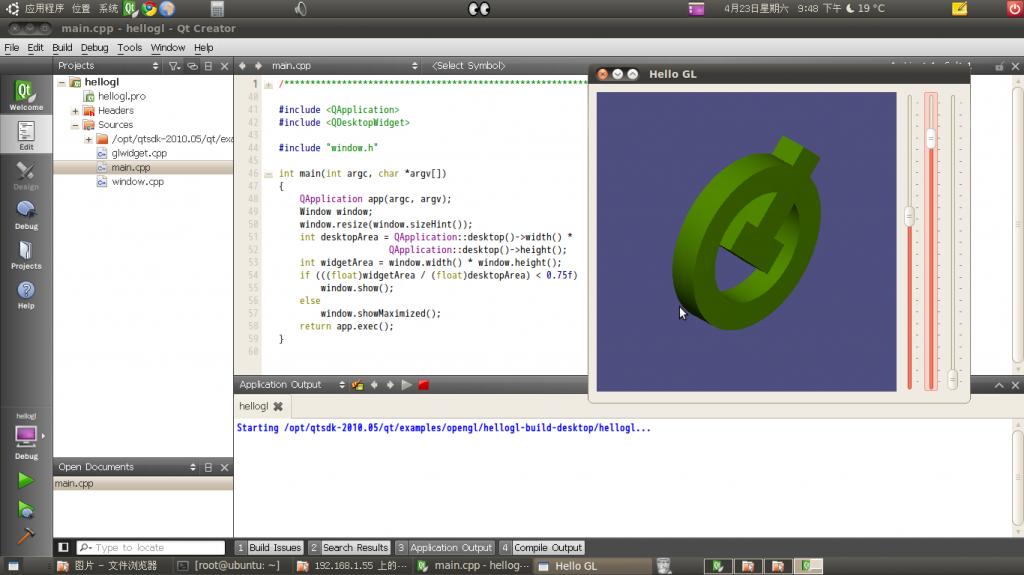
2.安装opencv
sudo apt-get install libcv-dev libcv4 libcvaux-dev libcvaux4 libhighgui-dev libhighgui4 opencv-doc harpia
安装好之后会在/usr/include下生成opencv文件夹以及在/usr/lib文件夹下生成库文件
3.运行测试程序
首先配置pro:
增加头文件路径,以及需要用的库文件
INCLUDEPATH += /usr/include/opencv
LIBS += -L/usr/lib -lcvaux -lcv -lcxcore -lhighgui -lml
敲入测试代码:
- IplImage *img = cvLoadImage("test.jpg");
- cvNamedWindow("jdh",CV_WINDOW_AUTOSIZE);
- cvShowImage("jdh",img);
- cvWaitKey(0);
- cvReleaseImage(&img);
- cvDestroyWindow("jdh");
运行效果如下:

ubuntu下配置qt+opengl+opencv的更多相关文章
- (4)Linux(ubuntu)下配置Opencv3.1.0开发环境的详细步骤
Ubuntu下配置opencv3.1.0开发环境 1.最近工作上用到在Ubuntu下基于QT和opencv库开发应用软件(计算机视觉处理方面),特把opencv的配置过程详细记录,以供分享 2.步骤说 ...
- Ubuntu 下安装QT
Ubuntu 下安装QT 本文使用的环境 QT Library: qt-everywhere-opensource-src-4.7.4.tar.gz QT Creator: qt-creator-li ...
- windows平台下基于QT和OpenCV搭建图像处理平台
在之前的博客中,已经分别比较详细地阐述了"windows平台下基于VS和OpenCV"以及"Linux平台下基于QT和OpenCV"搭建图像处理框架,并 ...
- (转载)Ubuntu下安装Qt
转载自:http://blog.csdn.net/timidsmile/article/details/7716201 Ubuntu下安装Qt 1: sudo apt-get install qt4- ...
- Ubuntu下配置python完成爬虫任务(笔记一)
Ubuntu下配置python完成爬虫任务(笔记一) 目标: 作为一个.NET汪,是时候去学习一下Linux下的操作了.为此选择了python来边学习Linux,边学python,熟能生巧嘛. 前期目 ...
- 转[开发环境配置]在Ubuntu下配置舒服的Python开发环境
在Ubuntu下配置舒服的Python开发环境 Ubuntu 提供了一个良好的 Python 开发环境,但如果想使我们的开发效率最大化,还需要进行很多定制化的安装和配置.下面的是我们团队开发人员推荐的 ...
- Ubuntu下配置C/C++开发环境
在 Ubuntu 下配置 C/C++ 开发环境 转自:白巴的临时空间 Submitted by 白巴 on 2009-04-27 19:52:12. 学习笔记 虽然 Ubuntu 的版本已经是9.04 ...
- [转]Ubuntu下配置NFS服务
[转]Ubuntu下配置NFS服务 http://blog.163.com/liu8821031%40126/blog/static/111782570200921021253516/ Table ...
- Ubuntu下配置tftp服务
Ubuntu下配置tftp服务 1.安装TFTP软件 sudo apt-get install tftp-hpa tftpd-hpa tftp-hpa是客户端,tftpd-hpa是服务器端 2.建立t ...
随机推荐
- C++模板编程
如何处理函数模板中的函数体? 预备知识补充: 按照c++的语言系统,普通函数及类的声明应该放在一个头文件中(通常是.h. .hpp..hh为扩展名)里: 而将其实现放在一个主代码文件中(通常以.c . ...
- Sql缓存依赖--数据库缓存
•依赖于文件内容CacheDependency cDep = new CacheDependency(filePath); •依赖于数据库内容(轮询机制/通知机制)一:轮询机制 1.在数据库新建版本表 ...
- G - RPG的错排(错排)
Description 今年暑假杭电ACM集训队第一次组成女生队,其中有一队叫RPG,但做为集训队成员之一的野骆驼竟然不知道RPG三个人具体是谁谁.RPG给他机会让他猜猜,第一次猜:R是公主,P是草儿 ...
- Css静态进度条
图片预览: Css代码: <style> .statusList{width:240px; float:left; line-height:68px;margin:0 2px; text- ...
- 转:按需加载html 图片 css js
按需加载是前端性能优化中的一项重要措施,按需加载是如何定义的呢?顾名思义,指的是当用户触发了动作时才加载对应的功能.触发的动作,是要看具体的业务场景而言,包括但不限于以下几个情况:鼠标点击.输入文字. ...
- mysql基础(mysql数据库导入到处) 很基础很实用
一.MYSQL的命令行模式的设置:桌面->我的电脑->属性->环境变量->新建->PATH=“:path\mysql\bin;”其中path为MYSQL的安装路径.二.简 ...
- CentOS 6.5(64bit)安装GCC4.8.2+Qt5.2.1(替换GCC的链接库)
截至目前,Qt的最新版本为5.2.1,CentOS的版本为6.5,GCC的版本为4.8.2,经过一番尝试,终于将Qt开发环境安装到了CentOS(64 bit)中,整个过程中有几个需要注意的地方,在这 ...
- IT第二十一天 - Collections、ArrayList集合、LinkedList集合、Set集合、HashMap集合、集合的操作注意【修20130828】
NIIT第二十一天 上午 集合 1. 集合Collection存储数据的形式是单个存储的,而Map存储是按照键值对来存储的,键值对:即键+值同时存储的,类似align="center&quo ...
- [置顶] JAVA概述(6)常量,关键字,进制转换
21.关键字.... 变量: 就是将不确定的数据进行存储.也就是需要在内粗恩中开辟一个空间. 整数类型 1个字节 byte 占 8位 -128~~~127 2 ...
- 正确的lnamp支持SSI的方法!即支持SHTML和include调用!
正确的lnamp支持SSI的方法!即支持SHTML和include调用! 个地方:一个是apache和nginx里的conf文件 第一步:修改apache里的httpd.conf文件 查找:AddTy ...