
ubuntu下配置qt+opengl+opencv
原地址:http://www.cnblogs.com/aleny-liu/archive/2011/12/16/aleny-Qtnote1.html
http://blog.csdn.net/jdh99/article/details/6362660
1.首先安装Qt4并采用Qt Creator进行开发演示
(1)在Terminal中输入:
sudo apt-get install qt4-dev-tools qt4-doc qt4-qtconfig qt4-demos qt4-designer
sudo apt-get install qtcreator
其中:
qt4-dev-tools 中包括了Qt Assistant,Qt Linguist,Qt Creator
qt4-doc 这个是帮助文档
qt4-qtconfig Qt的配置工具,这个装好默认好
qt4-demos 官方的一些Demo
qt4-designer 可视化窗体设置工具
安装完成后,在“应用程序->编程”下面会看到多出Qt Creator ,Qt4助手 ,Qt4设计器,Qt Linguist等
2.用Qt Creator创建我的第一个Qt程序hello world
1.新建一个空的Qt4项目,选择其他项目,在右边选择空的Qt项目。

2.然后就是对项目命名,跟着向导做,就完成了项目的构建。
3.在Qt Creator的菜单栏中选择“窗体->显示边栏”,现在可以看到刚才建立的项目。

4.右键项目文件夹,点击“添加新文件”,在这里选择C++ ->C++源文件,或者选择 概要->文本文件,只是在下面命名的时候加上后缀.cpp就可以了。文件 名不一定要写成main.cpp,任何名字都可以。

5 编辑源代码,点一下左下角的第一个绿色三角形按钮就可以了。

 1 #include <QApplication>
 2 #include <QLabel>
 3
 4 int main(int argc, char *argv[])
 5 {
 6     QApplication app(argc, argv);
 7     QLabel hello("<h2><i>Hello</i><font color=red> Qt!</font></h2>");
 8    hello.show();
 9     return app.exec();
10 }
6 程序运行结果如下:

代码中第七行中也可以不用UML代码,直接
QLabel hello("Hello Qt!");
opengl是qt自带的,windows下的版本opengl库已经随同qt的windows发行版一同安装,linux版本则没有安装.
1.首先安装opengl库
sudo apt-get install libqglviewer-dev
安装好后就可以运行qt在带的opengl示例程序
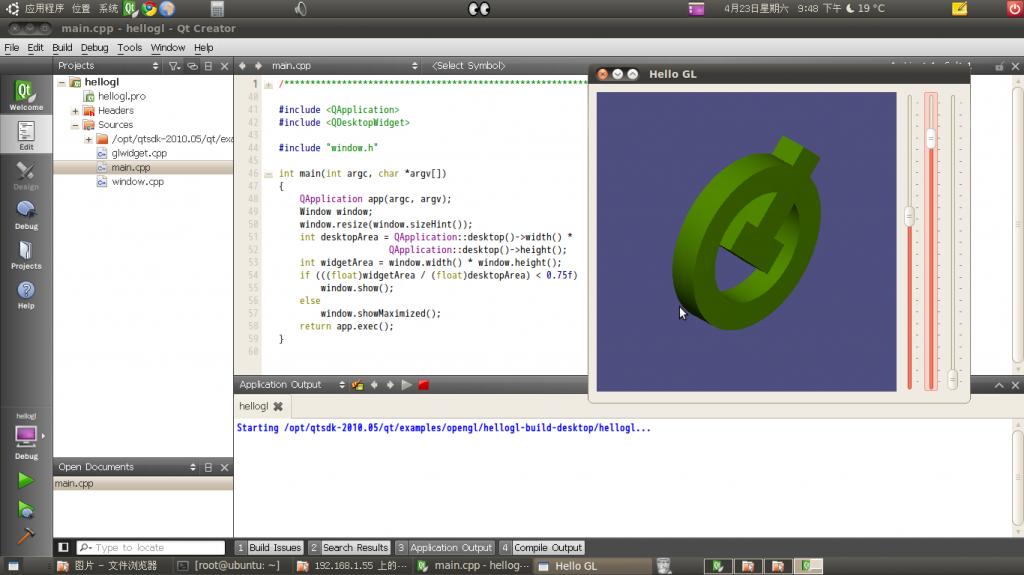
2.安装opencv
sudo apt-get install libcv-dev libcv4 libcvaux-dev libcvaux4 libhighgui-dev libhighgui4 opencv-doc harpia
安装好之后会在/usr/include下生成opencv文件夹以及在/usr/lib文件夹下生成库文件
3.运行测试程序
首先配置pro:
增加头文件路径,以及需要用的库文件
INCLUDEPATH += /usr/include/opencv
LIBS += -L/usr/lib -lcvaux -lcv -lcxcore -lhighgui -lml
敲入测试代码:
- IplImage *img = cvLoadImage("test.jpg");
- cvNamedWindow("jdh",CV_WINDOW_AUTOSIZE);
- cvShowImage("jdh",img);
- cvWaitKey(0);
- cvReleaseImage(&img);
- cvDestroyWindow("jdh");
运行效果如下:

ubuntu下配置qt+opengl+opencv的更多相关文章
- (4)Linux(ubuntu)下配置Opencv3.1.0开发环境的详细步骤
Ubuntu下配置opencv3.1.0开发环境 1.最近工作上用到在Ubuntu下基于QT和opencv库开发应用软件(计算机视觉处理方面),特把opencv的配置过程详细记录,以供分享 2.步骤说 ...
- Ubuntu 下安装QT
Ubuntu 下安装QT 本文使用的环境 QT Library: qt-everywhere-opensource-src-4.7.4.tar.gz QT Creator: qt-creator-li ...
- windows平台下基于QT和OpenCV搭建图像处理平台
在之前的博客中,已经分别比较详细地阐述了"windows平台下基于VS和OpenCV"以及"Linux平台下基于QT和OpenCV"搭建图像处理框架,并 ...
- (转载)Ubuntu下安装Qt
转载自:http://blog.csdn.net/timidsmile/article/details/7716201 Ubuntu下安装Qt 1: sudo apt-get install qt4- ...
- Ubuntu下配置python完成爬虫任务(笔记一)
Ubuntu下配置python完成爬虫任务(笔记一) 目标: 作为一个.NET汪,是时候去学习一下Linux下的操作了.为此选择了python来边学习Linux,边学python,熟能生巧嘛. 前期目 ...
- 转[开发环境配置]在Ubuntu下配置舒服的Python开发环境
在Ubuntu下配置舒服的Python开发环境 Ubuntu 提供了一个良好的 Python 开发环境,但如果想使我们的开发效率最大化,还需要进行很多定制化的安装和配置.下面的是我们团队开发人员推荐的 ...
- Ubuntu下配置C/C++开发环境
在 Ubuntu 下配置 C/C++ 开发环境 转自:白巴的临时空间 Submitted by 白巴 on 2009-04-27 19:52:12. 学习笔记 虽然 Ubuntu 的版本已经是9.04 ...
- [转]Ubuntu下配置NFS服务
[转]Ubuntu下配置NFS服务 http://blog.163.com/liu8821031%40126/blog/static/111782570200921021253516/ Table ...
- Ubuntu下配置tftp服务
Ubuntu下配置tftp服务 1.安装TFTP软件 sudo apt-get install tftp-hpa tftpd-hpa tftp-hpa是客户端,tftpd-hpa是服务器端 2.建立t ...
随机推荐
- innerText和innerHTML的区别
innerhtml用法 innertext用法 以及innerHTML与innertext的区别,看完这个大家以后在实际应用中,就可以选择合适的方法.尽可能的考虑到兼容性. test.innerHTM ...
- NotePad++ 配置C/C++编译环境
如果只是测试小程序可以用这种方法 比较方便,如果对于大程序建议使用专业的IDE. 经常需要写一些小程序来运行,又不想运行Visual Studio.Eclipse这样的环境,而Notepad++是一个 ...
- KVM镜像管理利器-guestfish使用详解
原文 http://xiaoli110.blog.51cto.com/1724/1568307 KVM镜像管理利器-guestfish使用详解 本文介绍以下内容: 1. 虚拟机镜像挂载及w2k8 ...
- 【转载】Google Analytics 使用图文全攻略
转载自:Google Analytics 使用图文全攻略 最近一段时间,因为工作的需要,小励使用GA(GA是Google Analytics的简称)比较频繁,所以花时间研究了一下,从不太了解到会使用( ...
- beta分布
http://blog.csdn.net/sweetrryy/article/details/6436358
- VIM用法
突然感觉vim像是linux上默认的文本编辑器,所以熟悉下用法吧. 1,set nu 显示行号. 2, /word 搜索文本word,n查找下一个. :set hlsearch--高亮显示搜索 ...
- android串行化getSerializable、getSerializableExtra
android串行化getSerializable.getSerializableExtra 传参 总结 案例1 不用 Bundle 封装数据 提交activity lst.setOnItemClic ...
- Linux学习:netstat命令
Netstat 命令用于显示各种网络相关信息,如网络连接,路由表,接口状态等.对于开发来说,很多时候用于查看端口占用情况. 执行netstat命令,其输出结果可以分成两部分: 1)一是“Active ...
- 使用SharedPreferences即时存储之后,不能即时获取到数据
在这里简介一下我所遇到的情况,由于情况非常特殊,所以我就来记录一下自己在这个方面的经历! 事由:在我所做的app中有一个视频的播放功能,因为之前做优化的时候.我听说对于视频这种比較耗费资源的应该给他独 ...
- [Swust OJ 603]--吃饺子大王
题目链接:http://acm.swust.edu.cn/problem/603/ Time limit(ms): 1000 Memory limit(kb): 65535 同学们还记得我们班 ...