
centos7下安装docker(17.4docker监控----prometheus)
Prometheus是一个非常优秀的监控工具。准确的说,应该是监控方案。Prometheus提供了监控数据搜集,存储,处理,可视化和告警一套完整的解决方案
Prometheus架构如盗图:
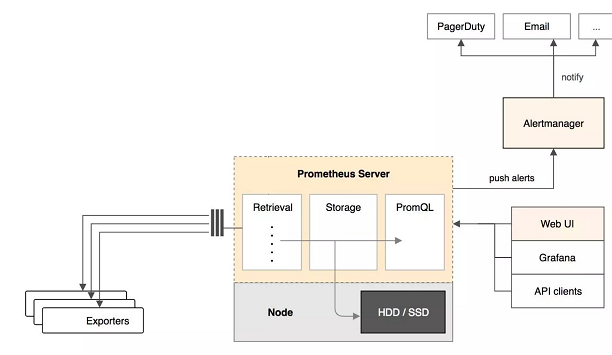
官网上的原始架构要复杂些。
Prometheus server
prometheus server负责从exporter拉取和存储监控数据,并提供一套灵活的查询语句(promQL)供用户使用
exporter:
exporter负责收集目标对象(host,container。。。)的性能数据,并通过HTTP接口供prometheus server获取
可视化组件:
监控数据的可视化展示对于监控方案至关重要。之前prometheus自己开发了一套工具,不过后来废弃了,因为开源社区出现了更优秀的产品:Grafana。Grafana能够与Prometheus无缝集成,提供完美的数据展示功能。
Alertmanager
用户可以定义基于数据监控的告警规则,规则会触发告警,会通过预定义的方式发出告警通知。支持的方式包括Email,pagerduty,webhook等
prometheus最大的亮点和先进性是他的多维数据模型
prometheus核心:多维数据模型
比如要监控容器webapp1的内存使用情况,最传统和典型的方法是定义一个指标container_memory_usage_bytes_webapp1来记录webapp1的内存使用数据,加入每一分钟取样一次,那么在数据库里就会有类似下面的记录

如果现在需求发生了变化,我们需要知道webapp所有容器的内存使用情况,如果还是采用刚才的方法,就不得不增加指标container_memory_usage_bytes_webapp2,container_memory_usage_bytes_webapp3,。。。。。。。
像graphite这类更高级的监控方案采用了更为优雅的层次化数据模型,为了满足上面的需求,graphite会定义指标:container.memory_usage_butes.webapp1,container.memory_usage_butes.webapp2,container.memory_usage_butes.webapp3,。。。。。。
然后就可以用:container.memory_usage_butes.webapp*获取所有的webapp内存使用数据
此外graphite还支持sum()等函数对指标进行计算和处理,
比如:sum(container.memory_usage_butes.webapp1*)可以得到所有webapp容器占用的总内存量
目前为止,问题处理的都很好,但是客户也许会提出更多得需求:现在不仅按容器得名字统计内存使用量,还要按照镜像来统计;或者想对比一下某一组容器在生产环境和测试环境中内存使用得不同情况
如果按照传统得方案:只要定义更多得指标就能满足这些需求,比如:
container.memory_usage_bytes.image1.webapp1,container.memory_usage_bytes.webapp1.prod等
但问题在于我们没办法提前预知客户要用这些数据回答怎样得问题,所以没办法提前定义好所有得指标
下面来看一下prometheus解决方案:
promethues只需要定义一个全局得指标container_memory_usage_bytes,然后通过添加不同得维度数据来满足不同得业务需求
比如对于前面的webapp1的三条取样数据,转换成prometheus多维数据变成:

后面三列container_name,image,env就是数据的三个w维度。
想象一下,如果不同的env(prod,test,dev),不同image的容器,他们的内存使用数据中标注了这三个维度信息,那么就能满足很多业务需求
比如:
1.计算webapp2的平均内存使用情况:
avg(container_memory_usage_bytes{container_name="webapp2"})
2.计算运行mycom/webapp:1.3镜像的所有内存使用总量:
sum(container_memory_usage_bytes{image="mycom/webapp:1.3"})
3.统计不同运行环境中webapp容器内存使用总量:
sum(container_memory_usage_bytes{container_name=~"webapp"})by (env)
这只是几个例子,不过已经说明prometheus数据模型的优势了:
1.通过维度对数据进行说明,附加更多的业务信息,进而满足不同业务的需求。同时维度是可以动态添加的,比如再给数据添加一个user维度,就可以按照用户来统计内存的使用量了。
2.prometheus丰富的查询语句能够灵活,充分挖掘数据的价值
部署prometheus:
环境说明:我们通过prometheus监控两台docker host,监控host和容器两个层次的数据
按照架构图,我们需要运行如下组件:
prometheus server
prometheus server本身也是用容器方式运行
exporter
prometheus有很多现成的exporter,完整的列表请参考官网:
我们将使用:
1.NODE exporter,负责收集host硬件和操作系统数据,他将以容器的方式运行在所有的host上
2.cadvisor:负责收集容器的数据,他将以容器的方式运行在所有的host上
grafana
显示多维数据,grafana将以容器的方式与prometheus server运行在同一个host上
开始部署
1.运行node exporter
在两个host上运行容器:
docker run -d -p 9100:9100 -v "/proc:/host/proc" -v "/sys:/host/sys" -v "/:/rootfs" --net=host prom/node-exporter --path.procfs /host/proc --path.sysfs /host/sys --collector.filesystem.ignored-mount-points "^/(sys|proc|dev|)"


注意:我们这里用的网络是host :--network host,这样prometheus server可以直接与node exporter通信
Node exporter启动后,将通过9100提供host的监控数据。在浏览器中通过http://ip:9100/metrics测试一下

两个host运行cadvisor
docker run -d -p 8080:8080 --network host --name cadvisor -v /:/rootfs:ro -v /var/run:/var/run:rw -v /sys:/sys:ro -v /var/lib/docker/:/var/lib/docker:ro google/cadvisor:latest

注意:我们这里的容器也是用的是host网络,这样方便cadvisor与prometheus server 进行通信
cadvisor启动后,将通过8080提供host的监控数据。在浏览器中通过:http://ip:8080/metrics测试

在docker2host上运行prometheus server
docker run -it -p 9090:9090 -v /root/prometheus:/etc/prometheus --name prometheus --network host prom/prometheus
这个prometheus.yml文件是自己创建的
可以在官网上copy,https://prometheus.io/docs/prometheus/latest/getting_started/
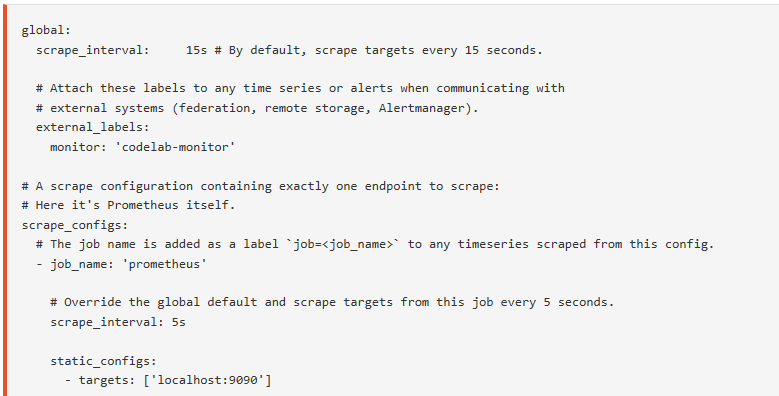
最重要的配置是最后两句:


指定从那些exporter上抓取数据,我这里指定了两台host上的Node exporter和cadvisor
另外,localhost:9090就是prometheus server自己,可见prometheus本身也会收集自己的监控数据。同样的可以通过http://ip:9090/metrics测试一下
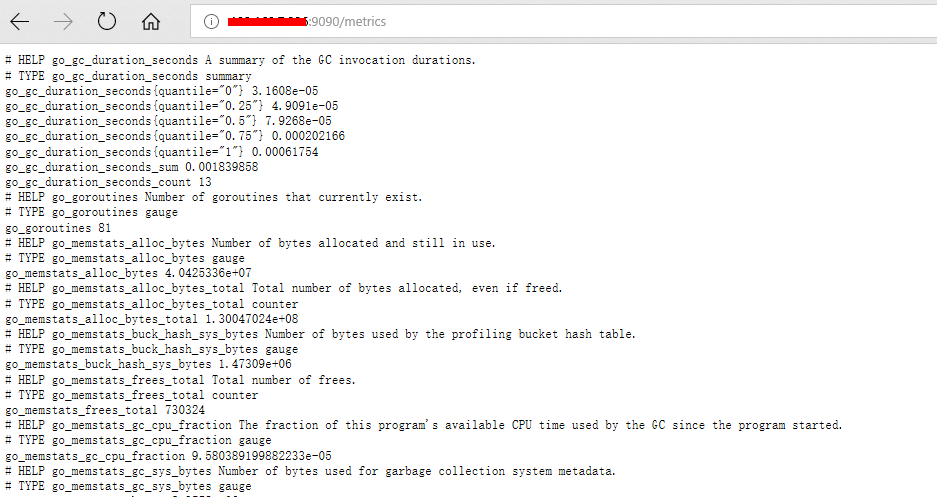
在这里我们使用的依然是host的网络,这样prometheus server可以直接与exporter和grafana进行通信
在浏览器中打开http://ip:9090,点击菜单status->targets
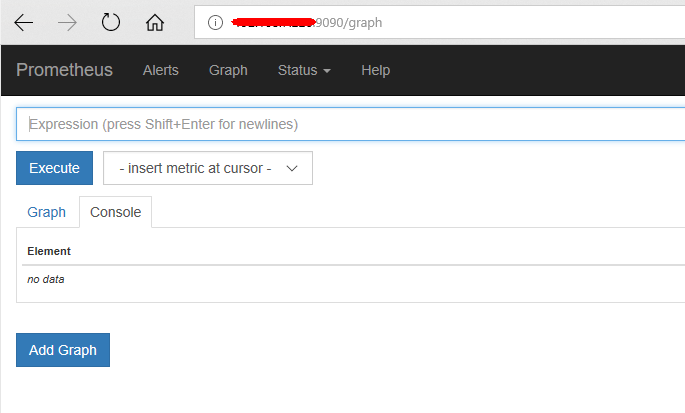
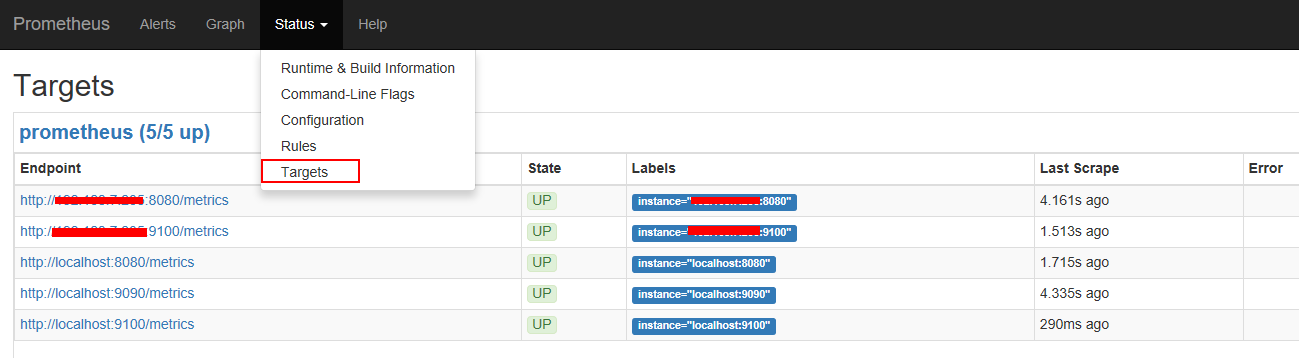
所有的target的state都是UP,说明Promethues server能够正常获取监控数据
在prometheus server上运行grafana
同样是以容器的方式运行,官网:http://docs.grafana.org/installation/docker/
docker run \
-d \
-p 3000:3000 \
--name=grafana \
--network host \
-e "GF_SERVER_ROOT_URL=http://grafana.server.name" \
-e "GF_SECURITY_ADMIN_PASSWORD=secret" \
grafana/grafana

注:这里我们依然使用的是host网络,这样grafana可以直接与prometheus server进行通信
-e "GF_SECURITY_ADMIN_PASSWORD=secret" 指定了grafana admin用户密码:secret
grafana启动后。在浏览器中打开http://ip:3000
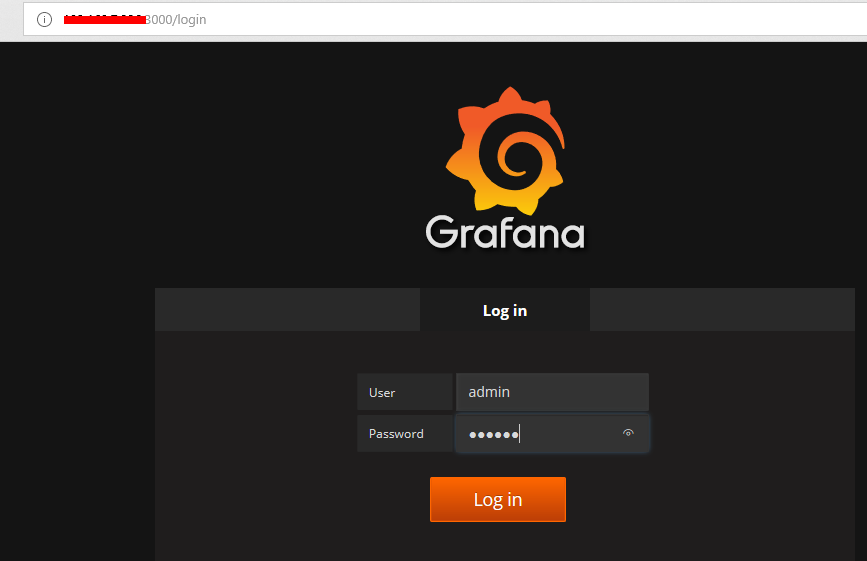
登录后,grafana将引导我们配置Data source


Name为data source命名
例如:prometheus
Type选择prometheus
Url输入:prometheus server的地址:http://ip:9090
其他值保持默认,点击add
现在grafana就可以访问prometheus server中存放的数据了,那么如何让展示呢?
grafana是通过dashboard展示数据的,在dashboard中需要定义
1.展示prometheus的那些数据?需要给出具体的查询语句表达式
2.用什么形式展示,比如:二维线性图,仪表图,各种坐标的含义
可见要做出一个dashboard也是一件不容易的事情。还好,我们可以借助开源社区的力量,直接俄使用现成的dashboard。
访问:https://grafana.com/dashboards?dataSource=prometheus&search=docker
,将会看到很多用于监控docker的dashboard
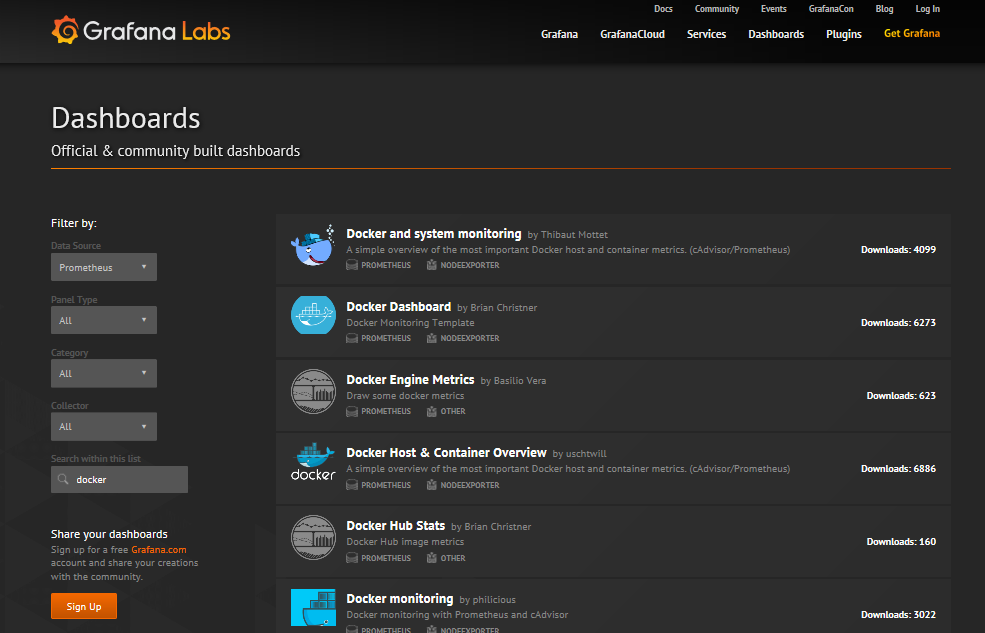
我们可以下载现成的dashboard,然后import到我们的grafana中就可以直接使用了。
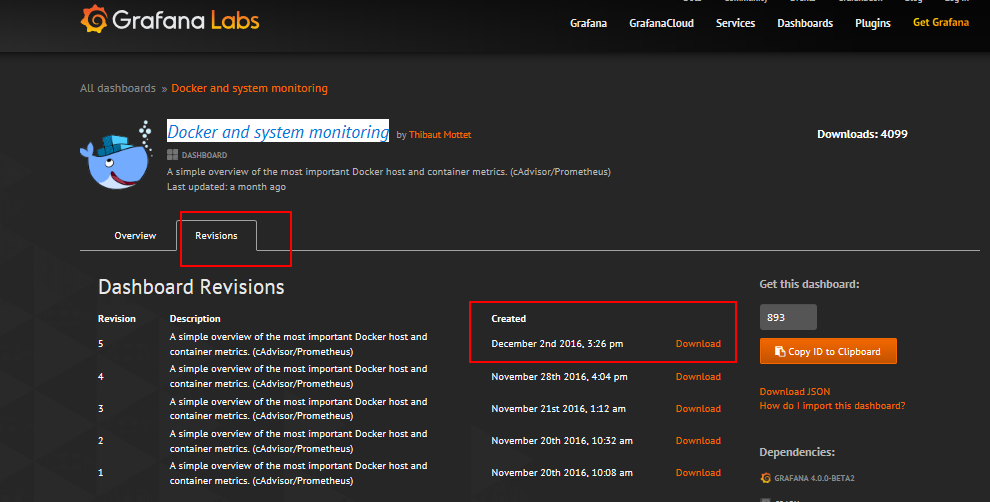
比如:下载一个Docker and system monitoring,得到一个json文件
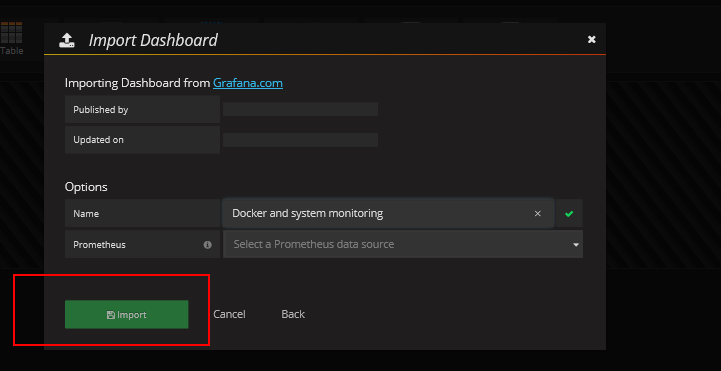
点击gafana左上角菜单:dashboard->import

导入我们下载得json文件

dashboard将立刻展示出漂亮得图表
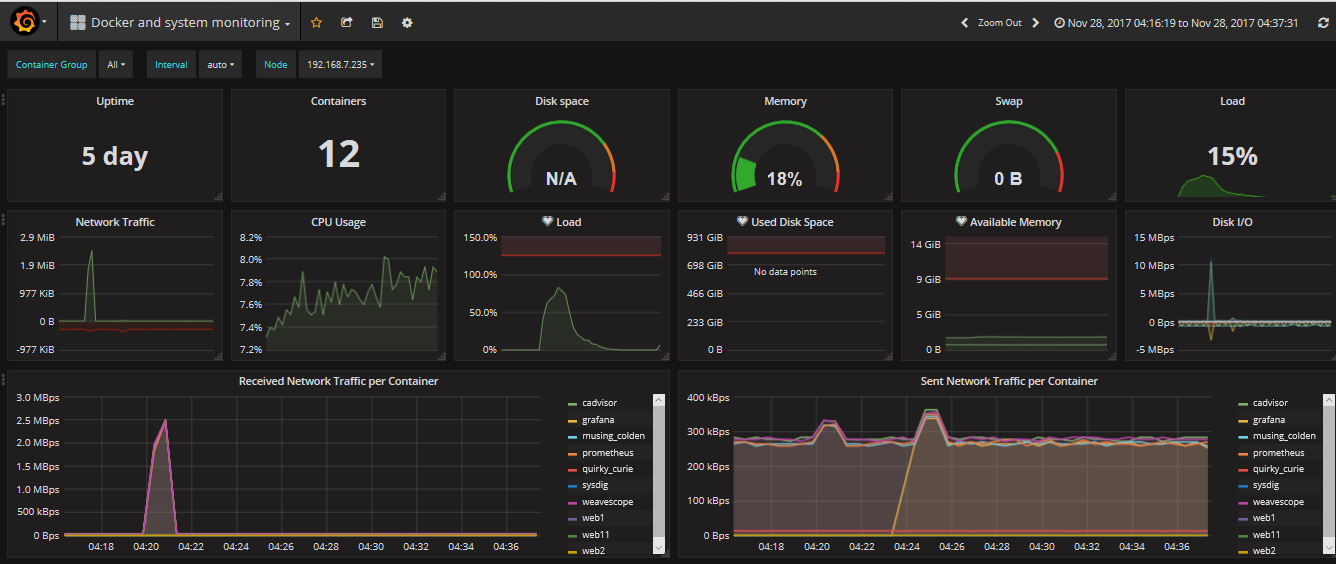
在这个dashboard中,上部分是host数据,我们可以通过Node切换不同得host

Dashboard得下班部分展示的是所有容器监控数据。grafana的dashboard是可以交互的,我们可以在图表上只显示指定的容器,选取指定的时间区间,重新组织和排列图表,调整刷新频率,功能非常强大!
centos7下安装docker(17.4docker监控----prometheus)的更多相关文章
- centos7下安装docker 17.x
docker的17.X版本与以前的docker安装有些不同,参考了下这篇文章http://www.itmuch.com/docker/docker-2/,以下是我的docker 17.X版本安装过程, ...
- centos7下安装docker(17docker监控---docker自带监控命令)
Docker自带的监控子命令 1.docker ps:docker ps -a这是我们常用的查看容器状态的命令 docker container ls和docker ps的功能一样 2.docker ...
- docker(一) Centos7下安装docker
docker(一) Centos7下安装dockerdocker(二) windows10下安装dockerdocker(三) 镜像和容器常用命令 docker(四) 使用Dockerfile构建镜像 ...
- CentOS7下安装docker(Docker系列1)
CentOS7下安装docker 系统要求 为了安装docker,需要准备 64-bit的CentOS 7 删除非官方的Docker包 yum的仓库中有一个很旧的Docker包, 现在Docker官方 ...
- centos7下安装docker与镜像加速
1.背景 centos7下安装docker 2.安装 第一步:检查是否为centos7版本 第二步:依赖环境安装 执行如下两个命令: yum -y install gcc yum -y install ...
- centos7 下安装docker报错:You could try using...
搞了台VPS,想要装docker,发现死活装不上,各种报错.之前系统是centos6,发现官方现在已经不支持centos6了,遂升级到centos7,然后还是出现下面这个错误. Error: Pack ...
- Centos7下安装Docker(详细的新手装逼教程)
早就听说过Docker,一直不清楚是个啥,今天捣鼓了一下,这里做个记录. --------------------------------------------------------------- ...
- Centos7下安装Docker[z]
[z]https://www.cnblogs.com/qgc1995/p/9553572.html https://yq.aliyun.com/articles/691610?spm=a2c4e.11 ...
- Linux(centos7)下安装Docker
近期公司开始推Docker技术.这个系列的文章都是基于CentOS7系统下进行讲解的. Docker简介 Docker 是一个开源的应用容器引擎,让开发者可以打包他们的应用以及依赖包到一个可移植的容器 ...
随机推荐
- python基础学习(四)if判断语句
if判断语句的基本语法 在python中,if判断的格式如下: if 条件: 条件成立时,执行的语句 ...... 注意:代码的缩进要使用一个tab键或者四个空格(建议使用四个空格,tab和空格最好不 ...
- 三问助你Debug
译者按: Debug也要三省吾身! 原文: Three Questions About Each Bug You Find 译者: Fundebug 为了保证可读性,本文采用意译而非直译.另外,本文版 ...
- 2,使用javascript
1, <!DOCTYPE html PUBLIC "-//W3C//DTD XHTML 1.0 Transitional//EN" "http://www.w3.o ...
- [HTML/CSS]导航栏的下划线跟随效果
<!DOCTYPE html> <html lang="en"> <head> <meta charset="UTF-8&quo ...
- elementUI vue v-model的修饰符
v-model的修饰符 v-model.lazy 只有在input输入框发生一个blur时才触发 v-model.trim 将用户输入的前后的空格去掉 v-model.number 将用户输入的字符串 ...
- 《从零开始学习jQuery》:用jQuery操作元素的属性与样式
元素属性和Dom属性简介 对于下面这样一个标签元素: <img id='img' src="1.jpg" alt='1' class="imgs"> ...
- xml可视化编辑器
——业内首创的在线可视化XML结构化数据编辑方法 Boxth Visual XML Web Editor (Boxth XWE) 是专为在线处理XML结构化数据而设计的在线(Web).可视化(WYSW ...
- Android为TV端助力 am命令以及hotkey文件的编写
1.拨打电话:am start -a android.intent.action.CALL -d tel:10086 这里-a表示动作,-d表述传入的数据,还有-t表示传入的类型. 2. 打开一个网页 ...
- 整理一些.net core中的错误代码
在hosting .net core时,有些错误代码并不容易理解. 作为标记,方便查询,这些错误代码可能不会出现在VS的错误查找工具里,也不会出现在错误代码转字符描述的函数里. COR_E_AMBIG ...
- YourSQLDba遭遇.NET Framework Error 6522
一工厂的SQL Server数据库服务器上的YourSQLDba_LogBackups作业做事务日志备份时,突然出现异常,异常的错误信息指向.NET Framework,出现这个问题时,一般我估计是该 ...