
24.QTableView函数使用,右击菜单实现
QTableView view(this);

QStandardItemModel model(this);

/*设置表头水平标题*/

model.setHorizontalHeaderItem(,new QStandardItem("Name"));

model.setHorizontalHeaderItem(,new QStandardItem("Sex"));

model.setHorizontalHeaderItem(,new QStandardItem("Age"));

model.horizontalHeaderItem()->setFont(QFont("Helvetica",,));   //设置标题字体

/*设置表头垂直标题*/

model.setVerticalHeaderItem(,new QStandardItem("No.1"));

model.setVerticalHeaderItem(,new QStandardItem("No.2"));

model.setVerticalHeaderItem(,new QStandardItem("No.3"));

/*设置列表条目数据*/

QPixmap  pix(":user.png");

pix = pix.scaled(,,Qt::KeepAspectRatio);

QStandardItem *itemA=new QStandardItem();

itemA->setData(pix,Qt::DecorationRole);                        //设置条目图标

itemA->setData("A",Qt::DisplayRole);

itemA->setData("A:tooltip",Qt::ToolTipRole);

itemA->setData(QFont("宋体",,QFont::Bold,true),Qt::FontRole); //设置条目字体

itemA->setData(Qt::AlignCenter,Qt::TextAlignmentRole);         //设置条目中心对齐


//可以实现按数值排序,否则的话"2">"123"
itemA->setData(Qt::DisplayRole, 2);

 QLinearGradient linearGradient(,,,);

 linearGradient.setColorAt(0.2, Qt::white);

 linearGradient.setColorAt(0.6, Qt::green);

 linearGradient.setColorAt(1.0, Qt::black);

 itemA->setData(QBrush(linearGradient),Qt::BackgroundRole);    //设置条目背景色(为渐变色)

   model.setItem(,,itemA);

   model.setItem(,,new QStandardItem("B"));

   model.setItem(,,new QStandardItem("C"));

   model.item(,)->setTextAlignment(Qt::AlignCenter);  //设置条目居中对齐

/*将数据模型的第一列进行下降排序(从大到小,不会进行整行排序)*/

model.sort(,Qt::DescendingOrder);
/*根据视图里的第一列数据,进行整行大小排序*/
view.sortByColumn(0);
/*设置视图能够自动使能排序*/
view.setSortingEnabled(true);
/*设置视图是否支持自动滑动*/
view.setAutoScroll(bool enable);
/*设置选中一行后,标题的字体不会加粗*/
view->horizontalHeader()->setHighlightSections(false);
/*设置列宽不可变动,在5.X后改为了setSectionResizeMode()*/

view.horizontalHeader()->setResizeMode(QHeaderView::Fixed);

/*设置行宽不可变动*/

view.verticalHeader()->setResizeMode(QHeaderView::Fixed);
/*设置用户选择模式, NoSelection表示不能选择表格*/
view.setSelectionMode(QAbstractItemView::NoSelection);
/*隐藏垂直标题*/
view.verticalHeader()->hide();
/*设置用户选择时,只能选中一行*/
view.setSelectionMode(QAbstractItemView::SingleSelection);
//设置选择模式,表示只能选中单个
view.setSelectionBehavior(QAbstractItemView::SelectRows);
//设置选择行为,表示只能选择一行(也可以设置为列,或者单个Item项目)
/*设置表格不可编辑*/

view.setEditTriggers(QAbstractItemView::NoEditTriggers);

/*设置表头的显示与隐藏*/

view.horizontalHeader()->setVisible(false);

view.verticalHeader()->setVisible(false);

/*禁止显示网格线*/

view.setShowGrid(false);

/*禁止显示滚动条*/

view.setHorizontalScrollBarPolicy(Qt::ScrollBarAlwaysOff);

/*设置行列的高宽*/

view.setColumnWidth(,);       //设置column0(第1列)的宽度为50,必须要设置好model后,再来设置宽度

view.setRowHeight(,);          //设置row0(第1行)的高度为30,必须setModel()后,再来设置高度

view.resizeRowsToContents();    //更据当前内容自动调整行距

view.resizeColumnsToContents(); //更据当前内容自动调整列距
/*禁止焦点(取消QTableView选中后的虚线框)*/
view.setFocusPolicy(Qt::NoFocus);
/*获取鼠标当前位于视图的哪个index位置*/
qDebug()<<view.currentIndex().row(); //获取行号,如果为-1,表示无效
qDebug()<<view.currentIndex().column();//获取列号,如果为-1,表示无效
void QTableView::setSpan(int row, int column, int rowSpanCount, int columnSpanCount);
//合并单元格
//第一个参数:要改变的单元格行数
//第二个参数:要改变的单元格列数
//第三个参数:需要合并的行数
//第四个参数:需要合并的列数
//比如: setSpan(0,0,2,3);   表示从table(0,0)开始到2,3结束,合并共2行和3列
合并单元格提醒
数据更新后,还要继续使用setSpan再次合并(主要是要对全表格进行重新的单元格合并,已经合并过的地方行列又要重新进行新的合并,因为数据已经更新),这时不能直接使用setSpan,而是要先把QTableView的row还原为原来没有合并行列的情形,再次使用setSpan
对于QStandardItem的setData()成员 函数的第二个参数role 是模型数据角色
当role值不同时,则显示在视图上的方式也会不同
对于role角色,常用的值有:
- Qt::DisplayRole 0 以文本方式显示数据(QString)
- Qt::DecorationRole 1 将数据作为图标来装饰(QIcon,QPixmap)
- Qt::EditRole 2 可编辑的数据信息显示(QString)
- Qt::ToolTipRole 3 作为工具提示显示(QString)
- Qt::StatusTipRole 4 作为状态栏中显示的数据(QString)
- Qt::WhatsThisRole 5 作为帮助信息栏中显示的数据(QString)
- Qt::FontRole 6 设置字体(QFont)
- Qt::TextAlignmentRole 7 设置模型数据的文本对齐(Qt::AlignmentFlag)
- Qt::BackgroundRole 8 设置模型数据的背景色(QBrush)
- Qt::ForegroundRole 9 设置模型数据的前景色,比如字体(QBrush)
实现右击菜单
当用户在QTableView视图里右击鼠标时,便会触发一个QEvent::ContextMenu类型的事件,所以通过事件过滤器来实现右击菜单效果
步骤:
- 定义菜单对象(QMenu)
- 通过QMenu的addAction()函数,添加子项,并连接到槽函数
- 定义事件过滤器,判断是否是QTableView的QEvent::ContextMenu事件
- 判断成功,则调用menu.exec(cursor().pos()),在当前鼠标位置打开菜单
效果:
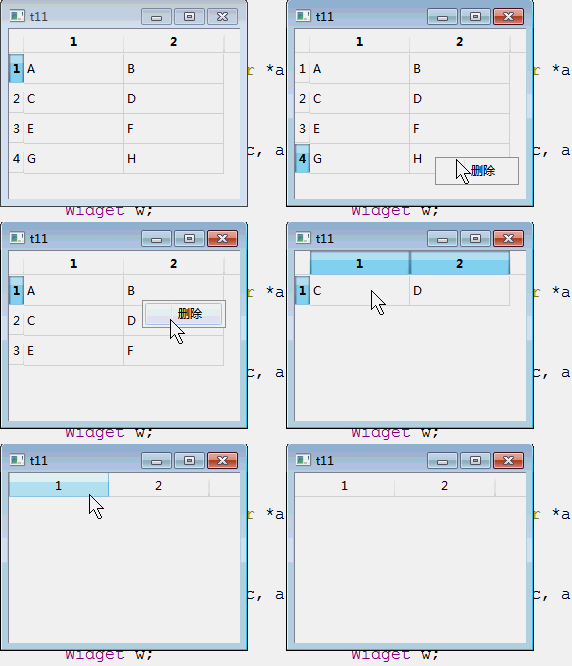
代码如下
Widget.h:
#ifndef WIDGET_H

#define WIDGET_H

#include <QtGui>

class Widget : public QWidget

{

    Q_OBJECT

    QTableView  view;

    QStandardItemModel model;

    QMenu   menu;

public:

    explicit Widget(QWidget *parent = );

    bool eventFilter(QObject* obj, QEvent *evt);

public slots:

    void onDelete(void);

};

#endif // WIDGET_H
Widget.cpp:
#include "widget.h"

Widget::Widget(QWidget *parent) :

    QWidget(parent),

    view(this),

    model(this),

    menu(this)

{

    model.setItem(,, new QStandardItem("A"));

    model.setItem(,, new QStandardItem("B"));

    model.setItem(,, new QStandardItem("C"));

    model.setItem(,, new QStandardItem("D"));

    model.setItem(,, new QStandardItem("E"));

    model.setItem(,, new QStandardItem("F"));

    model.setItem(,, new QStandardItem("G"));

    model.setItem(,, new QStandardItem("H"));

    /*设置视图只能选中一行,取消焦点,禁止编辑*/

    view.setFocusPolicy(Qt::NoFocus);

    view.setEditTriggers(QAbstractItemView::NoEditTriggers);

    view.setSelectionMode(QAbstractItemView::SingleSelection);

    view.setSelectionBehavior(QAbstractItemView::SelectRows);

    view.setModel(&model);

    view.installEventFilter(this);

    menu.addAction("删除",this,SLOT(onDelete()));     //设置菜单项,并连接槽函数

}

void Widget::onDelete(void)

{

    model.removeRow(view.currentIndex().row());   //更据当前鼠标所在的索引的行位置,删除一行

}

bool Widget::eventFilter(QObject* obj, QEvent *evt)

{

    if(obj == &view  &&  evt->type() == QEvent::ContextMenu)

    {

        if(view.currentIndex().isValid()==true)

        {
              menu.exec(cursor().pos());           //在当前鼠标位置上运行菜单menu对象

        }

    }

    return QWidget::eventFilter(obj,evt);

}
main函数:
int main(int argc, char *argv[])

{

    QApplication a(argc, argv);

    Widget w;

    w.show();

    return a.exec();

}
24.QTableView函数使用,右击菜单实现的更多相关文章
- JS自定义鼠标右击菜单
自定义鼠标右击菜单要素: 禁止页面默认右击事件 设置右击菜单的样式以及菜单出现的位置(通过捕获鼠标点击位置来确定菜单的位置) 鼠标在指定控件(区域)上右击时显示菜单(默认菜单隐藏,点击鼠标右键时显示) ...
- 12.QT4.7.4-解决WIN平台和Linux平台中文乱码,QLineEdit右击菜单中文显示
1.解决Win平台中文显示 1.1首先解决win平台上中文显示乱码问题 1)首先查看qt creator的编码格式 通过->编辑->选择编码 查看. 2)如果qt creator的编码格式 ...
- 第二十五篇 -- QTreeWidget右击菜单的实现
效果图: 自己画一个ui,如图,前面已经讲过怎么用Qt Designer画图了,现在就不赘述了. ui_play.py # -*- coding: utf-8 -*- # Form implement ...
- WPF实现窗口最小化到托盘,并且实现右击菜单
原版是从网上找了一位大神的,自己只是用了一点适合自己的. 具体实现 1.首先已经确认WPF中没有实现最小化托盘的类与方法,用到了winform中的程序集 using Drawing = System. ...
- 如何使用jQuery-ContextMenu实现右击菜单
最近在做项目中,遇到一个棘手的问题,页面上有很多功能需要实现,每个功能需要绑定一个按钮.如果一个功能绑定一个按钮,那么将会占用页面很大的空间,而且可能会使页面变得不美观.思前想后,决定将所有按钮做成右 ...
- 自定义Windows右击菜单调用Winform程序
U9_Git中ignore文件处理 背景 U9代码中有许多自动生成的文件,不需要上传Git必须BE Entity中的.target文件 .bak 文件 Enum.cs结尾的文件,还有许多 extand ...
- 右击菜单一键优化(增加新建office2003、新建reg和bat,删除新建公文包、新建wps、新建rar)
右击菜单一键优化(增加新建office2003.新建reg和bat,删除新建公文包.新建wps.新建rar) Windows Registry Editor Version 5.00 [HKEY_CL ...
- BAT-给文件右击菜单增加7-ZIP浏览功能
Reg给文件右击菜单增加7-ZIP浏览功能 Windows Registry Editor Version 5.00 [HKEY_CLASSES_ROOT\*\shell\用7-ZIP浏览(ZJQ)] ...
- Windows中与系统关联自己开发的程序(默认打开方式、图标、右击菜单等)
1. 默认打开方式 1.1. 代码支持 在Windows下,某个特定后缀名类型的文件,如果要双击时默认用某个程序(比如自己开发的WinForm程序)打开,代码中首先肯定要支持直接根据这个文件进行下一步 ...
随机推荐
- js every some 遍历函数理解
1.every let arr = [0, 1, 2, 3, 4, 5]; let result = arr.every((item, index) => { return item >= ...
- Shader_ShaderForge_NGUI_流光&波纹&消融
Shader篇 总结:总算解决了NGUI中Shader不能实时更改的问题,原来NGUI中的Texture组件提供了OnRender代码示例如下 /*************************** ...
- 【转载】sql monitor
来自 “ ITPUB博客 ” ,链接:http://blog.itpub.net/27067062/viewspace-2129635/ SQL Monitor Report 1. SQL Monit ...
- 解决weblogic 部署环境后出现的乱码问题
1.在startWebloci.cmd 中 set CLASSPATH=%SAVE_CLASSPATH% 下增加一行 JAVA_OPTIONS="${JAVA_OPTIONS} -Dfile ...
- 05 详解C# 迭代器
迭代器模式是设计模式中行为模式(behavioral pattern)的一个例子,他是一种简化对象间通讯的模式,也是一种非常容易理解和使用的模式. 简单来说,迭代器模式使得你能够获取到序列中的所有元素 ...
- Canal学习笔记(客户端)
前言 最近公司用到Canal来做从MySQL到Tidb的数据同步,用到HA模式Canal,记录一下HA模式的工作原理. Canal的架构模式 Canal是利用binlog日志来做数据同步,canal伪 ...
- JavaCV 学习(二):使用 JavaCV + FFmpeg 制作拉流播放器
一.前言 在 Android 音视频开发学习思路 中,我们不断的学习和了解音视频相关的知识,随着知识点不断的学习,我们现在应该做的事情,就是将知识点不断的串联起来.这样才能得到更深层次的领悟.通过整理 ...
- 2.抽取代码(BaseActivity)
知识点 俩种退出程序的方法 复制集合 同步的用法 字符数组 工厂模式,生产fatgment,解决了碎片重复创建的问题 全局上下文 actionbar用法 fargmentadapter,当viewpa ...
- 第55节:Java当中的IO流-时间api(下)-上
Java当中的IO流(下)-上 日期和时间 日期类:java.util.Date 系统时间: long time = System.currentTimeMillis(); public class ...
- ThinkPHP 5隐藏public/index.php方法
1.复制public下的index.php与.htaccess文件至根目录: 2.直接修改index.php,将内容修改为:<?php require 'public/index.php'; ? ...