
Docker容器资源管理
本文作者是Red Hat的软件工程师 - Marek Goldmann,这篇文章详细介绍了Docker容器的资源管理,总共分了三大部分:CPU、内存以及磁盘IO。作者通过实践举例给读者勾勒出一幅清晰明了的Docker资源管理的画卷.
在这篇博客文章中,我想谈谈Docker容器资源管理的话题。我们往往不清楚它是怎样工作的以及我们能做什么不能做什么。我希望你读完这篇博客文章之后,可以帮助你更容易理解有关Docker资源管理的内容。
注意:我们假设你在一个systemd可用的系统上运行了 Docker。如果你是使用RHEL/CentOS 7+或Fedora 19+,
systemd肯定可用,但是请注意在不同的systemd版本之间可能配置选项会有变化。有疑问时,使用你所工作的系统的systemd的帮助说明。
1. 基础概念
Docker使用cgroups 归类运行在容器中的进程。这使你可以管理一组进程的资源,可想而知,这是非常宝贵的。
如果你运行一个操作系统,其使用systemd管理服务。每个进程(不仅仅是容器中的进程)都将被放入一个cgroups树中。如果你运行systemd-cgls命令,你自己可以看到这个结构:
$ systemd-cgls

├─1 /usr/lib/systemd/systemd --switched-root --system --deserialize 22

├─machine.slice

│ └─machine-qemu\x2drhel7.scope

│   └─29898 /usr/bin/qemu-system-x86_64 -machine accel=kvm -name rhel7 -S -machine pc-i440fx-1.6,accel=kvm,usb=off -cpu SandyBridge -m 2048

├─system.slice

│ ├─avahi-daemon.service

│ │ ├─ 905 avahi-daemon: running [mistress.local

│ │ └─1055 avahi-daemon: chroot helpe

│ ├─dbus.service

│ │ └─890 /bin/dbus-daemon --system --address=systemd: --nofork --nopidfile --systemd-activation

│ ├─firewalld.service

│ │ └─887 /usr/bin/python -Es /usr/sbin/firewalld --nofork --nopid

│ ├─lvm2-lvmetad.service

│ │ └─512 /usr/sbin/lvmetad -f

│ ├─abrtd.service

│ │ └─909 /usr/sbin/abrtd -d -s

│ ├─wpa_supplicant.service

│ │ └─1289 /usr/sbin/wpa_supplicant -u -f /var/log/wpa_supplicant.log -c /etc/wpa_supplicant/wpa_supplicant.conf -u -f /var/log/wpa_supplica

│ ├─systemd-machined.service

│ │ └─29899 /usr/lib/systemd/systemd-machined

[SNIP]
当我们想管理资源的时候,这个方法提供了很大的灵活性,因为我们可以分别管理每个组。尽管这篇博客文章着重于容器,但同样的原则也适用于其他的进程。
注意:如果你想知道更多关于systemd的知识,我强烈推荐RHEL 7的 Resource Management and Linux Containers Guide(资源管理与Linux容器指南)。
1.1 测试说明
在我的例子中,我将使用stress工具来帮助我生成容器的一些负载,因此我可以真实地看到资源的申请限制。我使用这个Dockerfile创建了一个名为stress的定制的Docker镜像:
FROM fedora:latest

RUN yum -y install stress && yum clean all

ENTRYPOINT ["stress"]
PS :>>>>>>>>>>>>>>>>>>>>>>>>>>>>>>>>>>>>>>>>>>>
如何安装stress,我也简单介绍一下
rpm -Uvh http://pkgs.repoforge.org/stress/stress-1.0.2-1.el7.rf.x86_64.rpm
这一个命令就安装完成了
使用stress进行测试
stress --vm 1 --vm-bytes 190M --vm-hang 0
这个命令是跑190mM的内存
下面是跑的结果
10:11:35 # stress --vm 1 --vm-bytes 190M --vm-hang 0

stress: info: [282] dispatching hogs: 0 cpu, 0 io, 1 vm, 0 hdd

stress: FAIL: [282] (420) <-- worker 283 got signal 9

stress: WARN: [282] (422) now reaping child worker processes

stress: FAIL: [282] (456) failed run completed in 1s
可以看到程序死了,想查看程序死的原因可以去/var/log/messages里查看
May 22 10:11:45 ip-10-10-125-11 kernel: Memory cgroup out of memory: Kill process 37242 (stress) score 945 or sacrifice child

May 22 10:11:45 ip-10-10-125-11 kernel: Killed process 37242 (stress) total-vm:201136kB, anon-rss:94772kB, file-rss:0kB
显示内存使用超过2倍限制的内存,所以进行oom kill掉stress的进程,但容器不会死,仍然能正常运行。
但如果你想写死内存,可以使用
-m 100m --memory-swap=100m
这样就直接限制死,只要程序内存使用超过100m,那么就会被oom给kill。
1.2 关于资源报告工具的说明
你使用这个工具来报告cgroups不知道的使用情况如top,/proc/meminfo等等。这意味着你将报告关于这台主机的信息即使是它们在容器内运行。关于这个主题,我发现了一篇不错的文章来自于Fabio Kung。读一读它吧。
因此,我们能做什么?
如果你想快速发现在该主机上使用最多资源的容器(或是最近的所有systemd服务),我推荐systemd-cgtop命令:
$ systemd-cgtop

Path                                    Tasks   %CPU   Memory  Input/s Output/s

/                                         226   13.0     6.7G        -        -

/system.slice                              47    2.2    16.0M        -        -

/system.slice/gdm.service                   2    2.1        -        -        -

/system.slice/rngd.service                  1    0.0        -        -        -

/system.slice/NetworkManager.service        2      -        -        -        -

[SNIP]
这个工具能快速预览在系统上正在运行的东西。但是如果你想得到关系使用情况的更详细信息(比如,你需要创建一个好看的图表),你可以去分析/sys/fs/cgroup/…目录。我将向你展示去哪里能找到我们将讨论的每个有用的资源文件(看下面的CGroups fs段落)。
2. CPU
Docker能够指定(通过运行命令的-c开关)给一个容器的可用的CPU分配值。这是一个相对权重,与实际的处理速度无关。事实上,没有办法说一个容器只可以获得1Ghz CPU。请记住。
每个新的容器默认的将有1024CPU配额,当我们单独讲它的时候,这个值并不意味着什么。但是如果我们启动两个容器并且两个都将使用 100%CPU,CPU时间将在这两个容器之间平均分割,因为它们两个都有同样的CPU配额(为了简单起见,假设没有任何其他进程在运行)。
如果我们设置容器的CPU配额是512,相对于另外一个容器,它将使用一半的CPU时间。但这不意味着它仅仅能使用一半的CPU时间。如果另外一个容器(1024配额的)是空闲的 - 我们的容器将被允许使用100%CPU。这是需要注意的另外一件事。
限制仅仅当它们应该被执行的时候才会强制执行。CGroups不限制进程预先使用(比如,不允许它们更快地运行即使它们有空余资源)。相反的,它提供了它尽可能提供的以及它仅仅在必需的时候限制(比如,当太多的进程同时大量地使用CPU)。
当然,这很难说清楚(我想说的是这不可能说清楚的)多少资源应该被分配给你的进程。这实际取决于其他进程的行为以及多少配额被分配给它们。
2.1 示例:管理一个容器的 CPU 分配
正如我在前面提到的,你可以使用-c开关来分配给运行在容器中的所有进程的配额值。
因为在我的机器上我有4核,我将使用4压测:
$ docker run -it --rm stress --cpu 4

stress: info: [1] dispatching hogs: 4 cpu, 0 io, 0 vm, 0 hdd
如果你想以相同的方式启动两个容器,两个都将使用 50% 左右的 CPU。但是当我们修改其中一个容器的 shares 时,将发生什么?
$ docker run -it --rm -c 512 stress --cpu 4

stress: info: [1] dispatching hogs: 4 cpu, 0 io, 0 vm, 0 hdd
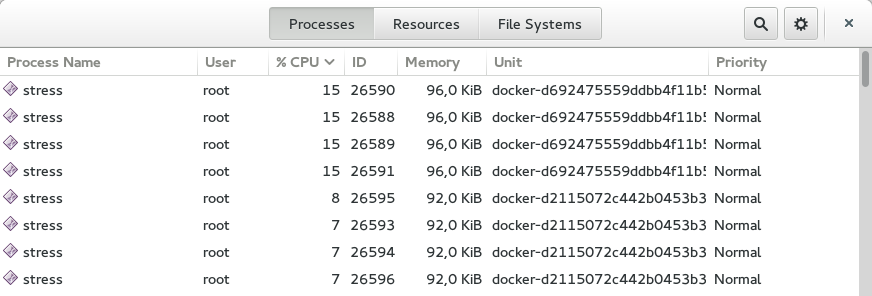
正如你所看到的,CPU在两个容器之间是以这样的方式分割了,第一个容器使用了60%的CPU,另外一个使用了30%左右。这似乎是预期的结果。
注意:丢失的约10%CPU被GNOME、Chrome和我的音乐播放器使用了。
2.2 Attaching containers to cores
除了限制 CPU配额,我们可以做更多的事情:我们可以把容器的进程固定到特定的处理器(core)。为了做到这个,我们使用docker run命令的--cpuset开关。
为了允许仅在第一个核上执行:
docker run -it --rm --cpuset=0 stress --cpu 1
为了允许仅在前两个核上执行:
docker run -it --rm --cpuset=0,1 stress --cpu 2
你当然可以混合使用选项--cpuset与-c。
注
意:Share
enforcement仅仅发生在当进程运行在相同的核上的时候。这意味着如果你把一个容器固定在第一个核,而把另外一个容器固定在另外一个核,两个都将
使用各自核的 100%,即使它们有不同的CPU配额设置(再次声明,我假设仅仅有两个容器运行在主机上)。
2.3 变更一个正在运行的容器的配额
有可能改变一个正在运行的容器的配额(当然或是任何其他进程)。你可以直接与cgroups文件系统交互,但是因为我们有systemds,我们可以通过它来为我们管理。
为了这个目的,我们将使用systemctl命令和set-property参数。使用docker run命令新的容器将有一个systemd scope,自动分配到其内的所有进程都将被执行。为了改变容器中所有进程的CPU配额,我们仅仅需要在scope内改变它,像这样:
$ sudo systemctl set-property docker-4be96b853089bc6044b29cb873cac460b429cfcbdd0e877c0868eb2a901dbf80.scope CPUShares=512
注意:添加
--runtime暂时地改变设置。否则,当主机重启后,这个设置会被记住。
把默认值从1024变更到512。你可以看到下面的结果。这一变化发生在记录中。请注意CPU使用率。在systemd-cgtop中100%意味着满额使用了一核,并且这是正确的,因为我绑定了两个容器在相同的核上。
注意:为了显示所有的属性,你可以使用
systemctl show docker-4be96b853089bc6044b29cb873cac460b429cfcbdd0e877c0868eb2a901dbf80.scope命令。想要列出所有可用的属性,请查看man systemd.resource-control。
2.4 CGroups fs
你可以在/sys/fs/cgroup/cpu/system.slice/docker-$FULL_CONTAINER_ID.scope/下发现指定容器的关于CPU的所有信息,例如:
$ ls /sys/fs/cgroup/cpu/system.slice/docker-6935854d444d78abe52d629cb9d680334751a0cda82e11d2610e041d77a62b3f.scope/

cgroup.clone_children  cpuacct.usage_percpu  cpu.rt_runtime_us  tasks

cgroup.procs           cpu.cfs_period_us     cpu.shares

cpuacct.stat           cpu.cfs_quota_us      cpu.stat

cpuacct.usage          cpu.rt_period_us      notify_on_release
注意:关于这些文件的更多信息,请移步 RHEL Resource Management Guide查看。
2.5 概要重述
需要记住的一些事项:
- CPU配额仅仅是一个数字 - 与CPU速度无关
- 新容器默认有
1024配额 - 在一台空闲主机上,低配额的容器仍可以使用100%的CPU
- 如果你想,你可以把容器固定到一个指定核
3. 内存
现在让我看下内存限制。
第一件事需要注意的是,默认一个容器可以使用主机上的所有内存。
如果你想为容器中的所有进程限制内存,使用docker run命令的 -m开关即可。你可以使用bytes值定义它的值或是添加后缀(k,m或g)。
3.1 示例:管理一个容器的内存分配
你可以像这样使用-m开关:
$ docker run -it --rm -m 128m fedora bash
为了显示限制的实际情况,我将再次使用我的stress镜像。考虑一下的运行:
$ docker run -it --rm -m 128m stress --vm 1 --vm-bytes 128M --vm-hang 0

stress: info: [1] dispatching hogs: 0 cpu, 0 io, 1 vm, 0 hdd
stress工具将创建一个进程,并尝试分配128MB内存给它。它工作的很好,但是如果我们使用的比实际分配给容器的更多的内存会发生什么?
$ docker run -it --rm -m 128m stress --vm 1 --vm-bytes 200M --vm-hang 0

stress: info: [1] dispatching hogs: 0 cpu, 0 io, 1 vm, 0 hdd
它照样正常工作,是不是很奇怪?是的,我同意。
我们可以在 libcontainer源码找到解释(cgroups的Docker接口)。我们可以看到源码中默认的memory.memsw.limit_in_bytes值是被设置成我们指定的内存参数的两倍,当我们启动一个容器的时候。memory.memsw.limit_in_bytes参数表达了什么?它是memory和swap的总和。这意味着Docker将分配给容器-m内存值以及-mswap值。
当前的Docker接口不允许我们指定(或者是完全禁用它)多少的swap应该被使用,所以我们现在需要一起使用它。
有了以上信息,我们可以再次运行我们的示例。这次我们尝试分配超过我们分配的两倍内存。它将使用所有的内存和所有的 swap,然后玩完了。
$ docker run -it --rm -m 128m stress --vm 1 --vm-bytes 260M --vm-hang 0

stress: info: [1] dispatching hogs: 0 cpu, 0 io, 1 vm, 0 hdd

stress: FAIL: [1] (415) <-- worker 6 got signal 9

stress: WARN: [1] (417) now reaping child worker processes

stress: FAIL: [1] (421) kill error: No such process

stress: FAIL: [1] (451) failed run completed in 5s
如果你尝试再次分配比如 250MB(--vm-bytes 250M),它将会很好的工作。
警告:如果你不通过
-m开关限制内存,swap也被不会被限制。(这在技术上是不正确的; 这有限度, 但是它设置的值在我们当前运行的系统是不可达的。 例如在我的笔记本上 16GB 的内存值是 18446744073709551615,这是 ~18.5 exabytes…)
不限制内存将导致一个容器可以很容易使得整个系统不稳定的问题。因此请记住要一直使用-m参数。( 或者是使用MemoryLimit属性。)
3.2 CGroups fs
你可以在/sys/fs/cgroup/memory/system.slice/docker-$FULL_CONTAINER_ID.scope/下面发现关于内存的所有信息,例如:
$ ls /sys/fs/cgroup/memory/system.slice/docker-48db72d492307799d8b3e37a48627af464d19895601f18a82702116b097e8396.scope/

cgroup.clone_children               memory.memsw.failcnt

cgroup.event_control                memory.memsw.limit_in_bytes

cgroup.procs                        memory.memsw.max_usage_in_bytes

memory.failcnt                      memory.memsw.usage_in_bytes

memory.force_empty                  memory.move_charge_at_immigrate

memory.kmem.failcnt                 memory.numa_stat

memory.kmem.limit_in_bytes          memory.oom_control

memory.kmem.max_usage_in_bytes      memory.pressure_level

memory.kmem.slabinfo                memory.soft_limit_in_bytes

memory.kmem.tcp.failcnt             memory.stat

memory.kmem.tcp.limit_in_bytes      memory.swappiness

memory.kmem.tcp.max_usage_in_bytes  memory.usage_in_bytes

memory.kmem.tcp.usage_in_bytes      memory.use_hierarchy

memory.kmem.usage_in_bytes          notify_on_release

memory.limit_in_bytes               tasks

memory.max_usage_in_bytes
注意:想了解关于这些文件的更多信息,请移步到 RHEL资源管理指南,内存篇。
4. 块设备(磁盘)
对于块设备,我们可以考虑两种不同类型的限制:
- 读写速率
- 可写的空间 (定额)
第一个是非常容易实施的,但是第二个仍未解决。
注意:我假设你正在使用devicemapper storage作为Docker的后端。使用其他后端,任何事情都将不是确定的。
4.1 限制读写速率
Docker没有提供任何的开关来定义我们可以多快的读或是写数据到块设备中。但是CGroups内建了。它甚至通过BlockIO*属性暴露给了systemd。
为了限制读写速率我们可以分别使用BlockIOReadBandwidth和BlockIOWriteBandwidth属性。
默认带宽是没有被限制的。这意味着一个容器可以使得硬盘”发热“,特别是它开始使用swap的时候。
4.2 示例:限制写速率
让我测试没有执行限制的速率:
$ docker run -it --rm --name block-device-test fedora bash

bash-4.2# time $(dd if=/dev/zero of=testfile0 bs=1000 count=100000 && sync)

100000+0 records in

100000+0 records out

100000000 bytes (100 MB) copied, 0.202718 s, 493 MB/s

real  0m3.838s

user  0m0.018s

sys   0m0.213s
花费了 3.8秒来写入100MB数据,大概是26MB/s。让我们尝试限制一点磁盘的速率。
为了能调整容器可用的带宽,我们需要明确的知道容器挂载的文件系统在哪里。当你在容器里面执行mount命令的时候,你可以发现它,发现设备挂载在root文件系统:
$ mount

/dev/mapper/docker-253:0-3408580-d2115072c442b0453b3df3b16e8366ac9fd3defd4cecd182317a6f195dab3b88 on / type ext4 (rw,relatime,context="system_u:object_r:svirt_sandbox_file_t:s0:c447,c990",discard,stripe=16,data=ordered)

proc on /proc type proc (rw,nosuid,nodev,noexec,relatime)

tmpfs on /dev type tmpfs (rw,nosuid,context="system_u:object_r:svirt_sandbox_file_t:s0:c447,c990",mode=755)

[SNIP]
在我们的示例中是/dev/mapper/docker-253:0-3408580-d2115072c442b0453b3df3b16e8366ac9fd3defd4cecd182317a6f195dab3b88。
你也可以使用nsenter得到这个值,像这样:
$ sudo /usr/bin/nsenter --target $(docker inspect -f '{{ .State.Pid }}' $CONTAINER_ID) --mount --uts --ipc --net --pid mount | head -1 | awk '{ print $1 }'

/dev/mapper/docker-253:0-3408580-d2115072c442b0453b3df3b16e8366ac9fd3defd4cecd182317a6f195dab3b88
现在我们可以改变BlockIOWriteBandwidth属性的值,像这样:
$ sudo systemctl set-property --runtime docker-d2115072c442b0453b3df3b16e8366ac9fd3defd4cecd182317a6f195dab3b88.scope "BlockIOWriteBandwidth=/dev/mapper/docker-253:0-3408580-d2115072c442b0453b3df3b16e8366ac9fd3defd4cecd182317a6f195dab3b88 10M"
这应该把磁盘的速率限制在10MB/s,让我们再次运行dd:
bash-4.2# time $(dd if=/dev/zero of=testfile0 bs=1000 count=100000 && sync)

100000+0 records in

100000+0 records out

100000000 bytes (100 MB) copied, 0.229776 s, 435 MB/s

real  0m10.428s

user  0m0.012s

sys   0m0.276s
可以看到,它花费了10s来把100MB数据写入磁盘,因此这速率是 10MB/s。
注意:你可以使用
BlockIOReadBandwidth属性同样的限制你的读速率
4.3 限制磁盘空间
正如我前面提到的,这是艰难的话题,默认你每个容器有10GB的空间,有时候它太大了,有时候不能满足我们所有的数据放在这里。不幸的是,为此我们什么都不能做。
我们能做的唯一的事情就是改变新容器的默认值,如果你认为一些其他的值(比如 5GB)更适合你的情况,你可以通过指定Docker daemon的 --storage-opt来实现,像这样:
docker -d --storage-opt dm.basesize=5G
你可以调整一些其他的东西,但是请记住,这需要在后面重起你的Docker daemon,想了解更多的信息,请看这里(译注:这是Docker 1.2版本的README)。
4.4 CGroups fs
你可以在/sys/fs/cgroup/blkio/system.slice/docker-$FULL_CONTAINER_ID.scope/目录下发现关于块设备的所有信息,例如:
$ ls /sys/fs/cgroup/blkio/system.slice/docker-48db72d492307799d8b3e37a48627af464d19895601f18a82702116b097e8396.scope/

blkio.io_merged                   blkio.sectors_recursive

blkio.io_merged_recursive         blkio.throttle.io_service_bytes

blkio.io_queued                   blkio.throttle.io_serviced

blkio.io_queued_recursive         blkio.throttle.read_bps_device

blkio.io_service_bytes            blkio.throttle.read_iops_device

blkio.io_service_bytes_recursive  blkio.throttle.write_bps_device

blkio.io_serviced                 blkio.throttle.write_iops_device

blkio.io_serviced_recursive       blkio.time

blkio.io_service_time             blkio.time_recursive

blkio.io_service_time_recursive   blkio.weight

blkio.io_wait_time                blkio.weight_device

blkio.io_wait_time_recursive      cgroup.clone_children

blkio.leaf_weight                 cgroup.procs

blkio.leaf_weight_device          notify_on_release

blkio.reset_stats                 tasks

blkio.sectors
注意:想了解关于这些文件的更多信息,请移步到 RHEL Resource Management Guide, blkio section。
总结
正如你所看到的,Docker容器的资源管理是可行的。甚至非常简单。唯一的事情就是我们不能为磁盘使用设置一个定额,Docker开源项目里有一个的相关问题列表 -- 跟踪它并且评论。
希望你发现我的文章对你有用。Docker万岁!
Docker容器资源管理的更多相关文章
- Docker容器基础知识学习
Docker作为操作系统层面的轻量级的虚拟化技术,凭借简易的使用.快速的部署以及灵活敏捷的集成等优势,迅速发展目前最为火热的技术. 1.云计算服务是一种资源管理的资源服务,该模式可以实现随时随地.便捷 ...
- docker容器安装及使用技巧
关于docker前言 A)首先是关于虚拟化 虚拟化我们可以简单的理解为一种资源管理方式.有如下几种虚拟化的方式: 1.完全虚拟化:对底层硬件实现完全的虚拟.例如:Vmware Workstation ...
- [转帖]Docker容器CPU、memory资源限制
Docker容器CPU.memory资源限制 https://www.cnblogs.com/zhuochong/p/9728383.html 处理事项内容等 这一块内容感觉 不清楚.. 背景 在使用 ...
- Docker(二十)-Docker容器CPU、memory资源限制
背景 在使用 docker 运行容器时,默认的情况下,docker没有对容器进行硬件资源的限制,当一台主机上运行几百个容器,这些容器虽然互相隔离,但是底层却使用着相同的 CPU.内存和磁盘资源.如果不 ...
- docker容器资源配额控制
转自:http://blog.csdn.net/horsefoot/article/details/51731543 文/ 天云软件 容器技术团队 Docker通过cgroup来控制容器使用的资源配额 ...
- Docker容器的原理与实践(上)
本文来自网易云社区. 虚拟化 是一种资源管理技术,将计算机的各种资源予以抽象.转换后呈现出来, 打破实体结构间的不可切割的障碍,使用户可以比原本更好的方式来应用这些资源. Hypervisor 一种运 ...
- Docker容器的原理与实践 (下)
欢迎访问网易云社区,了解更多网易技术产品运营经验. Docker原理分析 Docker架构 镜像原理 镜像是一个只读的容器模板,含有启动docker容器所需的文件系统结构及内容Docker以镜像和在镜 ...
- 如何设置Docker容器中Java应用的内存限制
如果使用官方的Java镜像,或者基于Java镜像构建的Docker镜像,都可以通过传递 JAVA_OPTS 环境变量来轻松地设置JVM的内存参数.比如,对于官方Tomcat 镜像,我们可以执行下面命令 ...
- 《Docker容器与容器云》读书笔记
云计算平台 云计算是一种资源的服务模式,该模式可以实现随时随地.便捷按需地从可配置计算资源共享池中获取所需资源(如网络.服务器.存储.应用及服务),资源能够快速供应并释放,大大减少了资源管理工作开销. ...
随机推荐
- [转]从minio中读取文件流进行下载文件
本文转自:https://blog.csdn.net/ZHANGLIZENG/article/details/82892678 一.获取Minio连接 public static String ...
- sqlserver 操作数据表语句模板
从网上搜的,一点一点加吧. -----------设置事务全部回滚----------------- SET XACT_ABORT ON BEGIN BEGIN TRY BEGIN TRANSACTI ...
- JS实现分钟数和时间小时 格式的转换
1.分钟数转换为 小时:分钟 function ChangeHourMinutestr(str) { if (str !== "0" && str !== &qu ...
- mybatis_13一级缓存
1. Mybatis的缓存理解 Mybatis的缓存,包括一级缓存和二级缓存,一级缓存是默认使用的.二级缓存需要手动开启. 一级缓存指的就是sqlsession,在sqlsession中有一个数据区域 ...
- 解决MyEclipse中install new software问题
eclipse中点击help可以直接找到install new software选项进行安装插件,但是在Myeclipse中help没有这个选项,如下提供几种解决方法 Windows-preferen ...
- 【Java每日一题】20170119
20170118问题解析请点击今日问题下方的“[Java每日一题]20170119”查看(问题解析在公众号首发,公众号ID:weknow619) package Jan2017; import jav ...
- Android Studio 学习(一)
XML给元素定义ID 定义id android:id="@+id/button_1" 引用id id/id_name 解决Failed to load Appcompat Acti ...
- angularJs - cynthia娆墨旧染-响应式文章发布系统
(0)功能 a.添加新文章 b.修改已发布文章 c.搜索已经发布的文章 d.demo链接: http://cynthiawupore.github.io/angularJS (1)界面 a.文章列 ...
- window.requestAnimationFrame与Tween.js配合使用实现动画缓动效果
window.requestAnimationFrame 概述 window.requestAnimationFrame()这个方法是用来在页面重绘之前,通知浏览器调用一个指定的函数,以满足开发者操作 ...
- PyTorch使用总览
PyTorch使用总览 https://blog.csdn.net/u014380165/article/details/79222243 深度学习框架训练模型时的代码主要包含数据读取.网络构建和其他 ...