
如何利用webpack4.0搭建一个vue项目
作为一个初学者,记录自己踩过的坑是个好的习惯。我本身比较懒,这里刚好有时间把自己的搭建过程记录一下
这里是参考文章 https://www.jianshu.com/p/1fc5b5151abf
文章里面用的是 yarn 我这里用npm
1 安装 webpack 4.0 和webpack-cli

2 项目初始化
npm init -d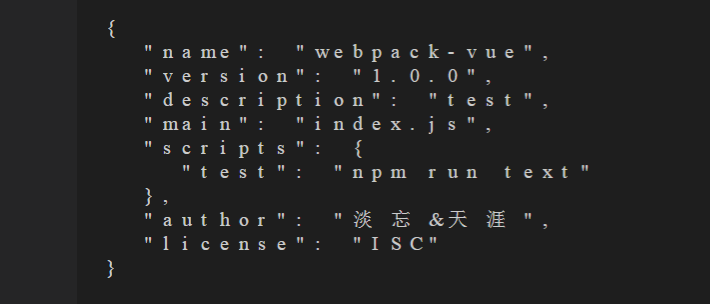
3安装 vue webpack webpack-dev-server -d
npm i vue webpack webpack-dev-server -d
等个几分钟,啦啦啦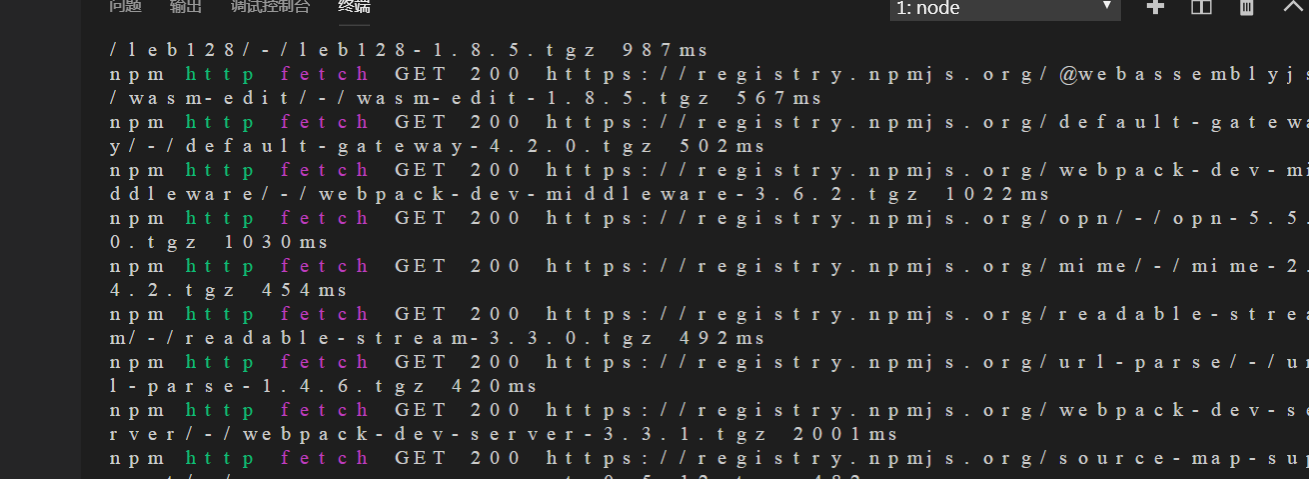
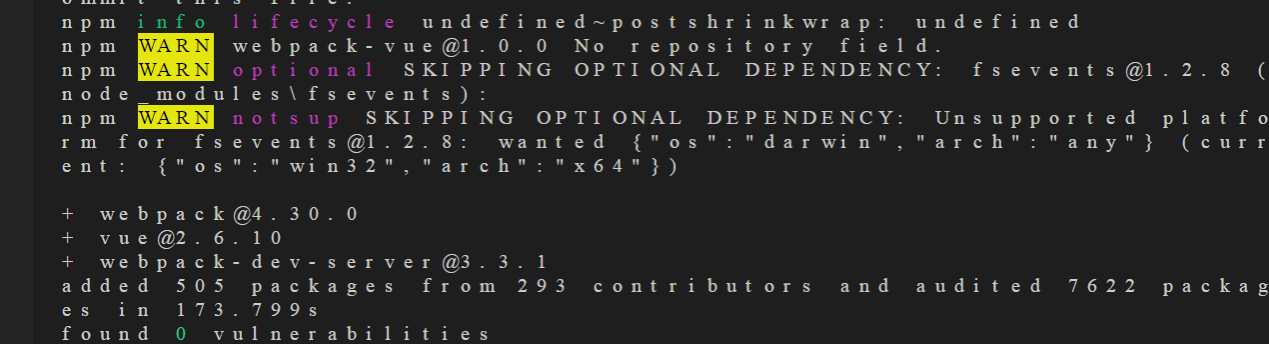
有几个warn,先不用管他 ,
下面是版本
4.新建文件
在项目根目录下新建一个index.html
<!DOCTYPE html>

<html lang="en">

<head>

    <meta charset="UTF-8">

    <meta name="viewport" content="width=device-width, initial-scale=1.0">

    <meta http-equiv="X-UA-Compatible" content="ie=edge">

    <title>Document</title>

</head>

<body>

</body>

</html>
在项目根目录下新建一个webpack.config.js
var path = require('path');

var webpack = require('webpack');

module.exports = {};
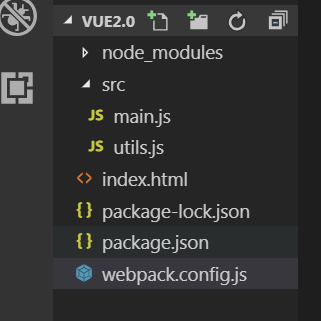
新建src文件夹目录,并且在src下新建main.js和utils.js,此时目录结构如下:
main.js
var say = require('./utils');

say();
utils.js
module.exports = function say() {

  console.log('hello world');

}
webpack.config.js
var path = require('path');

var webpack = require('webpack');

module.exports = {

  entry: './src/main.js', // 项目的入口文件,webpack会从main.js开始,把所有依赖的js都加载打包

  output: {

    path: path.resolve(__dirname, './dist'), // 项目的打包文件路径

    publicPath: '/dist/', // 通过devServer访问路径

    filename: 'build.js' // 打包后的文件名

  },

  devServer: {

    historyApiFallback: true, //historyApiFallback设置为true那么所有的路径都执行index.html。

    overlay: true // 将错误显示在html之上

  }

};
配置一下package.json的启动命令
运行
npm run dev
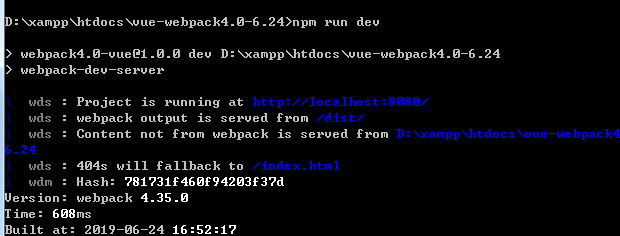
ok成功了
再修改一下,让项目自动打开浏览器
5.安装html-webpack-plugin解析html模版(npm i html-webpack-plugin -D)并且配置webpack.config.js文件
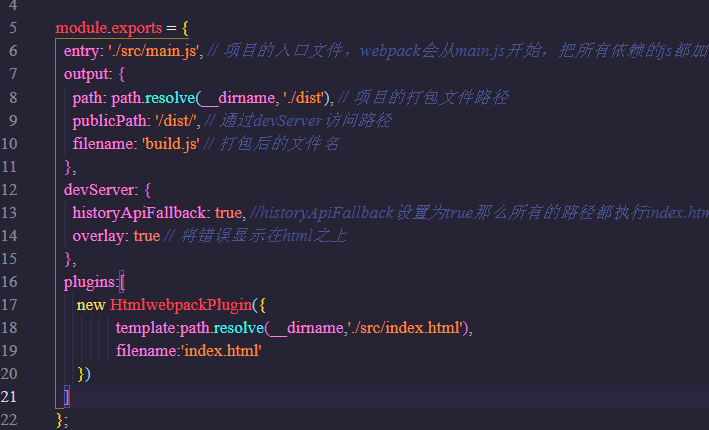
6.安装vue-loader和vue-template-compiler解析vue模版(npm i vue-loader vue-template-compiler -D),并且配置webpack.config.js文件
7.在src下新建一个App.vue文件,并且在js中导入,然后导入到index.html
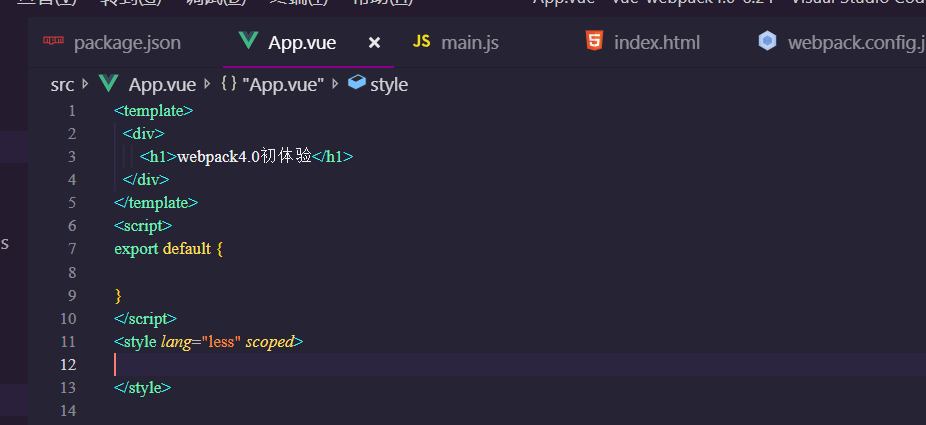
main.js
运行 npm run dev
如何利用webpack4.0搭建一个vue项目的更多相关文章
- vue-用Vue-cli从零开始搭建一个Vue项目
Vue是近两年来比较火的一个前端框架(渐进式框架吧). Vue两大核心思想:组件化和数据驱动.组件化就是将一个整体合理拆分为一个一个小块(组件),组件可重复使用:数据驱动是前端的未来发展方向,释放了对 ...
- 完整搭建一个vue项目
目录 一. 搭建一个vue项目的完整步骤 二. 卸载vue-cli 三. 完全卸载webpack 一. 搭建一个vue项目的完整步骤 1.安装node.js 下载地址 # 检查是否安装成功 node ...
- 如何搭建一个VUE项目
搭建环境 搭建node环境 下载 1.进入node.js官方网站下载页,点击下图中框出位置,进行下载即可,当前版本为8.9.4,下载网址为:https://nodejs.org/zh-cn/downl ...
- 如何搭建一个vue项目(完整步骤)
参考资料 一.安装node环境 1.下载地址为:https://nodejs.org/en/ 2.检查是否安装成功:如果输出版本号,说明我们安装node环境成功 3.为了提高我们的效率,可以使用淘宝的 ...
- 搭建一个VUE项目
搭建环境 搭建node环境 下载 1.进入node.js官方网站下载页,点击下图中框出位置,进行下载即可,当前版本为8.9.4,下载网址为:https://nodejs.org/zh-cn/downl ...
- 从零开始使用vue-cli搭建一个vue项目及注意事项
一.安装node.js 1.根据电脑的自行下载node.js安装包http://nodejs.cn 2.点击安装,按照正常的的一路点击下去 3.验证安装是否成功,按键win+r,输入cmd打开命令行工 ...
- 使用Vue脚手架(vue-cli)从零搭建一个vue项目(包含vue项目结构展示)
注:在搭建项目之前,请先安装一些全局的工具(如:node,vue-cli等) node安装:去node官网(https://nodejs.org/en/)下载并安装node即可,安装node以后就可以 ...
- 用脚手架搭建一个 vue 项目
一.需要安装 node 环境 下载地址: https://nodejs.org/en/ 中文网: http://nodejs.cn/ 安装后为方便国内使用,可以把 npm 换成 taobao 的 cn ...
- VUE系列一:VUE入门:搭建脚手架CLI(新建自己的一个VUE项目)
一.VUE脚手架介绍 官方说明:Vue 提供了一个官方的 CLI,为单页面应用快速搭建 (SPA) 繁杂的脚手架.它为现代前端工作流提供了 batteries-included 的构建设置.只需要几分 ...
随机推荐
- 《剑指offer(第二版)》面试题60——n个骰子的点数
一.题目描述 把n个骰子仍在地上,所有的骰子朝上的一面的点数之和为s,输入n,打印出s所有可能的值出现的概率. 二.题解 <剑指offer>上给出的两种方法,尤其是代码,晦涩难懂且没有注释 ...
- [ZZ]MTSC 2017 Mobile Testing@Google 演讲的感受
原文地址: https://testerhome.com/topics/9364 Mobile Testing@Google 其实在开始听谷歌的张南和潘岩开始演讲前,了解下 Google Test C ...
- spring @Configuration的使用
参考博客:https://www.cnblogs.com/duanxz/p/7493276.html spring中的@Scope注解 https://www.cnblogs.com/loneclo ...
- Intent之跳转总结
) { localIntent.setAction(; ActivityManager am = (ActivityManager) context.) {) { ) { // android 5.0 ...
- 执行yum提示错误:rpmdb: BDB0113 Thread/process 424227/139826856310848 failed
[问题]在执行yum安装或者其他命令时,有如下提示: [解决办法:重新构建rpm数据库] [root@cly ~]# cd /var/lib/rpm [root@cly rpm]# ls Basena ...
- Preloading Your ASP.NET Applications
You may have noticed that the first request to an ASP.NET Web site takes longer than subsequent requ ...
- Sublime Text 3安装Package Control
Package Control官网:https://packagecontrol.io/installation#st3 ctrl + ` 或者 View > Show Console呼出控制台 ...
- 更多的bash命令
深入介绍Linux系统管理命令,可以使用这些命令处理系统上的数据文件: 1.监控程序 1.1.进程的查看 ps 查看进程 GNU ps 命令支持3种不同的命令行参数: 1.Unix类型参数,前面一条短 ...
- java连Oracle连接字符串写法
JDBC URL: 1.ServiceName方式:jdbc:oracle:thin:@//<host>:<port>/ServiceName 如果是集群,不知道为什么是在配置 ...
- Android 开发 Camera类的拍照与录像
前言 在开发Android应用的时候,如果需要调用摄像头拍照或者录像,除了通过Intent调用系统现有相机应用进行拍照录像之外,还可以通过直接调用Camera硬件去去获取摄像头进行拍照录像的操作.本篇 ...