
如何搭建一个vue项目(完整步骤)
1、下载地址为:https://nodejs.org/en/
2、检查是否安装成功:如果输出版本号,说明我们安装node环境成功
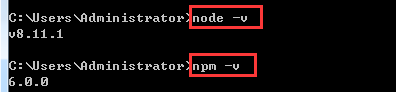
3、为了提高我们的效率,可以使用淘宝的镜像:http://npm.taobao.org/
输入:npm install -g cnpm –registry=https://registry.npm.taobao.org,即可安装npm镜像,以后再用到npm的地方直接用cnpm来代替就好了。

检查是否安装成功:

二、搭建vue项目环境
1、全局安装vue-cli
npm install --global vue-cli

2、进入你的项目目录,创建一个基于 webpack 模板的新项目: vue init webpack 项目名
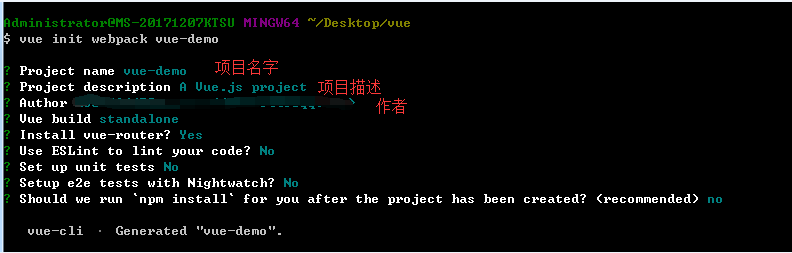
说明:
Vue build ==> 打包方式,回车即可;
Install vue-router ==> 是否要安装 vue-router,项目中肯定要使用到 所以Y 回车;
Use ESLint to lint your code ==> 是否需要 js 语法检测 目前我们不需要 所以 n 回车;
Set up unit tests ==> 是否安装 单元测试工具 目前我们不需要 所以 n 回车;
Setup e2e tests with Nightwatch ==> 是否需要 端到端测试工具 目前我们不需要 所以 n 回车;
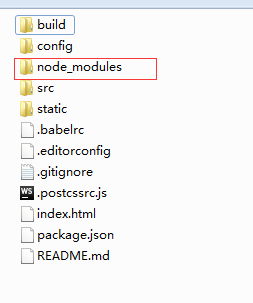
3、进入项目:cd vue-demo,安装依赖

安装成功后,项目文件夹中会多出一个目录: node_modules
4、npm run dev,启动项目
项目启动成功:

三、vue项目目录讲解
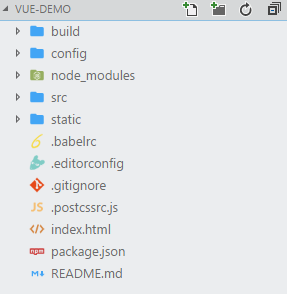
1、build:构建脚本目录
1)build.js ==> 生产环境构建脚本;
2)check-versions.js ==> 检查npm,node.js版本;
3)utils.js ==> 构建相关工具方法;
4)vue-loader.conf.js ==> 配置了css加载器以及编译css之后自动添加前缀;
5)webpack.base.conf.js ==> webpack基本配置;
6)webpack.dev.conf.js ==> webpack开发环境配置;
7)webpack.prod.conf.js ==> webpack生产环境配置;
2、config:项目配置
1)dev.env.js ==> 开发环境变量;
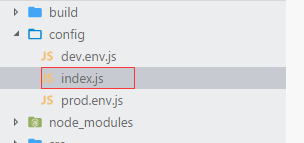
2)index.js ==> 项目配置文件;
3)prod.env.js ==> 生产环境变量;
3、node_modules:npm 加载的项目依赖模块
4、src:这里是我们要开发的目录,基本上要做的事情都在这个目录里。里面包含了几个目录及文件:
1)assets:资源目录,放置一些图片或者公共js、公共css。这里的资源会被webpack构建;
2)components:组件目录,我们写的组件就放在这个目录里面;
3)router:前端路由,我们需要配置的路由路径写在index.js里面;
4)App.vue:根组件;
5)main.js:入口js文件;
5、static:静态资源目录,如图片、字体等。不会被webpack构建
6、index.html:首页入口文件,可以添加一些 meta 信息等
7、package.json:npm包配置文件,定义了项目的npm脚本,依赖包等信息
8、README.md:项目的说明文档,markdown 格式
9、.xxxx文件:这些是一些配置文件,包括语法配置,git配置等
四、开始我们的第一个vue项目
1、在components目录下新建一个views目录,里面写我们的vue组件
1)开始我们的第一个组件:
a:在views目录下新建First.vue
b:在router目录下的index.js里面配置路由路径

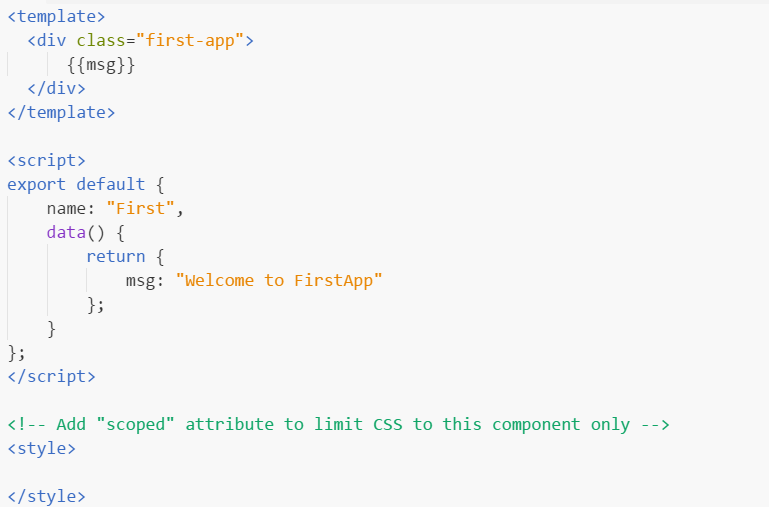
c:template 写 html,script写 js,style写样式
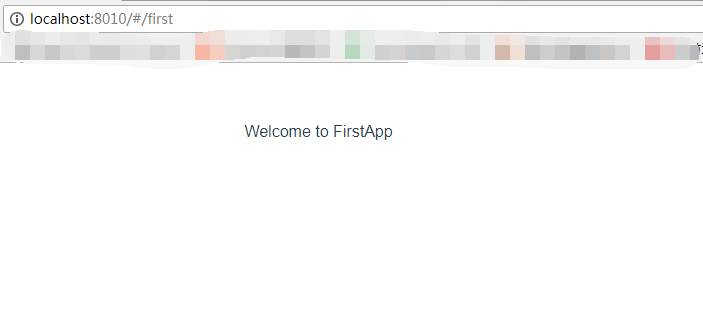
d:输入ip: http://localhost:8010/#/first,查看页面效果
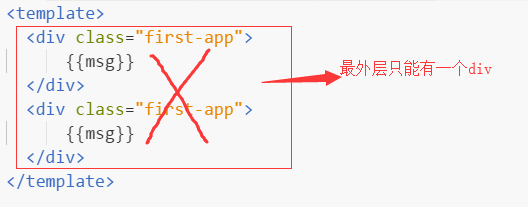
注意:
一个组件下只能有一个并列的 div,以下写法是错误:
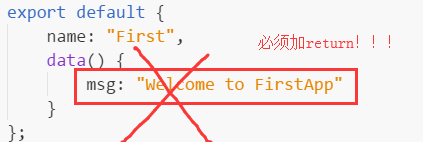
数据要写在 return 里面,而不是像文档那样子写,以下写法错误:
2、讲讲父子组件
1)在components目录下新建sub文件夹,用于存放一下可以复用的子组件。比如新建一个Confirm.vue组件
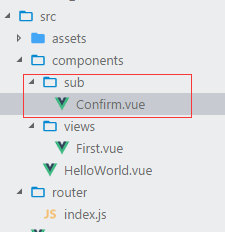
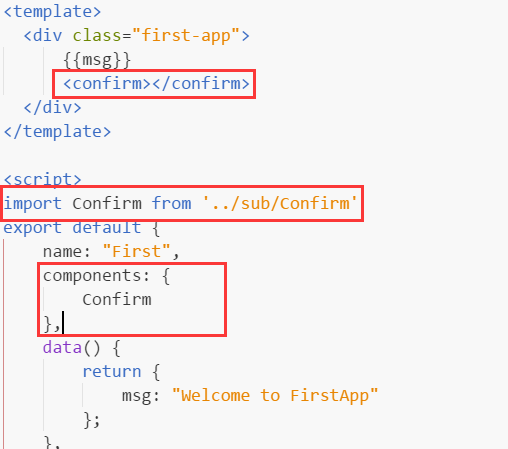
3)在父组件中引入子组件
引入:import Confirm from '../sub/Confirm'
注册:在<script></script>标签内的 name代码块后面加上 components: {Confirm}
使用:在<template></template>内加上<confirm></confirm>
完整代码:
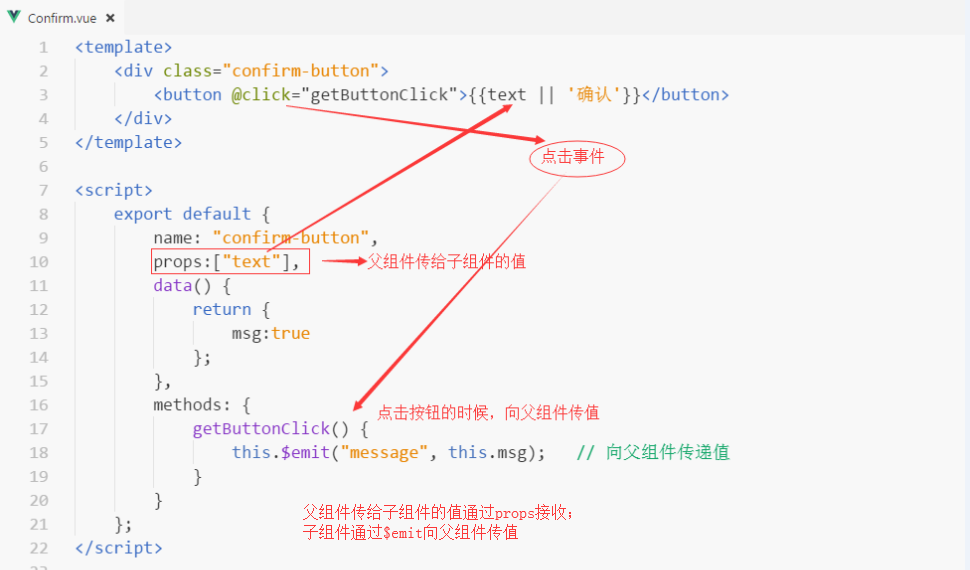
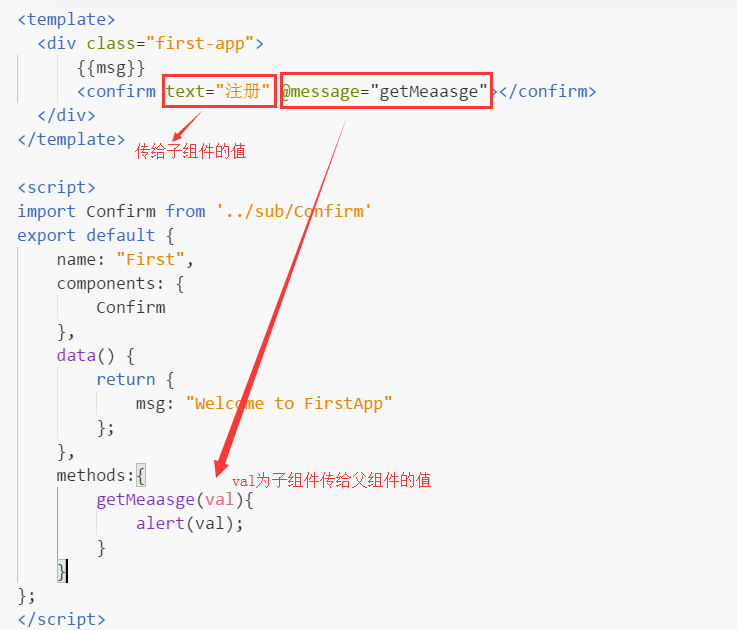
2)父子组件通信
子组件:
父组件:
3、使用路由搭建单页应用
1)按照以上方法,新建一个Second.vue组件
2)路由跳转:<router-link to="/second">去第二个页面</router-link>

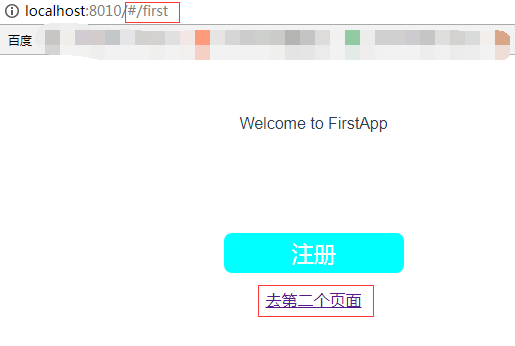
路由跳转之后,注意观察路径变化:
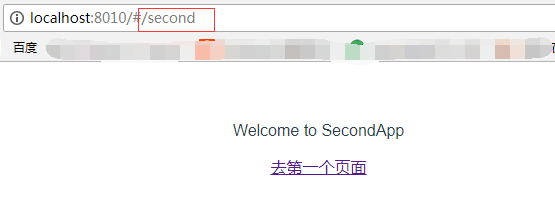
可以看到,在html中解析成了a标签

这里只是简单的介绍了一下路由的使用,更多详细信息,请前往官网学习:https://router.vuejs.org/zh-cn/
4、如何用less写样式
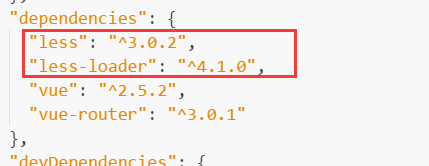
1)安装less依赖:npm install less less-loader --save

安装成功之后,可在package.json中看到,多增加了2个模块:
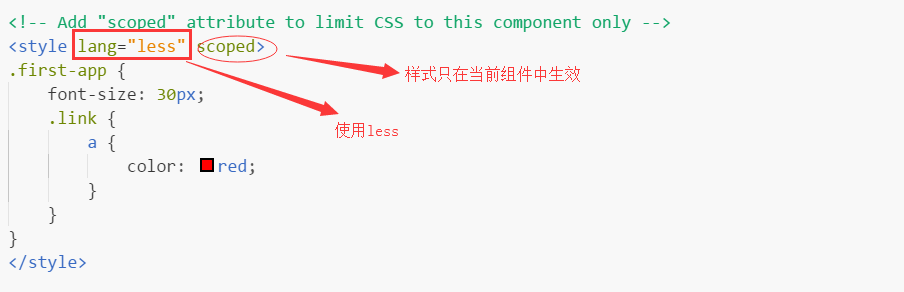
2)编写less
五、补充
1、解决vue不能自动打开浏览器的问题:当我们输入npm run dev,运行项目,命令行提示我们运行成功,但是浏览器也没有自动打开,只能自己手动输入。
解决:
1)打开config ==> index.js
2)module.exports配置中找到autoOpenBrowser,默认设置的是false

3)将autoOpenBrowser改为true
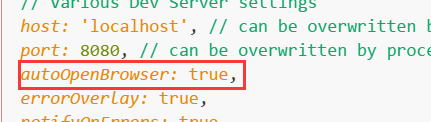
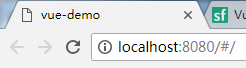
4)Ctrl+C,然后我们重启一下,就能自动打开浏览器了
2、为了避免端口冲突,也可以修改port,打开目录同上
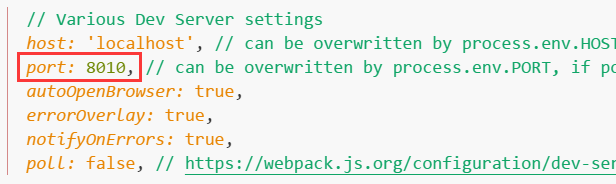
修改成功:

最后附上demo地址:https://github.com/yanxulan/vue-demo.git
如何搭建一个vue项目(完整步骤)的更多相关文章
- 完整搭建一个vue项目
目录 一. 搭建一个vue项目的完整步骤 二. 卸载vue-cli 三. 完全卸载webpack 一. 搭建一个vue项目的完整步骤 1.安装node.js 下载地址 # 检查是否安装成功 node ...
- vue-用Vue-cli从零开始搭建一个Vue项目
Vue是近两年来比较火的一个前端框架(渐进式框架吧). Vue两大核心思想:组件化和数据驱动.组件化就是将一个整体合理拆分为一个一个小块(组件),组件可重复使用:数据驱动是前端的未来发展方向,释放了对 ...
- 如何搭建一个VUE项目
搭建环境 搭建node环境 下载 1.进入node.js官方网站下载页,点击下图中框出位置,进行下载即可,当前版本为8.9.4,下载网址为:https://nodejs.org/zh-cn/downl ...
- 搭建一个VUE项目
搭建环境 搭建node环境 下载 1.进入node.js官方网站下载页,点击下图中框出位置,进行下载即可,当前版本为8.9.4,下载网址为:https://nodejs.org/zh-cn/downl ...
- 从零开始使用vue-cli搭建一个vue项目及注意事项
一.安装node.js 1.根据电脑的自行下载node.js安装包http://nodejs.cn 2.点击安装,按照正常的的一路点击下去 3.验证安装是否成功,按键win+r,输入cmd打开命令行工 ...
- 如何利用webpack4.0搭建一个vue项目
作为一个初学者,记录自己踩过的坑是个好的习惯.我本身比较懒,这里刚好有时间把自己的搭建过程记录一下这里是参考文章 https://www.jianshu.com/p/1fc5b5151abf文章里 ...
- 使用Vue脚手架(vue-cli)从零搭建一个vue项目(包含vue项目结构展示)
注:在搭建项目之前,请先安装一些全局的工具(如:node,vue-cli等) node安装:去node官网(https://nodejs.org/en/)下载并安装node即可,安装node以后就可以 ...
- 用脚手架搭建一个 vue 项目
一.需要安装 node 环境 下载地址: https://nodejs.org/en/ 中文网: http://nodejs.cn/ 安装后为方便国内使用,可以把 npm 换成 taobao 的 cn ...
- VUE系列一:VUE入门:搭建脚手架CLI(新建自己的一个VUE项目)
一.VUE脚手架介绍 官方说明:Vue 提供了一个官方的 CLI,为单页面应用快速搭建 (SPA) 繁杂的脚手架.它为现代前端工作流提供了 batteries-included 的构建设置.只需要几分 ...
随机推荐
- Html 空格与换行
空格 换行 <br/> 调行距 <div style="line-height:10px"></div>
- js的位置和执行情况
放到<head>中的<script>在body加载之前就已经运行了. 写在body中的<script>是随着页面的加载而一个个执行的.
- C# Newtonsoft.Json JObject移除属性,在序列化时忽略
原文 C# Newtonsoft.Json JObject移除属性,在序列化时忽略 一.针对 单个 对象移除属性,序列化时忽略处理 JObject实例的 Remove() 方法,可以在 指定序列化时移 ...
- Android项目实战(一): SpannableString与SpannableStringBuilder
原文:Android项目实战(一): SpannableString与SpannableStringBuilder 前言: 曾经在一些APP中的一些类似“帮助”“关于”的界面看过一行文字显示不同的颜色 ...
- 用友u8各版本在输出的时候报错提示:外部数据库驱动程序(1)中的意外错误
从10月12日起很多U8用户反馈,在各版本U8中输出报表时软件报错,报错内容“外部数据库驱动程序(1)中的意外错误”,经初步分析有以下解决方案:1.卸载微软的补丁:(1)如果是PC操作系统(一般是客户 ...
- Win8Metro(C#)数字图像处理--2.10图像中值滤波
原文:Win8Metro(C#)数字图像处理--2.10图像中值滤波 [函数名称] 图像中值滤波函数MedianFilterProcess(WriteableBitmap src) [函数代码] ...
- android中优雅实现recyclerview
在慕课网上看了Abner_泥阿布老师不一样的RecyclerView优雅实现复杂列表布局这个视频课程,本人在Ubuntu16.04LTS下使用android studio2.2.3按照老师讲解写的代码 ...
- UWP开发学习笔记1
导航到页面: this.Frame.Navigate(typeof(SecondPage)); 导航进入当前页面时会调用OnNavigatedTo方法:导航从当前页面离开时会调用OnNavigatin ...
- 全面提价2499元起小米6发布:四曲陶瓷机身+骁龙835+变焦双摄(小米在设计上也多次获得红点最佳、iF金奖等72项工业设计大奖)
集微网 4月19日报道 今日,小米公司在北京召开正式推出了新一代旗舰手机“小米手机6”.在试玩过真机后,第一感觉就是这款手机做工与颜值相比此前小米手机提升巨大:有四曲面玻璃或陶瓷机身.不锈钢高亮边框 ...
- 通过Graphics对象获取它所属的Control
using System.Runtime.InteropServices; [DllImport("user32.dll")] public static extern Int ...