
自建 Gitlab (邮箱配置、拆分 PostgreSQL、Redis) + 随想
前言
最近折腾了一番自建 gitlab,在此做个记录,供君参考。整个构建过程基于 Docker Swarm(近期有计划将微服务移植到 Kubernetes,但还没倒腾顺手,暂时先沿用旧的方案),主题配图与主题无关,请忽略......

1. 快速启用
配置的一般原则是先可用再优化,简单启动 gitlab 只需要一条命令:
sudo docker run --detach \

    --hostname gitlab.yuclk.com \

    --publish 443:443 --publish 80:80 --publish 22:22 \

    --name gitlab \

    --restart always \

    --volume /mnt/nas/gitlab/config:/etc/gitlab \

    --volume /mnt/nas/gitlab/logs:/var/log/gitlab \

    --volume /mnt/nas/gitlab/data:/var/opt/gitlab \

    gitlab/gitlab-ce:latest
然后就功能而言只差配置邮箱这么一步了,通过 docker exec -it 进入容器,修改 /etc/gitlab/gitlab.rb,添加如下配置:
# SMTP

gitlab_rails['smtp_enable'] = true

gitlab_rails['smtp_address'] = 'smtp.exmail.qq.com'

gitlab_rails['smtp_port'] = 465

gitlab_rails['smtp_user_name'] = 'gitlab@youclk.com'

gitlab_rails['smtp_password'] = '******'

gitlab_rails['smtp_domain'] = 'smtp.qq.com'

gitlab_rails['smtp_authentication'] = 'login'

gitlab_rails['smtp_enable_starttls_auto'] = true

gitlab_rails['smtp_tls'] = true

gitlab_rails['smtp_openssl_verify_mode'] = 'peer'

# If your SMTP server does not like the default 'From: gitlab@localhost' you

# can change the 'From' with this setting.

gitlab_rails['gitlab_email_from'] = 'gitlab@youclk.com'

# gitlab_rails['gitlab_email_reply_to'] = 'noreply@youclk.com'
接着使用以下命令让配置生效:
gitlab-ctl reconfigure

gitlab-ctl restart
最后就可以进入 gitlab 控制台测试发送邮件:
gitlab-rails console

Notify.test_email('destination_email@address.com', 'Message Subject', 'Message Body').deliver_now
除此之外还有两种配置方式,例:
sudo docker run \

    --env GITLAB_OMNIBUS_CONFIG="external_url 'http://my.domain.com/'; gitlab_rails['lfs_enabled'] = true;"
sudo docker run -e GITLAB_CDN_HOST=gitlab.youclk.com
以上只是简写示例,我个人并不推荐后面两种,虽然通过环境变量设置具有更高的自由度,但是配置太多了,我还是更倾向替换或者挂载配置文件的方式。
通过以上配置之后整个 gitlab 的基本功能都可用了(CI/CD 日后有空再折腾)。
2. 集成到 swarm
这一步只需要准备两个编排文件,proxy:
version: '3.5'

services:

  proxy:

    image: vfarcic/docker-flow-proxy:18.04.06-12

    ports:

      - 80:80

    networks:

      - proxy

    environment:

      - LISTENER_ADDRESS=swarm-listener:18.04.06-12

      - MODE=swarm

    secrets:

      - dfp_users_monitoring

    deploy:

      labels:

        - com.df.notify=true

        - com.df.port=8080

        - com.df.serviceDomain=localhost

        - com.df.reqPathSearchReplace=/alive,/v1/docker-flow-proxy/ping

      restart_policy:

        condition: any

        max_attempts: 3

      update_config:

        delay: 5s

        order: start-first

  swarm-listener:

    image: vfarcic/docker-flow-swarm-listener:18.04.12-7

    networks:

      - proxy

    volumes:

      - /var/run/docker.sock:/var/run/docker.sock

    environment:

      - DF_NOTIFY_CREATE_SERVICE_URL=http://proxy:8080/v1/docker-flow-proxy/reconfigure

      - DF_NOTIFY_REMOVE_SERVICE_URL=http://proxy:8080/v1/docker-flow-proxy/remove

    deploy:

      placement:

        constraints: [node.role == manager]

      restart_policy:

        condition: any

        max_attempts: 3

      update_config:

        delay: 5s

        order: start-first

networks:

  proxy:

    external: true

secrets:

  dfp_users_monitoring:

    external: true
gitlab:
version: '3.5'

services:

  gitlab:

    image: gitlab/gitlab-ce

    hostname: gitlab.youclk.com

    networks:

      - proxy

      - youclk

    ports:

      - 2289:22

    volumes:

      - /mnt/nas/gitlab/config:/etc/gitlab

      - /mnt/nas/gitlab/logs:/var/log/gitlab

      - /mnt/nas/gitlab/data:/var/opt/gitlab

    deploy:

      mode: replicated

      labels:

        - com.df.notify=true

        - com.df.port=80

        - com.df.serviceDomain=gitlab.youclk.com

      restart_policy:

        condition: any

        max_attempts: 3

      update_config:

        delay: 5s

        order: start-first

networks:

  proxy:

    external: true

  youclk:

    external: true
然后依次启用即可,例:
# create infrastructure

echo "youclk:****" | docker secret create dfp_users_monitoring -

docker network create --driver overlay proxy

docker network create --driver overlay youclk

# startup

docker stack deploy -c src/docker-compose-proxy.yml proxy

docker stack deploy -c src/docker-compose-gitlab.yml gitlab
第一步优化完毕,如果不希望太折腾的话到这就可以结束了,服务的可用性方面不会有太大影响。
3. 分离缓存与数据库
我不知道 gitlab 为什么不进一步提供纯净版的镜像,而且官方推荐 omnibus 的安装方式,反正我至少不喜欢把数据库和缓存都集成到一个镜像里面,预期是构建一个子镜像并移除 nginx、postgreSQL、redis。经过一番揪心地测试之后,还是得说可惜,浪费了不少时间却没有顺利达到目的,最后只能按照官方推荐的在配置文件中禁用 postgreSQL 和 redis。
首先准备一份 db 的编排文件:
version: '3.5'

services:

  redis:

    image: redis

    networks:

      - proxy

      - youclk

    ports:

      - 6379:6379

    deploy:

      restart_policy:

        condition: any

        max_attempts: 3

      update_config:

        delay: 5s

        order: start-first

  postgresql:

    image: postgres

    networks:

      - proxy

      - youclk

    ports:

      - 5432:5432

    volumes:

      - /mnt/nas/db/postgresql:/var/lib/postgresql

      - $PWD/src/postgresql.conf:/etc/postgresql/postgresql.conf

    deploy:

      labels:

        - com.df.notify=true

        - com.df.port=5432

      restart_policy:

        condition: any

        max_attempts: 3

      update_config:

        delay: 5s

        order: start-first

networks:

  proxy:

    external: true

  youclk:

    external: true
注意,postgreSQL 默认是禁用远程连接的,需要修改 /etc/postgresql/postgresql.conf,反正是内网用,允许所有 ip 就好了 listen_addresses = '*',获取配置文件的方式:
docker run -i --rm postgres cat /usr/share/postgresql/postgresql.conf.sample > my-postgres.conf
然后就像我编排文件中示例,挂载上去就行了。
postgreSQL 默认的用户名、密码、初始数据库都是 postgres,可以通过设置环境变量更改默认配置:
environment:

  - POSTGRES_PASSWORD=mysecretpassword

  - POSTGRES_USER=myuser

  - POSTGRES_DB=mydb
最后就是就是修改 gitlab 的配置文件了:
# redis

redis['enable'] = false

# Redis via TCP

gitlab_rails['redis_host'] = 'redis'

gitlab_rails['redis_port'] = 6379

# Disable the built-in Postgres

postgresql['enable'] = false

# Fill in the connection details for database.yml

gitlab_rails['db_adapter'] = 'postgresql'

gitlab_rails['db_encoding'] = 'utf8'

gitlab_rails['db_host'] = 'postgresql'

gitlab_rails['db_port'] = 5432

gitlab_rails['db_username'] = 'postgres'

gitlab_rails['db_password'] = 'postgres'

gitlab_rails['db_database'] = 'postgres'
第二步优化到此结束,启动命令:
cp gitlab.rb /mnt/nas/gitlab/config/gitlab.rb

docker stack deploy -c src/docker-compose-gitlab.yml gitlab
4. 启用 SSL
如果你的情况完全符合官方文档推荐的场景,那很简单:
external_url "https://gitlab.youclk.com"

nginx['redirect_http_to_https'] = true

mkdir -p /etc/gitlab/ssl

chmod 700 /etc/gitlab/ssl

cp gitlab.youclk.com.key gitlab.youclk.com.crt /etc/gitlab/ssl/
但一般情况下在微服务中证书呀、负载均衡呀、网关呀等都是属于外围的基础设施了,不会和应用挂钩,这种情况下更简单,因为,完全不需要任何配置。
5. 强迫症的救赎
上一节提到在目前的微服务环境下启用 SSL 不需要任何配置,那我写这节干嘛?脑残吗?好吧,是脑残,而且是添加了强迫症的脑残,先放一张图:
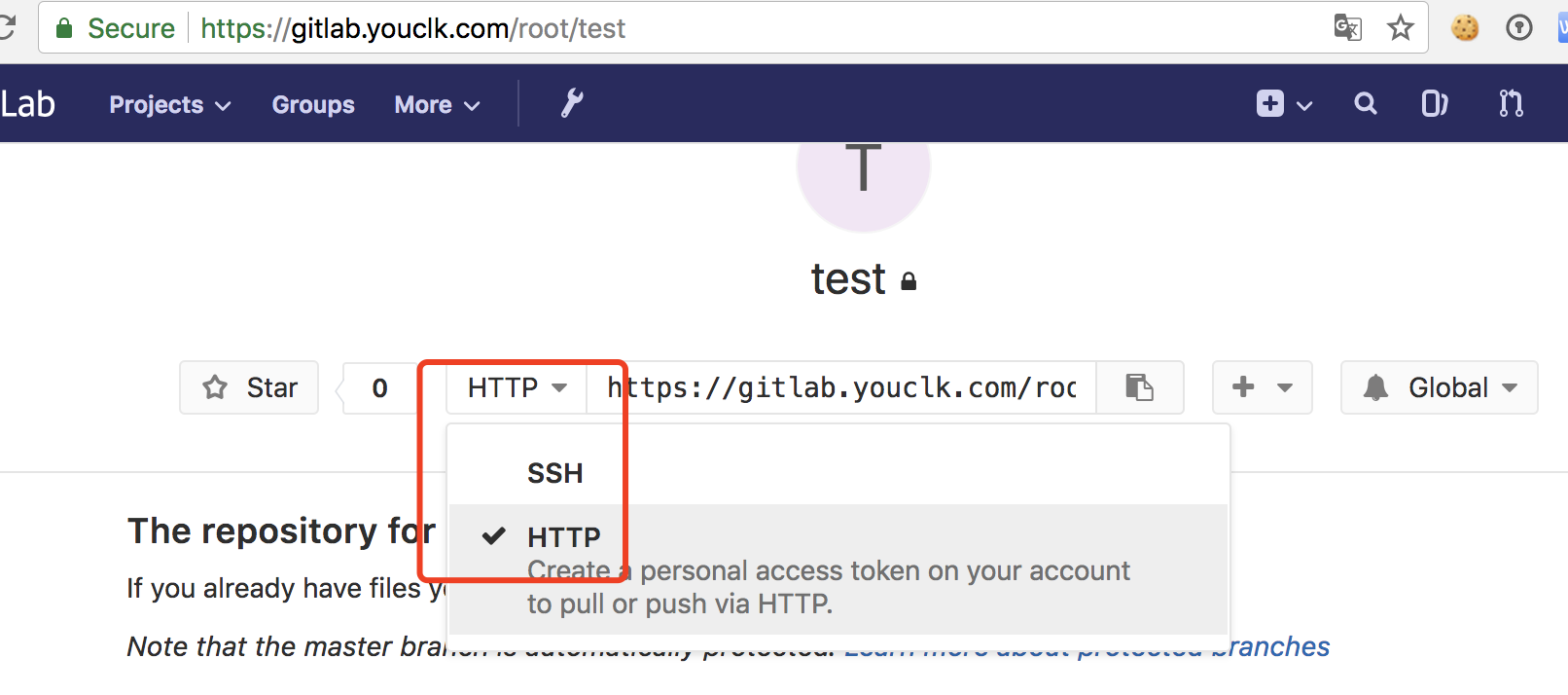
逼死强迫症的是什么,各位能懂吗?也许这辈子都不会用到使用 HTTP 去 clone 代码,但哥哥就是受不了这个提示,一想起来就头皮发麻,宛如被一万头草泥马来回碾压。
这个小问题让我吃不香,睡不着,都胖了好几斤,我必须要解决他。然后,我不知道当时的状态是不是已经已经在阿鼻地狱的边缘,我最开始想到的是从源代码中去寻找这个提示的逻辑,强行改成 HTTPS(失败);注入一段 js 去修改提示(有修改的延迟,仍然无法忍受);修改 nginx 的配置文件(成功)。
最后的方案是先设置 external_url 为 https(这个绕不过去),然后因为负载均衡过来的的只有 http,所以先代理到 https ,再回到 http(也可以不回),就为了抵消 external_url 的配置,最后修改下请求头就行了:
proxy_set_header X-Forwarded-Proto https;

proxy_set_header X-Forwarded-Ssl on;

现在是不是舒服多了...以上一番测试差不多花了一天的时间,就为了这么个小玩意儿,但无论怎么样,最后有结果了还是能稍感欣慰的。
但,你以为就这么结束了吗,不,当我重新回顾了一下参考文档后,我发现了这么一段提示:
# Other bundled components (Registry, Pages, etc) use a similar strategy for proxied SSL. Set the particular component's *_external_url with https:// and prefix the nginx[...] configuration with the component name. For example, for Registry use the following configuration:

registry_external_url 'https://registry.example.com'

registry_nginx['listen_port'] = 80

registry_nginx['listen_https'] = false
于是,我尝试着修改成这样子:
external_url 'https://gitlab.youclk.com'

nginx['listen_port'] = 80

nginx['listen_https'] = false
效果完全一致,这时候宛如被好几万头草泥马来回碾压,我当初为什么就没有把参考文档拉到最后面,忙活一整天却闹了个大笑话,血淋淋的教训!
结语
周六经过这么一番折腾本就很丧,又碰上 mac 扬声器坏了,心情一撸到底。然后就想着怎么去调节一下,好嘛,这一想,又冒出一堆负能量。
不知道有多少人会像我一样常常被 “自己” 掣肘,在内心层面我不算是一个很宅的人,我不喜欢呆在家里,我总是和很多人谈诗和远方,但,只局限于谈。一方面大块时间的浪费常常给我带来负罪感,因此我很少能玩得尽兴;另一方面,对于每月结余都是负数的资产状况,偶尔还得厚着脸皮问家里要,我不知道我还有什么资格去追求些什么?
想了一晚上,周日早上五点钟起来,买了张动车票准备去上海散散心,好嘛,忘了地铁没那么早开呀,又舍不得打的(备感凄惨),只能等到点了排队去改签(还跟插队的吵了一架,理直气壮地要插我前面,还有傻X帮忙维护,我也是见什么鬼了)... 虽过程曲折,但结果总归不是太糟,被陆家嘴那一堆建筑震撼之后也不再那么消极了。最后,去了上海中心大厦的顶楼,在那点了杯咖啡,打了一天代码,晚上七点钟返回~
我的公众号《有刻》,我们共同成长!

自建 Gitlab (邮箱配置、拆分 PostgreSQL、Redis) + 随想的更多相关文章
- Gitlab邮箱配置
一些动作会自动发邮件,比如合并代码等 未验证
- 4、git和gitlab的配置(1)
4.0.服务器说明: 服务器名称 ip地址 controller-node1 172.16.1.90 4.1.git介绍: 1.git分布式图: 2.git区域: 3.四种状态: 上面的操作在工作目录 ...
- gitlab发送邮件配置
在使用gitlab过程中,通常需配置邮件来实现代码管理服务器向成员(member)发送邮件.本文将实现gitlab中邮件配置 1.编辑 /etc/gitlab/gitlab.rb,修改配置邮件,这里以 ...
- [ci]gitlab安装配置(含gitlab邮件配置)
gitlab安装配置 参考: https://www.unixhot.com/article/48 原则:简单维护为准,故yum安装gitlab 1,gitlab安装 2,gitlab邮箱配置 1,g ...
- CentOS7安装GitLab、汉化、邮箱配置及使用
同步首发:http://www.yuanrengu.com/index.php/20171112.html 一.GitLab简介 GitLab是利用Ruby On Rails开发的一个开源版本管理系统 ...
- gitlab 阿里邮箱配置
gitlab 阿里邮箱配置 # gitlab_rails['smtp_user_name'] = "smtp user"# gitlab_rails['smtp_password' ...
- gitlab服务器邮箱配置
如想用 SMTP 代替 Sendmail 发送email,添加如下相应邮箱服务商的配置到/etc/gitlab/gitlab.rb, 然后运行gitlab-ctl reconfigure使修改生效. ...
- CentOS7安装GitLab、汉化、邮箱配置及使用(转载)
同步首发: https://www.cnblogs.com/heyonggang/p/7778203.html http://www.yuanrengu.com/index.php/20171112. ...
- gitlab的配置
一. 管理员配置 gitlab 1. 登录 gitlab 等待 docker 容器启动完成后, 登陆 http://localhost:8080 第一次访问是让我们修改管理员密码.如下所示 初始化 g ...
随机推荐
- Jupyter Notebook默认工作路径的修改
相信每一个学习Python的童鞋,都尝试过Jupyter Notebook,所以我也就不多介绍,真的还不错哎这软件. 不过美中不足的,就是它的默认工作路径,每次打开都是系统盘的Administrato ...
- Linux 小知识翻译 - 「RFC」
这次聊聊「RFC」. 有很多人经常听说「RFC」的吧,上次介绍的NTP是由「RFC1305规定的」,HTTP是由「RFC2616规定的」. RFC是「Request For Comments」的简称, ...
- ABAP 7.50 新特性 – Open SQL中的宿主表达式和其它表达式
在长期的停滞后,Open SQL的发展终于从沉睡中醒来.从ABAP 7.40开始,SAP推进了某些关键的改变,以尽可能地包含SQL92中的特性,并提供与ABAP CDS中的DDL里面的SELECT一样 ...
- JavaScript数据类型之布尔类型
引言 布尔值指代真或假.开或关.是或否.这个类型只有两个值,保留字true和false.JavaScript程序中的比较语句的结果通常都是布尔值.布尔值通常用于JavaScript中的控制结构中. 真 ...
- InfluxDB基本概念和操作
InfluxDB基本概念 1.数据格式 在 InfluxDB 中,我们可以粗略的将要存入的一条数据看作一个虚拟的 key 和其对应的 value(field value).格式如下: 1 cpu_us ...
- 从此使用linux系统,但是QQ是必不可少的!!该篇文章方法成功!!!已验证!!!!!
一开始,我在Ubuntu14.04下安装的QQ版本是WineQQ2013SP6-20140102-Longene, 但后来发现这个版本QQ在linux下问题很多,比如不能用键盘输入密码,QQ表情使用失 ...
- ThreadLocal源码调试——“this”作为key
前言:在一次面试过程中被问到ThreadLocal,大家都知道ThreadLocal可以为每个线程单独提供一个副本,从而实现变量间的隔离.在ThreadLocal中set和get操作的key是什么,T ...
- 设计模式のIteratorPattern(迭代器模式)----行为模式
一.产生背景 迭代器模式(Iterator Pattern)是 Java 和 .Net 编程环境中非常常用的设计模式.这种模式用于顺序访问集合对象的元素,不需要知道集合对象的底层表示. 二.实现方式 ...
- SQL LIKE 操作符
LIKE 操作符用于在 WHERE 子句中搜索列中的指定模式. LIKE 操作符 LIKE 操作符用于在 WHERE 子句中搜索列中的指定模式. SQL LIKE 操作符语法 SELECT colum ...
- SICP 习题 (1.43)解题总结
SICP 习题 1.43 是前面两道题的延续,习题要求我们定义一个过程(repeat f n) .当中f是一个单參数过程.题目要求我们通过repeat过程将过程f调用n次,注意是嵌套调用n次,不是连续 ...