
xlwt:python的写excel模块
最近工作时碰到了将数据导出,生成一个excel表,对其中的部分数据进行统计,并给其中部分符合条件的数据添加对应的背景颜色的功能需求,于是乎,对Python中写excel的模块xlwt研究了一下,在工作过程中发现,想要实现数据统计的话,xlwt并没有直接的公式,而是给了一个把内容以公式的格式写入excel的方法,所以又对excel的公式什么的研究了一下,也算是终于实现了想要的功能,现把觉得用处比较大的记录一下,以便以后用到的时候可以直接捡起来用。
xlwt的安装
很简单,可以直接使用pip安装
pip install xlwt
xlwt的导入
很简单,直接import即可
import xlwt
最简单的例子(xltw使用的坐标和excel表的坐标不同,excel有两种坐标表示方式,但都是从1开始,例如左上角第一个单元格为A1(字母为横坐标,数字为纵坐标)或者R1C1(R1表示纵坐标,C1表示横坐标),而xlwt模块中,坐标的数字则是从0开始左上角第一个单元格的坐标为(0,0),其中的一个数字为纵坐标,第二个数字为横坐标)
import xlwt
xls = xlwt.Workbook(encoding="utf-8")  # 创建一个xls对象,用来保存对excel表的操作

sheet1 = xls.add_sheet('成绩表', cell_overwrite_ok=True)  # 给 xls 添加一张‘成绩表’的表格

sheet1.write(0, 0, '学生姓名')    # 在坐标为0,0的单元格内添加内容'学生姓名'

sheet1.write(0, 1, '成绩')    # 在坐标为1,1的单元格内添加内容'成绩'

sheet1.write(0, 2, '评语')    # 在坐标为0,2的单元格内添加内容'评语'

xls.save('测试表')    # 将xls保存为'测试表'
即可生成如下图如所示的excel表

设置字体属性
import xlwt

workbook = xlwt.Workbook(encoding = 'utf-8')

worksheet = workbook.add_sheet('测试表')

font = xlwt.Font()    #  创建一个font对象,用来保存对字体进行的操作

font.name = '微软雅黑'    # 将字体设置为'微软雅黑'

font.bold = True    # 设置字体加粗

font.underline = True    # 设置字体加下划线

font.italic = True    # 设置字体倾斜

style = xlwt.XFStyle()    # 创建一个style对象,用来保存excel的样式

style.font = font    # 将字体信息保存到style对象中

worksheet.write(0, 0, '无字体格式')

worksheet.write(1, 0, '有字体格式', style)    # 在坐标为1,0的单元格内添加内容'有字体格式',并带有字体属性

workbook.save('测试表.xlsx')
生成如下图如所示的excel表

设置背景图案
import xlwt

workbook = xlwt.Workbook()

worksheet = workbook.add_sheet('测试表')

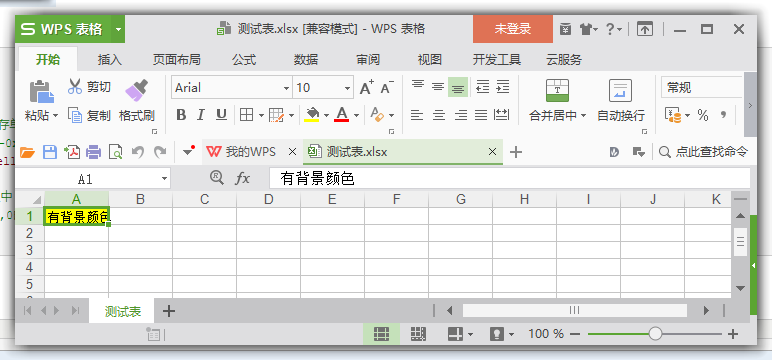
pattern = xlwt.Pattern()    # 创建一个pattern对象,用来保存单元格背景的样式

pattern.pattern = 0x01    # 设置单元格的背景图案样式(0x01-0x12共18种样式)

pattern.pattern_fore_colour = xlwt.Style.colour_map['yellow']    # 设置单元格的背景颜色

style = xlwt.XFStyle()

style.pattern = pattern    # 将背景颜色信息保存到styke对象中

worksheet.write(0, 0, '有背景颜色', style)    # 在坐标为0,0的单元格内添加内容'有背景',并带有背景颜色

workbook.save('测试表.xlsx')
生成如下图如所示的excel表
合并单元格
import xlwt

workbook = xlwt.Workbook()

worksheet = workbook.add_sheet('测试表')

worksheet.write_merge(0, 0, 0, 1, '合并两列')    # 将坐标为0,0和0,1的两列合并,并添加内容'合并两列'

worksheet.write_merge(1, 2, 0, 0, '合并两行')    # 将坐标为1,0和2,0的两行合并,并添加内容'合并两行'

worksheet.write_merge(3, 5, 0, 2, '合并三行三列')    # 将纵坐标为3-5横坐标为0-2的三行三列合并,并添加内容'合并三行三列'

workbook.save('测试表.xlsx')
生成如下图如所示的excel表

设置单元格的列宽(xlwt中没有专门的设置行高的方法,可通过设置单元格的字号调整行高)(xlwt中列宽的单位为默认字体(10号字)的0的宽度的1/256)
import xlwt

book = xlwt.Workbook(encoding='utf-8')

sheet = book.add_sheet('测试表')

first_col=sheet.col(0)    # 获得测试表中横坐标为0的列

first_col.width=256*20    # 将或的的列的宽设置为256*20个单位,即20个10号字的0的宽度

book.save('测试表.xlsx')
生成如下图如所示的excel表

在单元格内插入公式
import xlwt

workbook = xlwt.Workbook()

worksheet = workbook.add_sheet('测试表')

worksheet.write(0, 0, 1)

worksheet.write(0, 1, 2)

worksheet.write(0, 2, xlwt.Formula('A1*B1'))    # 在坐标为0,2的单元格单元格内添加一个公式,公式内容为‘=A1*B1’,显示的值为A1与B1两单元格的值得积:2

worksheet.write(0, 3, xlwt.Formula('SUM(A1,B1)'))    # 在坐标为0,3的单元格单元格内添加一个公式,公式内容为‘=SUM(A1,B1)’,显示的值为A1与B1两单元格的值得和:3

workbook.save('测试表.xlsx')
生成如下图如所示的excel表

另附部分excel公式(好吧,我承认是我在工作中用到的)
统计数量(COUNTIF(区域,条件))
例子1:统计1出现的次数

例子2:统计不是1的值出现的次数

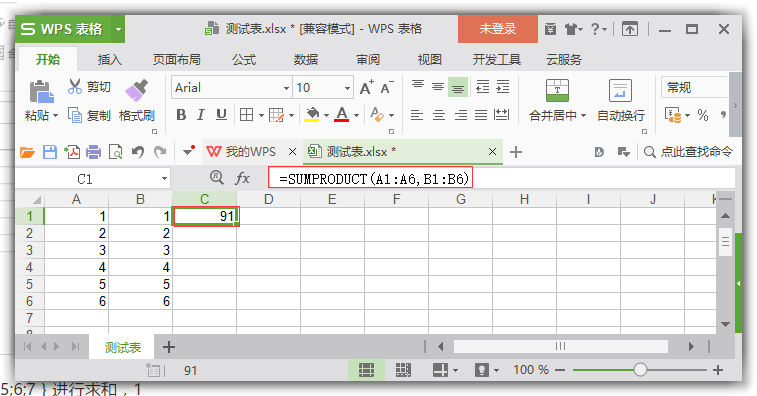
乘积之和(SUMPRODUCT(数组1,数组2, ··· ···)):
例子:计算数组1和数组2的对应位置的数的乘积的和
条件求和(SUMIF(条件区域,判断条件,运算区域)(若省略运算区域,则条件区域即是运算区域))
例子:在A1-A6范围内值为1的单元格,在B1-B6范围内对应的单元格的值的和

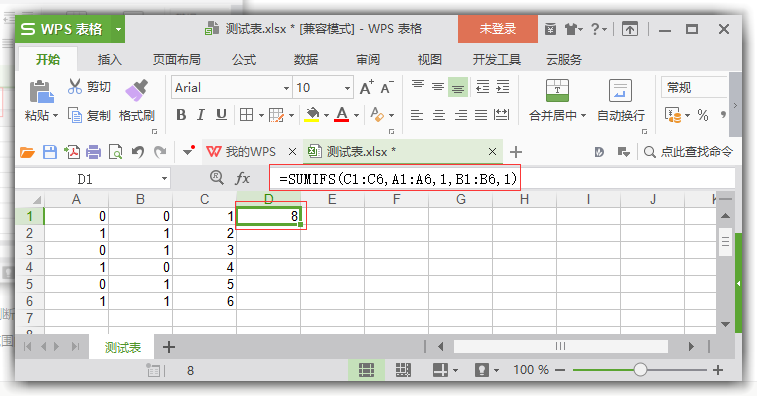
多条件求和(SUMIFS(运算区域,条件区域1,判断条件1,条件区域2,判断条件2,··· ···))
例子:在A1-A6范围内值为1,在B1-B6范围内值为1的单元格,在C1-C6范围内对应的单元格的值的和
 、
、
xlwt:python的写excel模块的更多相关文章
- python 写 excel 模块 : xlwt
主要来自:[ python中使用xlrd.xlwt操作excel表格详解 ] 为了方便阅读, 我将原文两个模块拆分为两篇博文: [ python 读 excel 模块: xlrd ] [ python ...
- Python读写操作Excel模块_xlrd_xlwt_xlutils
Python 读写操作Excel -- 安装第三方库(xlrd.xlwt.xlutils.openpyxl) 如果仅仅是要以表单形式保存数据,可以借助 CSV 格式(一种以逗号分隔的表格数据格式)进行 ...
- python xlsxwriter写excel并操作各种格式属性
# -*- coding: utf-8 -*- import xlsxwriter workbook = xlsxwriter.Workbook('test.xlsx') worksheet = wo ...
- Python xlwt 写Excel相关操作记录
1.安装xlwt pip install xlwt 2.写Excel必要的几步 import xlwt book = xlwt.Workbook() #创建一个workbook,无编码设置编码book ...
- python 读 excel 模块: xlrd
主要来自:[ python中使用xlrd.xlwt操作excel表格详解 ] 为了方便阅读, 我将原文两个模块拆分为两篇博文: [ python 读 excel 模块: xlrd ] [ python ...
- python 3 操作 excel
看到一篇很好的python读写excel方式的对比文章: 用Python读写Excel文件 关于其他版本的excel,可以通过他提供的链接教程进行学习. XlsxWriter: https://git ...
- Python xlwt模块写Excel问题集合
1.数字转换成汉字 数据库查询返回结果为多元组,在写入Excel需要判断,数据库查询结果是否为数字,为数字的话需要将其转换成对应的汉字,此时元组不可修改,所以需要将返回结果修改成列表.实现可以在数据库 ...
- python中使用xlrd读excel使用xlwt写excel
原文地址 :http://www.bugingcode.com/blog/python_xlrd_read_excel_xlwt_write_excel.html 在数据分析和运营的过程中,有非常多的 ...
- 使用Python xlwt写excel文件
如果需要使用Python写Excel文件,首先下载或者安装xlwt. pip install xlwt 下面的这些demo应该可以帮助开发者快速上手使用xlwt写Excel文件: 创建工作簿(work ...
随机推荐
- 小程序·云开发地表最强CI利器来了
小程序CI 与 CloudBase-FrameWork 从2017年开始,微信小程序的能力也随着前端的大发展的趋势越来越多,包体积限制越来越宽松,大型微信小程序的开发团队越来越多,为了适应形式,微信小 ...
- 如何替换Ceph的Journal
很多人会提出这样的问题: 能不能够将 Ceph journal 分区从一个磁盘替换到另一个磁盘? 怎样替换 Ceph 的 journal 分区? 有两种方法来修改Ceph的journal: 创建一个j ...
- win10安装MySQL5.7.31 zip版
因为我之前卸载了安装的(msi,exe)格式的MySQL,现在重新安装zip版的MySQL. 1,下载MySQL MySQL下载地址 : https://dev.mysql.com/downloads ...
- FLEX弹性布局小结
1. 弹性盒子中: flex: 0 1 auto表示什么意思 flex默认三个参数是flex-grow, flex-shrink, flex-basis,默认值是0 1 auto. flex-grow ...
- CSP-J 2020题解
CSP-J 2020题解 本次考试还是很有用的,至少把我浇了一盆冷水. 当使用民间数据自测的时候,我就自闭了. 估分是320,但有些比较低级的错误直接少掉80. 而且这套题应该上350才正常吧,也不是 ...
- FL Studio 插件使用技巧——Fruity Reeverb 2(下)
了解大教堂声场的特点 上节教程中我们说到,混响具有营造空间感的作用.当我们想要在FL Studio软件中用Fruity Reeverb 2 插件有目标地模仿一个特定空间的环境时,我们需要充分了解该空间 ...
- jQuery 第四章 实例方法 DOM操作之data方法
jquery 里面 的 data 方法比较重要, 所以成一个模块写: 首先, 得知道 data() 干嘛用的, 看淘宝上 有自定义的属性, 为data - 什么什么, 这是为了dom 跟数据有 ...
- web自动化测试难点 滚动条操作、日期框处理、上传文件
如何把页面滑到最低部? 一般来说,做web自动化测试时,不需要单独写代码,把页面滑到可见,因为click操作,只要是元素存在并且加载出来了,就可以点击到,无需另外写滑动元素的代码. 如果特殊情况需要滑 ...
- nginx学习http_auth_basic_module模块
对2.html页面做授权操作 先进行账号密码的生成 使用 htpasswd -c /etc/nginx/auth_conf 用户名 输入2次密码 (如果没有htpasswd,可以使用yum - ...
- php filesize不能统计临时文件
文件上传时要统计上传的文件的大小,使用filesize('文件名')的时候,其中 的文件名就得是文件在本地的临时文件但是会出现一个错误显示成 filesize(): stat failed for D ...