
deepin V20 简易入门指南
deepin V20 入坑指南
系统安装
入坑第一步自然是先安装系统了,deepin的安装方式很简单只需要一个U盘即可,在官网下载好安装镜像文件,使用官方的启动盘制作工具,开机时选择从U盘启动即可,安装方式也很人性化。启动盘的具体制作这里不在讲解了。
这里主要介绍一下分区策略。
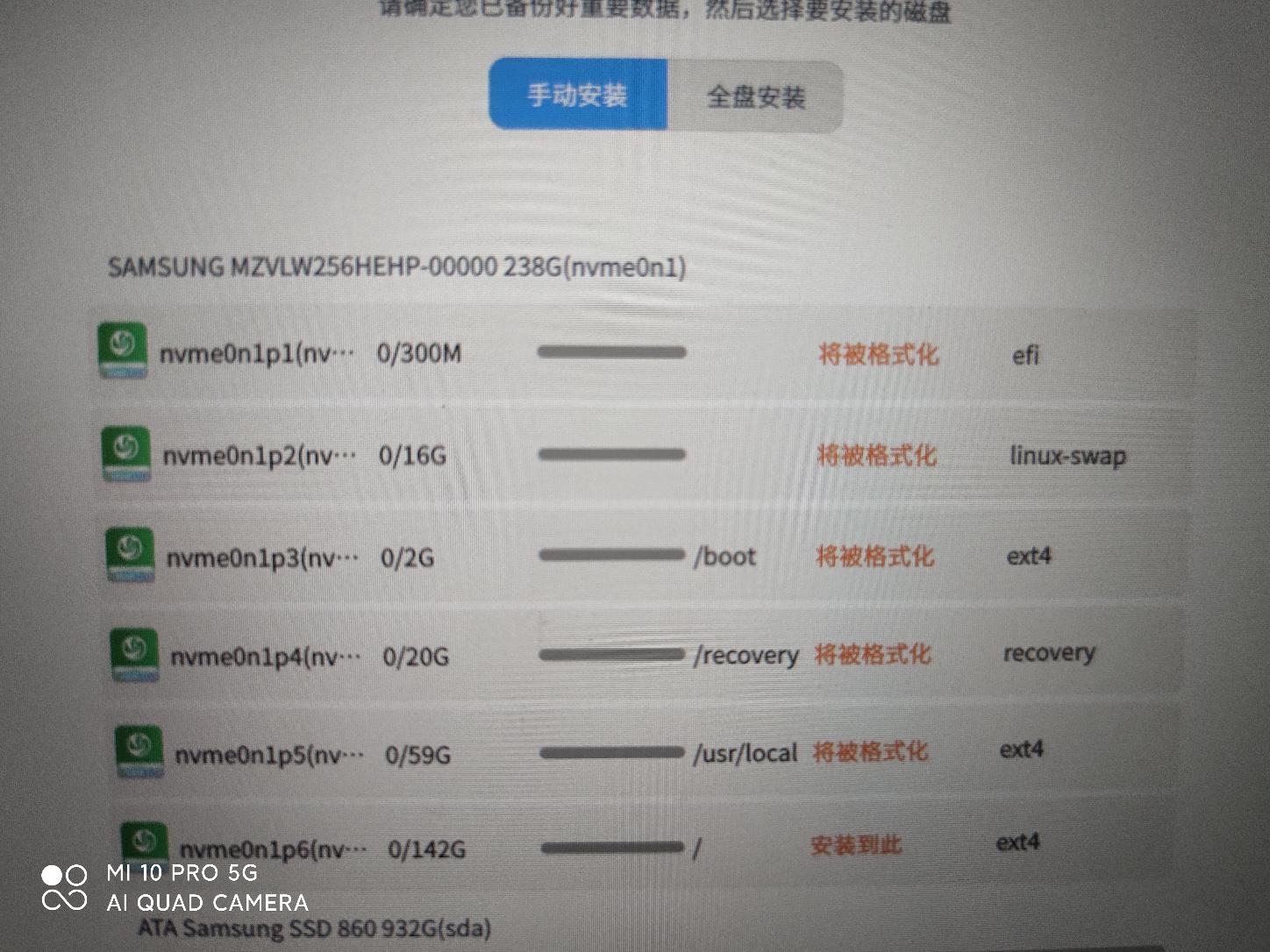
我的硬盘是两个固态,一个256g的nvme固态和一块1t的SSD固态
这里我是使用手动分区 ,当然大家也可以选择自动分区,自动分区的时候home和opt这些使用数据量比较大的目录都会被挂载到数据盘下。
使用手动分区的原因是,默认分区时,系统分区仅给我分了15g,感觉肯定会不够用,所以手动分的时候给的多点,大家只要在保证boot,交换分区和efi分区都存在即可,其他的可以随意分配
常规情况分一个‘/’用于系统安装即可,当系统分区不足的时候将目录挂在进来也可以
接着是数据盘分区(仅供参考),只有一个硬盘的小伙伴可以自己规划一下硬盘空间的分配。
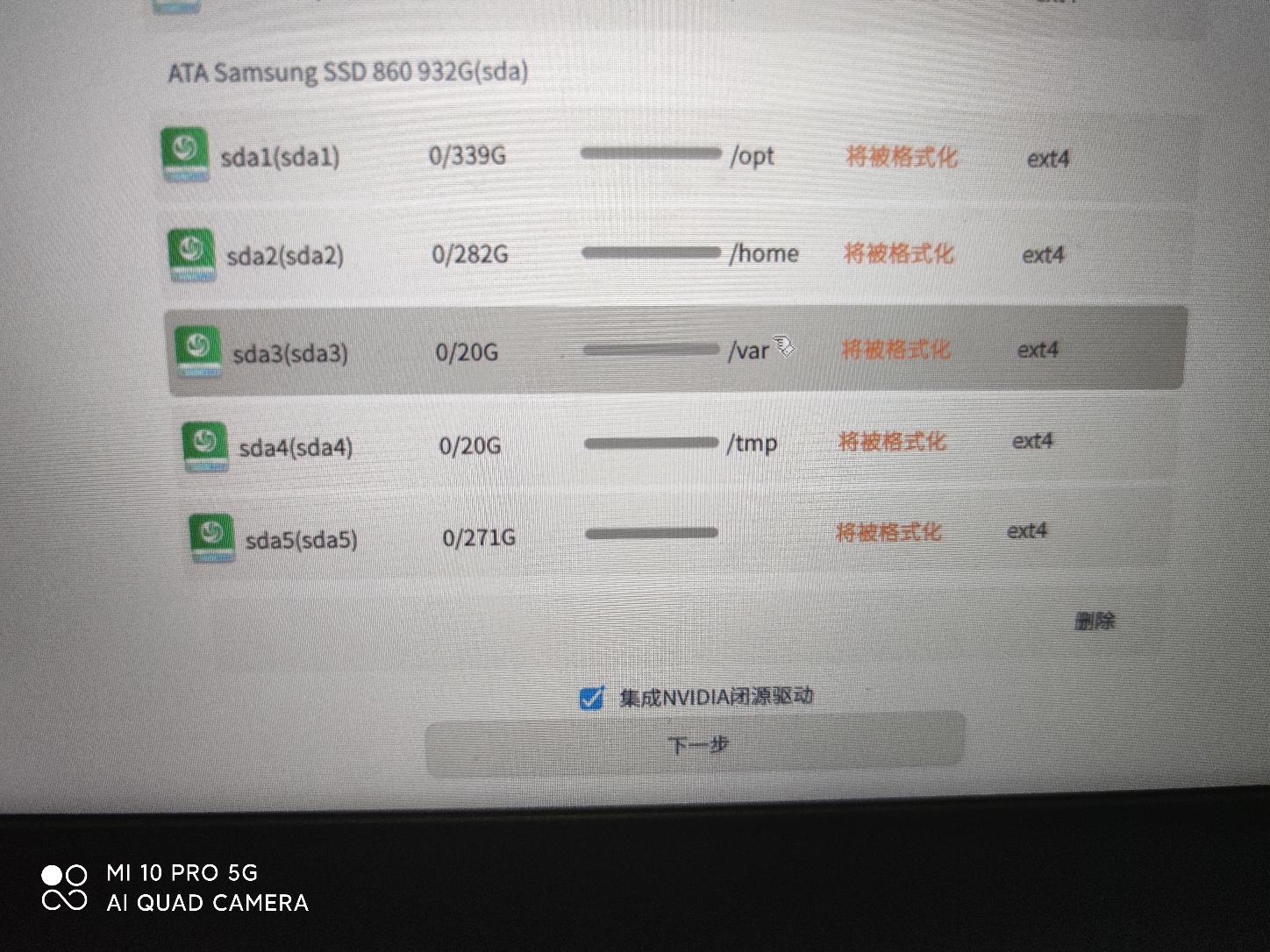
分好以后如果是英伟达的显卡,勾选一下闭源的驱动点击下一步,直接安装,等待完成即可。
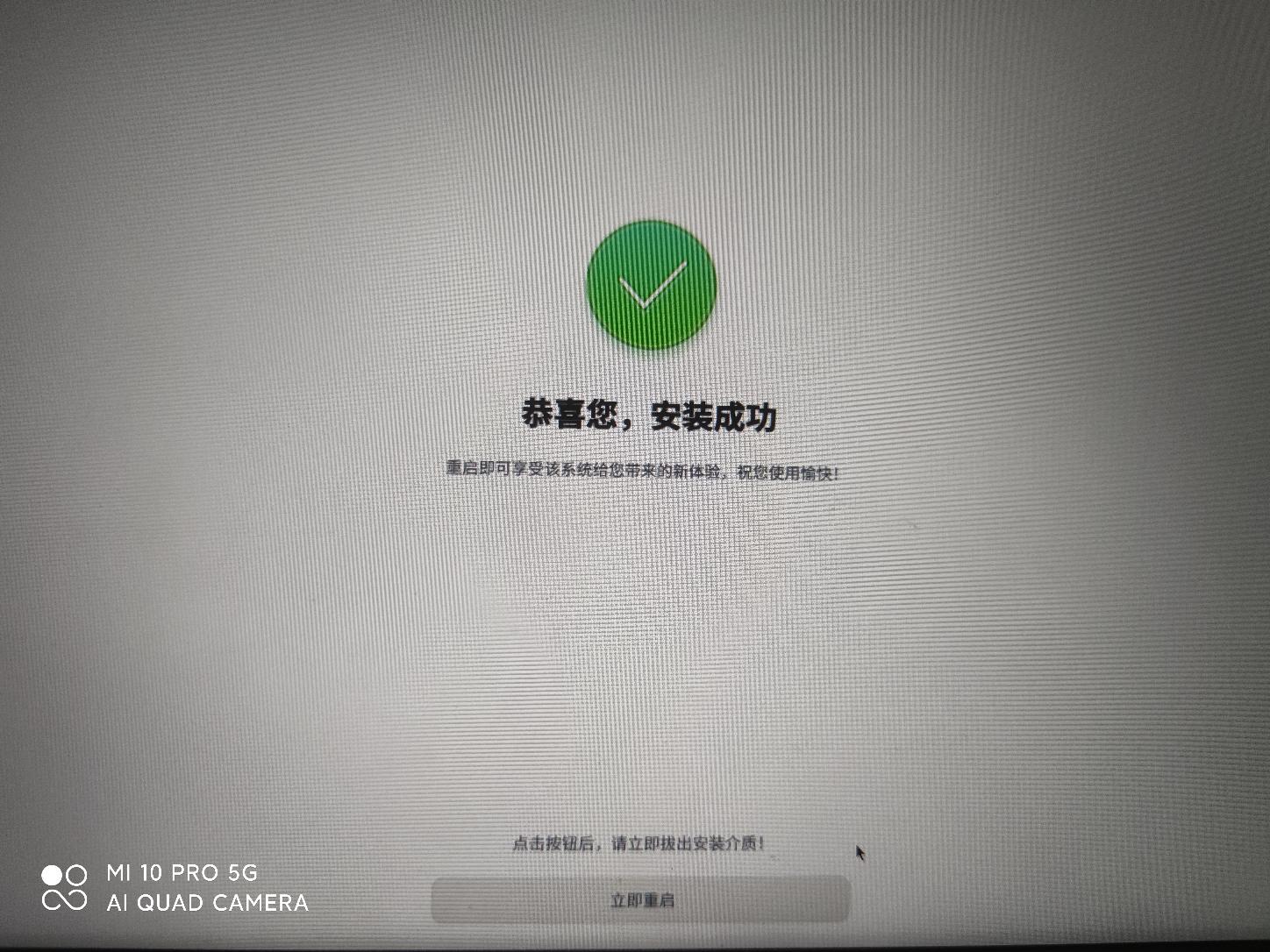
接着设置一下用户就可以进入系统了。
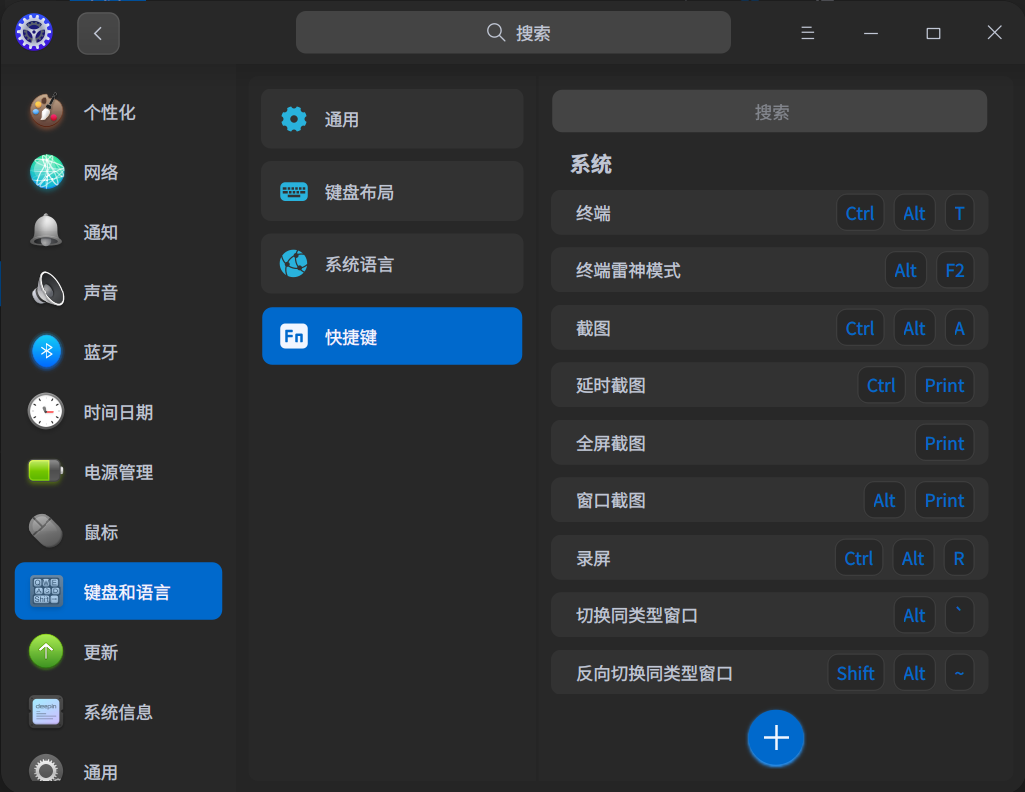
有很多小伙伴都是从Windows环境切换过来的,这里介绍一下Linux常用的快捷键和deepin设置快捷键。
进入 控制中心-》键盘和语言-》快捷键,就可以查看和修改快捷键。这里的super键即为我们常用的Windows开始键。
这里建议剪贴板设置为 super+v 这也是Windows剪贴板的快捷键
常用软件
社交类型
deepin提供了wine版本的QQ,微信,钉钉,基本满足日常社交沟通的需求
同时腾讯官方更是大力支持推出了Linux版本的QQ,此版本及其流畅,而且只提供了简单发送消息和接收消息的功能,并且支持收发文件,可以说是非常简洁了,这里给大家看看Linux血统的官方QQ客户端。
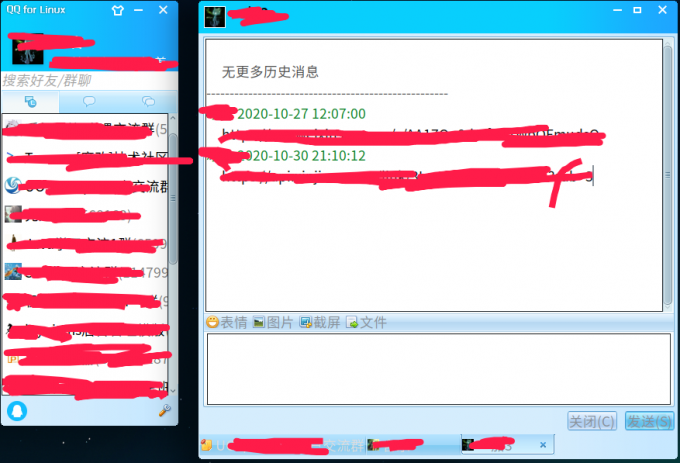
我直呼腾讯良心!!!
当然除了以上的社交软件以外还有其它的,比如telegram
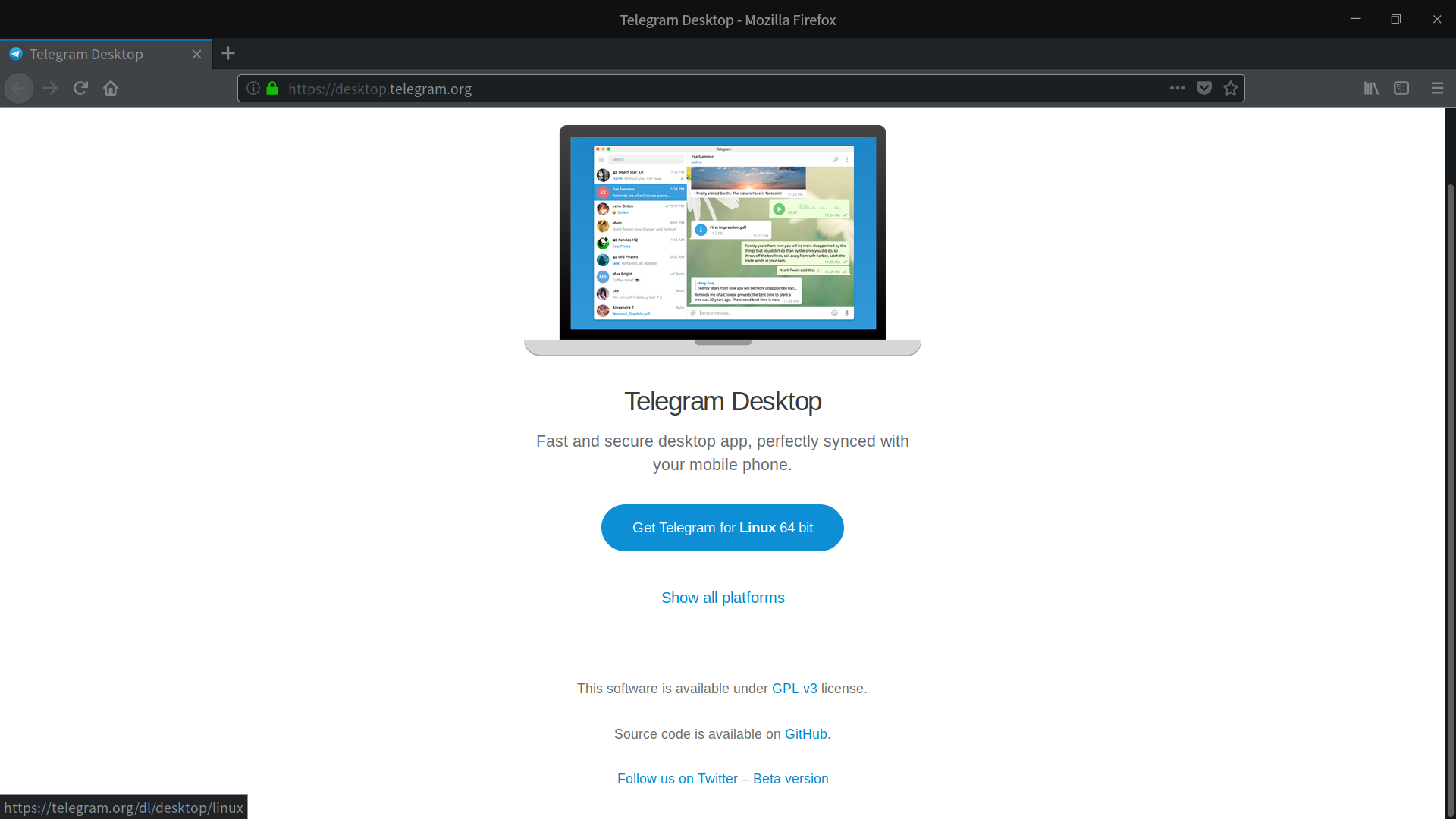
下载后解压会得到一个ImageApp的包,双击就可以打开,不过个人建议将包放在opt目录下,以后自己手动安装的软件或者下载的可执行软件都放在这里。方便管理。
该软件需要科!学!上!网,关于Linux上 的网络代理工具数不胜数,后面会讲如何配置。
办公类型
既然说到日常使用,办公肯定是必不可少的,office可以使用金山的wps代替,商店就可以直接下载。
deepin也自带了libreOffice,虽然很丑,不过又不是不能用对吧。
浏览器
系统自带了火狐,商店可以下载chrome。
常用工具
个人很推荐Utools,提供了丰富的插件
官网地址:https://www.u.tools/
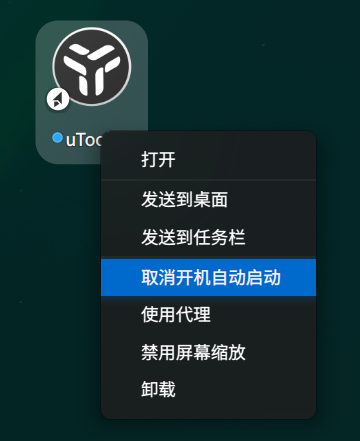
Linux版本 是 deb的包,下载完成后双击即可安装。不过utools的快捷键alt+空格键与系统快捷键冲突了,可以修改一下。
建议设置开机自启习惯该工具后可以极大的提高开发效率
utools插件推荐和使用习惯
这里单独讲一下这个工具。
https://u.tools/docs/ 这是他们的官方文档
先讲讲推荐插件,本人是做java 开发的,推荐一下平时工作开发会用到的相关插件
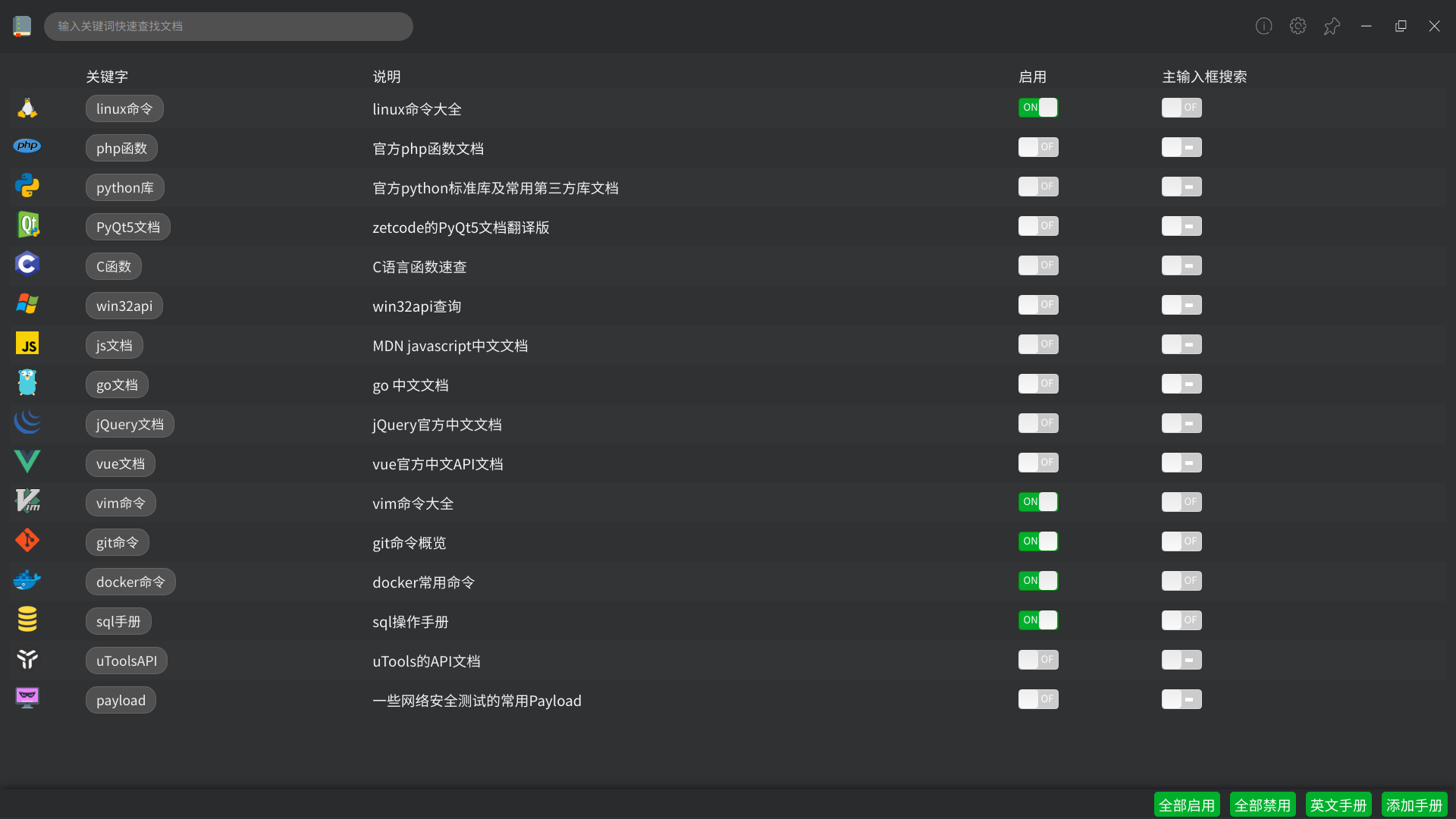
程序员手册
主要提供各种开发文档
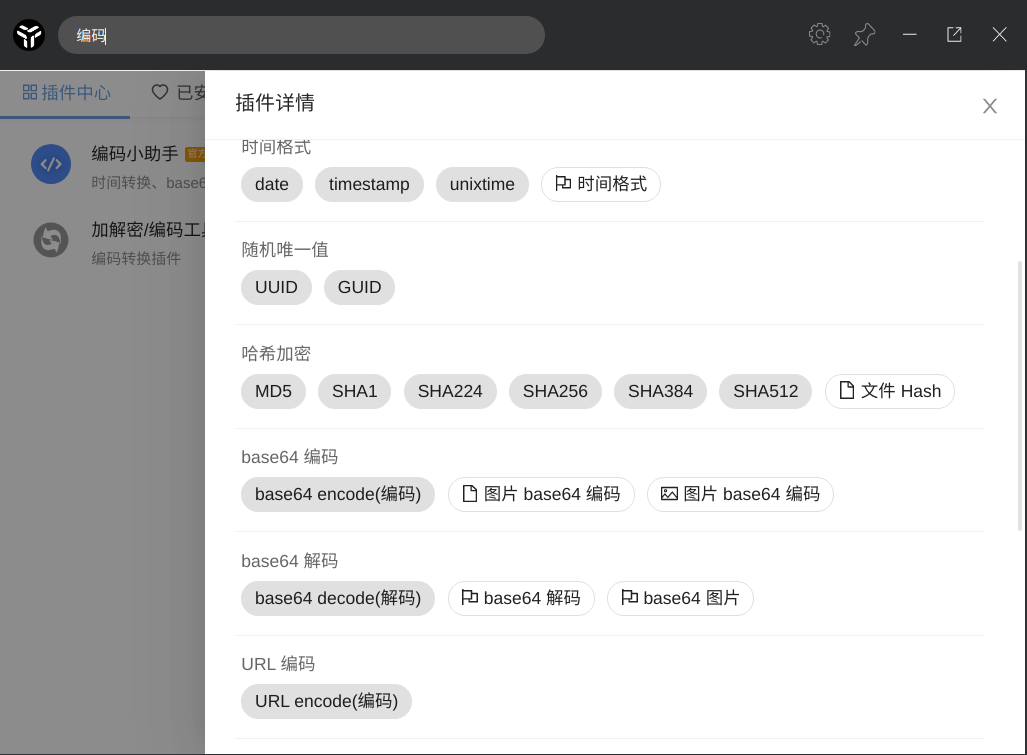
编码助手
支持时间格式转换,获取当前时间戳,生成uuid,哈希加密等等
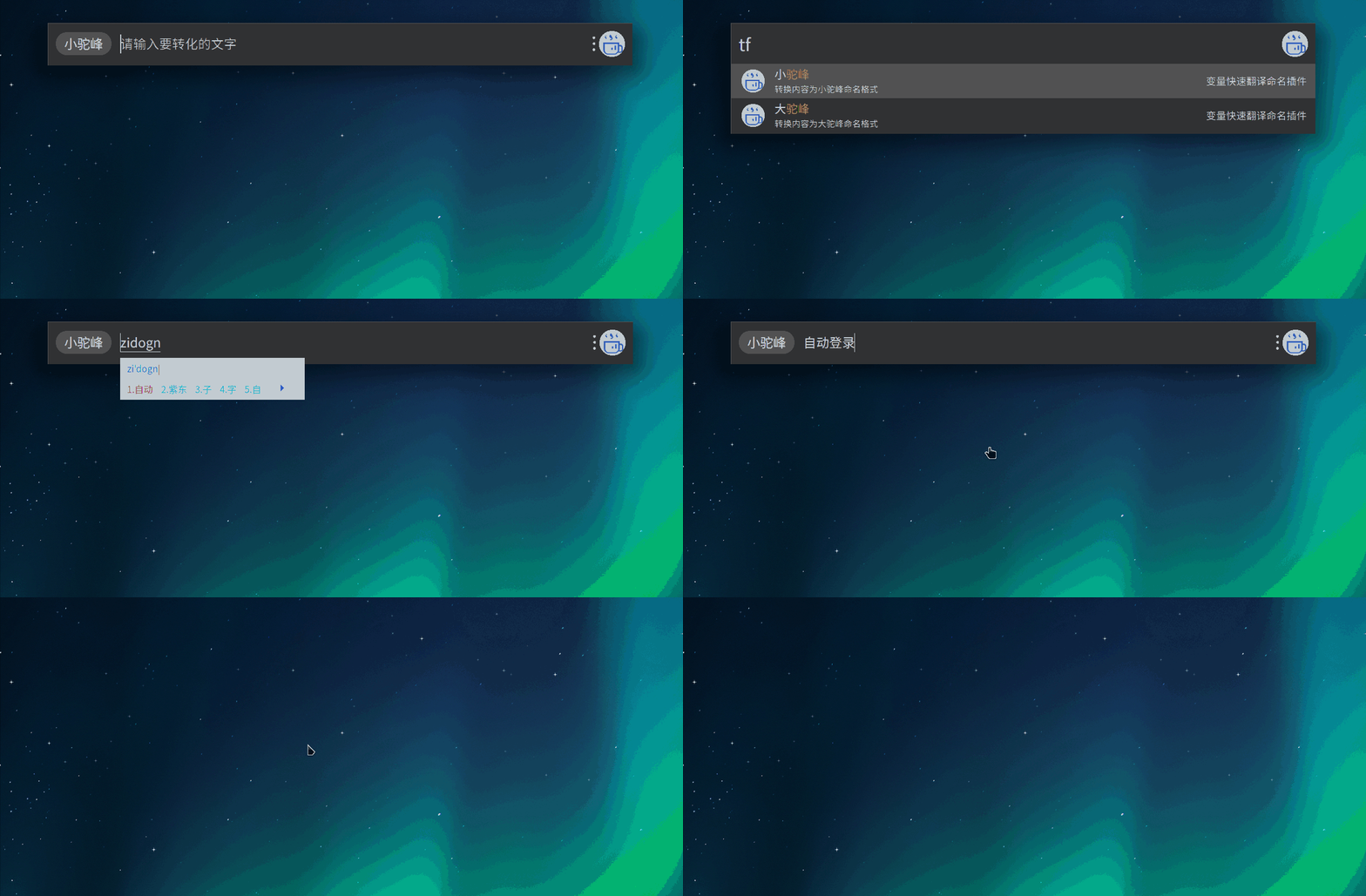
变量快速翻译明明插件
该插件可以将你输入的中文翻译成英文驼峰,选中后将自动保存到剪贴板
就不一一介绍了,大家可以自己在插件商店探索
同时他支持一些快捷操作,比如打开文件夹,打开程序,打开网页
你可以把他当做一切动作的门户和入口。
代理工具
涉及代理和科学!上网相关,请跳转到该地址进行查看,不感兴趣可忽略
https://bf5bd90d.wiz03.com/wapp/pages/view/share/s/2_mZAd3KYALN2E-LgV1X56ji2TEXUw0rjN7H2LvfAn0UIB_V 密码:8538
开发环境
git
git的安装很简单
sudo apt install git -y
具体配合参考我朋友的这篇文章,本文不在赘述
https://www.cnblogs.com/chsoul/p/13868392.html
java
jdk下载这里大家就自己下载吧,我们主要讲一下配置
将压缩包移动到opt下
然后解压
sudo tar -zxvf jdk-8u121-linux-x64.tar.gz
改个名字
sudo mv jdk1.8.0_121/ jdk8
配置环境变量
sudo vi /etc/profile
将下面的内容复制进去
JAVA_HOME=/opt/jdk8

JRE_HOME=/opt/jdk8/jre

CLASS_PATH=.:$JAVA_HOME/lib/dt.jar:$JAVA_HOME/lib/tools.jar:$JRE_HOME/lib

PATH=$PATH:$JAVA_HOME/bin:$JRE_HOME/bin

export JAVA_HOME JRE_HOME CLASS_PATH PATH
我们还要配置 一个地方
vi ~/.bashrc
一样是把上面的内容复制到末尾
然后让配置生效
 source ~/.bashrc

 source /etc/profile
至此jdk环境配置完成
node
安装node环境
cd /opt

sudo wget https://npm.taobao.org/mirrors/node/v14.14.0/node-v14.14.0-linux-x64.tar.xz
然后解压,改个名字
sudo xz -d node-v14.14.0-linux-x64.tar.xz

sudo tar -xvf node-v14.14.0-linux-x64.tar

sudo mv node-v14.14.0-linux-x64 node
创建个软链接
sudo ln -s /opt/node/bin/node /usr/local/bin/

sudo ln -s /opt/node/bin/npm /usr/local/bin/
看下是否配置成功
node -v

npm -v
输出版本号,代表配置完成
docker
docker容器,不多解释,需要就装,不需要则跳过
更新软件源,然后安装docker
sudo apt-get update

sudo apt-get install docker-ce docker-ce-cli containerd.io
然后将当前用户添加到docker组,这样可以保证普通用户也可以使用docker命令 ,而不需要加sudo
sudo usermod -aG docker 你的用户名
更新docker组
newgrp docker
启动docker服务
systemctl start docker
看下效果
docker ps
接着我们配置一下阿里云的镜像源
打开阿里云控制台
搜索容器镜像服务,点击镜像加速器
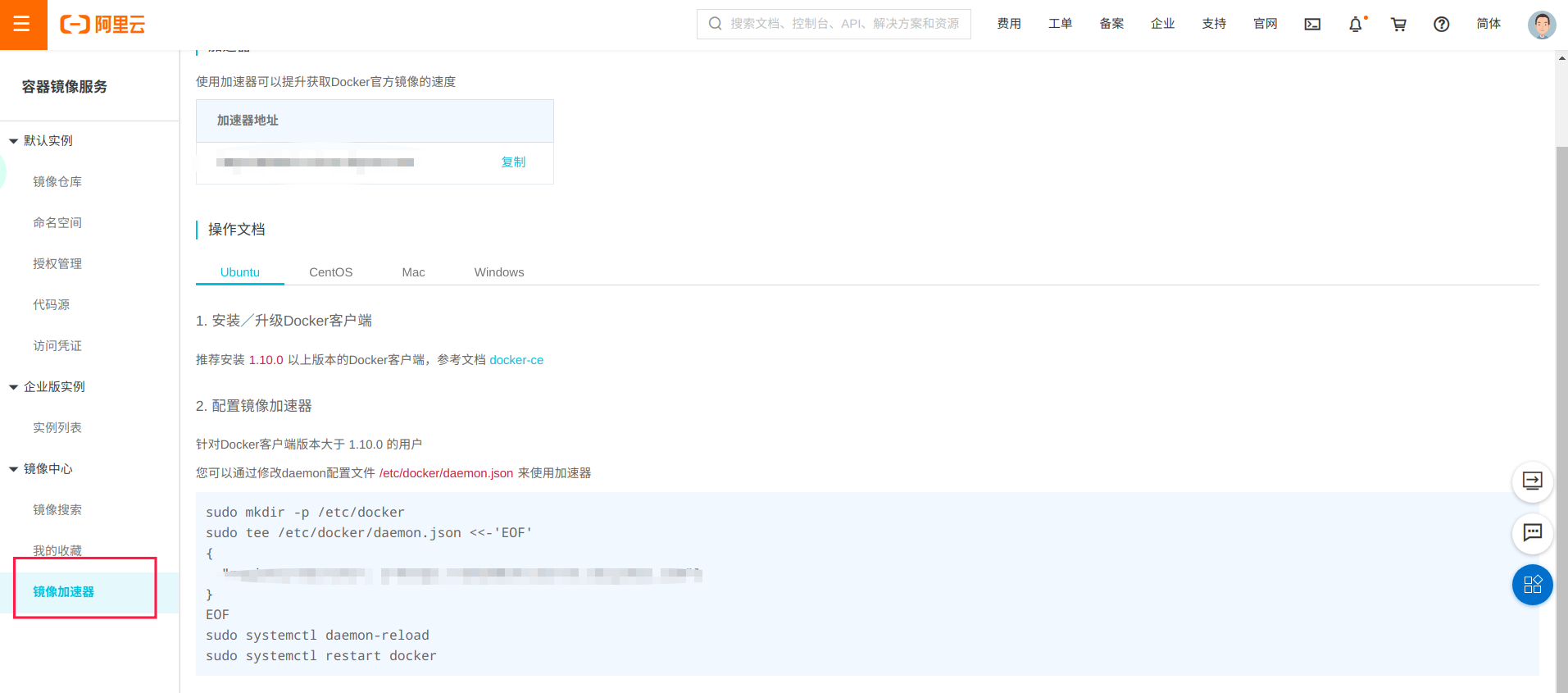
跟着阿里云的步骤操作即可
开发工具
开发工具的话,我这里仅介绍我常用的,主要是idea,dbeaver。
idea
官方有现成的Linux版本 ,下载后解压然后执行idea.sh,就可以正常使用了
下载idea,我用惯 了19.3版本,所以这里就用19.3版本做演示了
cd ~/Downloads/

wget https://download.jetbrains.com/idea/ideaIU-2019.3.5.tar.gz
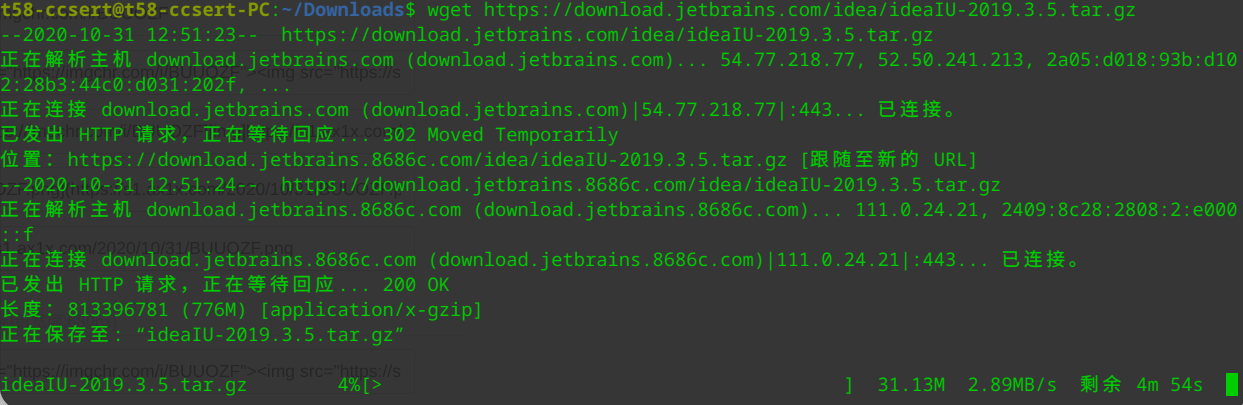
等待下载 完成。
然后将idea解压,将解压后的包复制到opt下
tar -zxvf ideaIU-2019.3.5.tar.gz

sudo mv idea-IU-193.7288.26/ /opt/idea
我们打开文件管理器,进入/opt/idea/bin,然后双击执行idea.sh
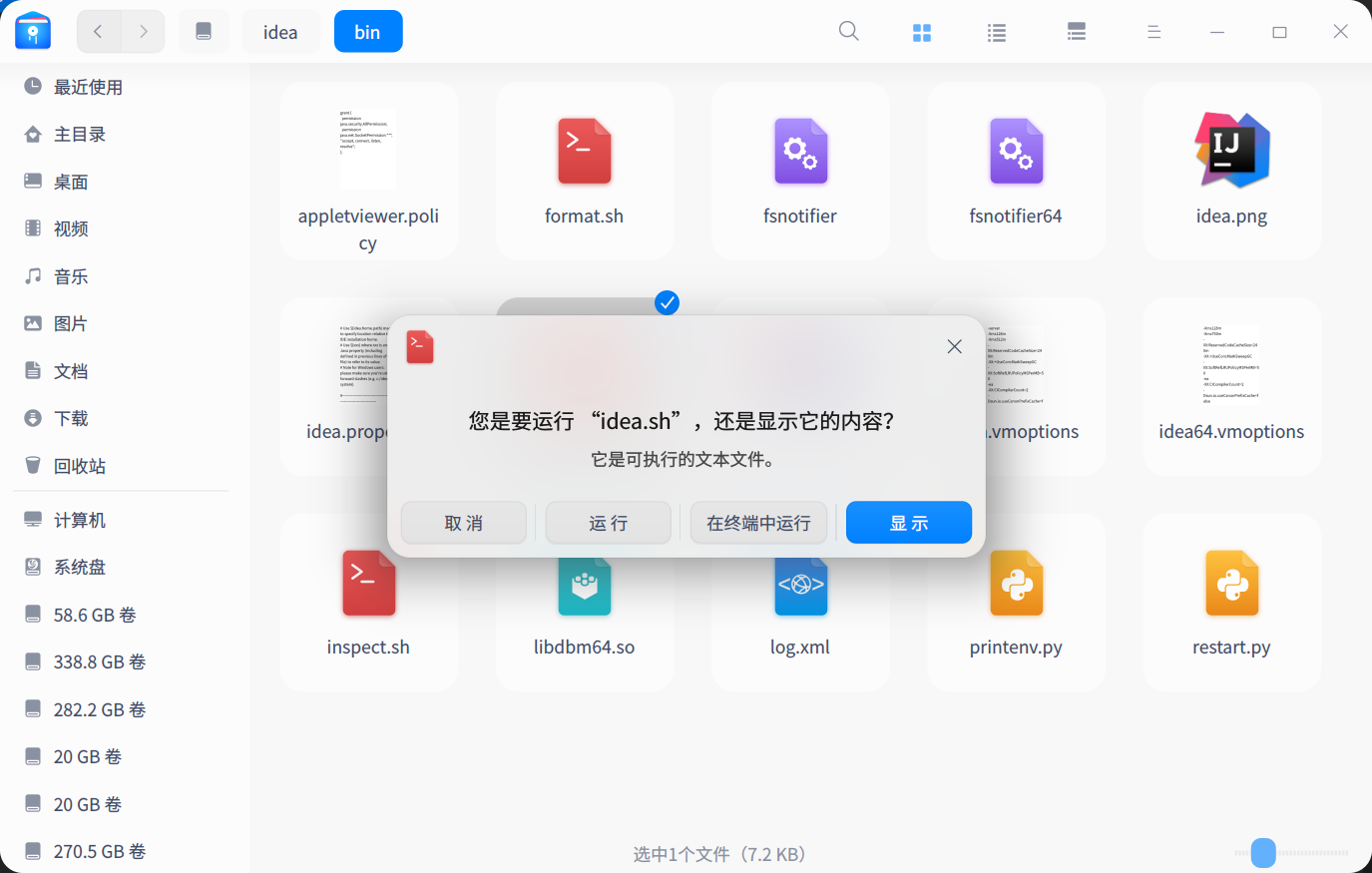
接着就是我们熟悉的idea页面了,进去后我们先选择试用
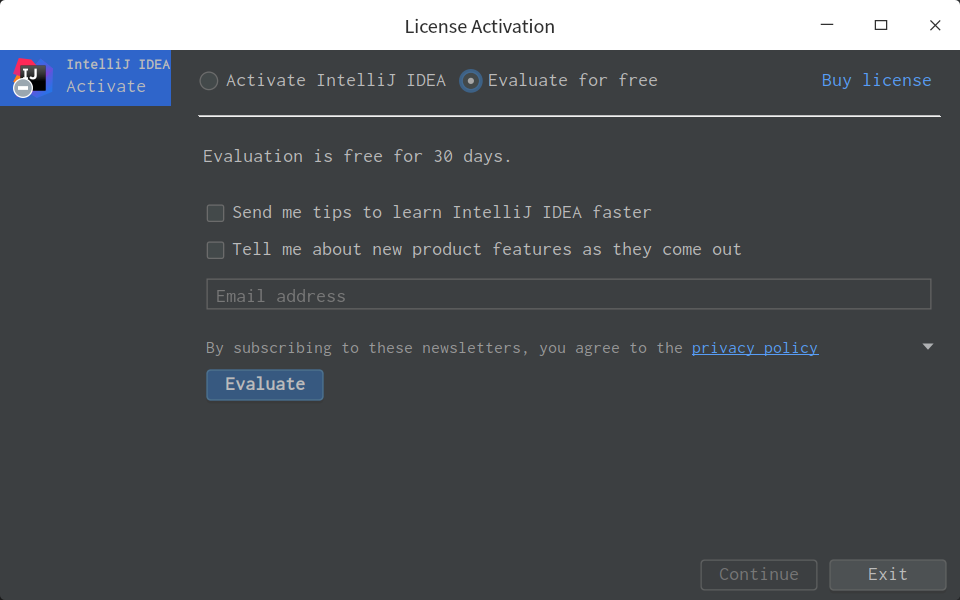
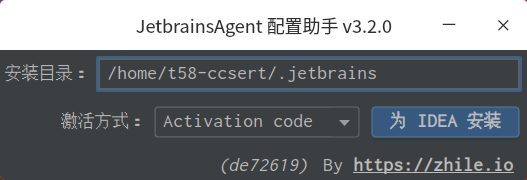
然后使用jar包激活一下,jar包下载地址
链接: https://pan.baidu.com/s/165bzZtoxwZ77X1MZrepRLg 提取码: q8wd
下载jar包后将jar包拖拽到idea 中即可激活和Windows一样的操作
后面插件安装就不多说了,说一下jrebel的安装激活,在插件商店安装jrebel
然后我们可以用docker去启动一个容器镜像,用来代理jrebel激活
docker pull ilanyu/golang-reverseproxy

docker run -d -p 8888:8888 ilanyu/golang-reverseproxy
容器启动后在idea中激活jrebel
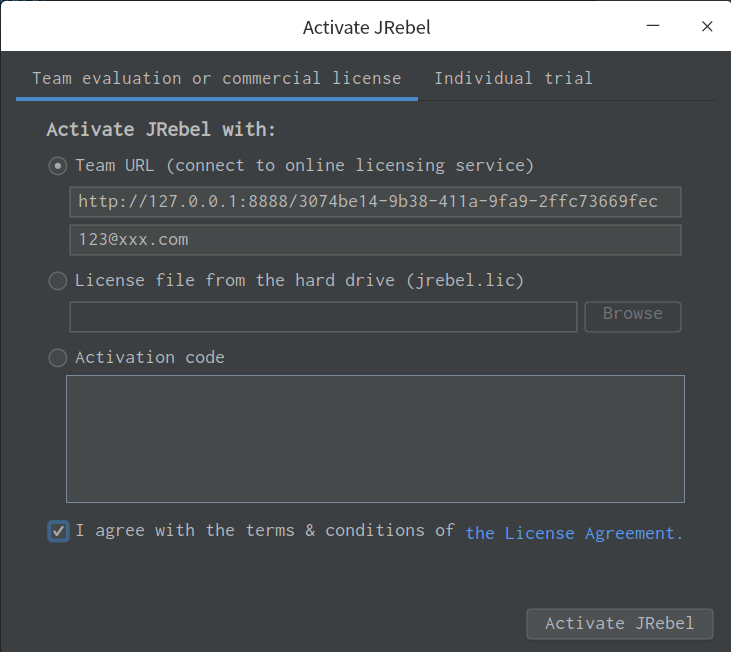
url填写http://127.0.0.1:8888/8bf8d4c0-d148-417a-9a2a-d23787fbbfa7
后面是我用utools生成的guid
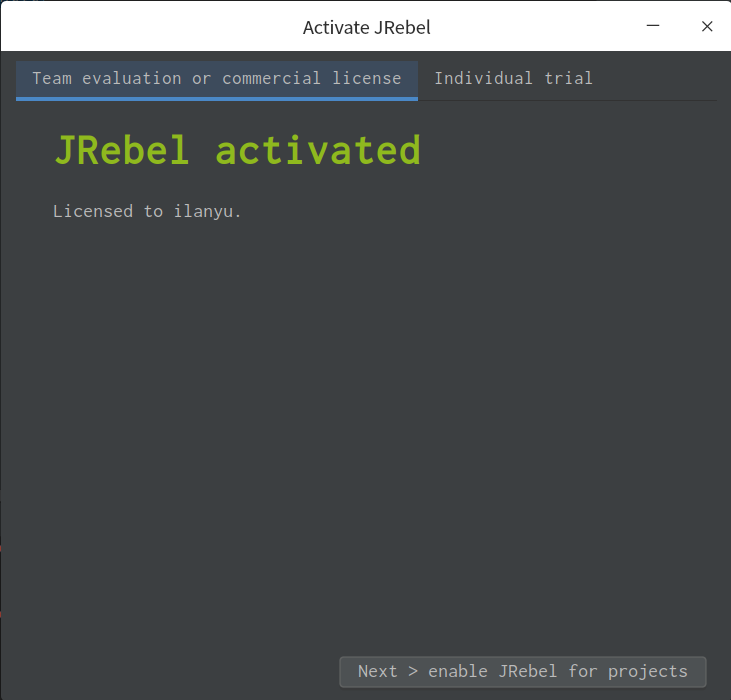
到此jrebel激活成功,后面要装啥插件就自己玩吧
这里推荐一个主题插件,非常漂亮风格也很多 Material Theme UI
像vsCode之类的工具,这里也不提了,idea可以通过插件满足大部分语言的开发,VsCode也是一样。
dbeaverEE
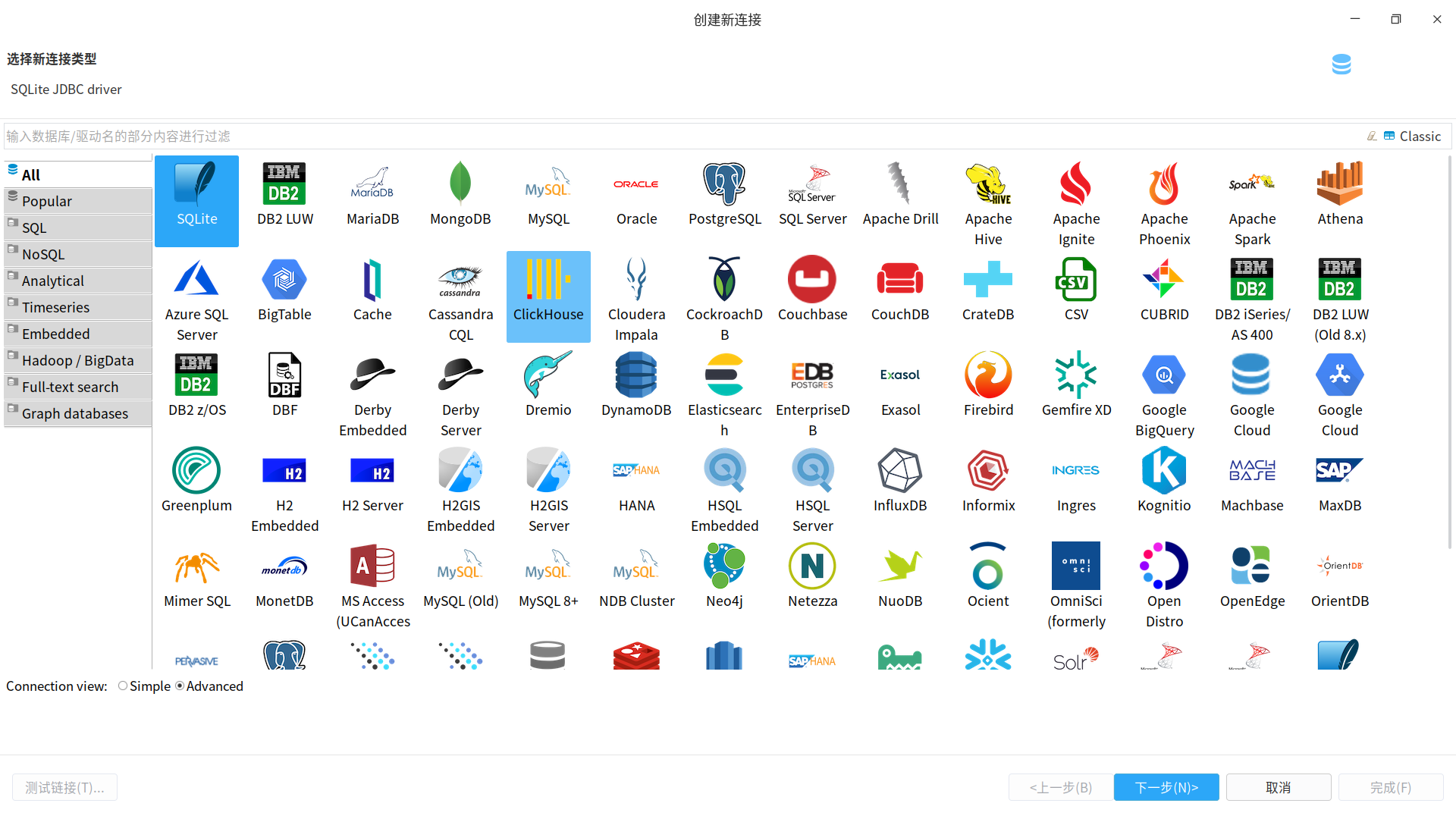
这是一款数据库开发工具,支持的数据库非常丰富,该软件是使用Java开发的,基本上是只要Java语言能连接的,它都能连接。
具体有多全呢,这里截图给大家康康。
下载地址
下载后直接双击即可安装
接着就是破解激活了,当然假如你下载的社区版本,此步可以跳过,你可以直接使用了,只是会缺少一些数据库的连接。
链接: https://pan.baidu.com/s/1_XECFCzM4PTirtkPtX-qyw 提取码: py6v
激活教程在压缩包的readme里,这里就不详细介绍了。
系统美化
这里的美化仅仅美化终端效果,方便我们日常操作,这里推荐一个开源项目
https://gitee.com/mo2/zsh?_from=gitee_search
我们通过该开源项目来安装字体,主题,配色,zsh,还有终端插件等
bash -c "$(wget -qO- gitee.com/mo2/zsh/raw/2/2)"
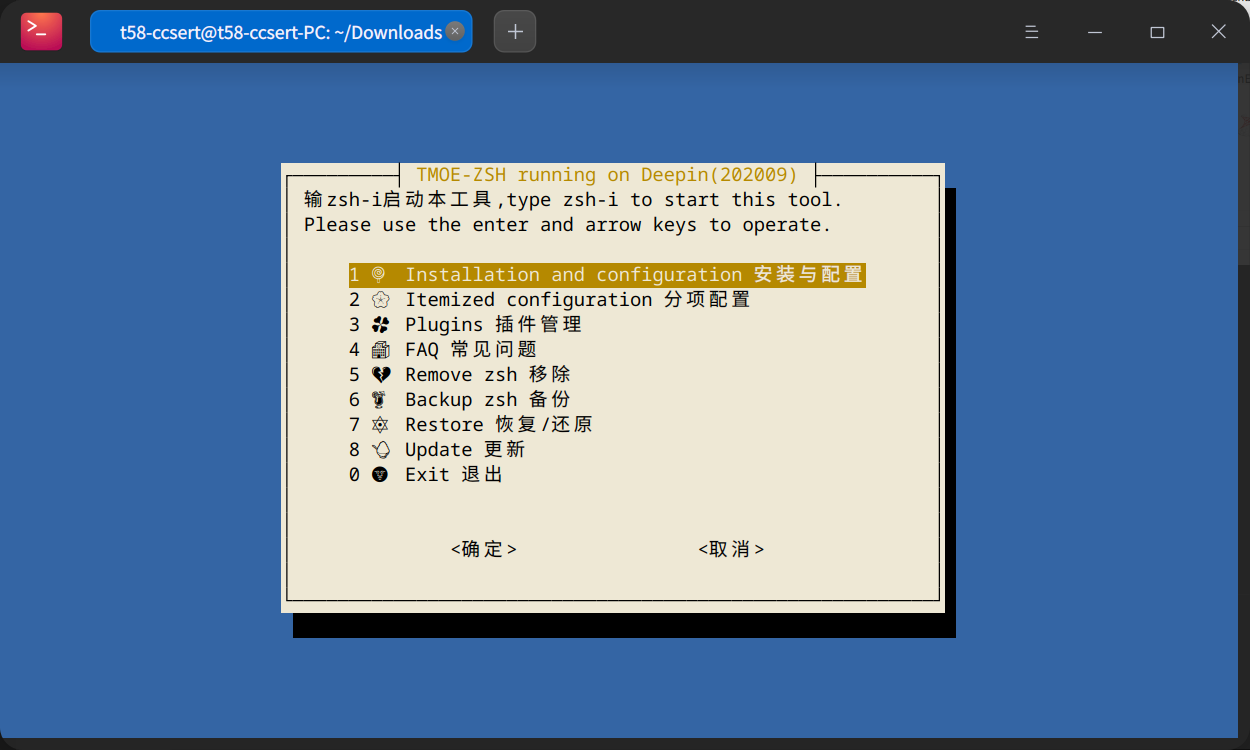
选择安装配置 ,直接 回车
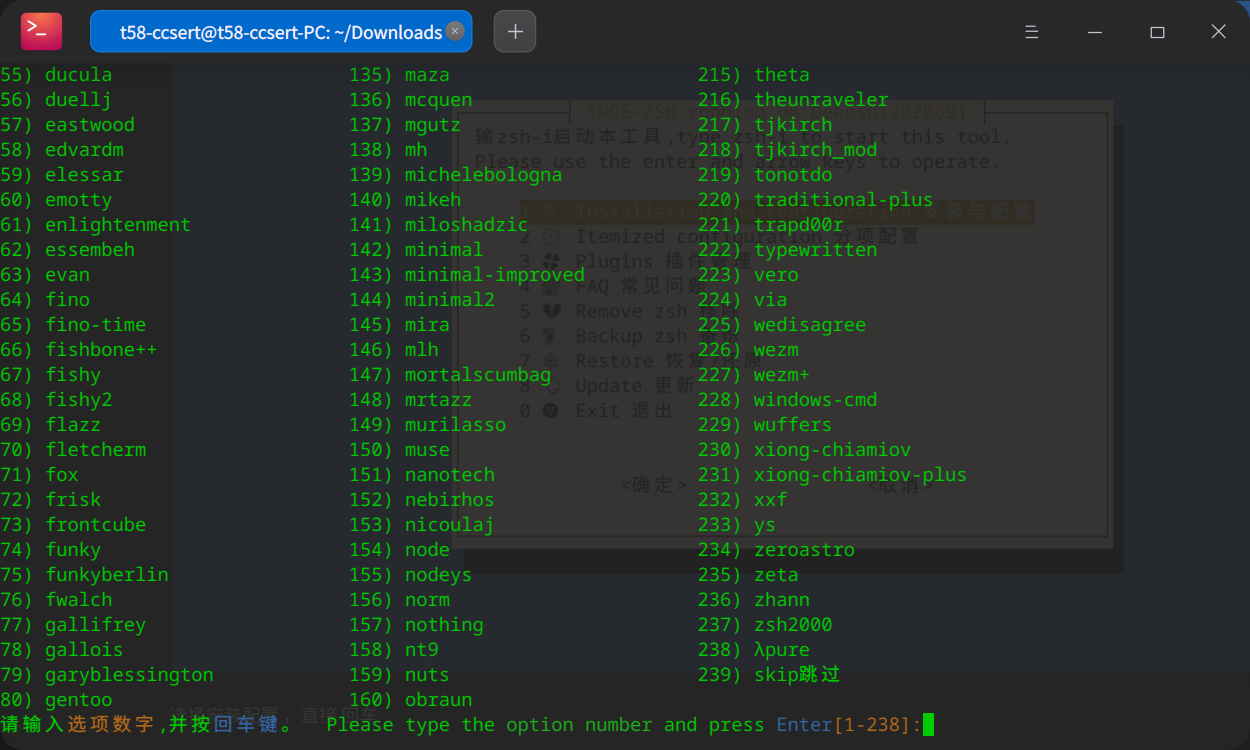
选择终端主题 ,这里我推荐 233)ys和171)powerlevel10k
powerlevel10k主题需要字体支持,不然该主题自带的终端图标可能会 乱码。我们先整一手ys,等会在玩powerlevel10k。
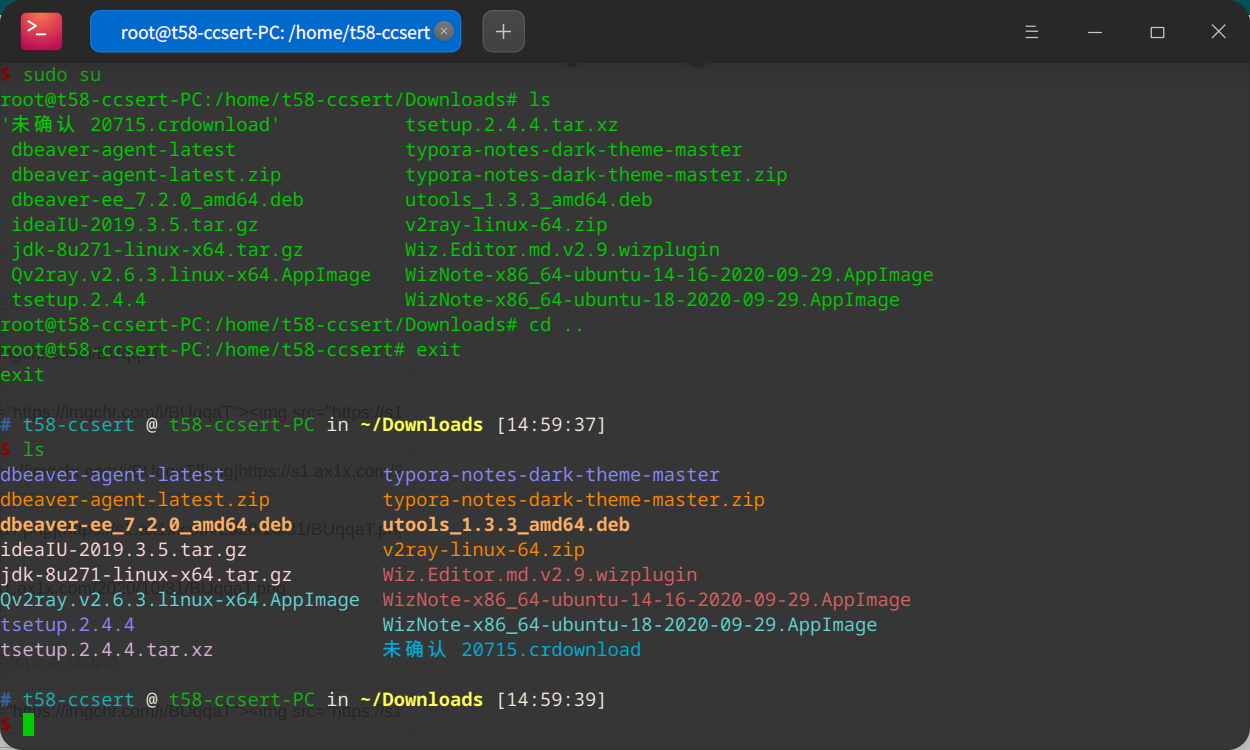
安装后色调 漂亮了很多,假如当前 处于git项目下,目录还会显示当前分之等相关信息。
接着介绍一下安装后附带其他终端工具
如l该命令等同于ls -l
z命令:该命令用于在目录之前 快速跳转,该命令会记录你经常访问的路径,使用z命令可以迅速跳转到你想要的目录
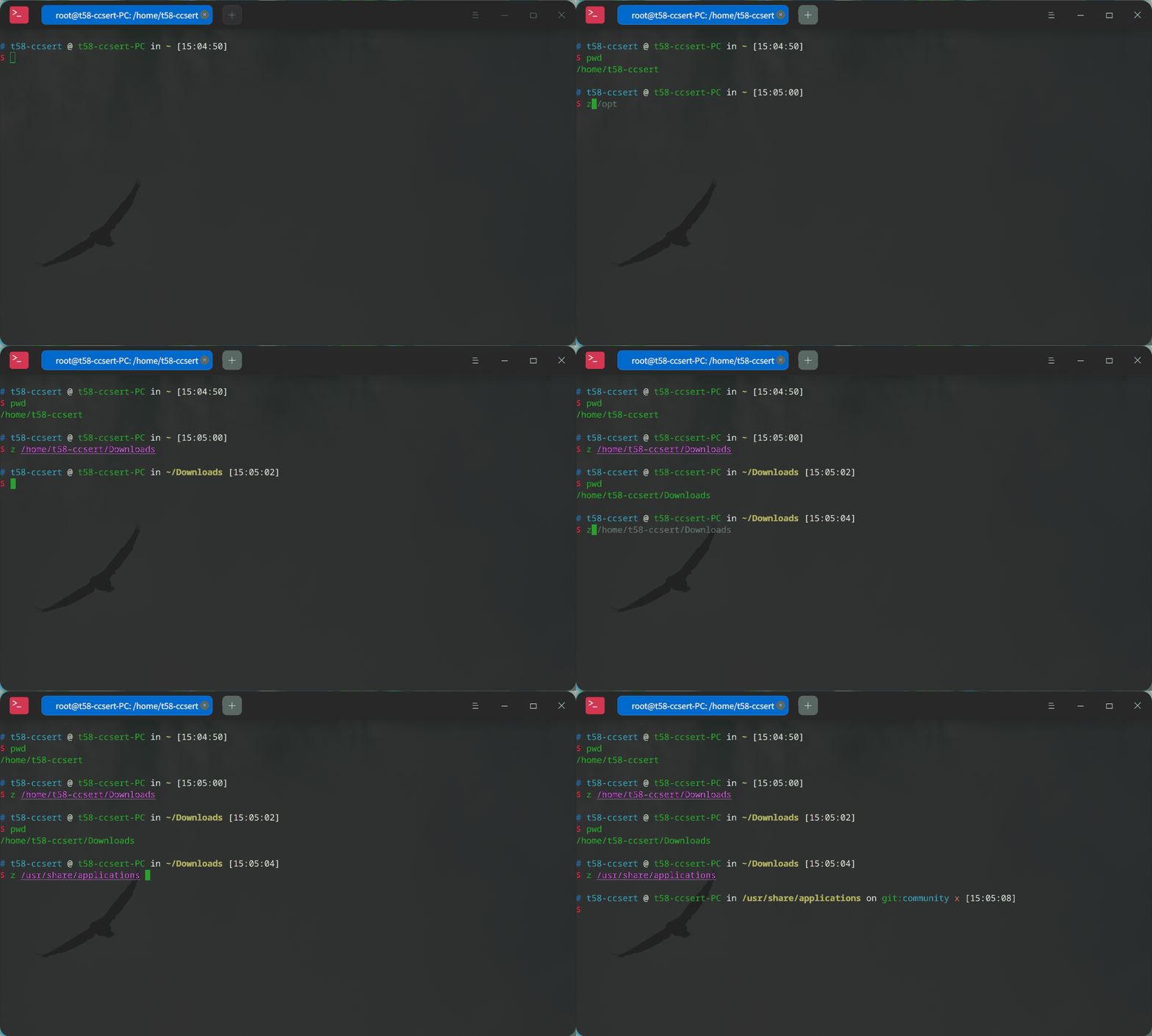
还有很多东西大家可看上面gitee的介绍慢慢探索。
预装的插件引用gitee中的介绍

假如需要安装字体或其它插件
终端输入zsh-i即可。
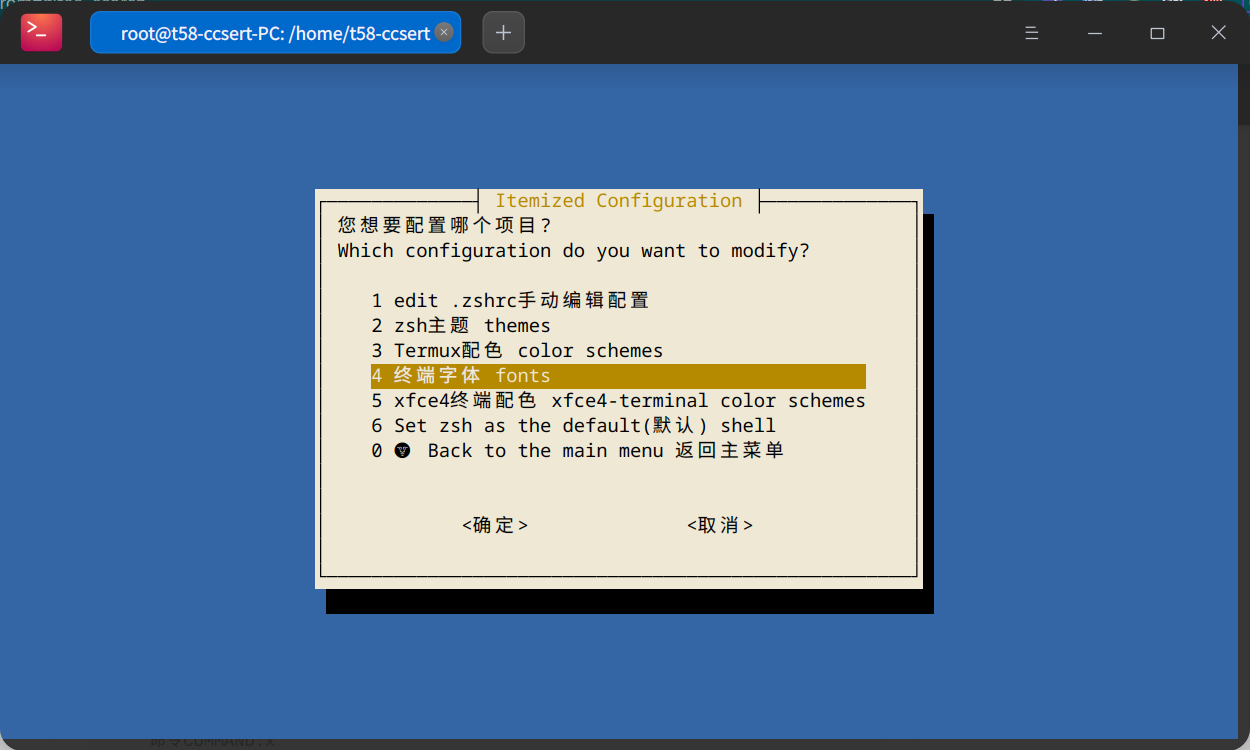
我们先把字体拉一份下来 。等会切换成 支持图标的字体后重启一下系统。
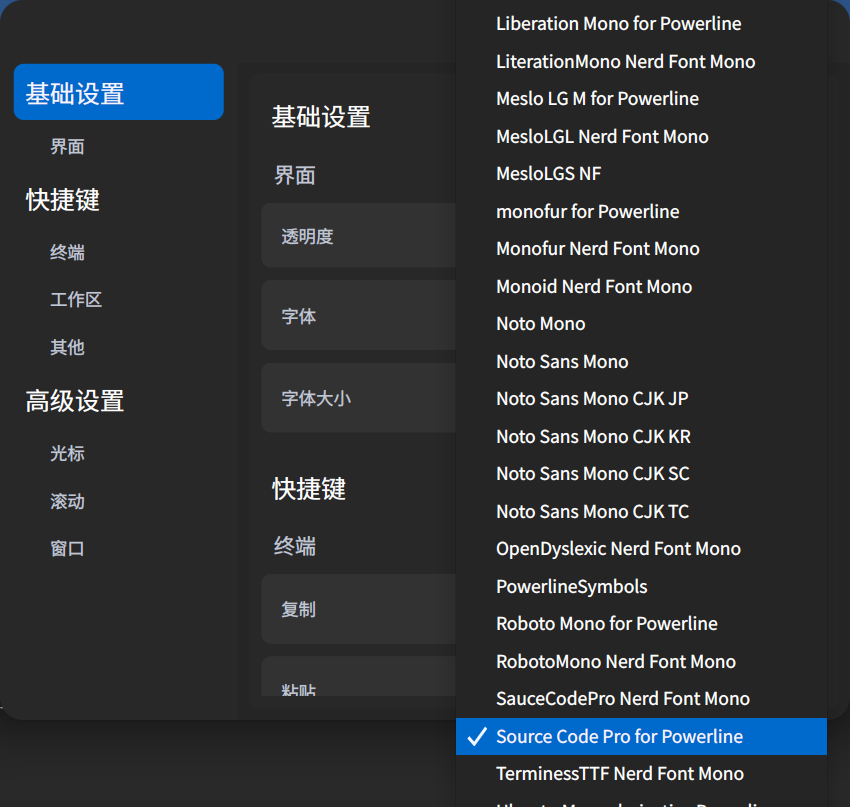
安装完以后 在终端设置 中选择这款字体,带powerLine的都可以。然后重启。
然后我们可以尝试切换成有图标的powerlevel10k
打开终端输入zshtheme,选择171,该主题需要通过网络下载安装。
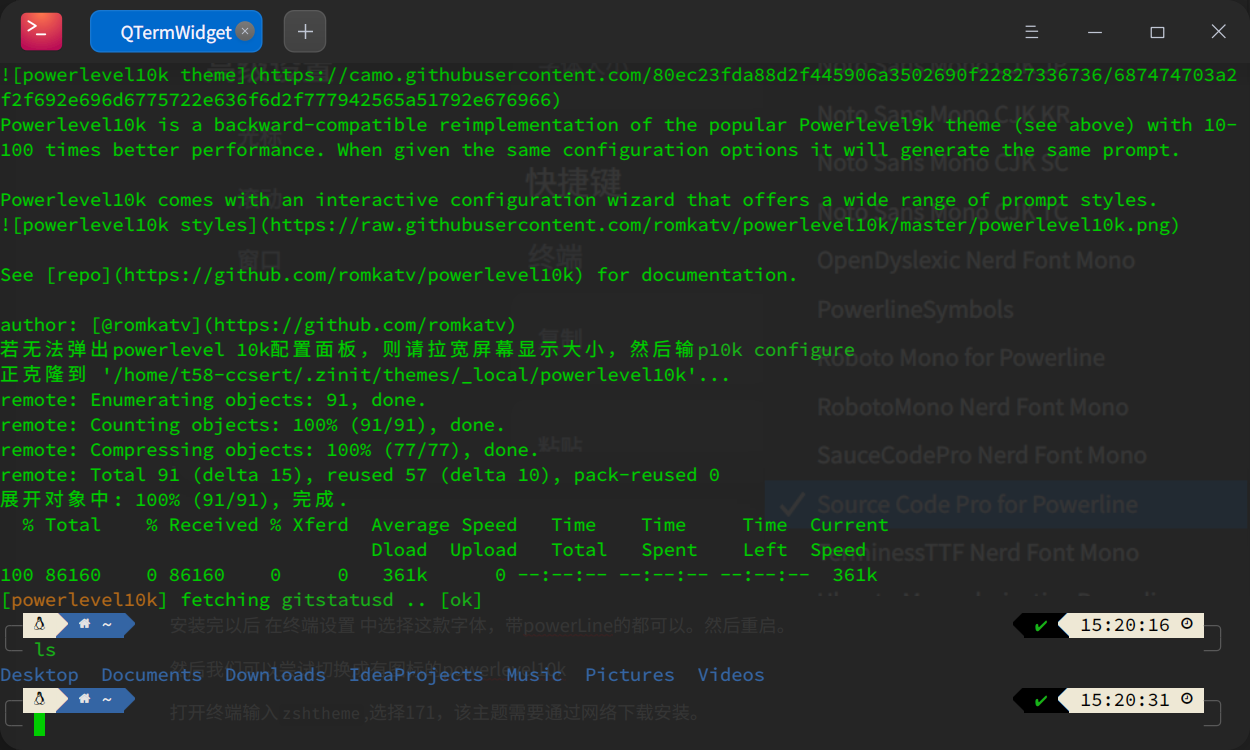
安装完成,当然你假如不喜欢这个调调,可以尝试配置他。
p10k configure
它是交互式配置的,跟着他的交互进行选择即可。
我们还可以在终端养点小动物
sudo apt install cowsay
安装完以后,输入命令即可
$ cowsay "整点有用的!!!"

 __________________

< 整点有用的!!! >

 ------------------

        \   ^__^

         \  (oo)\_______

            (__)\       )\/\

                ||----w |

                ||     ||
带上-f参数可以支持更多动物。
$ cowsay -f sheep "咩咩咩咩!!!"

 ________________

< 咩咩咩咩!!! >

 ----------------

  \

   \

       __

      UooU\.'@@@@@@`.

      \__/(@@@@@@@@@@)

           (@@@@@@@@)

           `YY~~~~YY'

            ||    ||
我们可以尝试让他们变的有思想。
安装fortune。
sudo apt install fortune
输入y确认安装,然后就可让动物变的更有思想。
$ fortune | cowsay -f moose

 ________________________________________

/ You have a will that can be influenced \

\ by all with whom you come in contact.  /

 ----------------------------------------

  \

   \   \_\_    _/_/

    \      \__/

           (oo)\_______

           (__)\       )\/\

               ||----w |

               ||     ||
好家伙直接拽英文了,我们可以给他来点中文格言。
创建一个git用的目录,以后git拉去的项目都可以放在目录下
mkdir ~/GitProject

cd ~/GitProject
然后拉取中文格言库
$ git clone https://github.com/ruanyf/fortunes.git
复制格言库
sudo mv fortunes/data/* /usr/share/games/fortunes/
进入forturne的安装目录去生成索引
cd /usr/share/games/fortunes/

strfile chinese chinese.dat
这样格言就变成了中文
$ fortune | cowsay -f moose

 ______________________

/ 偷闲不是良药而是毒剂 \

|                      |

\ - 阿富汉         /

 ----------------------

  \

   \   \_\_    _/_/

    \      \__/

           (oo)\_______

           (__)\       )\/\

               ||----w |

               ||     ||
我们还可以给终端带来一点色彩
安装lolcat。
sudo apt install lolcat
只要在有输出的命令后用管道命令跟上lolcat,在终端输出的文字就会是彩虹色。
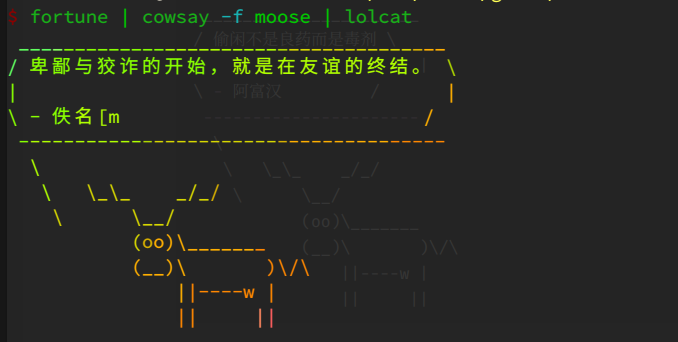
最后在整个小火车。
sudo apt install sl
突突突突突!!!!!
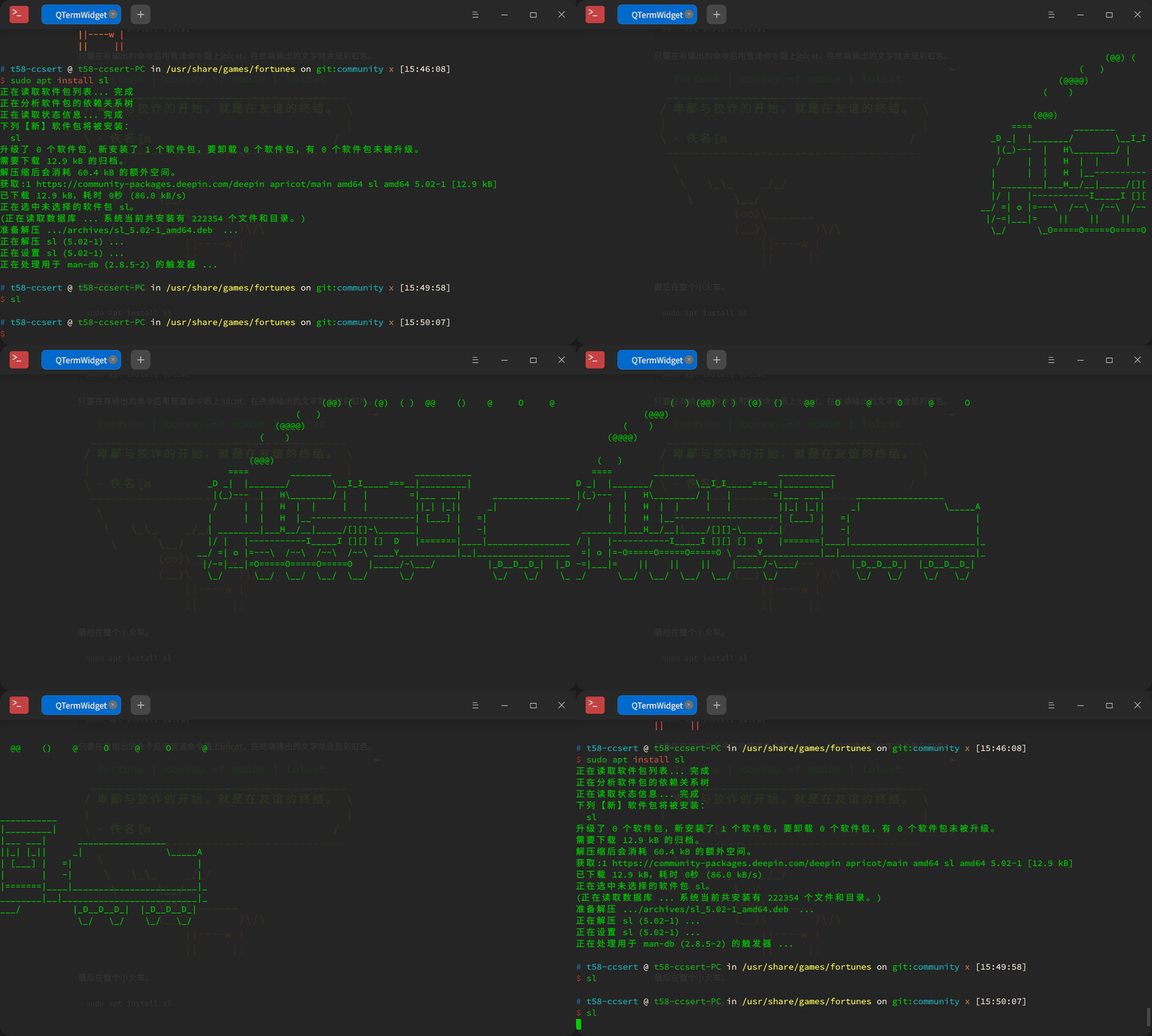
好了本文就到此结束了,有什么疑问可以在博客下方留言或私聊我,能帮的尽量帮,我也有很多不懂,大家互相学习。
附:另外一位朋友的体验效果
deepin V20 简易入门指南的更多相关文章
- d3.js 入门指南 - 仪表盘
D3的全称是Data-Driven Documents(数据驱动的文档),是一个用来做数据可视化的JavaScript函数库,而JavaScript文件的后缀通常为.js,所以D3被称为D3.js. ...
- 张高兴的 .NET IoT 入门指南:(七)制作一个气象站
距离上一篇<张高兴的 .NET Core IoT 入门指南>系列博客的发布已经过去 2 年的时间了,2 年的时间 .NET 版本发生了巨大的变化,.NET Core 也已不复存在,因此本系 ...
- Web API 入门指南 - 闲话安全
Web API入门指南有些朋友回复问了些安全方面的问题,安全方面可以写的东西实在太多了,这里尽量围绕着Web API的安全性来展开,介绍一些安全的基本概念,常见安全隐患.相关的防御技巧以及Web AP ...
- Vue.js 入门指南之“前传”(含sublime text 3 配置)
题记:关注Vue.js 很久了,但就是没有动手写过一行代码,今天准备入手,却发现自己比菜鸟还菜,于是四方寻找大牛指点,才终于找到了入门的“入门”,就算是“入门指南”的“前传”吧.此文献给跟我一样“白痴 ...
- yii2实战教程之新手入门指南-简单博客管理系统
作者:白狼 出处:http://www.manks.top/document/easy_blog_manage_system.html 本文版权归作者,欢迎转载,但未经作者同意必须保留此段声明,且在文 ...
- 【翻译】Fluent NHibernate介绍和入门指南
英文原文地址:https://github.com/jagregory/fluent-nhibernate/wiki/Getting-started 翻译原文地址:http://www.cnblogs ...
- ASP.NET MVC 5 入门指南汇总
经过前一段时间的翻译和编辑,我们陆续发出12篇ASP.NET MVC 5的入门文章.其中大部分翻译自ASP.NET MVC 5 官方教程,由于本系列文章言简意赅,篇幅适中,从一个web网站示例开始讲解 ...
- 一起学微软Power BI系列-官方文档-入门指南(1)Power BI初步介绍
我们在前一篇文章微软新神器-Power BI,一个简单易用,还用得起的BI产品中,我们初步介绍了Power BI的基本知识.由于Power BI是去年开始微软新发布的一个产品,虽然已经可以企业级应用, ...
- 一起学微软Power BI系列-官方文档-入门指南(2)获取源数据
我们在文章: 一起学微软Power BI系列-官方文档-入门指南(1)Power BI初步介绍中,我们介绍了官方入门文档的第一章.今天继续给大家介绍官方文档中,如何获取数据源的相关内容.虽然是英文,但 ...
随机推荐
- centos8平台使用strace跟踪系统调用
一,strace的用途 strace 是最常用的跟踪进程系统调用的工具. 说明:刘宏缔的架构森林是一个专注架构的博客,地址:https://www.cnblogs.com/architectfore ...
- win安装appium
Windows 下配置 Appium,要提前装好jdk,请参考:https://jingyan.baidu.com/article/e8cdb32b2699cb37042bad59.html 1.下载 ...
- 第十八章 HTTPS介绍及实战演练
一.HTTPS介绍 1.概述 为什么需要使用HTTPS,因为HTTP不安全,当我们使用http网站时,会遭到劫持和篡改,如果采用https协议,那么数据在传输过程中是加密的,所以黑客无法窃取或者篡改数 ...
- 智能DNS的实现
网络路径远,导致用户访问延迟 各个运营商之间的带宽有阀口. GSLB 就近的返回服务器的地址 CDN网络 内容分发网络 Content Delivery Network CND服务商 阿里 腾讯 蓝汛 ...
- JMeter性能测试工具使用入门
目录 安装 下载安装包 解压 添加到环境变量 启动 切换中文 打开日志查看 使用示例 创建线程组 添加HTTP接口 添加察看结果树 运行测试 添加断言 添加自定义变量 JMeter是一款强大的性能测试 ...
- sqlServer数据库中的日期转换
今天开发过程中涉及到 sqlServer数据库数据同步至mysql数据,所以对日期格式转换需求,查到了一些关于sqlServer 的日期转换内容: 一般存入数据库中的时间格式为yyyy-mm-ddhh ...
- SpringBoot + Swagger Demo
Swagger是什么? Swagger 是一个规范且完整的框架,用于生成.描述.调用和可视化 RESTful 风格的 Web 服务. Swagger 的目标是对 REST API 定义一个标准且和语 ...
- 基于 opencv 的图像处理入门教程
前言 虽然计算机视觉领域目前基本是以深度学习算法为主,但实际上很多时候对图片的很多处理方法,并不需要采用深度学习的网络模型,采用目前成熟的图像处理库即可实现,比如 OpenCV 和 PIL ,对图片进 ...
- Miniconda 安装 & Pip module 安装 & Shell 脚本调用 Miniconda 虚拟环境手册(实战项目应用)
(实战项目应用) 1. 下载Miniconda 两个安装方式: 方式1:wget https://mirrors.tuna.tsinghua.edu.cn/anaconda/miniconda/Min ...
- 对于button元素的理解
button有四种常用的类型: submit: 此按钮将表单数据提交给服务器.如果未指定属性,或者属性动态更改为空值或无效值,则此值为默认值. reset: 此按钮重置所有组件为初始值. butt ...