
d3.js 入门指南 - 仪表盘
D3的全称是Data-Driven Documents(数据驱动的文档),是一个用来做数据可视化的JavaScript函数库,而JavaScript文件的后缀通常为.js,所以D3被称为D3.js。
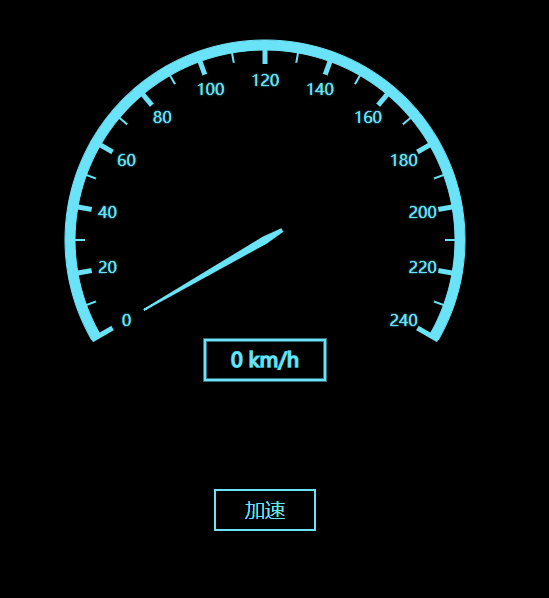
d3.js可以定制出各种图形,今天来用d3.js制作一个简易的仪表盘,废话不多说先上demo,接下来分步讲解。
1.绘制svg,并分组(group)
const height = 600; //画布高度

const width = 1200; //画布宽度

const outerRadius = 200; //仪表盘外半径

const innerRadius = 190; //仪表盘内半径

const svg = d3.select('body').append('svg').attr('width', width).attr('height', height).style('background', '#000000'); // 在body中添加宽高并绘制背景色

const group = svg.append('g').attr('class', 'group').attr('transform', `translate(${width * 0.5}, ${height * 0.5})`); //添加分组并将分组中心移至画布中心

const arc = d3.arc().innerRadius(innerRadius).outerRadius(outerRadius) //编写弧生成器并传入内外半径

const keduListB = [0,1,2,3,4,5,6,7,8,9,10,11,12]; //(大)刻度的数组

const keduListS = [0,1,2,3,4,5,6,7,8,9,10,11]; //(小)刻度的数组

const radiusScaleB = d3.scaleLinear().domain([0, 12]).range([Math.PI * (- 2 / 3), Math.PI * 2 / 3]) //(大)刻度线性比例尺

const radiusScaleS = d3.scaleLinear().domain([0, 11]).range([Math.PI * (- 11 / 18), Math.PI * ( 11 / 18 )]) //(小)刻度线性比例尺

let baseData = 0; //设置基础速度
2.将内容分组
group.append('g').attr('class', 'pan') //绘制仪表盘的圆弧分组

group.append('g').attr('class', 'kedu_b') //绘制大刻度分组

group.append('g').attr('class', 'kedu_s') //绘制小刻度分组

group.append('g').attr('class', 'zhizhen') //绘制指针分组

group.append('g').attr('class', 'shuzi') //绘制刻度数字分组

group.append('g').attr('class', 'show') //绘制速度框和数字分组

group.append('g').attr('class', 'button') //绘制按钮框和数字分组
3.绘制仪表盘的圆弧
group.select('.pan').append('path').attr('d', arc({startAngle: radiusScaleB(0),endAngle: radiusScaleB(12)})).attr('fill', '#6AE3F8').attr('stroke', '#6AE3F8');
4.绘制大刻度
group.select('.kedu_b')

    .selectAll('line')

    .data(keduListB)

    .enter()

    .append('line')

    .attr('x1', d => 200 * Math.sin(radiusScaleB(d)))

    .attr('y1', d => 200 * Math.cos(radiusScaleB(d)) * -1)

    .attr('x2', d => 176 * Math.sin(radiusScaleB(d)))

    .attr('y2', d => 176 * Math.cos(radiusScaleB(d)) * -1)

    .attr('stroke', '#6AE3F8')

    .attr('stroke-width', 5)
5.绘制小刻度
group.select('.kedu_s')

    .selectAll('line')

    .data(keduListS)

    .enter()

    .append('line')

    .attr('x1', d => 200 * Math.sin(radiusScaleS(d)))

    .attr('y1', d => 200 * Math.cos(radiusScaleS(d)) * -1)

    .attr('x2', d => 180 * Math.sin(radiusScaleS(d)))

    .attr('y2', d => 180 * Math.cos(radiusScaleS(d)) * -1)

    .attr('stroke', '#6AE3F8')

    .attr('stroke-width', 2)
6.绘制刻度数字
group.select('.shuzi')

    .selectAll('text')

    .data(keduListB)

    .enter()

    .append('text')

    .attr('x', d => 160 * Math.sin(radiusScaleB(d)))

    .attr('y', d => 160 * Math.cos(radiusScaleB(d)) * -1)

    .attr('text-anchor', 'middle')

    .attr('dy', '0.35em')

    .attr('fill', '#6AE3F8')

    .style('text-shadow', '0px 0px 2px #6AE3F8')

    .text(d => d * 20)
7.绘制指针
group.select('.zhizhen')

    .append('polygon')

    .attr('points', '-2,-20,2,-20,4,0,1,140,-1,140,-4,0')

    .attr('fill', '#6AE3F8')

    .attr('transform', 'rotate(60)')
8.绘制速度框和数字
group.select('.show')

    .attr('transform', 'translate(0, 100)')

    .append('rect')

    .attr('x', -60)

    .attr('y', 0)

    .attr('width', 120)

    .attr('height', 40)

    .attr('fill', 'none')

    .attr('stroke', '#6AE3F8')

    .attr('stroke-width', 3)

group.select('.show')

    .append('text')

    .attr('text-anchor', 'middle')

    .attr('x', 0)

    .attr('y', 20)

    .attr('dy', '0.35em')

    .attr('fill', '#6AE3F8')

    .attr('stroke', '#6AE3F8')

    .attr('font-size', '20px')

    .text(`0 km/h`)
9.绘制按钮框和数字
d3.select('.button')

    .append('rect')

    .attr('x', -50)

    .attr('y', 250)

    .attr('width', 100)

    .attr('height', 40)

    .attr('fill', 'none')

    .attr('stroke', '#6AE3F8')

    .attr('stroke-width', 2)

d3.select('.button')

    .append('text')

    .attr('x', 0)

    .attr('y', 270)

    .attr('text-anchor', 'middle')

    .attr('dy', '.35em')

    .attr('fill', '#6AE3F8')

    .attr('font-size', '20px')

    .text('加速')
10.速度不断减小,并且点击“加速”持续加速
d3.select('.button')

    .attr('cursor', 'pointer')

    .on('click', () => {

        if (baseData < 220) {

            baseData += 20

            change()

        } else if (baseData < 240) {

            baseData = 240;

            change()

        }

    })

setInterval(() => {

    if (baseData > 10) {

        baseData -= 10;

        change();

    } else if (baseData > 0) {

        baseData = 0;

        change()

    }

}, 2000)
11.控制加速的方法(指针旋转,速度数字增加)
const change = () => {

    group.select('.zhizhen')

        .transition()

        .duration(2000)

        .ease(d3.easeLinear)

        .attrTween('transform', function () {

            this._before = typeof this.getAttribute('transform') == 'string' ? this.getAttribute('transform').match(/\d+/g)[0] : 0;

            this._after = baseData;

            console.log('this._before',this._before)

            console.log('this._after',this._after)

            let interpolate = d3.interpolate(this._before, this._after);

            return function(t) {

                texts(interpolate(t))

                return `rotate(${interpolate(t)})`

            };

        })

    }

const texts = text => {

    group.select('.show').select('text')

    .attr('text-anchor', 'middle')

    .attr('x', 0)

    .attr('y', 20)

    .attr('dy', '0.35em')

    .attr('fill', '#6AE3F8')

    .attr('stroke', '#6AE3F8')

    .attr('font-size', '20px')

    .text(`${Math.floor(text)} km/h`)

}
这样点击加速就会调用change()方法,而change()方法在过渡是就会调用texts()方法。
这样子就好了,一个基本的仪表盘就绘制好了
原创博客:转载请注明d3.js 入门指南 - 仪表盘
d3.js 入门指南 - 仪表盘的更多相关文章
- d3.js 入门指南
说到数据可视化,我们会行到很多优秀的框架,像echarts.highcharts,这些框架很优雅,健壮,能满足我们对可视化的大部分需求,但是缺点也很明显,就是这些框架几乎是不可定制化的,当遇到特殊的需 ...
- D3.js 入门教程
最近需要用到d3, 记录下d3的教程 网上搜了几个关于d3的教程 D3.js 入门教程 http://wiki.jikexueyuan.com/project/d3wiki/author.h ...
- 《Three.js 入门指南》3.1.2 - 一份整齐的代码结构以及使用ORBIT CONTROLS插件(轨道控制)实现模型控制
3.1.2 正式代码结构 & ORBIT CONTROLS插件(轨道控制) 说明 本节内容属于插入节,<Three.js入门指南>这本书中,只是简单的介绍了一些概念,是一本基础的入 ...
- 《Three.js 入门指南》3.0 - 代码构建的最基本结构。
3.0 代码构建的最基本结构 说明: 我们必需首先知道,Three.js 的一些入门级概念: 我们需要知道,OpenGL 是一套三维实现的标准,为什么说是标准,因为它是跨平台,跨语言的.甚至CAD以及 ...
- 《Three.js 入门指南》0 - 说明
本笔记,摘自:<Three.js 入门指南>一书 地址链接为:https://www.ituring.com.cn/book/miniarticle/58552 本书的前言摘录: 本书结构 ...
- Vue.js 入门指南之“前传”(含sublime text 3 配置)
题记:关注Vue.js 很久了,但就是没有动手写过一行代码,今天准备入手,却发现自己比菜鸟还菜,于是四方寻找大牛指点,才终于找到了入门的“入门”,就算是“入门指南”的“前传”吧.此文献给跟我一样“白痴 ...
- 【 D3.js 入门系列 — 1 】 第一个程序 HelloWorld
记得以前刚上大一学 C 语言的时候,写的第一个程序就是在控制台上输出 HelloWorld .当时很纳闷,为什么要输出这个.老师解释说所有学编程入门的第一个程序都是在屏幕上输出 HelloWorld, ...
- 【 D3.js 入门系列 — 11 】 入门总结
D3 新专题首页 一转眼,这个入门系列已经积累了二十二篇文章之多,我想作为 D3.js 这款数据可视化工具的入门来说已经足够了.相信仅仅要看完本系列.以后全然能够在辅以查询的情况下完毕大部分可视化工作 ...
- 【 D3.js 入门系列 --- 3 】 做一个简单的图表!
前面说了几节,都是对文字进行处理,这一节中将用 D3.js 做一个简单的柱形图. 做柱形图有很多种方法,比如用 HTML 的 div 标签,或用 svg . 推荐用 SVG 来做各种图形.SVG 意为 ...
随机推荐
- 新闻实时分析系统-HBase分布式集群部署与设计
HBase是一个高可靠.高性能.面向列.可伸缩的分布式存储系统,利用Hbase技术可在廉价PC Server上搭建 大规模结构化存储集群. HBase 是Google Bigtable 的开源实现,与 ...
- 【POJ 2823】【Luogu P1886】Sliding Window 滑动窗口
POJ 2823 Luogu P1886 [解题思路] 这是一个单调队列算法的经典题目,几乎学习单调队列的人都接触过这题. 利用单调队列算法求出每一个固定区间内的最(大/小)值. 以下以最大值为例: ...
- Redis系列(二):Redis高可用集群
一.集群模式 Redis集群是一个由多个主从节点组成的高可用集群,它具有复制.高可用和分片等特性 二.集群部署 1.环境 3台主机分别是: 192.168.160.146 192.168.160.15 ...
- python变量、输入输出-xdd
1.注释 #输入身高,计算BMI 注释1,单行注释... 注释2,多行注释xiedong.. 2.中文编码声明,UTF-8编码声明 # coding=编码 # coding=utf-8 3.建议每行不 ...
- SQL SERVER中SELECT和SET赋值相同点与不同点
SELECT和SET在SQL SERVER中都可以用来对变量进行赋值,但其用法和效果在一些细节上有些不同. 1. 在对变量赋值方面,SET是ANSI标准的赋值方式,SELECT则不是.这也是SET方式 ...
- promise实现图片按照指定的加载顺序执行
promise实现图片按照指定的加载顺序执行,先加载第二张,再加载第一张,最后加载第三张 <!DOCTYPE html> <html lang="en"> ...
- ES6面向对象实现tab栏切换效果
面向对象实现tab栏切换效果
- 转载一篇关于tab键与focus的文章
Focusable HTML 元素中,并不是所有元素都可以获得焦点,有如下元素可以获得焦点: a, area, button, input, object, select, textarea,这些元素 ...
- [TimLinux] Python 自定义描述符
1. 含义 在类中,含有属性(该属性需要存在类对象到__dict__属性中,不能为存在示例对象的__dict__属性中),对属性对操作(访问,设置值,删除)可以自定义行为,这样对自定义行为成为自定义属 ...
- [TimLinux] Python 函数
1. 函数(function)与方法(method)的区别 方法:在类结构体中通过def语句声明的代码块称为方法,比如类方法(classmethod),实例方法,静态方法(staticmethod)等 ...