
.Net Core in Docker极简入门(下篇)
Tips:本篇已加入系列文章阅读目录,可点击查看更多相关文章。
前言
上一篇【.Net Core in Docker极简入门(上篇)】讲解了docker的一些基本命令和操作,并成功构建了自己的asp.net core web应用的镜像,启动容器。本篇继续。
开始
上一篇的项目例子非常简单,通常我们的实际项目要复杂的多。项目中会依赖各种组件服务,比如数据库,MQ,缓存等等。这就会涉及到多个容器,如果手动用docker命令去一个一个的启动就很麻烦了,那么这时候就可以使用Docker-Compose来完成多个容器的管理。
Docker-Compose
什么是Docker Compose?
Compose 是用于定义和运行多容器 Docker 应用程序的工具。通过 Compose,您可以使用 YML 文件来配置应用程序需要的所有服务。然后,使用一个命令,就可以从 YML 文件配置中创建并启动所有服务。
简单来理解,Compose类似一个批量工具,可以执行一组命令,支持批量构建镜像,批量启动容器,批量删除容器等等功能。
Windows的Docker Desktop中已经包括了Compose,Linux下Compose则需要单独安装一下。
下面在项目中添加一些数据库操作的相关代码便于测试,使用EF Core+SQL Server。
代码修改
安装EF Code相关的包:
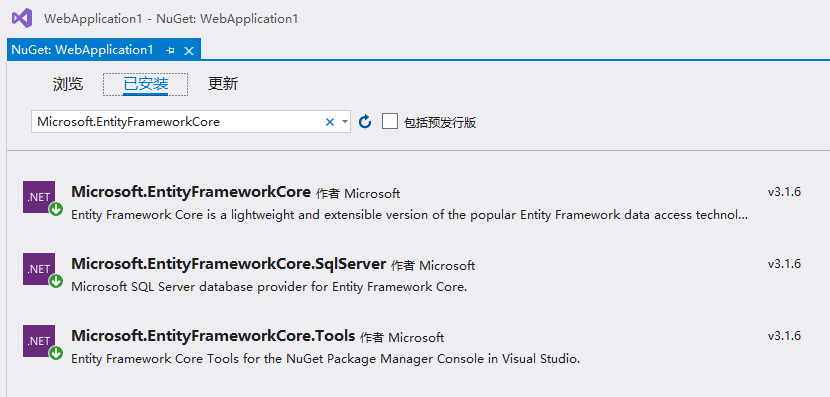
修改代码:
public class WeatherForecast

{

    [Key]

    public int Id { get; set; }

    public DateTime Date { get; set; }

    public int TemperatureC { get; set; }

    public int TemperatureF { get; set; }

    public string Summary { get; set; }

}
public class DemoContext : DbContext

{

    public DemoContext(DbContextOptions<DemoContext> options)

        : base(options)

    {

    }

    public DbSet<WeatherForecast> WeatherForecasts { get; set; }

    protected override void OnModelCreating(ModelBuilder modelBuilder)

    {

        base.OnModelCreating(modelBuilder);

        //初始化种子数据

        modelBuilder.Entity<WeatherForecast>().HasData(new WeatherForecast

        {

            Id = 1,

            Date = DateTime.Now,

            Summary = "none",

            TemperatureC = 20,

            TemperatureF = 32 + (int)(20 / 0.5556)

        }, new WeatherForecast

        {

            Id = 2,

            Date = DateTime.Now.AddDays(1),

            Summary = "none",

            TemperatureC = 25,

            TemperatureF = 32 + (int)(25 / 0.5556)

        });

    }

}
public class Startup

{

    ......

    public void ConfigureServices(IServiceCollection services)

    {

        services.AddControllers();

        services.AddDbContext<DemoContext>(opt => opt.UseSqlServer(Configuration.GetConnectionString("DemoContext")));

    }

    public void Configure(IApplicationBuilder app, IWebHostEnvironment env, DemoContext context)

    {

        //自动迁移

        context.Database.Migrate();

        ......

    }

}
public class WeatherForecastController : ControllerBase

{

    private readonly ILogger<WeatherForecastController> _logger;

    private readonly DemoContext _context;

    public WeatherForecastController(ILogger<WeatherForecastController> logger, DemoContext context)

    {

        _logger = logger;

        _context = context;

    }

    [HttpGet]

    public IEnumerable<WeatherForecast> Get()

    {

        return _context.WeatherForecasts.ToArray();

    }

}
appsettings.json添加数据库连接字符串配置:
{

  ......

  "ConnectionStrings": {

    "DemoContext": "Server=sql-server;Database=DemoDB;User Id=sa;Password=Password@2020;"

  }

}
注意:Server=sql-server,这个sql-server是需要在docker-compose.yml中定义的,下面再说。
添加迁移:
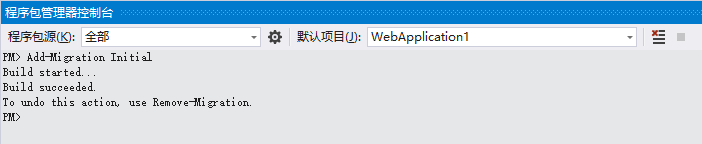
yml file
右键项目-添加-容器业务流程协调程序支持
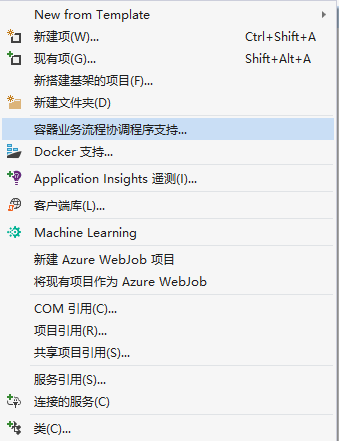
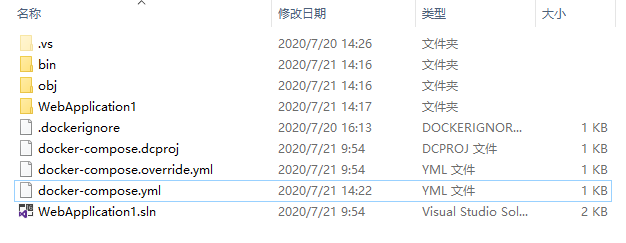
添加后会生成docker-compose相关文件:
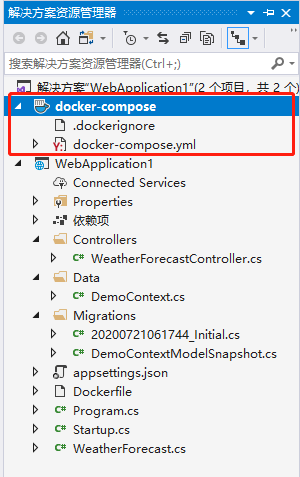
其中的docker-compose.yml文件需要修改一下:
version: '3.4'

services:

  webapplication1:

    image: ${DOCKER_REGISTRY-}webapplication1

    build:

      context: .

      dockerfile: WebApplication1/Dockerfile

    ports:

      - '5000:80'

    networks:

      - my-net

    depends_on:

      - sql-server

  sql-server:

    image: mcr.microsoft.com/mssql/server:2019-CU5-ubuntu-18.04

    ports:

      - '1434:1433'

    environment:

      ACCEPT_EULA: Y

      SA_PASSWORD: Password@2020

    networks:

      - my-net

networks:

  my-net:

    driver: bridge
services下定义了2个服务webapplication1、sql-server,相当于2个容器。webapplication1是基于WebApplication1/Dockerfile构建的镜像${DOCKER_REGISTRY-}webapplication1来启动,depends_on用于指定依赖的服务,这里的webapplication1服务依赖于sql-server服务。networks用于指定网络,因为docker中容器之间默认是无法直接通信的,这里创建了一个bridge模式的网络my-net,webapplication1和sql-server都在my-net网络中,那么他们之间就可以通过服务名来通信。所以在上面webapplication1的数据库连接字符串中就可以写:Server=sql-server。通常数据库的数据目录会挂载到主机上,防止容器发生意外导致数据丢失。
上一篇有小伙伴问容器内能不能访问容器外的数据库,这个是可以访问的。访问宿主机的话直接用IP访问就可以,或者用host.docker.internal,这个host.docker.internal是docker安装时会写入到你的hosts文件里的一个主机名,实际还是指向你的主机IP。
以上的yml内容还是比较简单,yml文件是使用Compose必不可少的,语法可以自行学习一下。掌握其语法关键字后,你就可以在docker-compose.yml文件中定义更复杂的环境。
up & down
来到项目根目录,启动PowerShell或cmd执行docker命令。
执行docker-compose up,也可以加-d参数,让他在后台运行
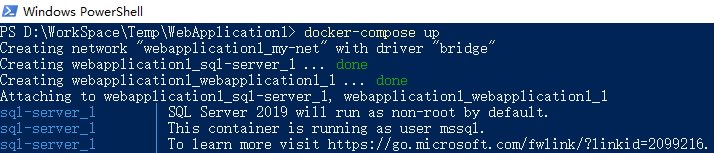
启动完成后,浏览器访问:http://localhost:5000/weatherforecast

成功。这里省略了docker-compose build命令,你也可以在up前先执行build。
docker-compose是不是很方便呢,即使你的系统环境部署再复杂,也只需要一个up指令。
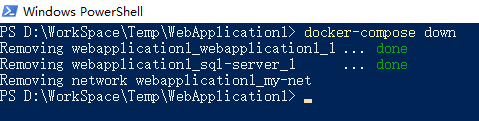
如果你想摧毁这个环境只需要执行docker-compose down即可
同样的,以上操作也可以直接在vs2019中完成,无需手动执行指令,只需要将docker-compose项目设为启动项,然后直接运行即可,还支持代码调试哦。不过由于网络等问题,可能会遇到一些坑。。。
镜像仓库
我们也可以把自己的镜像推送到远程仓库,然后在其他机器上直接就能通过命令拉取了。国内阿里云之类的都有docker镜像仓库服务,也可以搭建私有仓库,本文就推送到docker的官方仓库docker hub。首先需要在docker官网https://www.docker.com/注册账号。
重新构建镜像:docker build -t xhznl/webapp1 -f ./WebApplication1/Dockerfile .
其中xhznl是我的docker用户名。

登录docker: docker login,输入自己的用户名密码。

登录成功后即可推送镜像,执行:docker push xhznl/webapp1
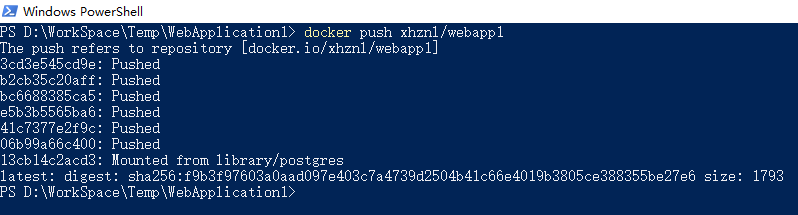
推送成功,在docker官网可以查看镜像:
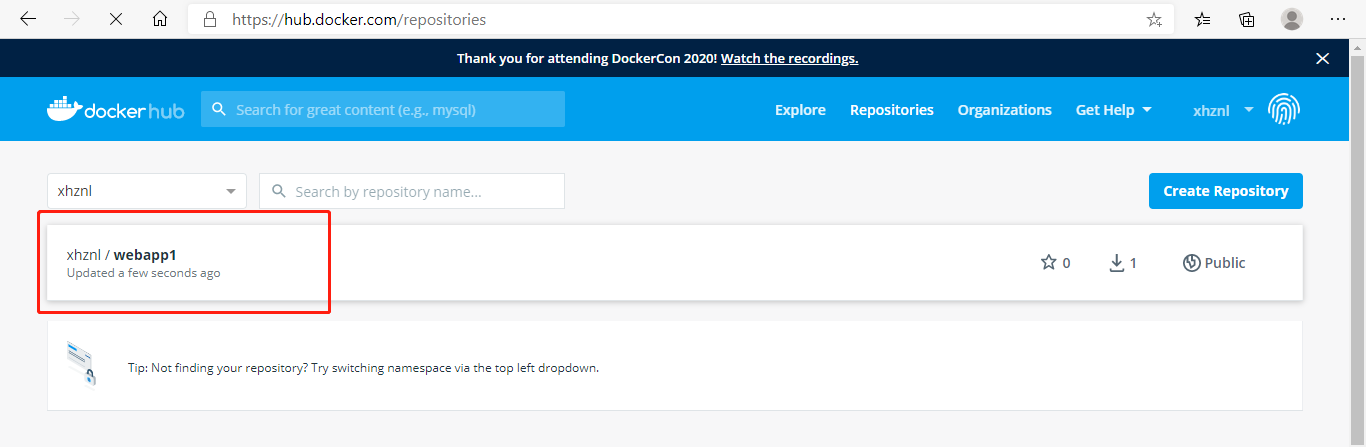
这样在其他机器的docker中也可以通过docker pull xhznl/webapp1来拉取这个镜像。
修改docker-compose.yml文件,将webapplication1服务的image改为xhznl/webapp1,然后把这个docker-compose.yml文件放到任何装有docker的机器上,只需执行docker-compose up,即可启动程序的所有环境,是不是很神奇。
services:

  webapplication1:

    image: xhznl/webapp1

    ports:

      - '5000:80'

    networks:

      - my-net

    depends_on:

      - sql-server
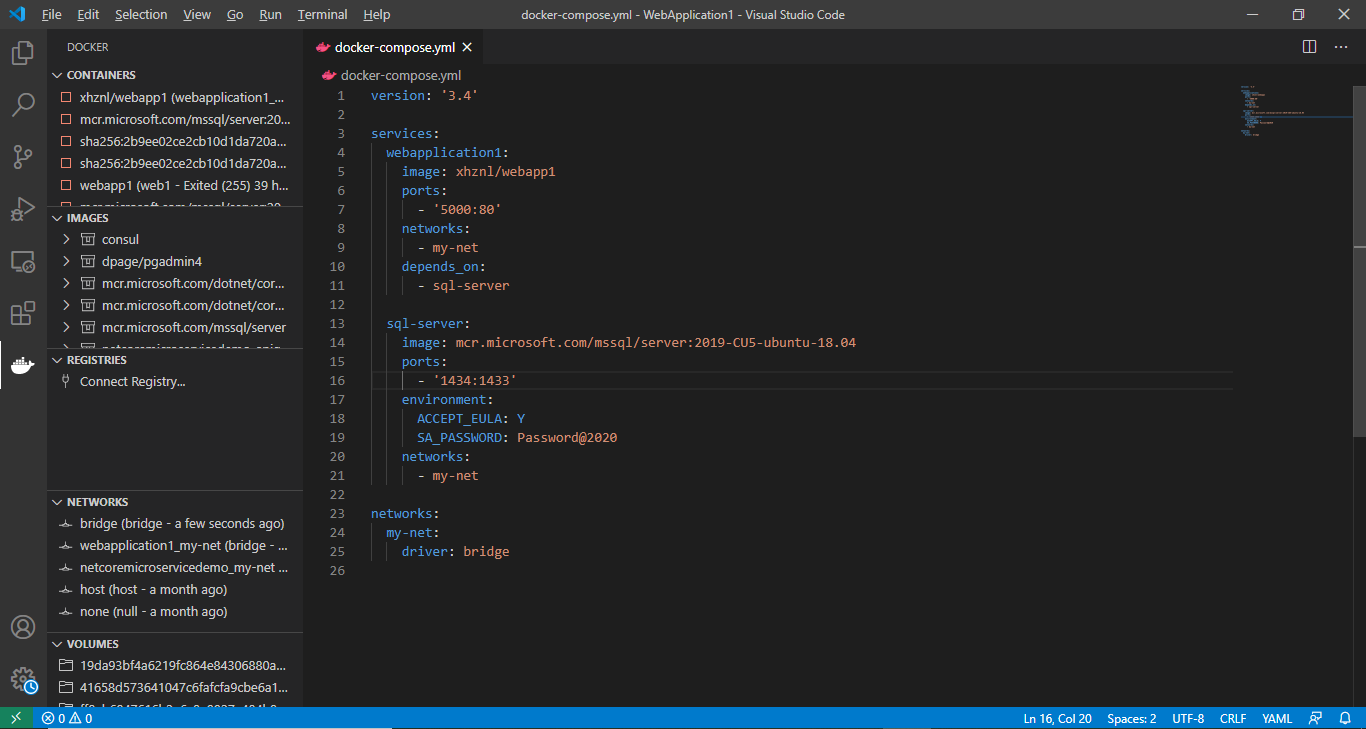
最后推荐一波vs code,安装docker相关插件,无论是编写yml文件还是管理docker都很方便, 很多操作都不用手敲命令啦。。。
最后
Docker作为当今最流行的容器技术,是很多技术架构的基础。它有很多的优点,使用中也会面临各种问题,希望本篇入门文章能够帮助到一些初学的小伙伴。
.Net Core in Docker极简入门(下篇)的更多相关文章
- .Net Core in Docker极简入门(上篇)
目录 前言 开始 环境准备 Docker基础概念 Docker基础命令 Docker命令实践 构建Docker镜像 Dockerfile bulid & run 前言 Docker 是一个开源 ...
- 小白的docker极简入门(二)、5分钟教你玩转docker安装
0-前言 上一篇中,我们已经安装后Linux了,我们需要在Linux下安装docker,然后才能在docker中安装和部署各种应用 同样,5分钟教你完成docker正确安装和使用, 不是纸上谈兵,不是 ...
- Docker极简入门:使用Docker运行Java程序
运行简单的Java程序 先在当前目录创建App.java文件 public class App{ public static void main(String[] args){ String os = ...
- Docker极简入门:使用Docker-Compose 运行网站浏览量统计Demo
Docker-Compose 是一个可以对 Docker 容器集群的快速编排的工具,能够减轻您心智和手指的负担. 简单的来说 Docker-Compose 就是将你运行多个容器的命令编写到了一起,类似 ...
- Docker极简入门:使用Docker-Compose 搭建redis集群
为了构建一个集群,我们首先要让 redis 启用集群模式 一个简单的配置文件如下redis.conf # redis.conf file port 6379 cluster-enabled yes c ...
- Spring Security极简入门三部曲(上篇)
目录 Spring Security极简入门三部曲(上篇) 写在前面 为什么要用Spring Security 数据库设计 demo时刻 核心代码讲解 小结 Spring Security极简入门三部 ...
- Git 极简入门教程学习笔记
Git 极简入门教程 http://rogerdudler.github.io/git-guide/index.zh.html 测试用 https://github.com/xxx/BrnShop. ...
- ElasticSearch极简入门总结
一,目录 安装es 项目添加maven依赖 es客户端组件注入到spring容器中 es与mysql表结构对比 索引的删除创建 文档的crud es能快速搜索的核心-倒排索引 基于倒排索引的精确搜索. ...
- Spring Security极简入门三部曲(中篇)
目录 Spring Security极简入门三部曲(中篇) 验证流程 Authentication接口 过滤器链 AuthenticationProvider接口: demo时刻 代码讲解 小结 Sp ...
随机推荐
- 2020年的六种编程语言排名中,java排第几只有不到1%的人知道
前言 编程语言是开发的基础.有不同的类型和特征,并且开发人员针对不同的场景选择正确的语言,但是您知道使用哪种语言吗?中国和世界各地有多少开发人员正在使用它?他们的排名是多少?快来看看您知道多少个列表! ...
- Python之浅谈函数
目录 文件的高级应用 文件修改的两种方式 第一种 第二种 函数的定义 函数的参数 函数的返回值 文件的高级应用 r+即可读又可写,并且是在后面追加 w+清空文件的功能是w提供的 a+a有追加的功能,a ...
- pycharm一直显示Process finished with exit code 0
后来排查发现原来是解释器的问题我之前使用的解释器是pycharm提供的虚拟解释器#####如何查看解释器点file–>new projects 如果选择的是2就是使用了pycharm提供的虚拟解 ...
- JDK8 日期格式化
SpringBoot 是为了简化 Spring 应用的创建.运行.调试.部署等一系列问题而诞生的产物,自动装配的特性让我们可以更好的关注业务本身而不是外部的XML配置,我们只需遵循规范,引入相关的依赖 ...
- JavaScript图形实例:Koch曲线
Koch曲线的构造过程是:取一条长度为L0的直线段,将其三等分,保留两端的线段,将中间的一段改换成夹角为60度的两个等长直线:再将长度为L0/3的4个直线段分别进行三等分,并将它们中间的一段均改换成夹 ...
- 为什么是link-visited-hover-active原理这样的特殊
前言 通常我们在设置链接的一些伪类(link,visited,hover,active)样式时,要让不同的状态显示正确的样式,我们需要按一定的顺序设置这些伪类的样式.这里我就按css2规范中推荐的顺序 ...
- [NOI2003]逃学的小孩 (贪心+树的直径+暴力枚举)
Input 第一行是两个整数N(3 <= N <= 200000)和M,分别表示居住点总数和街道总数.以下M行,每行给出一条街道的信息.第i+1行包含整数Ui.Vi.Ti(1<=Ui ...
- VS2017未能添加对"System.Drawing.dll"的引用
问题: 解决方法:在程序集中找到System.Drawing.dll然后勾选引用.
- Pandas基础知识图谱
所有内容整理自<利用Python进行数据分析>,使用MindMaster Pro 7.3制作,emmx格式,源文件已经上传Github,需要的同学转左上角自行下载或者右击保存图片.该图谱只 ...
- 【Nginx】如何获取客户端真实IP、域名、协议、端口?看这一篇就够了!
写在前面 Nginx最为最受欢迎的反向代理和负载均衡服务器,被广泛的应用于互联网项目中.这不仅仅是因为Nginx本身比较轻量,更多的是得益于Nginx的高性能特性,以及支持插件化开发,为此,很多开发者 ...