
【Docker】在Linux系统中安装Docker虚拟机、启动停止重启查看Docker命令
安装Docker
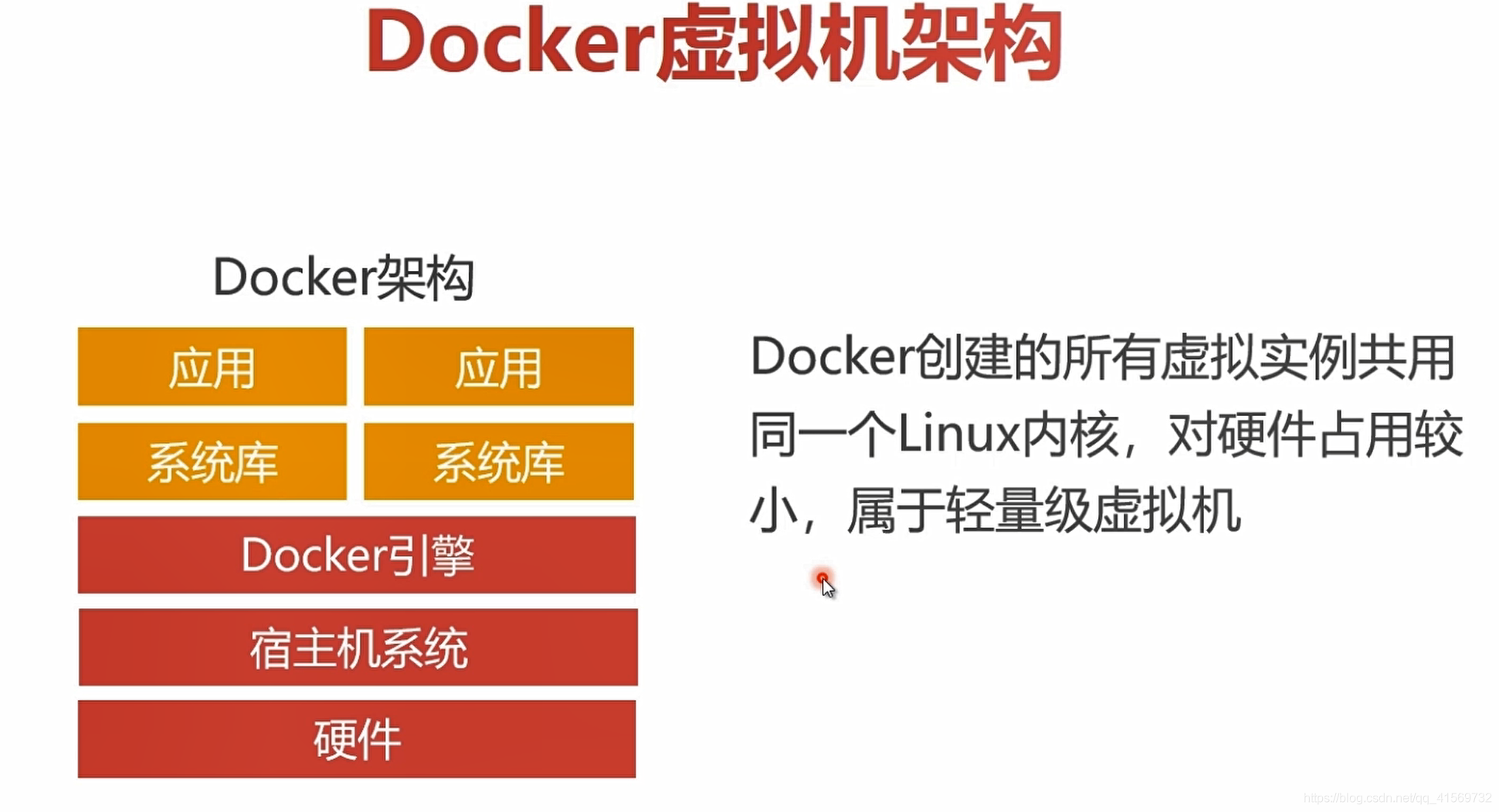
Docker虚拟机架构
Docker创建的所有虚拟实例共用同一个Linux内核,对硬件占用较少,属于轻量级虚拟机
Docker的版本定义
Docker Engine
- 社区版 ( CE, Community Edition )
- 企业版 ( EE, Enterprise Edition )
社区版提供了Docker中的容器管理等基础功能,企业版增加了容器管理、镜像管理、插件、安全等服务与功能,还有就是一个免费一个收费。
Docker的环境依赖
Docker依赖Linux内核中的相关支持,kernel 核心。
建议将系统升级到能支持 Docker 的系统版本。
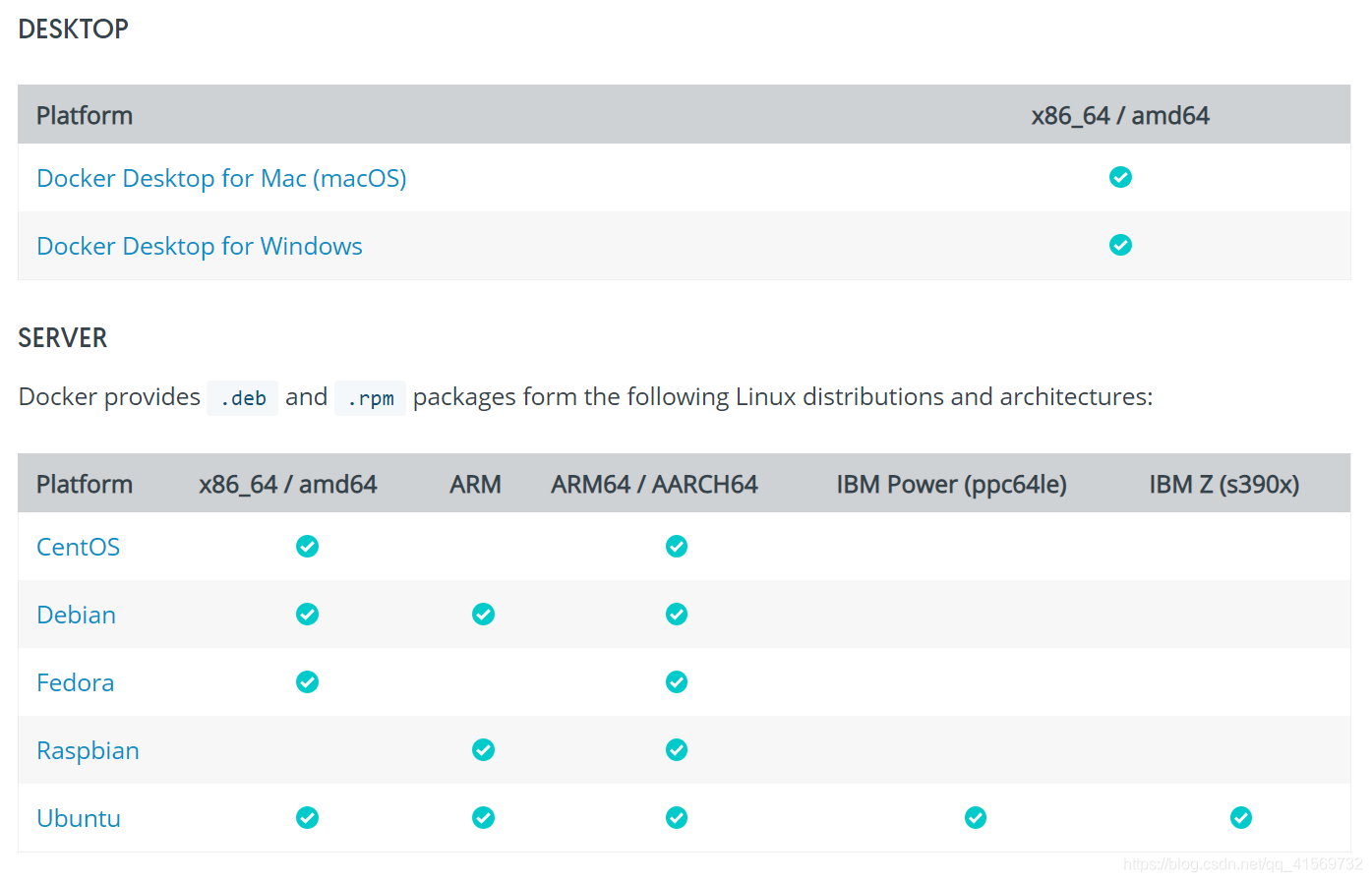
我使用的是Linux CentOS 7
在Linux系统中安装Docker虚拟机
https://docs.docker.com/engine/install/centos/
CentOS
先更新yum软件管理,然后再安装Docker
yum -y update

yum install -y docker
-y代表选择程序安装中的yes选项
我的执行
[root@liuawen ~]# yum -y update

Loaded plugins: fastestmirror

Loading mirror speeds from cached hostfile

No packages marked for update

[root@liuawen ~]# yum install -y docker

...
出现问题
Error: docker-ce-cli conflicts with 2:docker-1.13.1-109.gitcccb291.el7.centos.x86_64

Error: docker-ce conflicts with 2:docker-1.13.1-109.gitcccb291.el7.centos.x86_64

 You could try using --skip-broken to work around the problem

 You could try running: rpm -Va --nofiles --nodigest

[root@liuawen ~]#
我之前安装过docker了,那就卸载掉重新安装下。
yum list installed | grep docker
yum -y remove xxx
[root@liuawen ~]# yum list installed | grep docker

containerd.io.x86_64            1.2.13-3.1.el7                 @docker-ce-stable

docker-ce.x86_64                3:19.03.8-3.el7                @docker-ce-stable

docker-ce-cli.x86_64            1:19.03.8-3.el7                @docker-ce-stable

[root@liuawen ~]#  yum -y remove containerd.io.x86_64 docker-ce.x86_64   docker-ce-cli.x86_64

Loaded plugins: fastestmirror

Resolving Dependencies

...
再安装yum install -y docker
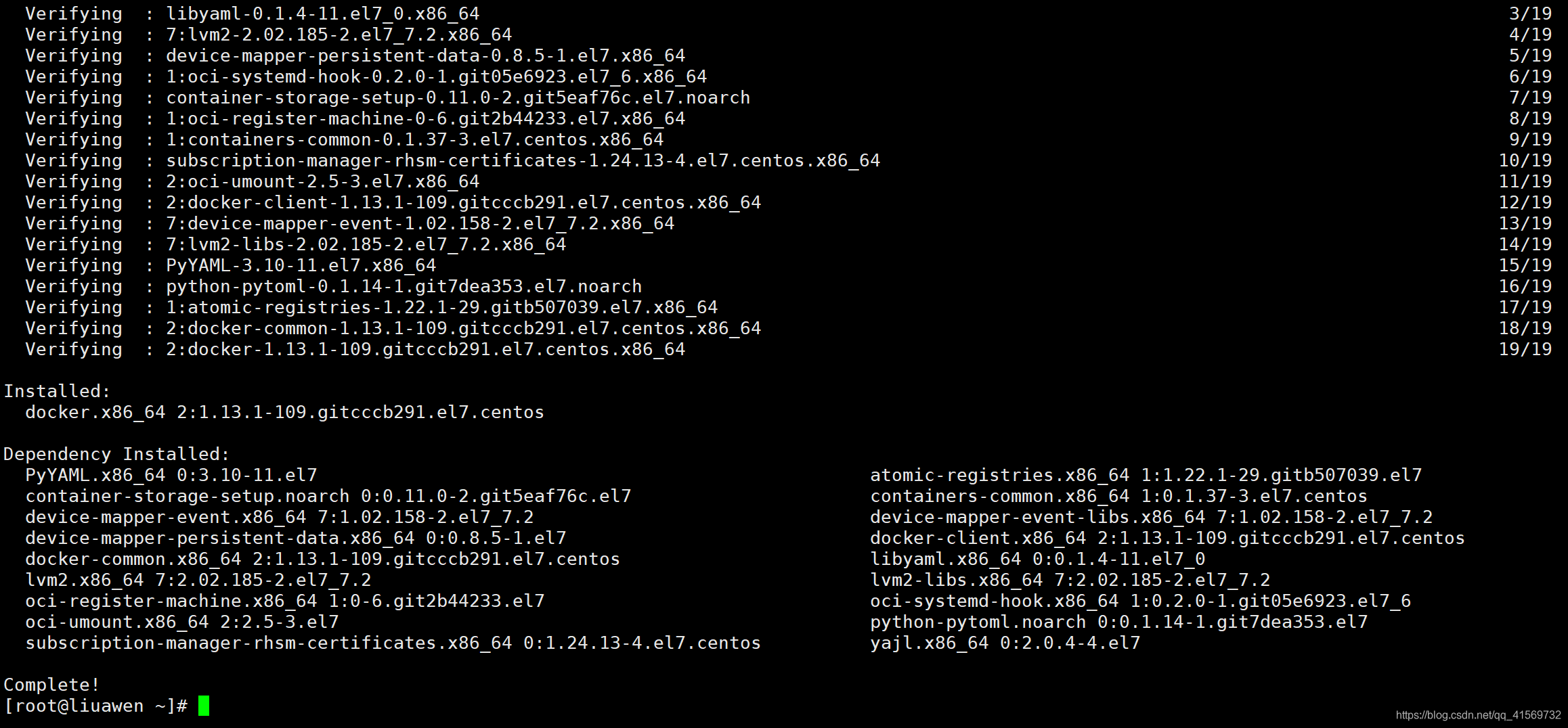
安装好了
启动docker:systemctl start docker
停止docker:systemctl stop docker
重启docker:systemctl restart docker
查看docker状态:systemctl status docker
开机启动:systemctl enable docker
[root@liuawen local]# systemctl start docker

[root@liuawen local]# ps -ef | grep "docker"

root     25171     1  0 11:14 ?        00:00:00 /usr/bin/dockerd-current --add-runtime docker-runc=/usr/libexec/docker/docker-runc-current --default-runtime=docker-runc --exec-opt native.cgroupdriver=systemd --userland-proxy-path=/usr/libexec/docker/docker-proxy-current --init-path=/usr/libexec/docker/docker-init-current --seccomp-profile=/etc/docker/seccomp.json --selinux-enabled --log-driver=journald --signature-verification=false --storage-driver overlay2

root     25177 25171  0 11:14 ?        00:00:00 /usr/bin/docker-containerd-current -l unix:///var/run/docker/libcontainerd/docker-containerd.sock --metrics-interval=0 --start-timeout 2m --state-dir /var/run/docker/libcontainerd/containerd --shim docker-containerd-shim --runtime docker-runc --runtime-args --systemd-cgroup=true

root     25887 21199  0 11:24 pts/2    00:00:00 grep --color=auto docker

[root@liuawen local]# systemctl stop docker

[root@liuawen local]# ps -ef | grep "docker"

root     25910 21199  0 11:24 pts/2    00:00:00 grep --color=auto docker

[root@liuawen local]# systemctl restart docker

[root@liuawen local]# ps -ef | grep "docker"

root     25960     1  2 11:24 ?        00:00:00 /usr/bin/dockerd-current --add-runtime docker-runc=/usr/libexec/docker/docker-runc-current --default-runtime=docker-runc --exec-opt native.cgroupdriver=systemd --userland-proxy-path=/usr/libexec/docker/docker-proxy-current --init-path=/usr/libexec/docker/docker-init-current --seccomp-profile=/etc/docker/seccomp.json --selinux-enabled --log-driver=journald --signature-verification=false --storage-driver overlay2

root     25966 25960  0 11:24 ?        00:00:00 /usr/bin/docker-containerd-current -l unix:///var/run/docker/libcontainerd/docker-containerd.sock --metrics-interval=0 --start-timeout 2m --state-dir /var/run/docker/libcontainerd/containerd --shim docker-containerd-shim --runtime docker-runc --runtime-args --systemd-cgroup=true

root     26063 21199  0 11:25 pts/2    00:00:00 grep --color=auto docker

[root@liuawen local]#
https://docs.docker.com/engine/install/ubuntu/
Ubuntu
$ sudo apt-get install apt-transport-https ca-certificates curl software-properties-common

$

$ curl -fsSL https://download.docker.com/linux/ubuntu/gpg | sudo apt-key add -

$ sudo add-apt-repository "deb [arch=amd64] https://download.docker.com/linux/ubuntu $(lsb_release -cs) stable"

$ sudo apt-get update

$ sudo apt-get install docker-ce

$

$ sudo systemctl enable docker

$ sudo systemctl start docker
管理Docker虚拟机
启动Docker服务
systemctl start docker
实现 Docker 服务开机自启动
systemctl enable docker
[root@liuawen ~]# systemctl start docker

[root@liuawen ~]# systemctl enable docker

[root@liuawen ~]#
停止docker:systemctl stop docker
重启docker:systemctl restart docker
查看docker状态:systemctl status docker
docker version
查看Docker版本
[root@liuawen ~]# docker version

Client:

 Version:         1.13.1

 API version:     1.26

 Package version: docker-1.13.1-109.gitcccb291.el7.centos.x86_64

 Go version:      go1.10.3

 Git commit:      cccb291/1.13.1

 Built:           Tue Mar  3 17:21:24 2020

 OS/Arch:         linux/amd64

Server:

 Version:         1.13.1

 API version:     1.26 (minimum version 1.12)

 Package version: docker-1.13.1-109.gitcccb291.el7.centos.x86_64

 Go version:      go1.10.3

 Git commit:      cccb291/1.13.1

 Built:           Tue Mar  3 17:21:24 2020

 OS/Arch:         linux/amd64

 Experimental:    false

[root@liuawen ~]#
Docker C/S 客户端服务端相关的版本信息
docker info
更多的Docker相关信息
[root@liuawen ~]# docker info

Containers: 0

 Running: 0

 Paused: 0

 Stopped: 0

Images: 0

Server Version: 1.13.1

Storage Driver: overlay2

 Backing Filesystem: extfs

 Supports d_type: true

 Native Overlay Diff: true

Logging Driver: journald

Cgroup Driver: systemd

Plugins:

 Volume: local

 Network: bridge host macvlan null overlay

Swarm: inactive

Runtimes: docker-runc runc

Default Runtime: docker-runc

Init Binary: /usr/libexec/docker/docker-init-current

containerd version:  (expected: aa8187dbd3b7ad67d8e5e3a15115d3eef43a7ed1)

runc version: 66aedde759f33c190954815fb765eedc1d782dd9 (expected: 9df8b306d01f59d3a8029be411de015b7304dd8f)

init version: fec3683b971d9c3ef73f284f176672c44b448662 (expected: 949e6facb77383876aeff8a6944dde66b3089574)

Security Options:

 seccomp

  WARNING: You're not using the default seccomp profile

  Profile: /etc/docker/seccomp.json

Kernel Version: 3.10.0-1062.12.1.el7.x86_64

Operating System: CentOS Linux 7 (Core)

OSType: linux

Architecture: x86_64

Number of Docker Hooks: 3

CPUs: 2

Total Memory: 3.7 GiB

Name: liuawen

ID: EIFQ:YIQM:CYL2:LDKU:AOII:WBJB:UXTN:WBXV:3PZO:JH4D:E7UG:RA3A

Docker Root Dir: /var/lib/docker

Debug Mode (client): false

Debug Mode (server): false

Registry: https://index.docker.io/v1/

Experimental: false

Insecure Registries:

 127.0.0.0/8

Live Restore Enabled: false

Registries: docker.io (secure)

[root@liuawen ~]#
参考资料
简单记录
1、https://docs.docker.com/engine/
2、https://docs.docker.com/engine/install/centos/
3、开发者必备的 Docker 实践指南 掘金小册
4、Docker环境下的前后端分离项目部署与运维
【Docker】在Linux系统中安装Docker虚拟机、启动停止重启查看Docker命令的更多相关文章
- 在linux系统中安装VSCode(Visual Studio Code)
在linux系统中安装VSCode(Visual Studio Code) 1.从官网下载压缩包(话说下载下来解压就直接可以运行了咧,都不需要make) 访问Visual Studio Code官网 ...
- 在Linux系统中安装caffe
学习深度学习已经很久了,但一直没有自己动手安装过caffe,因为工作需要,需要在linux系统中安装caffe,因此,在这里对安装过程进行记录. caffe配置起来比tensorflow更麻烦一些,我 ...
- 在 Linux 系统中安装Load Generator ,并在windows 调用方法
在 Linux 系统中安装Load Generator ,并在windows 调用 由于公司需要测试系统的最大用户承受能力,所以需要学习使用loadrunner.在安装的时候碰到了不少问题,所以写下此 ...
- 详解在Linux系统中安装Tomcat
本文以在CentOS 7.6中安装Tomcat8.5为例进行安装,其他系统和版本都是大同小异的. 安装JDK 安装Tomcat之前,需要先安装JDK,可以参看之前的文章详解在Linux系统中安装JDK ...
- linux系统中安装MySQL
linux系统中安装MySQL 检查原来linux系统中安装的版本 rpm -qa | grep mysql 将其卸载掉 以 mysql-libs-5.1.71-1.el6.x86_64 版本为例 r ...
- Linux系统中安装软件方法总结
Linux系统中安装软件方法总结 [1]Linux系统中安装软件的几种方式 [2] Linux配置yum源(本地源和网络源) [3] SuSE下zypper源配置 [4] SUSE zypper 本地 ...
- Jmeter(五十三) - 从入门到精通高级篇 - 懒人教你在Linux系统中安装Jmeter(详解教程)
1.简介 我们绝大多数使用的都是Windows操作系统,因此在Windows系统上安装JMeter已经成了家常便饭,而且安装也相对简单,但是服务器为了安全.灵活小巧,特别是前几年的勒索病毒,现在绝大多 ...
- 在Windows、Mac和 Linux系统中安装Python与 PyCharm
“工欲善其事,必先利其器”,本文介绍 Python环境的安装和 Python的集成开发环境(IDE) PyCharn的安装. 一.Python安装( Windows.Mac和 Linux) 当前主 ...
- 在 Linux 系统中安装Load Generator ,并在windows 调用
原文地址:http://www.blogjava.net/qileilove/archive/2012/03/14/371861.html 由于公司需要测试系统的最大用户承受能力,所以需要学习使用lo ...
随机推荐
- Android Studio/IDEA插件
1.android parcelable code generator 2.android code generator3.gson format4.android postfix completio ...
- antDesign中排序sorter的坑
antd中sorter是写在columns中的一个配置,结果为一个回调函数 如图,这是我项目中使用sorter的小例子,参数a,b分别为列表第0项数据和第1项数据.回调函数中return一个值,按照什 ...
- NSMutableArray 的实现原理
一.普通C语言的数组实现: 是开辟一段连续的内存空间,缺点:在插入下标为0的元素,会移动其他所有元素.添加,插入,删除同理. 当数组非常大时,这样很快会成为问题. 二.OC ...
- redis 存储验证码 基本使用
1 redis 存储验证码 基本使用 1.1 setting 配置 CACHES = { "default": { "BACKEND": "djang ...
- OGG报错:Cannot load ICU resource bundle 'ggMessage', error code 2 - No such file or directory
[oracle@dgdb1 ~]$ ggsci Oracle GoldenGate Command Interpreter for OracleVersion 11.2.1.0.3 14400833 ...
- mysql单机多实例配置
Windows上配置多个mysql实例,主要改下配置文件即可,mysql目录如下: my2中主要改两个配置内容 datadir = D:/Program Files/Mysql/mysql-5.7.2 ...
- Windows下anaconda换源和pip换源
换源解决下载安装速度慢的问题. 1. anaconda换源 打开cmd命令行,输入 conda config --set showchannelurls yes 会在C:\Users\xx文件夹下生成 ...
- el-collapse header修改
先看一下修改后的效果 修改前el-collapse效果 对比一下 原版el-collapse的icon在右边,而我们UI设计是在最左边,而且右边还要加上此el-collapse-item的长度. 实现 ...
- flink连接器-流处理-读写redis
写入redis resultStream.addSink(new RedisSink(FlinkUtils.getRedisSinkConfig(parameters),new MyRedisMapp ...
- 查询id为键的数组
public static function getKeyValuePairs() { $sql = 'SELECT id, name FROM ' . self::tableName() . ' O ...