
WPF数据视图学习
当你绑定集合到ItemsControl,数据视图被安静地在幕后创造。视图位于数据源和绑定控件之间。数据视图是通往数据源的一个窗口。它跟踪当前项目,它支持诸如排序,过滤,和分组特征。这些特征独立于数据对象本身,意味着你能以不同的方式、在窗口的不同部分(或应用的不同部分)绑定相同的数据。例如,你能绑定相同的产品集合到两个不同的列表但是过滤他们显示不同的记录。
视图对象依赖于数据对象的类型。所有的视图派生自CollectionView,但是两个特殊的实现派生自CollectionView:ListCollectionView和BindingListCollectionView。这是它如何工作:
- 如果数据源实现IBindingList,一个BindingListCollectionView被创造。当你绑定一个ADO.NET DataTable时发生。
- 如果数据源没有实现IBindingList但是它实现IList,一个ListCollectionView被创造。当你绑定一个ObservableCollection,如同产品的列表。
- 如果你的数据源没有实现IBindingList或IList但是它实现IEnumerable,你获得一个基本CollectionView。
取回一个视图对象
为获得一个目前在使用的视图对象,你使用System.Windows.Data.CollectionViewSource类的GetDefaultView()静态方法。当你调用GetDefaultView(),并传递数据源,就是你正使用的集合。这是一个例子,获得绑定到列表的产品集合的视图:
ListCollectionView lcv = CollectionViewSource.GetDefaultView(list) as ListCollectionView;
有了视图对象,就可以导航、排序、过滤和分组了。
视图导航
视图对象决定列表项目的数目(Count属性)和获得当前的数据对象一个引用(CurrentItem)或当前的位置索引(CurrentPosition)。也能使用几个方法从一记录移动到另一个,诸如MoveCurrentToFirst(),MoveCurrentToLast(),MoveCurrentToNext(),MoveCurrentToPrevious(),和MoveCurrentToPosition()。
    private void Button_Click_2(object sender, RoutedEventArgs e)

        {

            lcv.MoveCurrentToNext();

            lv.ScrollIntoView(lv.SelectedItem);

        }
<ListView Height="" Name="lv" IsSynchronizedWithCurrentItem="True" >
要注意对ListView一定要加IsSynchronizedWithCurrentItem="True"这句,在对视图对象操作时同步发生,否则操作视频不起作用。
排序

 <StackPanel Orientation="Horizontal">

                <RadioButton Content="姓名" Click="RadioButton_Click"></RadioButton>

                <RadioButton Content="年龄" Click="RadioButton_Click_1"></RadioButton>

            </StackPanel>
注意在排序前先清空以前的排序,否则排序不起作用。
private void RadioButton_Click(object sender, RoutedEventArgs e)

        {

            lcv.SortDescriptions.Clear();

            lcv.SortDescriptions.Add(new SortDescription("Name", ListSortDirection.Ascending));

        }
过滤
过滤允许你显示满足特定条件的一个子集。当带有一个集合作为数据源工作时,你使用视图对象的Filter属性设置过滤。
Filter属性的实现有点笨拙。它接受一个Predicate委托指向一个自定义过滤方法
 private void Button_Click_5(object sender, RoutedEventArgs e)

        {

            if (key.Text.Trim() == "")

                lcv.Filter = null;

            lcv.Filter = item =>

            {

                var p = item as Person;

                if (p.Name.Contains(key.Text))

                {

                    return true;

                }

                else

                    return false;

            };

        }
分组
当你使用分组,你的列表为每个分组创造一个独立的GroupItem对象,并且它添加这些GroupItem对象到列表。GroupItem是一个内容控件,所以每个GroupItem持有合适的容器(好像ListBoxItem对象),容器带有你的实际的数据。显示你的分组的关键是格式化GroupItem元素所以它脱颖而出。

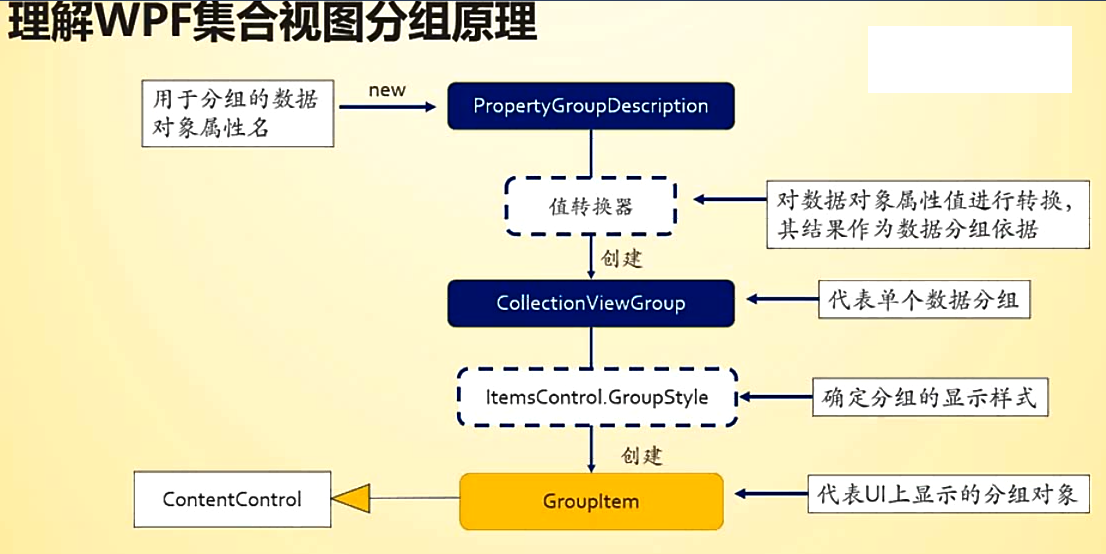


分组是比较麻烦,但一定要掌握,下面以一个实例完成分组功能
1、首先绑定数据 ,获取视图ListCollectionView lcv,接下来实现分组依据-创建值转换器分组类,比如姓名长度分组,还有按年龄大小分组:
 public class SizeGroup : IValueConverter

    {

        public object Convert(object value, Type targetType, object parameter, System.Globalization.CultureInfo culture)

        {

            int p = (int)value;

            if (p > )

                return "老年组";

            else

                return "青年组";

        }

        public object ConvertBack(object value, Type targetType, object parameter, System.Globalization.CultureInfo culture)

        {

            throw new NotImplementedException();

        }

    }

    public class LengthGroup : IValueConverter

    {

        public object Convert(object value, Type targetType, object parameter, System.Globalization.CultureInfo culture)

        {

            var p = value.ToString();

            if (p.Length > )

            {

                return "三个字的";

            }

            else

                return "二个字的";

        }

        public object ConvertBack(object value, Type targetType, object parameter, System.Globalization.CultureInfo culture)

        {

            throw new NotImplementedException();

        }

    }
2、添加分组样式ListView.GroupStyle,这里就确定了分组标题具体样式,添加HeaderTemplate模板,如下 ,其binging Name 和ItemCount是CollectionViewGroup对象提供的属性。
            <ListView Height="" Name="lv" IsSynchronizedWithCurrentItem="True" >

                <ListView.View>

                    <GridView>

                        <GridView.Columns>

                            <GridViewColumn Header="姓名" DisplayMemberBinding="{Binding Name}"></GridViewColumn>

                            <GridViewColumn Header="年龄" DisplayMemberBinding="{Binding Age}"></GridViewColumn>

                        </GridView.Columns>

                    </GridView>

                </ListView.View>

                <ListView.GroupStyle>

                    <GroupStyle>

                        <GroupStyle.HeaderTemplate>

                            <DataTemplate>

                                <Border BorderThickness="" BorderBrush="Green">

                                    <StackPanel>

                                        <TextBlock Text="{Binding Name}"></TextBlock>

                                        <TextBlock>

                                        <Run>(共有</Run>

                                        <Run Text="{Binding ItemCount}"></Run>

                                        <Run>个文件)</Run>

                                        </TextBlock>

                                    </StackPanel>

                                </Border>

                            </DataTemplate>

                        </GroupStyle.HeaderTemplate>

                    </GroupStyle>

                </ListView.GroupStyle>

            </ListView>
3、对分组按钮添加事件:
  <StackPanel Orientation="Horizontal">

                <RadioButton Content="按年龄大小分组" Click="RadioButton_Click_2"></RadioButton>

                <RadioButton Content="按姓名长度分组" Click="RadioButton_Click_3"></RadioButton>

            </StackPanel>
      private void RadioButton_Click_2(object sender, RoutedEventArgs e)

        {

            lcv.GroupDescriptions.Clear();

            lcv.GroupDescriptions.Add(new PropertyGroupDescription("Age", new SizeGroup()));

        }

        private void RadioButton_Click_3(object sender, RoutedEventArgs e)

        {

            lcv.GroupDescriptions.Clear();

            lcv.GroupDescriptions.Add(new PropertyGroupDescription("Name", new LengthGroup()));

        }
事件中对视图添加相应的分组条件并传入值转换器。实现完毕
WPF数据视图学习的更多相关文章
- 21 WPF数据视图
视图对象 当你绑定集合到ItemsControl,在幕后数据视图被安静地创造.视图位于数据源和绑定控件之间.数据视图是通往数据源的一个窗口.它跟踪当前项目,它支持诸如排序,过滤,和分组特征.这些特征独 ...
- 【转】mysql的union、left join、 right join、 inner join和视图学习
1.联合 union 进行多个查询语句时,要求多次查询的结果列数必须一样.此时,查询的结果以第一个sql语句的列名为准且union会自动去重复我们应该使用union all. 例...... 1.联合 ...
- 多视图学习(multiview learning)
多视图学习(multi-view learning) 前期吹牛:今天这一章我们就是来吹牛的,刚开始老板在和我说什么叫多视图学习的时候,我的脑海中是这么理解的:我们在欣赏妹子福利照片的时候,不能只看45 ...
- [Aaronyang] 写给自己的WPF4.5 笔记8[复杂数据处理三步曲,数据视图精讲1/3]
真的好累了 ,笑了.做回自己吧 ------------- Aaronyang技术分享 www.ayjs.net 博文摘要: 详细介绍了WPF中视图的种类和开始学之前的准备工作 ...
- 多视图学习利器----CCA(典型相关分析)及MATLAB实现
Hello,我是你们人见人爱花见花开的小花.又和大家见面了,今天我们来聊一聊多视图学习利器------CCA. 一 典型相关分析的基本思想 当我们研究两个变量x和y之间的相关关系的时候,相关系数(相关 ...
- SharePoint 2013 Designer系列之数据视图筛选
在SharePoint中,我们经常需要对列表进行简单的筛选,这时,数据视图就有作用了,我们可以定制对于字段的筛选,来进行展示:特别的,筛选不同于搜索,并没有对于附件或者文档的全文检索,如果需要全文检索 ...
- SharePoint 2013 Designer系列之数据视图
在SharePoint使用中,数据展示是一块很重要的部分,很多时候我们会采用webpart的形式,但是有一些情况,我们不必使用开发,仅需使用Designer即可,下面让我简单介绍下数据视图的使用. 1 ...
- SharePoint开发 - Excel数据导入到SharePoint自定义列表(数据视图方式)
博客地址 http://blog.csdn.net/foxdave 本篇讲解一个有些新颖的SharePoint实例应用,给甲方做过项目的都有过体会,数据太多了,客户有Excel,要求实现批量导入. 效 ...
- sql视图学习笔记--视图
视图是为用户对数据多种显示需求而创建的,其主要用在一下几种情况: (1)限制用户只能访问特定表特定条件的内容,提高系统的安全性. (2)隐藏表结构.创建多种形式的数透视,满足不同用户需求. (3)将复 ...
随机推荐
- Java面向对象之抽象方法&接口
在开始写抽象类之前,有一个问题我觉得想清楚会对理解抽象类很有帮助:那就是为什么要设计抽象类? 难道用类还不够么,为什么要设计出抽象类这样一个东西.我们可以换个角度来理解,就是有些类本来就是不应该被实例 ...
- Rails导出CSV
版本 ruby 1.9 rails 3.2 完整代码 #引入CSV标准类库 require 'csv' class PeopleController < ApplicationControl ...
- 使数据可供ArcGIS Server访问
内容来自ESRI官方文档(点击访问),简单总结如下: 1 ArcGIS Server用于发布服务的数据必须存储在服务器可以访问的位置: 2 这样的位置有三种类型: 本地路径:将数据本地存储在每台 Ar ...
- Selenium(Python)等待元素出现
1.显式等待 from selenium import webdriverfrom selenium.webdriver.common.by import Byfrom selenium.webdri ...
- 接口测试工具postman(七)下载文件接口
按照一般请求接口,配置好接口地址以及参数,点击Send and Download 按钮,执行请求的同时会下载文件
- 加油吧 骚年QAQ
本随笔文章,由个人博客(鸟不拉屎)转移至博客园 写于:2017 年 11 月 08 日 原地址:https://niaobulashi.com/archives/fighting.html --- 想 ...
- 使用pycharm软件配置数据库可视化
必须品: pycharm软件,专业版最好自带就有,社区版就需要安装下插件. 专业版直接会在右边的编辑框浮动,直接点开就可以配置. 如图所示,点开就可以配置相应的数据库, 点开配置完毕就可以使用了. 还 ...
- 【radio-group、radio】 单选项组件说明
radio-group组件是包裹radio组件的容器 原型: <radio-group bindchange="[EventHandle]"> <radio .. ...
- leetcode-二叉树的层次遍历(Java)
给定一个二叉树,返回其按层次遍历的节点值. (即逐层地,从左到右访问所有节点). 例如:给定二叉树: [3,9,20,null,null,15,7], 3 / \ 9 20 / \ 15 7 返回其层 ...
- 记一次Log4j2日志无法输出的 心酸史
问题描述:部分日志无法输出到日志文件中. 项目中的代码: @Resource private ConfigInfo configInfo; private static final Logger lo ...