
2015/11/4用Python写游戏,pygame入门(4):获取鼠标的位置及运动
按昨天的说法,今天将开始做一个简单的游戏了。
目标是拷贝微信的飞机大战,当然拷贝完以后大家就具备自己添加不同内容的能力了。
首先是要拿到一些图片素材,熟悉使用图像处理软件和绘画的人可以自己制作,并没有这项技能的同学只能和我一样从网上下载相应的素材了。

网上可以找到相应的这样的图片,注意,所有的元件图片要是png类型的图片,那样可以有透明的背景,否则会有白色的边框露出来。
找到素材以后我们就要开始搭建我们的飞机大战了。
微信上的飞机大战是由手指控制的,在电脑上,我们就先用鼠标代替了。
按照之前我们在天空上移动云的那个程序,我们可以知道该怎么做。
无非是将背景和前景换一下。代码如下:
# -*- coding: utf8 -*-

background_image_filename = 'background.png'

mouse_image_filename = 'hero.png'

#指定图像文件名称

import pygame #导入pygame库

from sys import exit #向sys模块借一个exit函数用来退出程序

pygame.init() #初始化pygame,为使用硬件做准备

screen = pygame.display.set_mode((480, 650), 0, 32)

#创建了一个窗口

pygame.display.set_caption("PlaneFight!")

#设置窗口标题

background = pygame.image.load(background_image_filename).convert()

mouse_cursor = pygame.image.load(mouse_image_filename).convert_alpha()

#加载并转换图像

while True:

#游戏主循环

    for event in pygame.event.get():

        if event.type == pygame.QUIT:

            #接收到退出事件后退出程序

            pygame.quit()

            exit()

    screen.blit(background, (0,0))

    #将背景图画上去

    x, y = pygame.mouse.get_pos()

    #获得鼠标位置

    x-= mouse_cursor.get_width() / 2

    y-= mouse_cursor.get_height() / 2

    #计算光标的左上角位置

    screen.blit(mouse_cursor, (x, y))

    #把光标画上去

    pygame.display.update()

    #刷新一下画面
显示结果就会如下:
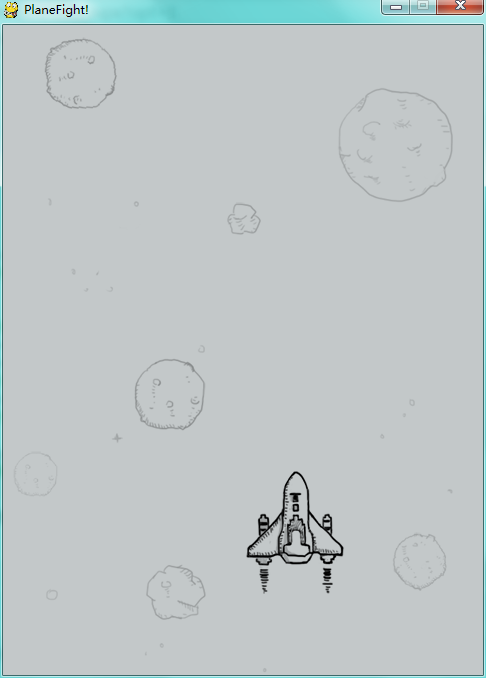
上次没有说明鼠标图片跟随鼠标位置的具体说法,这里说明一下,用pygame.mouse.get_pos()可以得到一个鼠标的当前坐标位置的元组,将这个值赋值给x, y ,之后可以用它方便调用,但是如果我们直接用这个量,图片将会出现在鼠标的右下角,这是图片的坐标系决定的。如果我们想让它鼠标在图片中心,必须让鼠标坐标和图片中心对齐。对于任何一个Surface对象,可以用get_width(), get_height()和gei_size()对象,来获得它的尺寸,这样我们就可以将鼠标中点和图像尺寸对齐。
当然,美中不足的是鼠标本身出现在了游戏上,可能看起来不是那么和谐,可以通过pygame.mouse.set_visible(False)来设置鼠标的可见性。把这一句加入程序就可以隐藏鼠标。
好的,我们完成了一个部分,飞机可以显示在了屏幕上并能自由移动,但是,这个移动是完全由我们移动的,那些自己移动的飞机和子弹又是怎么做到移动的呢?
我们现在知道游戏的动画本质是由一张张图的变化而来的,子弹的运动也是这样,我们需要它每一幅图比上一幅图都向前多移动一点,这样就可以实现子弹的移动。
我们用总结一下子弹的特点:
1、子弹从飞机前端射出,发射的坐标应该是鼠标所在的位置。
2、每一帧子弹都向前多移动一些。
3、子弹飞出屏幕底部时,不再处理该子弹。(这里我用一个技巧,让子弹重新回到鼠标所在的位置)
4、为了使子弹从飞机下面飞出去,我们需要先绘制子弹,再在上面绘制飞机。
子弹有这样三个特点,根据这三个特点,可以写出它的代码:
# -*- coding: utf8 -*-

background_image_filename = 'background.png'

mouse_image_filename = 'hero.png'

bullet_image_filename = 'bullet.png'

#指定图像文件名称

import pygame #导入pygame库

from sys import exit #向sys模块借一个exit函数用来退出程序

pygame.init() #初始化pygame,为使用硬件做准备

screen = pygame.display.set_mode((480, 650), 0, 32)

#创建了一个窗口

pygame.display.set_caption("PlaneFight!")

#设置窗口标题

pygame.mouse.set_visible(False)

background = pygame.image.load(background_image_filename).convert()

mouse_cursor = pygame.image.load(mouse_image_filename).convert_alpha()

bullet = pygame.image.load(bullet_image_filename).convert_alpha()

#加载并转换图像

bullet_x, bullet_y = 0, -100 #初始化子弹坐标

while True:

#游戏主循环

    for event in pygame.event.get():

        if event.type == pygame.QUIT:

            #接收到退出事件后退出程序

            pygame.quit()

            exit()

    screen.blit(background, (0,0))

    #将背景图画上去

    x, y = pygame.mouse.get_pos()

    #获得鼠标位置

    if bullet_y < -1 : #移动子弹

        bullet_x, bullet_y = x, y

    else:

        bullet_y -= 1

    x-= mouse_cursor.get_width() / 2

    y-= mouse_cursor.get_height() / 2

    #计算光标的左上角位置

    screen.blit(bullet, (bullet_x, bullet_y))

    screen.blit(mouse_cursor, (x, y))

    #把光标画上去

    pygame.display.update()

    #刷新一下画面
可以得到这样的效果:
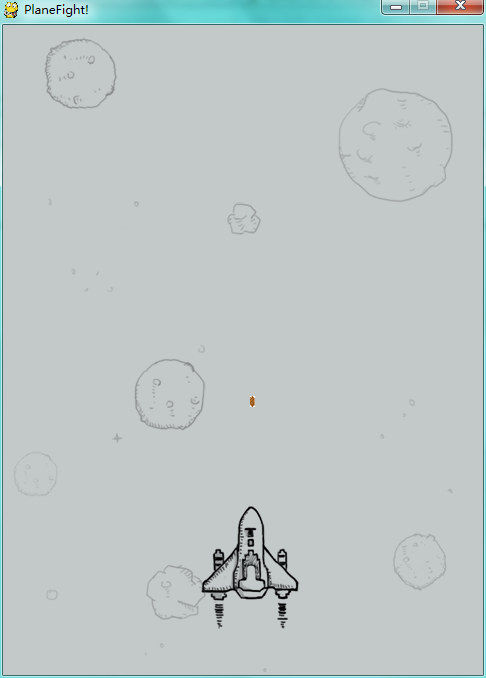
子弹会从飞机打出,到屏幕顶端时就会重置。
上面的代码似乎是解决了子弹运动的问题,如此而来,敌机的运动也显得非常的简单。暂时不讲具体显示敌机的代码,让大家思考。
可其实有一个很容易发现的问题,那就是每一台机器的处理速度不一样,虽然每次循环时都让坐标自减一,实际上,还是有很大的差别的,处理速度快的机器可能一秒钟处理一千次循环,而处理慢的机器可能才30次循环,两台机器看到的动画帧率完全不同,子弹速度也完全不同,这应该怎么处理呢?
还好pygame早就帮我们做好了这一点,我们只需要这么去做就可以让所有的机子都有同样的速度。
pygame.time模块给我们提供了一个Clock()对象,让我们轻易做到控制帧率:
clock = pygame.time.Clock()

time_passed = clock.tick()

time_passed = clock.tick(50)
第一行初始化了一个Cloc对象,第二行返回了一个从上一次到现在调用的时间(毫秒计的单位),第三行就是控制帧率的好办法了。在每一次循环过程中加上它,在clock.tick()里加入参数,代表了你设定的最大帧率,你的画面的最大帧率就是你写的值,当然,有的时候动画过于复杂,它可能没办法到达这个帧率,那时我们需要别的优化方式。那么怎么保证控制的匀速呢?
将上面的代码再一次变化:
# -*- coding: utf8 -*-

background_image_filename = 'background.png'

mouse_image_filename = 'hero.png'

bullet_image_filename = 'bullet.png'

#指定图像文件名称

import pygame #导入pygame库

from sys import exit #向sys模块借一个exit函数用来退出程序

pygame.init() #初始化pygame,为使用硬件做准备

screen = pygame.display.set_mode((480, 650), 0, 32)

#创建了一个窗口

pygame.display.set_caption("PlaneFight!")

#设置窗口标题

pygame.mouse.set_visible(False)

background = pygame.image.load(background_image_filename).convert()

mouse_cursor = pygame.image.load(mouse_image_filename).convert_alpha()

bullet = pygame.image.load(bullet_image_filename).convert_alpha()

#加载并转换图像

bullet_x, bullet_y = 0, -100 #初始化子弹坐标

bullet_speed = 600 #初始化子弹速度

clock = pygame.time.Clock()

while True:

#游戏主循环

    for event in pygame.event.get():

        if event.type == pygame.QUIT:

            #接收到退出事件后退出程序

            pygame.quit()

            exit()

    time_passed = clock.tick(100)

    time_passed_second = time_passed/1000.0

    screen.blit(background, (0,0))

    #将背景图画上去

    x, y = pygame.mouse.get_pos()

    #获得鼠标位置

    if bullet_y < -1 : #移动子弹

        bullet_x, bullet_y = x, y

    else:

        bullet_y -= time_passed_second * bullet_speed

    x-= mouse_cursor.get_width() / 2

    y-= mouse_cursor.get_height() / 2

    #计算光标的左上角位置

    screen.blit(bullet, (bullet_x, bullet_y))

    screen.blit(mouse_cursor, (x, y))

    #把光标画上去

    pygame.display.update()

    #刷新一下画面
我比较懒,直接贴了全部的代码。。。
这里面,我们每次读取了经过的时间,然后根据每次经过的时间不同,乘以速度系数来得到应该变化多少位移。用这种方法调整的动画,在不同的电脑上都有相同的显示。
敌机怎么显示,看大家怎么做了。明天继续讲,关于敌机的显示和随机性。
2015/11/4用Python写游戏,pygame入门(4):获取鼠标的位置及运动的更多相关文章
- 2015/11/6用Python写游戏,pygame入门(6):控制大量的对象
昨天我们已经实现了这个游戏的三个基本类. 但是现在它还是没办法做成一个适合玩的游戏,毕竟只有一架敌机的游戏是很乏味的.所以,我们需要好多子弹,也需要好多敌机. 所以,我们要创建list,这个list存 ...
- 2015/11/1用Python写游戏,pygame入门(1):pygame的安装
这两天学习数据结构和算法,有时感觉并不如直接做项目来的有趣.刚刚学完python的基本使用,现在刚好趁热打铁做个小项目. 由于本人一直很想制作一款游戏,就想使用Python制作一个基础的游戏.搜了一下 ...
- 2015/11/5用Python写游戏,pygame入门(5):面向对象的游戏设计
昨天的内容里有了运动的子弹,虽然我们只添加了一个子弹,但你可以看到我们需要记录子弹的x,y坐标,每次要更新它的坐标.如果我们想要有多颗子弹,就需要存储多个坐标.那时候处理起来就不显得那么简单,也许我们 ...
- 2015/11/2用Python写游戏,pygame入门(2):游戏中的事件和显示
pygame是一个比较大的库,以我这点弱小的实力是没办法详解的.所以我只讲我懂得那些部分,其他部分由大家慢慢查找了解. ------------------------------- 我用pygame ...
- 2015/11/9用Python写游戏,pygame入门(8):按钮和游戏结束
昨天没有更新内容,今天相对多写一些. 因为我们已经基本完成游戏框架,但是游戏结束后,并不知道怎样比较好开始.我本来本着懒的原则,想结束后显示一个黑屏,然后你重新点一下鼠标就重新开始.但是那样实在太不像 ...
- 2015/11/3用Python写游戏,pygame入门(3):字体模块、事件显示和错误处理
游戏里面一般是肯定会出现文字显示的,即使是俄罗斯方块也应该显示分数.那么我们应该怎样来显示文字呢,今天一起学习一下pygame的font模块. 使用字体模块 pygame可以直接调用系统字体,也可以调 ...
- 2015/11/7用Python写游戏,pygame入门(7):碰撞检测
我们已经完成了飞机大战的大部分东西,但是游戏还是没有办法正式开玩,因为子弹并不能打掉飞机.只有完成了这一个工作,游戏才算基本成型. 今天的内容就非常简单了,就是做到这个碰撞检测,以及控制好子弹和飞机的 ...
- python小游戏-pygame模块
一.tkinter模块的GUI 基本上使用tkinter来开发GUI应用需要以下5个步骤: 导入tkinter模块中我们需要的东西. 创建一个顶层窗口对象并用它来承载整个GUI应用. 在顶层窗口对象上 ...
- 大一C语言学习笔记(11)---编程篇--写一个程序,可以获取从键盘上输入的的三个数,并能够判断是否可以以这三个数字作为边长来构成一个三角形,如果可以的话,输出此三角形的周长及面积,要求 0 bug;
考核内容: 写一个程序,可以获取从键盘上输入的的三个数,并能够判断是否可以以这三个数字作为边长来构成一个三角形,如果可以的话,输出此三角形的周长及面积: 答案: #include<stdio.h ...
随机推荐
- linux下使用pip在虚拟环境下安装tensorflow-gpu
1. 查看已安装包库 pip list 2. linux下下载虚拟环境 sudo apt-get install python-virtualenv 3.建立全新的virtualenv环境 virtu ...
- 四则运算App--大总结(已完成)
1. 贡献分分配(20分) 欧泽波:14分,Android的学习,代码的编写,等等 杨洁华:1分,提供学习资料,框架的设计等等 赵泽嘉:3分,提供学习资料,框架的设计等等 林扬滨:2分,提供学习资料, ...
- DPDK L3fwd 源码阅读
代码部分 整个L3fwd有三千多行代码,但总体思想就是在L2fwd的基础上,增加网络层的根据 IP 地址进行路由查找的内容. main.c 文件 int main(int argc, char **a ...
- php 把数字转化为大写中文
PHP 数字转大写中文 PHP入门小菜鸟一枚.下午要求写一个把数字转成大写中文的脚本,百度了一波,几十个博客和网站都是用的那四个代码,第一个运行不了,第二个有问题,不合要求,第三个第四个太长,懒得看, ...
- 『编程题全队』Alpha 阶段冲刺博客Day4
1.每日站立式会议 1.会议照片 2.昨天已完成的工作统计 孙志威: 1.添加团队界面下的看板容器SlotWidget 2.实现SlotWidgets的动态布局管理 3.实现团队/个人界面之间的切换 ...
- 面试问题总结二(技术能力-PHP)----Ⅳ
57.Linux 的基本命令(重点,现在多数服务器都是Linux 系统) 答:arch 显示机器的处理器架构 uname -m 显示机器的处理器架构 uname -r 显示正在使用的内核版本 dmid ...
- swusec的构想,顺便送开学福利——校园网一号多登录演示
前言: 我不是什么大牛,我只想通过我的努力,打造swu网络安全爱好者的圈子.期待你加入. swusec是什么? swusec (SouthWestUniversity SecurityTeam),西南 ...
- Java:JUnit4使用详解
对于Junit的总是一知半解不太懂,现在认真梳理一下: 此次针对的是Junit4版本,注解也是在Junit4版本才有的,之前的版本并无注解功能.而注解开发基本上被认为是一种优秀的设计,所以我们写单元测 ...
- 【Java】提取JSON数值时遇到数组集合时使用的K-V方式转换
1.实体类转换方法 参照文章:http://www.cnblogs.com/dflmg/p/6933811.html 2.K-V方法(此方法比较笨,但是没有办法,我现在不知道有没有相关的简单API,只 ...
- (待修莫队 没过! 抽空在检查)Dynamic len(set(a[L:R])) UVA - 12345
#include <iostream> #include <cstdio> #include <sstream> #include <cstring> ...