
python小游戏-pygame模块
一、tkinter模块的GUI
基本上使用tkinter来开发GUI应用需要以下5个步骤:
- 导入tkinter模块中我们需要的东西。
- 创建一个顶层窗口对象并用它来承载整个GUI应用。
- 在顶层窗口对象上添加GUI组件。
- 通过代码将这些GUI组件的功能组织起来。
- 进入主事件循环(main loop)。
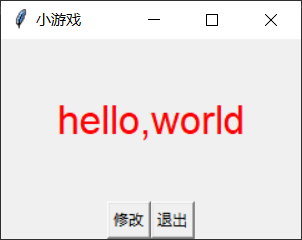
代码:
 import tkinter

 import tkinter.messagebox

 def main():

     flag = True

     #修改标签上的文字

     def change_label_text():

         nonlocal flag

         flag = not flag

         color,msg = ('red','hello,world')\

             if flag else ('blue','Goodbye,world!')

         label.config(text=msg, fg=color)

     #确认退出

     def confirm_to_quit():

         if tkinter.messagebox.askokcancel('温馨提示','确认要退出吗?'):

             top.quit()

     #创建顶层窗口

     top = tkinter.Tk()

     #设置窗口大小

     top.geometry('240x160')

     #设置窗口标题

     top.title('小游戏')

     #创建标签对象并添加到顶层窗口

     label = tkinter.Label(top,text='hello,world!',font = 'Arial -32',fg = 'red')

     label.pack(expand = 1)

     #创建一个装按钮的容器

     panel = tkinter.Frame(top)

     #创建按钮对象 指定添加到哪个容器中 通过command参数绑定事件回调函数

     button1 = tkinter.Button(panel,text = '修改',command = change_label_text)

     button1.pack(side = 'left')

     button2 = tkinter.Button(panel,text = '退出',command = change_label_text)

     button2.pack(side = 'right')

     panel.pack(side = 'bottom')

     #开启主事件循环

     tkinter.mainloop()

 #主函数

 if __name__ == '__main__':

     main()
二、pygame的游戏窗口
制作游戏窗口
 import pygame

 def main():

     # 初始化导入pygame中的模块

     pygame.init()

     #初始化用于显示的窗口并设置窗口尺寸

     screen = pygame.display.set_mode((800,600))

     # 设置当前窗口的标题

     pygame.display.set_caption('大球吃小球')

     running = True

     # 开启一个事件 循环处理发生的事件

     while running:

         for event in pygame.event.get():

             if event.type == pygame.QUIT:

                 running = False

 if __name__ == '__main__':

     main()
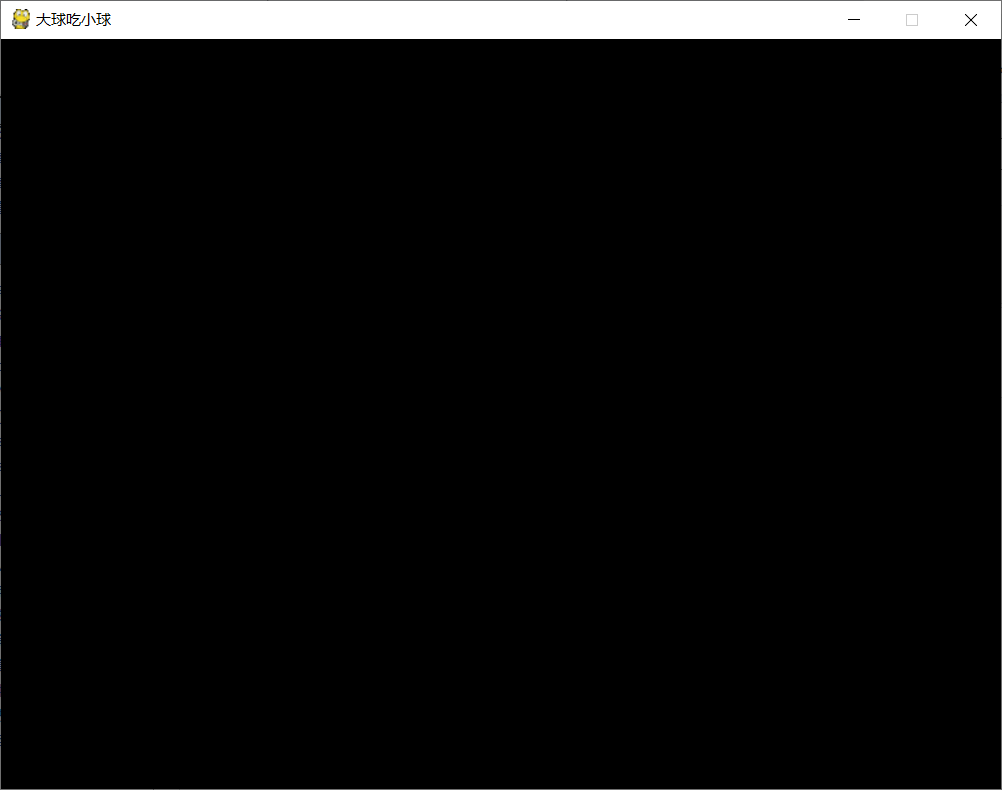
运行效果:
三、往游戏窗口里画一个圆
通过pygame中draw模块的函数在窗口上绘图,可以绘制的图形包括:线条、矩形、多边形、圆、椭圆、圆弧等。需要说明的是,屏幕坐标系是将屏幕左上角设置为坐标原点(0, 0),向右是x轴的正向,向下是y轴的正向,在表示位置或者设置尺寸的时候,我们默认的单位都是像素。所谓像素就是屏幕上的一个点,你可以用浏览图片的软件试着将一张图片放大若干倍,就可以看到这些点。pygame中表示颜色用的是色光三原色表示法,即通过一个元组或列表来指定颜色的RGB值,每个值都在0~255之间,因为是每种原色都用一个8位(bit)的值来表示,三种颜色相当于一共由24位构成,这也就是常说的“24位颜色表示法”。
 import pygame

 def main():

     # 初始化导入pygame中的模块

     pygame.init()

     #初始化用于显示的窗口并设置窗口尺寸

     screen = pygame.display.set_mode((800,600))

     # 设置当前窗口的标题

     pygame.display.set_caption('大球吃小球')

     # 设置窗口的背景色

     screen.fill((242,242,242))

     # 绘制一个圆,参数分别为:(屏幕,颜色,圆心位置,半径,0表示填充圆)

     pygame.draw.circle(screen,(255,0,0),(100,100),30,0)

     # 刷新当前窗口

     pygame.display.flip()

     running = True

     # 开启一个事件 循环处理发生的事件

     while running:

         for event in pygame.event.get():

             if event.type == pygame.QUIT:

                 running = False

 if __name__ == '__main__':

     main()
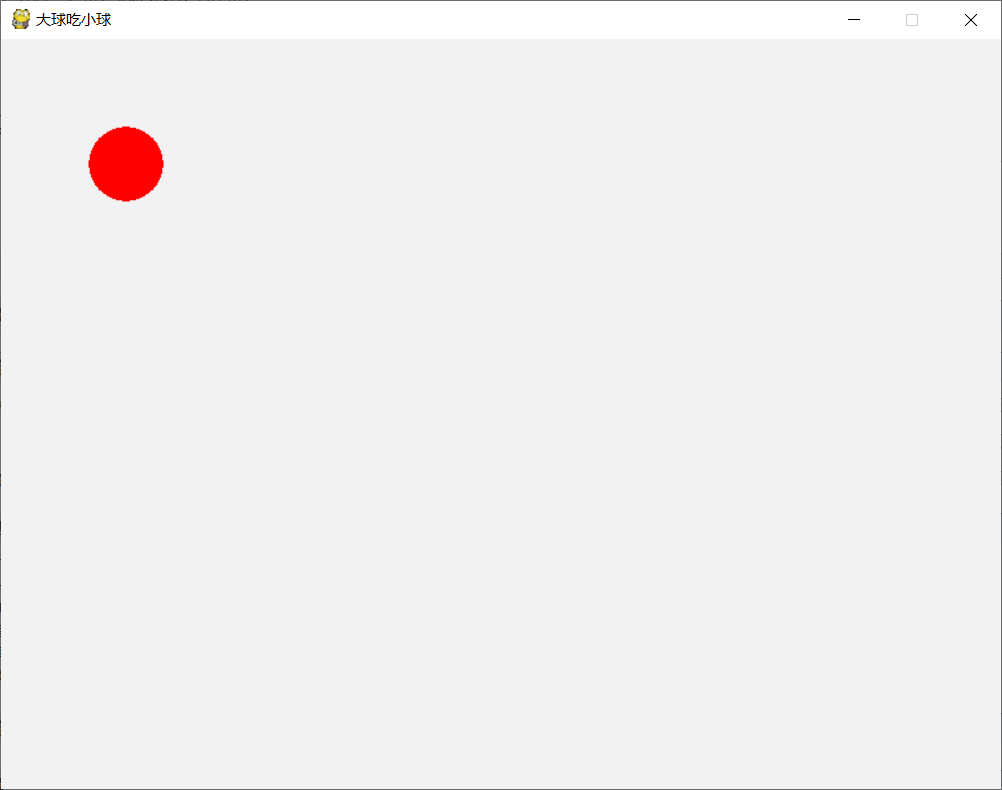
画了一个圆:
四、加载图像
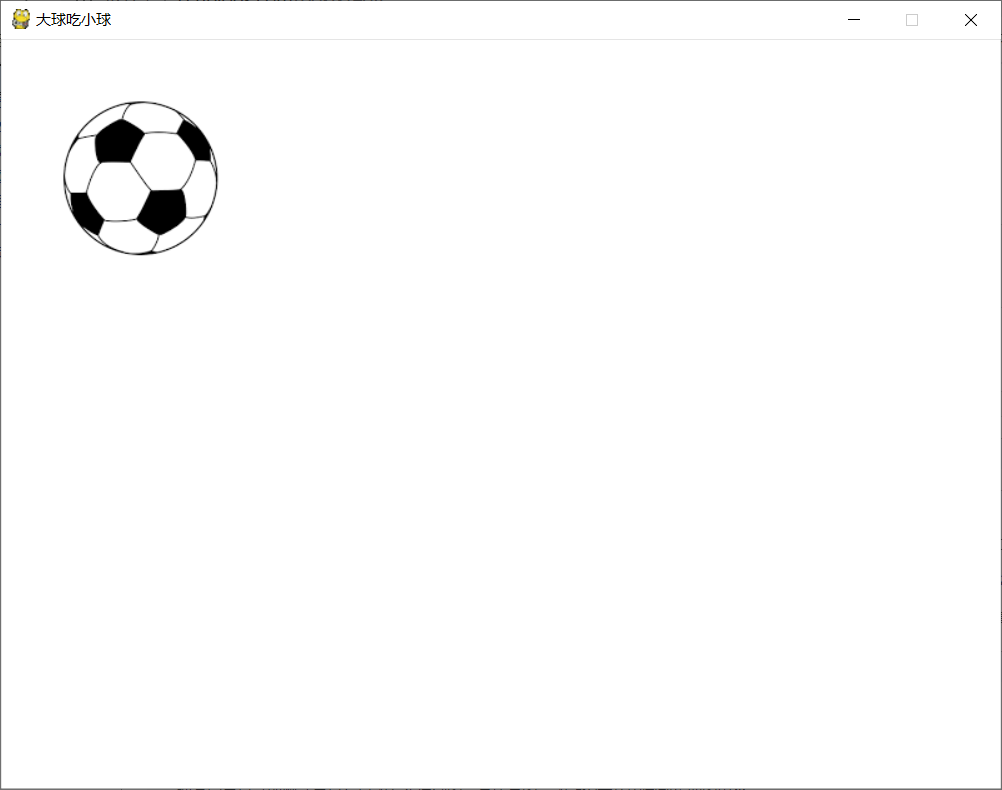
使用pygame中image模块的函数来加载图像,再通过之前获得的窗口对象的blit方法渲染图像。
ball_image = pygame.image.load("ball.png")
  # 刷新当前窗口

    pygame.display.flip()
效果图
五、实现动画效果
要让上面代码中的小球动起来,可以将小球的位置用变量来表示,并在循环中修改小球的位置再刷新整个窗口即可。
import pygame

def main():

    # 初始化导入pygame中的模块

    pygame.init()

    #初始化用于显示的窗口并设置窗口尺寸

    screen = pygame.display.set_mode((800,600))

    # 设置当前窗口的标题

    pygame.display.set_caption('大球吃小球')

    # 定义变量来表示小球在屏幕上的位置

    x,y = 50,50

    running = True

    # 开启一个事件 循环处理发生的事件

    while running:

        for event in pygame.event.get():

            if event.type == pygame.QUIT:

                running = False

        # 设置窗口的背景色

        screen.fill((255, 255, 255))

        # 绘制一个圆,参数分别为:(屏幕,颜色,圆心位置,半径,0表示填充圆)

        pygame.draw.circle(screen,(255,0,0),(x,y),30,0)

        # 刷新当前窗口

        pygame.display.flip()

        # 每隔50毫秒改变小球的位置

        pygame.time.delay(50)

        x,y = x+5,y+5

    running = True

if __name__ == '__main__':

    main()
效果图
http://ww1.sinaimg.cn/large/0069IOlEly1gepsrb3ndwg30rs0kumxp.gif

六、加入碰撞检测,做成一个大球吃小球小游戏
代码
from enum import Enum,unique

from math import sqrt

from random import randint

import pygame

# unique

class Color(Enum):

    """颜色配置"""

    RED = (255,0,0)

    GREEN = (0,255,0)

    BLUE = (0,0,255)

    BLACK = (0,0,0)

    WHITE = (255,255,255)

    GRAY = (242,242,242)

    #随机获取颜色

    def random_color():

        r = randint(0,255)

        g = randint(0,255)

        b = randint(0,255)

        return (r,g,b)

class Ball(object):

    """球类"""

    def __init__(self,x,y,radius,sx,sy,color = Color.RED):

        #初始化方法

        self.x = x

        self.y = y

        self.radius = radius

        self.sx = sx

        self.sy = sy

        self.color = color

        self.alive = True

    def move(self,screen):

        """移动"""

        self.x += self.sx

        self.y += self.sy

        if self.x - self.radius <= 0 or self.x + self.radius >= screen.get_width():

            self.sx = -self.sx

        if self.y - self.radius <= 0 or self.y + self.radius >= screen.get_width():

            self.sy = -self.sy

    def eat(self,other):

        """吃其他球"""

        if self.alive and other.alive and self != other:

            dx,dy = self.x - other.x,self.y-other.y

            distance = sqrt(dx**2 + dy ** 2)

            if distance <self.radius+other.radius and self.radius > other.radius:

                other.alive = False

                self.radius = self.radius + int(other.radius*0.146)

    def draw(self,screen):

        """在窗口上绘制球"""

        pygame.draw.circle(screen,self.color,(self.x,self.y),self.radius,0)

def main():

    balls = []  # 装球的容器

    # 初始化导入pygame中的模块

    pygame.init()

    #初始化用于显示的窗口并设置窗口尺寸

    screen = pygame.display.set_mode((800,600))

    # 设置当前窗口的标题

    pygame.display.set_caption('大球吃小球')

    running = True

    # 开启一个事件 循环处理发生的事件

    while running:

        for event in pygame.event.get():

            if event.type == pygame.QUIT:

                running = False

        #处理鼠标事件的代码

        if event.type == pygame.MOUSEBUTTONDOWN and event.button == 1:

            x,y = event.pos# 获取鼠标点击的事件

            radius = randint(10,100)

            sx,sy = randint(-10,10),randint(-10,10)

            color = Color.random_color()

            # 在鼠标点下的位置创建一个球(大小/速度和颜色随机)

            ball = Ball(x,y,radius,sx,sy,color)

            # 将球添加到列表容器中

            balls.append(ball)

        # 设置窗口的背景色

        screen.fill((255, 255, 255))

        # 取出容器中被吃掉的球,如果没吃掉就绘制,吃掉了就移除

        for ball in balls:

            if ball.alive:

                ball.draw(screen)

            else:

                balls.remove(ball)

        # 刷新当前窗口

        pygame.display.flip()

        # 每隔50毫秒改变小球的位置

        pygame.time.delay(50)

        for ball in balls:

            ball.move(screen)

            #检查有没有吃到其它的球

            for other in balls:

                ball.eat(other)

if __name__ == '__main__':

    main()
最终效果图:

python小游戏-pygame模块的更多相关文章
- Python小游戏、小程序
python 小游戏之摇骰子猜大小 python 实现一个双色球生成程序 python-循环与判断练习题
- Python小游戏——外星人入侵(保姆级教程)第一章 05重构模块game_functions
系列文章目录 第一章:武装飞船 05:重构:模块game_functions 一.重构 在大型项目中,经常需要在添加新代码前重构既有代码.重构旨在简化既有代码的结构,使其更容易扩展.在本节中,我们将创 ...
- Python小游戏——外星人入侵(保姆级教程)第一章 01创建Pygame窗口 02创建设置类Setting()
系列文章目录 第一章:武装飞船 01:创建Pygame窗口以及响应用户输入 02:创建设置类Setting() 一.前期准备 1.语言版本 Python3.9.0 2.编译器 Pycharm2022 ...
- Python 小游戏 Bunny
最近在学习Python,所以上网找了一个小程序练练手. 关于这款名为[Bunny]的小游戏,详细请看下面的链接: http://www.oschina.net/translate/beginning- ...
- Python小游戏——外星人入侵(保姆级教程)第一章 07调整飞船速度 08限制飞船活动范围
系列文章目录 第一章:武装飞船 07调整飞船速度 08限制飞船活动范围 一.代码及演示 1.修改settings 修改文件:settings.py 点击查看代码 #渗透小红帽python的学习之路 # ...
- Python小游戏——外星人入侵(保姆级教程)第一章 06让飞船移动
系列文章目录 第一章:武装飞船 06:让飞船移动 一.驾驶飞船 下面来让玩家能够左右移动飞船.我们将编写代码,在用户按左或右箭头键时做出响应.我们将首先专注于向右移动,再使用同样的原理来控制向左移动. ...
- Python小游戏——外星人入侵(保姆级教程)第一章 03设置飞船图片 04创建Ship类
系列文章目录 第一章:武装飞船 03:设置飞船图片 04:创建Ship类--管理飞船行为的类 一.设置飞船图片 1.注意事项 A.将图片设置为位图bmp格式最简单,因为pygame默认加载位图 B.飞 ...
- Python小游戏之 - 飞机大战美女 !
用Python写的"飞机大战美女"小游戏 源代码如下: # coding=utf-8 import os import random import pygame # 用一个常量来存 ...
- windows下 python 如何安装pygame模块
本机系统:win7,Pyhon版本: 3.6.0 1. 安装下载python官网 https://www.python.org/ 下载地址 https://www.python.org/downloa ...
随机推荐
- 成员指针与mem_fn
本文是<functional>系列的第4篇. 成员指针是一个非常具有C++特色的功能.更低级的语言(如C)没有类,也就没有成员的概念:更高级的语言(如Java)没有指针,即使有也不会有成员 ...
- v&n赛 内存取证题解(已更新)
题目是一个raw的镜像文件 用volatility搜索一下进程 有正常的notepad,msprint,还有dumpit和truecrypt volatility -f mem.raw --profi ...
- [PHP][linux] 命令行脚本接收传入参数的
第一种 :用{ $argv }接受参数 第二种 : getopt() 第三种:
- golang实现并发爬虫二(简单调度器)
上篇文章当中实现了单任务版爬虫. 那么这篇文章就大概说下,如何在上一个版本中进行升级改造,使之成为一个多任务版本的爬虫.加快我们爬取的速度. 话不多说,先看图: 其实呢,实现方法就是加了一个sched ...
- vue3开发饿了么商城2020年新版本
带手机验证码登陆, 带全套购物车系统 带数据库 前后端分离开发 带定位用户功能 数据库代码为本地制作好了 带支付宝支付系统 带django开发服务器接口教程 地址: https://www.dua ...
- Git速查表大全
- 为什么redis是单线程的以及为什么这么快?
官网的说法 我们先来认真看一下官网的说法.翻译过来大意如下: CPU并不是您使用Redis的瓶颈,因为通常Redis要么受内存限制,要么受网络限制.例如,使用在一般Linux系统上运行的流水线Redi ...
- python学习笔记(四)---用户输入与while循环
用户输入 函数input demo1: message = input("all you input is chars:") print(message) demo2: 由inpu ...
- 小程序里button边框有黑线解决办法(自定义button样式)
.go_to_user::after{ border:1px solid transparent; } button的class为go_to_user button{ padding:; box-si ...
- 消息中间件之zookper安装部署
消息中间件之zookper安装部署jdk可以在官网或者网上下载[root@q tools]# chmod 755 jdk-8u40-linux-x64.rpm [root@q tools]# rpm ...