
【转载】14个你可能不知道的 JavaScript 调试技巧
了解你的工具可以极大的帮助你完成任务。尽管 JavaScript 的调试非常麻烦,但在掌握了技巧 (tricks) 的情况下,你依然可以用尽量少的的时间解决这些错误 (errors) 和问题 (bugs) 。
我们会列出14个你可能不知道的调试技巧, 但是一旦知道了,你就会迫不及待的想在下次需要调试 JavaScript 代码的时候使用它们!
虽然许多技巧也可以用在别的检查工具上,但大部分的技巧是用在 Chrome Inspector 和 Firefox 上的。
1. ‘debugger;’
‘debugger’ 是 console.log 之外我最喜欢的调试工具,简单暴力。只要把它写到代码里,Chrome 运行的时候就会自动自动停在那。你甚至可以用条件语句把它包裹起来,这样就可以在需要的时候才执行它。
    if (thisThing) {

        debugger;

    }
2. 把 objects 输出成表格
有时候你可能有一堆对象需要查看。你可以用 console.log 把每一个对象都输出出来,你也可以用 console.table 语句把它们直接输出为一个表格!
    var animals = [

        { animal: 'Horse', name: 'Henry', age: 43 },

        { animal: 'Dog', name: 'Fred', age: 13 },

        { animal: 'Cat', name: 'Frodo', age: 18 }

    ];

    console.table(animals);
输出结果:

3. 试遍所有的尺寸
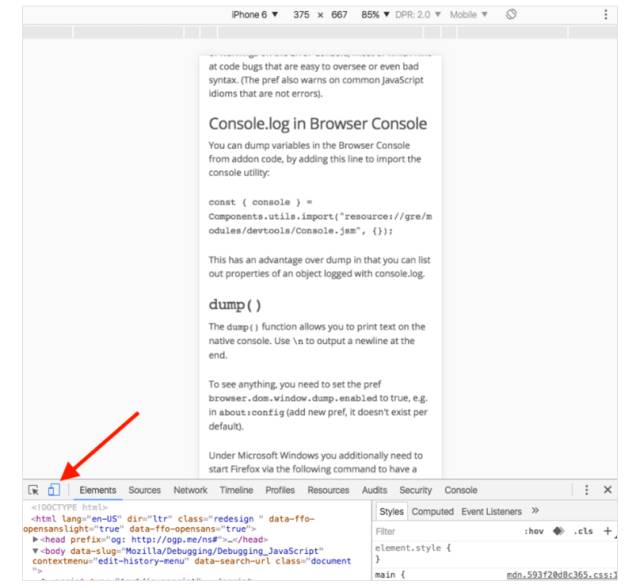
虽然把各种各样的手机都摆在桌子上看起来很酷,但这却很不现实。为什么不选择直接调整界面大小呢? Chrome 浏览器提供了你所需要的一切。 进入检查面板点击 ‘切换设备模式’ 按钮,这样你就可以调整视窗的大小了!
4. 如何快速定位 DOM 元素
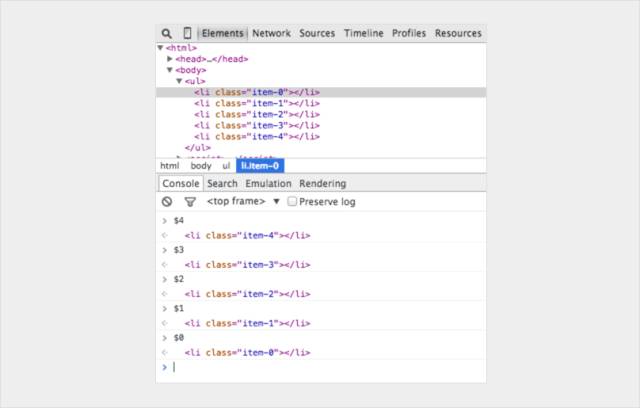
在元素面板上标记一个 DOM 元素并在 concole 中使用它。Chrome Inspector 的历史记录保存最近的五个元素,最后被标记的元素记为 $0,倒数第二个被标记的记为 $1,以此类推。
如果你像下面那样把元素按顺序标记为 ‘item-4′, ‘item-3’, ‘item-2’, ‘item-1’, ‘item-0’ ,你就可以在 concole 中获取到 DOM 节点:
5. 用 console.time() 和 console.timeEnd() 测试循环耗时
当你想知道某些代码的执行时间的时候这个工具将会非常有用,特别是当你定位很耗时的循环的时候。你甚至可以通过标签来设置多个 timer 。demo 如下:
    console.time('Timer1');

    var items = [];

    for(var i = 0; i < 100000; i++){

       items.push({index: i});

    }

    console.timeEnd('Timer1');
运行结果:

6.获取函数的堆栈轨迹信息
你可能知道 JavaScript 框架会产生很多的代码--迅速的。
它创建视图触发事件而且你最终会想知道函数调用是怎么发生的。
因为 JavaScript 不是一个很结构化的语言,有时候很难完整的了解到底发生了什么以及什么时候发生的。 这个时候就轮到 console.trace(在终端的话就只有 trace )出场来调试 JavaScript了 。
假设你现在想看 car 实例在第33行调用 funcZ 函数的完整堆栈轨迹信息:
    var car;

    var func1 = function() {

     func2();

    }

    var func2 = function() {

     func4();

    }

    var func3 = function() {

    }

    var func4 = function() {

     car = new Car();

     car.funcX();

    }

    var Car = function() {

     this.brand = ‘volvo’;

     this.color = ‘red’;

     this.funcX = function() {

     this.funcY();

     }

     this.funcY = function() {

     this.funcZ();

     }

     this.funcZ = function() {

     console.trace(‘trace car’)

     }

    }

    func1();

    var car;

    var func1 = function() {

     func2();

    }

    var func2 = function() {

     func4();

    }

    var func3 = function() {

    }

    var func4 = function() {

     car = new Car();

     car.funcX();

    }

    var Car = function() {

     this.brand = ‘volvo’;

     this.color = ‘red’;

     this.funcX = function() {

     this.funcY();

     }

     this.funcY = function() {

     this.funcZ();

     }

      this.funcZ = function() {

     console.trace(‘trace car’)、、

     }

    }

    func1();
第33行会输出:
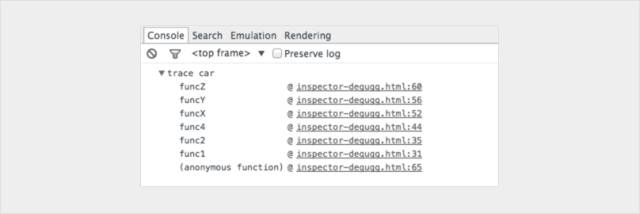
你可以看到func1调用了func2, func2又调用了func4。Func4 创建了Car的实例,然后调用了方法car.funcX,等等。
尽管你感觉你对自己的脚本代码非常了解,这种分析依然是有用的。 比如你想优化你的代码。 获取到堆栈轨迹信息和一个所有相关函数的列表。每一行都是可点击的,你可以在他们中间前后穿梭。 这感觉就像特地为你准备的菜单。
7. 格式化代码使调试 JavaScript 变得容易
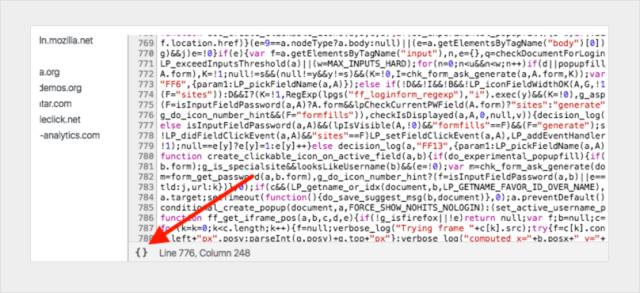
有时候你发现产品有一个问题,而 source map 并没有部署到服务器。不要害怕。Chrome 可以格式化 JavaScript 文件,使之易读。格式化出来的代码在可读性上可能不如源代码 —— 但至少你可以观察到发生的错误。点击源代码查看器下面的美化代码按钮 {} 即可。
8. 快速找到调试函数
来看看怎么在函数中设置断点。
通常情况下有两种方法:
在查看器中找到某行代码并在此添加断点
在脚本中添加 debugger
这两种方法都必须在文件中找到需要调试的那一行。
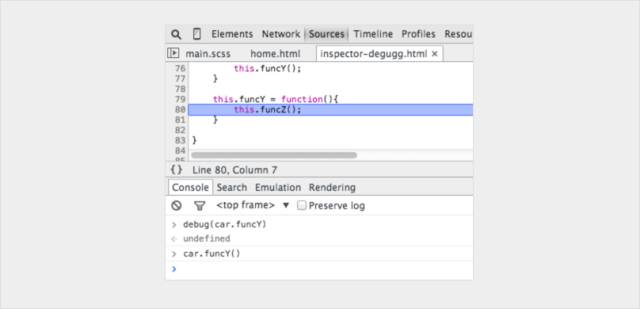
使用控制台是不太常见的方法。在控制台中使用 debug(funcName),代码会在停止在进入这里指定的函数时。
这个操作很快,但它不能用于局部函数或匿名函数。不过如果不是这两种情况下,这可能是调试函数最快的方法。(注意:这里并不是在调用 console.debug 函数)。
    var func1 = function() {

    func2();

    };

    var Car = function() {

    this.funcX = function() {

    this.funcY();

    }

    this.funcY = function() {

    this.funcZ();

    }

    }

    var car = new Car();
在控制台中输入 debug(car.funcY),脚本会在调试模式下,进入 car.funcY 的时候停止运行:
9. 屏蔽不相关代码
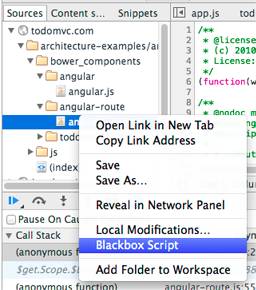
如今,经常在应用中引入多个库或框架。其中大多数都经过良好的测试且相对没有缺陷。但是,调试器仍然会进入与此调试任务无关的文件。解决方案是将不需要调试的脚本屏蔽掉。当然这也可以包括你自己的脚本。 点此(https://raygun.com/blog/javascript-debugging-with-black-box/)阅读更多关于调试不相关代码。
10. 在复杂的调试过程中寻找重点
在更复杂的调试中,我们有时需要输出很多行。你可以做的事情就是保持良好的输出结构,使用更多控制台函数,例如 Console.log,console.debug,console.warn,console.info,console.error 等等。然后,你可以在控制台中快速浏览。但有时候,某些JavaScrip调试信息并不是你需要的。现在,可以自己美化调试信息了。在调试JavaScript时,可以使用CSS并自定义控制台信息:
    console.todo = function(msg) {

    console.log(‘ % c % s % s % s‘, ‘color: yellow; background - color: black;’, ‘–‘, msg, ‘–‘);

    }

    console.important = function(msg) {

    console.log(‘ % c % s % s % s’, ‘color: brown; font - weight: bold; text - decoration: underline;’, ‘–‘, msg, ‘–‘);

    }

    console.todo(“This is something that’ s need to be fixed”);

    console.important(‘This is an important message’);
输出:

例如:
在console.log()中, 可以用%s设置字符串,%i设置数字,%c设置自定义样式等等,还有很多更好的console.log()使用方法。 如果使用的是单页应用框架,可以为视图(view)消息创建一个样式,为模型(models),集合(collections),控制器(controllers)等创建另一个样式。也许还可以像 wlog,clog 和 mlog 一样发挥你的想象力!
11. 查看具体的函数调用和它的参数
在 Chrome 浏览器的控制台(Console)中,你会把你的注意力集中在具体的函数上。每次这个函数被调用,它的值就会被记录下来。
    var func1 = function(x, y, z) {

    //....

    };
然后输出:
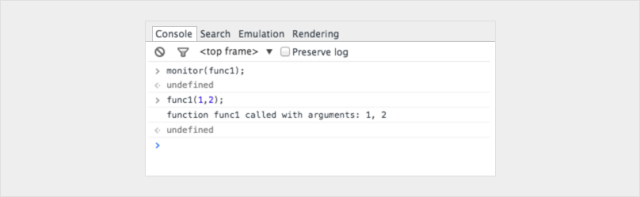
这是查看将哪些参数传递到函数的一种很好的方法。但我必须说,如果控制台能够告诉我们需要多少参数,那就好了。在上面的例子中,函数1期望3个参数,但是只有2个参数被传入。如果代码没有在代码中处理,它可能会导致一个 bug 。
12. 在控制台中快速访问元素
在控制台中执行 querySelector 一种更快的方法是使用美元符。$(‘css-selector’) 将会返回第一个匹配的 CSS 选择器。$$(‘css-selector’) 将会返回所有。如果你使用一个元素超过一次,它就值得被作为一个变量。

13. Postman 很棒(但 Firefox 更快)
很多开发人员都使用 Postman 来处理 Ajax 请求。Postman 真不错,但每次都需要打开新的浏览器窗口,新写一个请求对象来测试。这确实有点儿烦人。
有时候直接使用在用的浏览器会更容易。
这样的话,如果你想请求一个通过密码保证安全的页面时,就不再需要担心验证 Cookie 的问题。这就是 Firefox 中编辑并重新发送请求的方式。
打开探查器并进入网络页面,右键单击要处理的请求,选择编辑并重新发送。现在你想怎么改就怎么改。可以修改头信息,也可以编辑参数,然后点击重新发送即可。
现在我发送了两次同一个请求,但使用了不同的参数:

14. 节点变化时中断
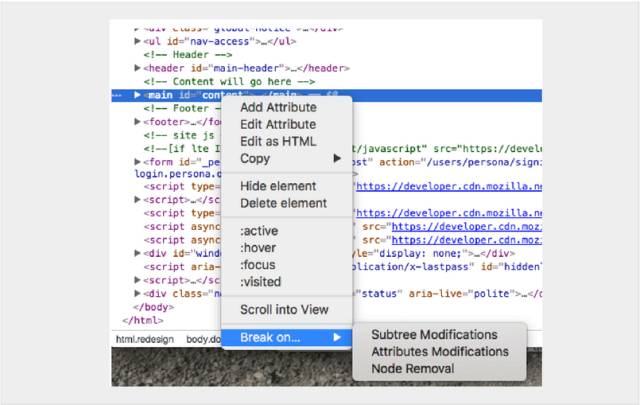
DOM 是个有趣的东西。有时候它发生了变化,但你却并不知道为什么会这样。不过,如果你需要调试 JavaScript,Chrome 可以在 DOM 元素发生变化的时候暂停处理。你甚至可以监控它的属性。在 Chrome 探查器上,右键点击某个元素,并选择中断(Break on)选项来使用:
【转载】14个你可能不知道的 JavaScript 调试技巧的更多相关文章
- 14 个你可能不知道的 JavaScript 调试技巧
了解你的工具可以极大的帮助你完成任务.尽管 JavaScript 的调试非常麻烦,但在掌握了技巧 (tricks) 的情况下,你依然可以用尽量少的的时间解决这些错误 (errors) 和问题 (bug ...
- 14个你可能不知道的JavaScript调试技巧
调试JS的时候,搜索一下这个标题
- js_调试_01_14 个你可能不知道的 JavaScript 调试技巧
更快更高效地调试你的 JavaScript 了解你的工具在完成任务时有很重要的意义. 尽管 JavaScript 是出了名的难以调试,但是如果你掌握了一些小技巧,错误和 bug 解决起来就会快多了. ...
- 10个你可能不知道的JavaScript小技巧
1.变量转换 看起来很简单,但据我所看到的,使用构造函数,像Array()或者Number()来进行变量转换是常用的做法.始终使用原始数据类型(有时也称为字面量)来转换变量,这种没有任何额外的影响的做 ...
- Lodash 严重安全漏洞背后 你不得不知道的 JavaScript 知识
摘要: 详解原型污染. 原文:Lodash 严重安全漏洞背后 你不得不知道的 JavaScript 知识 作者:Lucas HC Fundebug经授权转载,版权归原作者所有. 可能有信息敏感的同学已 ...
- js值----你所不知道的JavaScript系列(6)
1.数组 在 JavaScript 中,数组可以容纳任何类型的值,可以是字符串.数字.对象(object),甚至是其他数组(多维数组就是通过这种方式来实现的) .----<你所不知道的JavaS ...
- js类型----你所不知道的JavaScript系列(5)
ECMAScirpt 变量有两种不同的数据类型:基本类型,引用类型.也有其他的叫法,比如原始类型和对象类型等. 1.内置类型 JavaScript 有七种内置类型: • 空值(null) • 未定义( ...
- 闭包----你所不知道的JavaScript系列(4)
一.闭包是什么? · 闭包就是可以使得函数外部的对象能够获取函数内部的信息. · 闭包是一个拥有许多变量和绑定了这些变量的环境的表达式(通常是一个函数),因而这些变量也是该表达式的一部分. · 闭包就 ...
- let和const----你所不知道的JavaScript系列(2)
let 众所周知,在ES6之前,声明变量的关键字就只有var.var 声明变量要么是全局的,要么是函数级的,而无法是块级的. var a=1; console.log(a); console.log( ...
随机推荐
- JavaScript实现弹出层(以layer.open为例)
首先,引用layer,自行下载. 添加如下两行 <script src=" ../layer/jquery.min.js"></script> <sc ...
- 2018软工实践—Alpha冲刺(10)
队名 火箭少男100 组长博客 林燊大哥 作业博客 Alpha 冲鸭鸭鸭鸭鸭鸭鸭鸭鸭鸭! 成员冲刺阶段情况 林燊(组长) 过去两天完成了哪些任务 协调各成员之间的工作 测试整体软件 展示GitHub当 ...
- 使用docker inspect获取数据卷信息时返回地址为空
使用 docker inspect 命令查看容器挂载的volume的目录 $ sudo docker inspect --format "{{.Volumes}}" redis-m ...
- es6箭头函数的注意要点
具有一个参数的简单函数 var single = a => a single('hello, world') // 'hello, world' 没有参数的需要用在箭头前加上小括号 var lo ...
- 蜗牛慢慢爬 LeetCode 11. Container With Most Water [Difficulty: Medium]
题目 Given n non-negative integers a1, a2, ..., an, where each represents a point at coordinate (i, ai ...
- Prism框架的优点
以我粗略的了解,prism/mvvm可以做到完全的逻辑和ui分离.即便是事件都是如此.这是主要优点.mvc是从本质上ui框架(当前大量半吊子把业务逻辑写在里面是不对的),mvvm包含客户端的业务逻辑. ...
- [转帖]overlay文件系统解析
overlay文件系统解析 来源:http://dockone.io/article/1511 原作者: 陈爱珍 布道师@七牛云 一个 overlay 文件系统包含两个文件系统,一个 upper 文件 ...
- ACM数论之旅9---中国剩余定理(CRT)(壮哉我大中华╰(*°▽°*)╯)
中国剩余定理,又名孙子定理o(*≧▽≦)ツ 能求解什么问题呢? 问题: 一堆物品 3个3个分剩2个 5个5个分剩3个 7个7个分剩2个 问这个物品有多少个 解这题,我们需要构造一个答案 我们需要构造这 ...
- Windows Server 2008 R2 安装WinDbg以及符号路径设置
1.下载WinDbg安装包(Debuggers And Tools-x64_en-us v6.12.0002.633 AMD64.msi),双击安装 2.从网站http://msdn.microsof ...
- 传说中的WCF:消息拦截与篡改
我们知道,在WCF中,客户端对服务操作方法的每一次调用,都可以被看作是一条消息,而且,可能我们还会有一个疑问:如何知道客户端与服务器通讯过程中,期间发送和接收的SOAP是什么样子.当然,也有人是通过借 ...