
cocos2d-x avdrid 试例
今天将cocos2d-x的示例项目tests编译到android真机运行,以及如何创建cocos2d-x的android项目。
打开cocos2d-x的tests项目,路径为:D:\cocos2d-x-2.0.1\tests
下载:PdaNet:http://xiazai.zol.com.cn/detail/36/350633.shtml
如果你的手机或者平板无法连上电脑,可以下载这个软件。
第一步:编译cocos2d-x的示例项目
首先用visual studio 打开 tests项目,看看项目结构
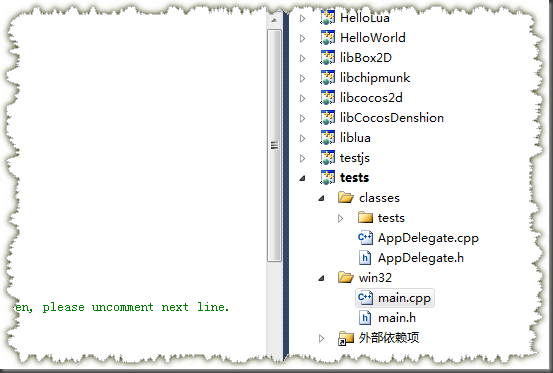
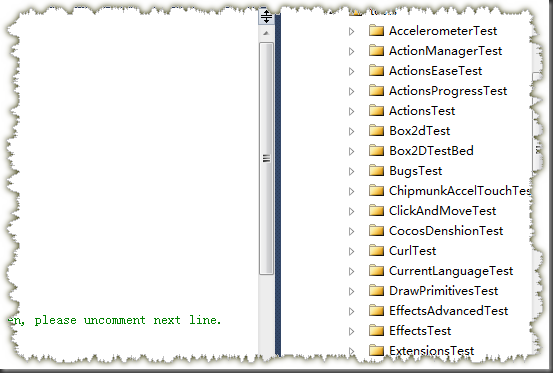
classes下的tests文件夹就是官方的示例代码,里面包含很全的,可是学习的好途径。
现在使用cygwin编译项目,使用管理员权限打开cmd->cygwin
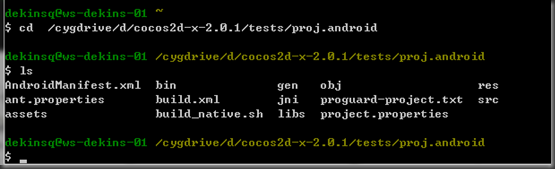
输入 cd /cygdrive/d/cocos2d-x-2.0.1/tests/proj.android 出现以下界面,然后使用ls列表文件目录
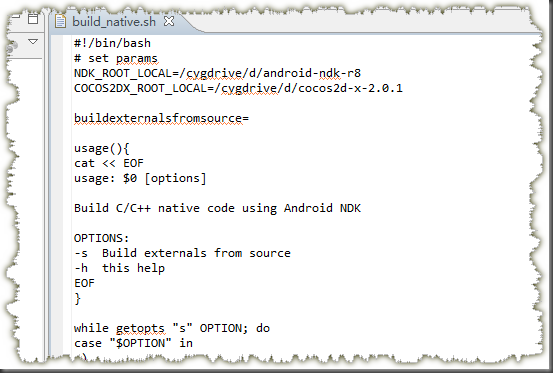
使用文本编辑器打开build_native.sh,将NDK_ROOT_LOCAL变量和COCOS2DX_ROOT_LOCAL变量修改为当前
NDK的根目录路径和cocos2d-x的根目录路径
现在执行 ./build_native.sh 来编译项目,出现Permission denied ,这是由于win7系统下打开了UGA
没有权限访问目录造成的
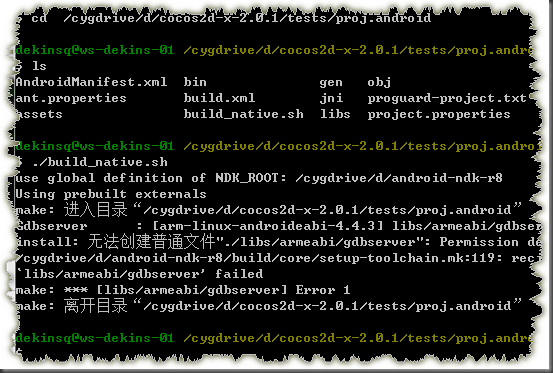
现在我们给tests文件夹加载读写的权限,不过文件有点多,可以使用导入注册表来做个小工具,批量给文件夹
赋予读取权限。
Windows Registry Editor Version 5.00
[HKEY_CLASSES_ROOT\*\shell\runas]
@="管理员取得所有权"
"NoWorkingDirectory"=""
[HKEY_CLASSES_ROOT\*\shell\runas\command]
@="cmd.exe /c takeown /f \"%1\" && icacls \"%1\" /grant administrators:F"
"IsolatedCommand"="cmd.exe /c takeown /f \"%1\" && icacls \"%1\" /grant administrators:F"
[HKEY_CLASSES_ROOT\exefile\shell\runas2]
@="管理员取得所有权"
"NoWorkingDirectory"=""
[HKEY_CLASSES_ROOT\exefile\shell\runas2\command]
@="cmd.exe /c takeown /f \"%1\" && icacls \"%1\" /grant administrators:F"
"IsolatedCommand"="cmd.exe /c takeown /f \"%1\" && icacls \"%1\" /grant administrators:F"
[HKEY_CLASSES_ROOT\Directory\shell\runas]
@="管理员取得所有权"
"NoWorkingDirectory"=""
[HKEY_CLASSES_ROOT\Directory\shell\runas\command]
@="cmd.exe /c takeown /f \"%1\" /r /d y && icacls \"%1\" /grant administrators:F /t"
"IsolatedCommand"="cmd.exe /c takeown /f \"%1\" /r /d y && icacls \"%1\" /grant administrators:F /t"
将上面的代码保存为reg文件,并点击导入到注册表
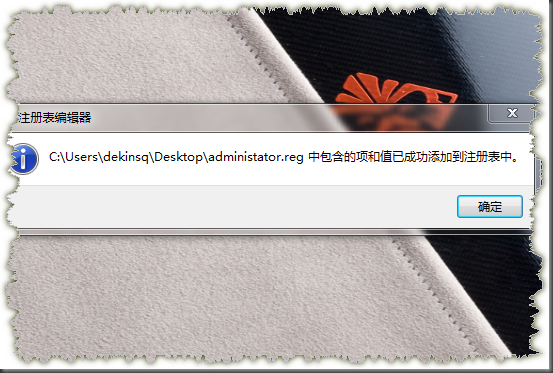
现在使用这个小工具批量给tests文件夹赋予读写权限,在tests文件夹上面点击右键,选中 "管理员取得所有权" 执行批处理.
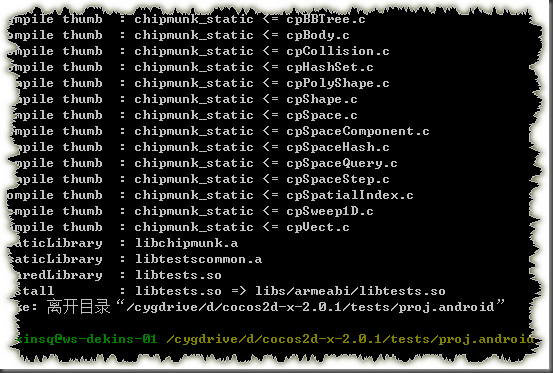
再次执行编译项目,如果看到这样的界面说明编译成功了.
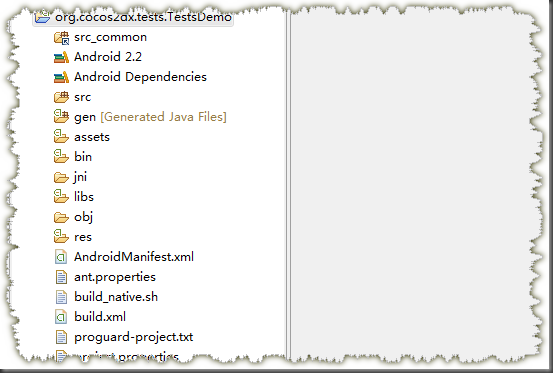
导入tests项目,前面一章已经做过如何导入android项目,现在我们直接导入。
android手机或者平板电脑,用usb连上电脑,记得在android系统里面打开开发调试选项和保持唤醒,

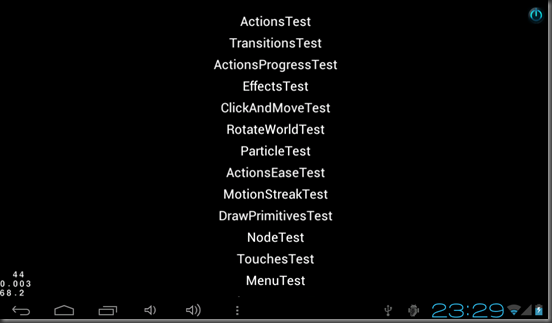
现在使用eclipse将tests项目部署到真机,成功了.
第二步:创建cocos2d-x的android项目
打开cocos2d-x目录下的create-android-project.bat文件
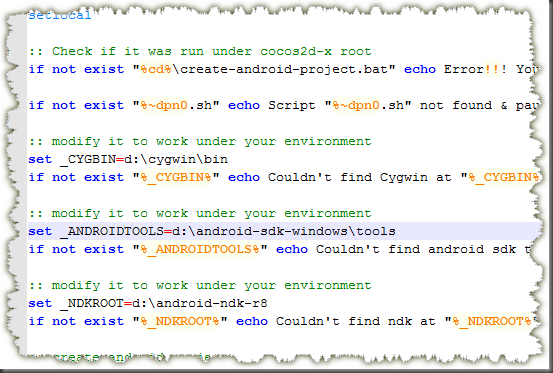
修改以下变量路径
_CYGBIN 路径为 d:\cygwin\bin
_ANDROIDTOOLS 为 d:\android-sdk-windows\tools
_NDKROOT 为 d:\android-ndk-r8
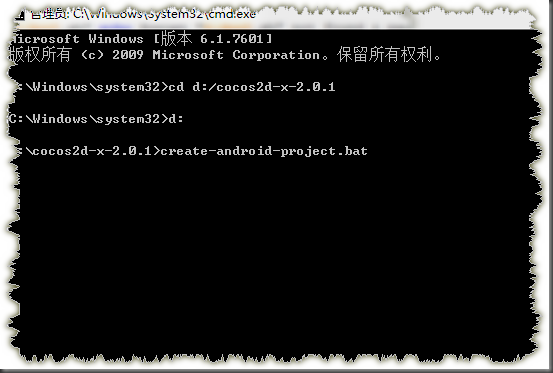
以管理员身份运行cmd,进入到cocos2d-x的目录,执行create-android-project.bat
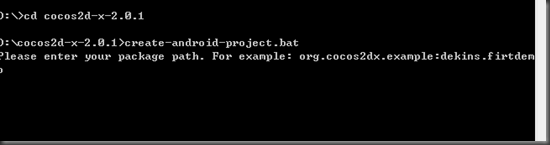
输入项目路径包名dekins.firstdemo
输入项目名称 dekinsdemo
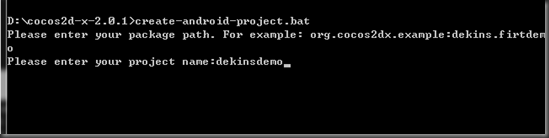
输入android版本:10(对应android版本2.3.3)
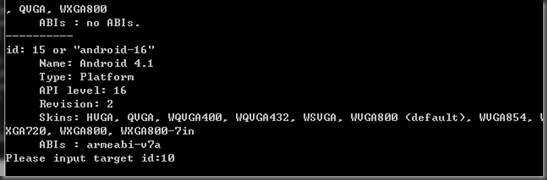
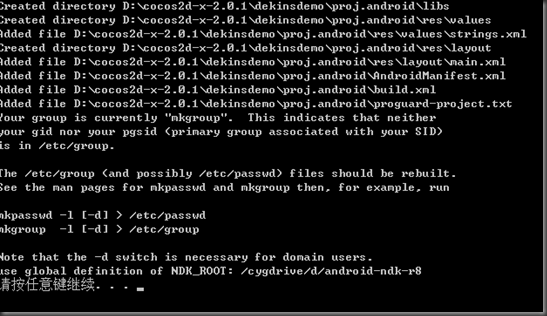
成功后会在cocos2d-x的项目下创建dekinsdemo目录
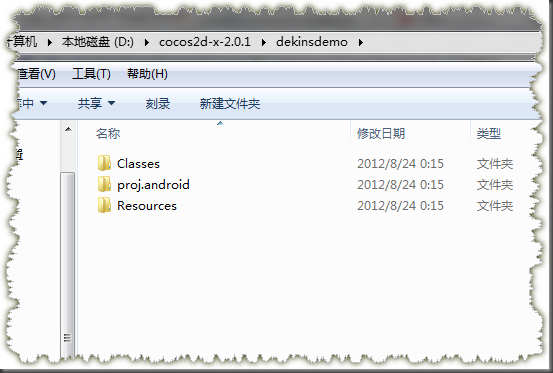
看下生成的项目结构:
Classes为项目的类代码
proj.android为eclipse的项目文件
Resources为项目的资源文件
注意如果项目包名和项目名称一样的话会出proj.android项目没有jni目录,解决办法:
在proj.android目录手动建一个jni目录,并把helloworld文件夹
Android.mk,Application.mk,list.sh移动到jni目录下。
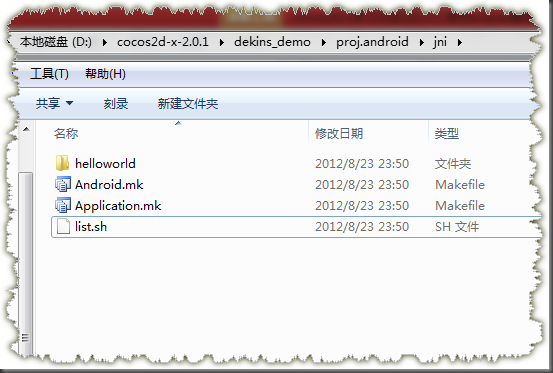
现在使用cygwin编译这个项目,别忘了右键点击dekinsdemo选择"管理员取得所有权"
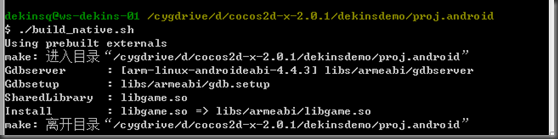
使用cygwin执行build_native.sh命令
出现成功界面
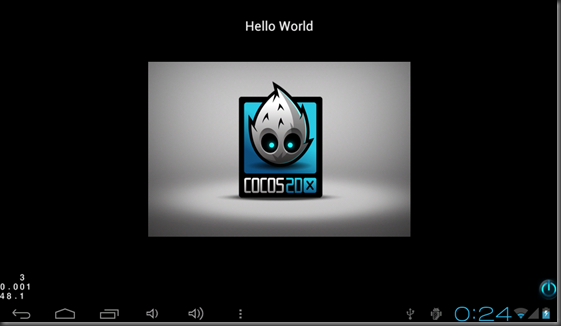
现在把刚建好的android项目导入到eclipse中,并部署到真机,成功了.
cocos2d-x avdrid 试例的更多相关文章
- Docker Compose 创建yml 简单试例
Docker Compose 创建yml 简单试例 Docker Compose 文件使用格式版本需要与Docker版本对应可在官网内查找 查找地址:https://docs.docker.com/c ...
- C++ 内存模型 write_x_read_y 试例构造
之前一段时间偶然在 B 站上刷到了南京大学蒋炎岩(jyy)老师在直播操作系统网课.点进直播间看了一下发现这个老师实力非凡,上课从不照本宣科,而且旁征博引又不吝于亲自动手演示,于是点了关注.后来开始看其 ...
- ssh 框架整合试例 (spring+struts2+hibernate)
1.首先用Eclipse创建一个web项目(Eclipse EE 版) new->Other-> 输入web 然后选择Dynamic Web Project->next-> 输 ...
- Grails里的集成测试代码试例
测试的命令,3和2不一样了,要找找.. User.groovy package com.grailsinaction class User { String loginId String passwo ...
- Cocos2d-x3.0模版容器具体解释之二:cocos2d::Map<K,V>
1.概述: 版本号: v3.0 beta 语言: C++ 定义在 "COCOS2DX_ROOT/cocos/base" 路径下的 "CCMap.h" 的头文件里 ...
- Cocos2d-x3.0模版容器之中的一个:cocos2d::Vector<T>
版本号:v3.0 beta以后 语言:C++ 定义在 "COCOS2DX_ROOT/cocos/base" 路径下的 "CCVector.h" 的头文件里. t ...
- Cocos2d-x 3.x学习笔记(一):开始Cocos2d之旅
首先,进入官网下载cocos2d-x:http://www.cocos.com/download/,当然你需要注册一个账号才可以下载. 接下来需要跟着官网的配置文档配置一下开发环境,不得不说,Coco ...
- cocos2d 中加入显示文字的三种方式(CCLabelTTF 、CCLabelBMFont 和CCLabelAtlas)
在 cocos2d 中有三个类能够在层或精灵中加入文字: CCLabelTTF CCLabelBMFont CCLabelAtlas CCLabelTTF CCLabelTTF 每次调用 s ...
- cocos2d programming guide 翻译 引导页(完结)
http://bbs.tairan.com/article-25-1.html Cocos2d官方入门指导 原文地址:http://www.cocos2d-iphone.org/wiki/doku. ...
随机推荐
- django 建立一个简单的应用
本人的用的版本是python 2.7.3和django 1.10.5,Windows10系统 1.首先通过命令建立项目和app 找到django的安装路径,我的路径是:C:\Python27\Lib\ ...
- jboss各种测试方式归类
不跨工程访问(如:HBase) 跨工程访问(如:Business) 不部署到服务器上 部署到服务器上 不部署到服务器上 部署到服务器上 Junit测试 实例化直接调用 true true Fals ...
- 1089: [SCOI2003]严格n元树
好久没更新了..于是节操掉尽python水过本来就水的题.. n,d=map(int, raw_input().split()) if d==0: print 1 else: f=[1] for i ...
- 黑马程序员_java基础笔记(10)...JDK1.5的新特性
—————————— ASP.Net+Android+IOS开发..Net培训.期待与您交流! —————————— 1:静态导入.2:for—each循环.3:自动装箱/拆箱.4:可变参数.5:枚举 ...
- 7-1 FireTruck 消防车 uva208
题意: 输入一个n <=20 个结点的无向图以及某个结点k 按照字典序从小到大顺序输出从结点1到结点k的所有路径 要求结点不能重复经过 标准回溯法 要实现从小到大字典序 现在数组中排序好即 ...
- express增加swagger功能
参考地址:https://blog.csdn.net/freeboy1234/article/details/79289486 下载swagger ui库 地址是:https://github.com ...
- SpringSecurity3基础篇
Spring Security 是一种基于Spring AOP 和Servlet过滤器的安全框架,它提供了全面的安全性解决方案,同时在Web请求级和方法调用级处理身份确认和授权.在Spring Fra ...
- PHP的exec()函数无返回值排查方法[转]
在安全imagemagic时 需要用到 exec很多服务器上安装失败 exec()执行外部命令失败,但没有任何错误信息. exec执行某命令在命令行下没有问题,但是在PHP中就出错.这个问题99.99 ...
- Python爬虫个人记录(三)爬取妹子图
这此教程可能会比较简洁,具体细节可参考我的第一篇教程: Python爬虫个人记录(一)豆瓣250 Python爬虫个人记录(二)fishc爬虫 一.目的分析 获取煎蛋妹子图并下载 http://jan ...
- mysql find_in_set函数详解
Mysql函数FIND_IN_SET()的使用方法 有了FIND_IN_SET这个函数.我们可以设计一个如:一只手机即是智能机,又是Andriod系统的. 比如:有个产品表里有一个type字段,他存储 ...