
Tkinter学习
from tkinter import *
window = Tk() # 创建一个窗口
window.mainloop() # 消息循环,显示窗口
window.title("窗口标题") # 窗口标题
window.geometry("380x420+500+240") #窗口的大小和位置,注意:是x不是*,单位是像素,以桌面左上角为原点坐标
window['width']=80; window['height']=80 设置窗口的大小,单位是像素,没原点坐标
root.attributes("-transparentcolor", "white") # 把白色变成透明颜色
root["background"] = "white" # 窗口背景色设置为白色
root.overrideredirect(True) # 这一行可以隐藏掉窗口边框和标题栏
window.resizable(width=False,height=Ture) # 设置窗口是否可以变化长 宽,宽可变,高不可变,默认为Ture
label.grid(row = 0,column = 0,sticky = E) # 显示和定位 网格式布局 columnspan=2跨越的列数 # S上 E右 W左 N下
label.pack(side=LEFT) # 这里的side可以赋值为LEFT、RTGHT、TOP、BOTTOM
btn.grid(#######) # 按钮布局
window.protocol("WM_DELETE_WINDOW",closeWindow) # protocol 用户关闭窗口触发的是事件,closeWindow是用户自己定义的函数
 def closeWindow():

     messagebox.showinfo(title="警告",message="不需关闭好好回答!")

     # messagebox.showerror(title="警告", message="不需关闭好好回答!")

     return
def closeWindow():
window2 = Toplevel(window) # 创建顶级窗口,
photo = PhotoImage(file = "./cc.gif") # 加载这张图片,显示图片不会把窗口撑大,但只能显示局部图片,所以只能把图片的水平和垂直像素变小
window.destroy() # 关闭window窗口
 import tkinter

 root = tkinter.Tk()

 root.overrideredirect(True) # 这一行可以隐藏掉窗口边框和标题栏

 root["width"] = 200

 root["height"] = 80

 root.attributes("-transparentcolor", "white")   # 把白色变成透明颜色

 root["background"] = "white"    # 窗口背景色设置为白色

 x, y = 0, 0

 def startmove(event):

     global x, y

     x = event.x

     y = event.y

 def stopmove(event):

     x = None

     y = None

 def onmotion(event):

     global x, y

     deltax = event.x - x

     deltay = event.y - y

     _x = root.winfo_x() + deltax

     _y = root.winfo_y() + deltay

     root.geometry("+%s+%s" % (_x, _y))  # 窗口的位置

 label = tkinter.Label(root, text="哈哈哈,模拟时钟",font=("仿宋",15), bg="white",fg='WhiteSmoke')

 label.place(x=10, y=10, anchor=tkinter.NW)

 root.bind("<ButtonPress-1>", startmove)

 root.bind("<ButtonRelease-1>", stopmove)

 root.bind("<B1-Motion>", onmotion)

 root.mainloop()
透明文本
控件
Label、Frame、Entry、Text、Button、Listbox、Scrollbar
注意:每个控件最后要加上pack(),否则无法显示
1、Label
label = Label(window,text = "hey,小姐姐",font = ("宋体",15),fg = 'red',bg="white",width=5,height=2)
# 创建标签控件,第一个参数传window,字体,text控件内容,fg字体颜色,bg是背景颜色,字体在C:\Windows\Fonts目录下,width、height控件的宽高
2、Frame
在屏幕上创建一块矩形区域,多作为容器来布局窗体
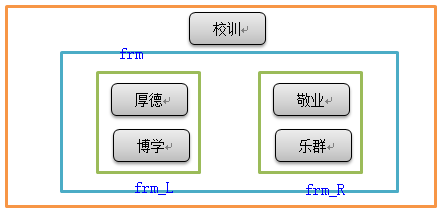
 from tkinter import *

 root = Tk()

 root.title("hello world")

 root.geometry('300x200')

 Label(root, text='校训', font=('Arial', 20)).pack()

 frm = Frame(root)

 frm_L = Frame(frm)  # left

 Label(frm_L, text='厚德', font=('Arial', 15)).pack(side=TOP)

 Label(frm_L, text='博学', font=('Arial', 15)).pack(side=TOP)

 frm_L.pack(side=LEFT)

 frm_R = Frame(frm)  # right

 Label(frm_R, text='敬业', font=('Arial', 15)).pack(side=TOP)

 Label(frm_R, text='乐群', font=('Arial', 15)).pack(side=TOP)

 frm_R.pack(side=RIGHT)

 frm.pack()  #显示控件

 root.mainloop() # 进入循环,显示窗口
frm = Frame(root)
3、Entry
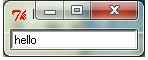
创建单行文本框
 from tkinter import *

 root = Tk()

 root.title("hello world")

 root.geometry() # 窗口大小位置

 var = StringVar()   # 绑定变量

 e = Entry(root, textvariable=var)

 var.set("hello")    # 设置文本框中的值

 e.pack()

 a = var.get()   # 获取文本框中的值

 root.mainloop()
e = Entry(root, textvariable=var)
4、Text 文本输入控件
向该空间内输入文本
t = Text(window) # 创建文本框实例
t.insert(mark, 内容)
# mark可以填行号、特殊字符、INSERT光标插入点、CURRENT鼠标当前所对应的位置、END文本控件的最后一个字符、SEL_FIRST选中文本域的第一个字符,如果没有选中区域则会引发异常、SEL_LAST选中文本域的最后一个字符,如果没有选中区域则会引发异常
t.insert(1.0, 'hello\n') # 插入内容
t.insert(END, 'hero\n')
t.pack()
5、Button 按钮控件
btn = Button(window,text = "喜欢",width = 15,height = 2,command = Love)
# 按钮控件,第一个参数传入window,width、height按钮的宽和高,command是点击按钮触发的命令
root.bind("<ButtonPress-1>", startmove) # 按下鼠标做什么事情
root.bind("<ButtonRelease-1>", stopmove) # 松开鼠标做什么事情
root.bind("<B1-Motion>", onmotion) # 按住鼠标做什么事情
6、Listbox 列表控件
 # selectmode可以为BROWSE MULTIPL SINGLE

 from tkinter import *

 root = Tk()

 root.title("hello world")

 root.geometry()

 def print_item(event):

     print(lb.get(lb.curselection()))

 var = StringVar()   # 绑定变量

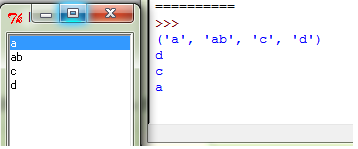
 lb = Listbox(root, listvariable=var)    # 创建列表

 list_item = [1, 2, 3, 4]  # 控件的内容为1 2 3 4

 for item in list_item:

     lb.insert(END, item)    # 添加

 lb.delete(2, 4)  # 删除,此时控件的内容为1 3

 var.set(('a', 'ab', 'c', 'd'))  # 设置列表所有值

 print(var.get())    # 得到列表所有值

 lb.bind('<ButtonRelease-1>', print_item)    # 释放鼠标触发事件

 lb.pack()

 root.mainloop()
7、Scrollbar
在屏幕上创建一个矩形区域
 from Tkinter import *

 root = Tk()

 root.title("hello world")

 root.geometry()

 def print_item(event):

     print lb.get(lb.curselection())

 var = StringVar()

 lb = Listbox(root, height=5, selectmode=BROWSE, listvariable = var)

 lb.bind('<ButtonRelease-1>', print_item)

 list_item = [1, 2, 3, 4, 5, 6, 7, 8, 9, 0]

 for item in list_item:

     lb.insert(END, item)

 scrl = Scrollbar(root)

 scrl.pack(side=RIGHT, fill=Y)

 lb.configure(yscrollcommand = scrl.set)

 lb.pack(side=LEFT, fill=BOTH)

 scrl['command'] = lb.yview

 root.mainloop()

Tkinter学习的更多相关文章
- Python Tkinter 学习成果:点歌软件music
笔者工作业余时间也没什么爱好,社交圈子也小,主要娱乐就是背着自己带电瓶的卖唱音响到住地附近找个人多的位置唱唱KtV. 硬件上点歌就用笔记本电脑,歌曲都是网上下载的mkv格式的含有两个音轨的视频.因此点 ...
- tkinter学习-Lable&Button
tkinter学习-La&Bu 我的第一个Tkinter程序 Label组件的使用 Button组件的使用 1.我的第一个Tkinter程序 常用的属性: title:设置窗口的标题 geom ...
- Python:GUI之tkinter学习笔记1控件的介绍及使用
相关内容: tkinter的使用 1.模块的导入 2.使用 3.控件介绍 Tk Button Label Frame Toplevel Menu Menubutton Canvas Entry Mes ...
- tkinter学习系列之(八) Canvas控件
目录 目录 前言 (一)carves创建方法 (二)carves的画图方法 目录 前言 由于最近想在tkinter里内嵌matplotlib,由于用到tkinter里的carves控件,先学习一下. ...
- python之GUI编程-tkinter学习
推荐几个学习网址:https://www.cnblogs.com/shwee/p/9427975.html https://cloud.tencent.com/developer/section/13 ...
- python之tkinter学习目录
前言 下面的目录结构,采用的学习视频资料是网易云课堂中[莫凡]老师的,在目录的最下面的地方给出了对应的链接! 学习是逐渐积累起来的,代码也是!下面的每一篇中的对应代码,都秉承着这样的一个理念:代码是成 ...
- tkinter学习(5)messagebox、pack、grid和place方法
1.messagebox信息弹出框 1.1 代码: import tkinter as tk #导出tk模块 import tkinter.messagebox #导出弹出信息框 #定义窗口.标题.大 ...
- tkinter学习(4)frame、pack、canvas学习
1.frame和pack学习 1.1 代码: import tkinter as tk window = tk.Tk() window.title('my window') window.geomet ...
- tkinter学习(3)scale尺度条和menu菜单
1.scale学习(尺度条)1.1 代码: #第1步:导出模块 import tkinter as tk #第2步:定义窗口,及其标题.大小和位置 win = tk.Tk() win.title('s ...
- tkinter学习(1)
1.hit_me的一个简单tk窗口学习1.1 代码: import tkinter as tk win = tk.Tk() win.title('my first window') #定义标题,如果未 ...
随机推荐
- node 垃圾回收
一些思考 回收 nodejs垃圾回收 跟浏览器js不同, 以下代码会找出内存泄露 var theThing = null var replaceThing = function () { var o ...
- 有关php的session
From:http://blog.csdn.net/sayigood/article/details/4850480 php中session的用法 PHP中的session默认情况下是使用客户端的Co ...
- 将glassfish 添加到服务中 ,自启
将glassfish 添加到服务中 ,自启. 命令: sc create wuziServer binPath= D:\wuzi\wuzi-start.bat start= auto
- 循环中的let和const声明
一.循环中的let声明 每次循环的时候let声明都会创建一个新变量i,并将其初始化为i的当前值,所以循环内部创建的每个函数都能得到属于他们的i的副本. 最初的: for (var i = 0 ; i ...
- 转--ES6 Promise 用法讲解
Promise是一个构造函数,自己身上有all.reject.resolve这几个眼熟的方法,原型上有then.catch等同样很眼熟的方法. 那就new一个 var p = new Promise( ...
- macOS 下安装SDKMAN 软件开发工具包管理器
SDKMAN 软件开发工具包管理器的安装非常简单,只需要打开终端,执行: $ curl -s "https://get.sdkman.io" | bash 就OK了,输出类似如下: ...
- React-Native基础_4.View组件
View组件 对应ios 的UIView android 中的view 使用要先导入View import { View } from 'react-native'; 使用就是View标签,可以添加S ...
- 特征金字塔网络 FPN
一. 提出背景 论文:Feature Pyramid Networks for Object Detection [点击下载] 在传统的图像处理方法中,金字塔是比较常用的一种手段,像 SIFT 基于 ...
- [置顶]
Android 状态栏那些小坑?
背景:因为之前老板上次问我我们的app能不能自定义上面的状态栏我说可以啊!当时没管,今天试了下果然很多坑,之前github上也有很多大佬写了一个开源库有兴趣的可以点进去看下支持DrawLayout沉侵 ...
- 使用tr1的bind函数模板
最近把公司的VS2008统一升级为SP1了,虽然还是有些跟不上时代,毕竟C++17标准都出了,但是,对于成熟的商业软件开发而言,追求更新的C++标准肯定不是正道.升级SP1的VS2008可以支持TR1 ...