
利用Python进行windows系统上的图像识别与点击(Mac OS系统也可以)
系统环境:
1、安装了python
2、安装了pyautogui模块
windows系统:无需安装依赖模块,在cmd中直接输入pip install pyautogui即可完成安装
Mac OS系统:需要先安装pyobjc模块,最后安装pyautogui
pip install pyobjc-core

pip install pyobjc

pip install pyautogui
首先为python安装pyautogui模块
Windows系统直接在cmd下输入pip install pyautogui
验证是否安装成功
在cmd下输入python,之后输入import pyautogui,再输入pyautogui.__version__

操作步骤:
第一步:将需要识别的图像用截图软件进行截图,例如截取windows系统上自带计算器上的数字8,保存文件命名为target.png
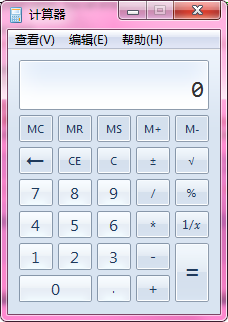
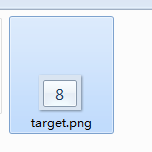
第二步:书写代码,将代码与target.png放置在同一路径下
import pyautogui

#判定目标截图在系统上的位置

location=pyautogui.locateOnScreen(image='target.png')

#输出坐标

print(location)

#利用center()函数获取目标图像在系统中的中心坐标位置

x,y=pyautogui.center(location)

print('center()',x,y)

#对识别出的目标图像进行点击

#参数x,y代表坐标位置,clicks代表点击次数,button可以设置为左键或者右键

pyautogui.click(x=x,y=y,clicks=1,button='left')
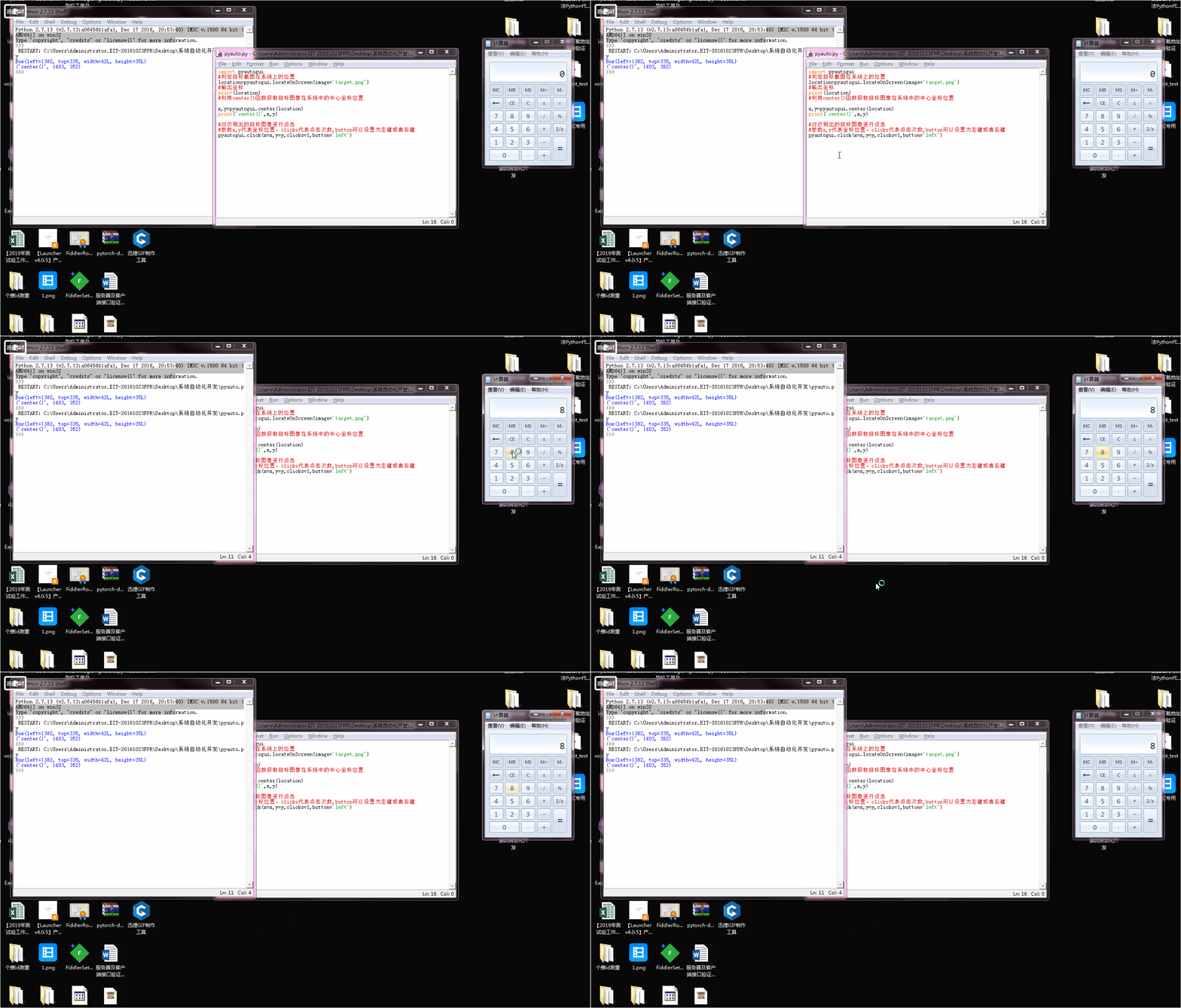
第三步:执行,需要注意的是,计算器必须在最上层,否则会导致无法识别。
如下图,运行程序后直接点击了计算器上的8
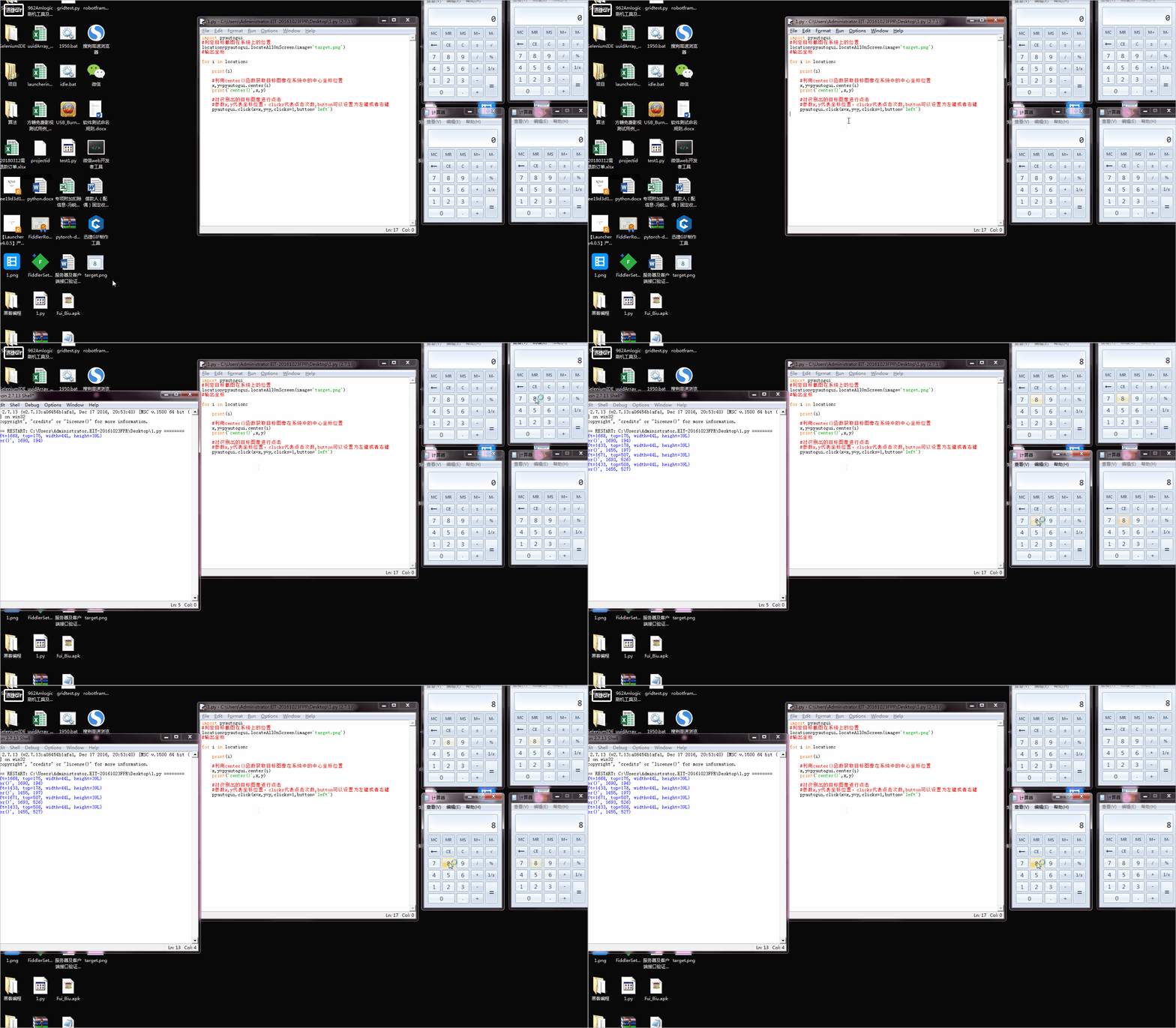
ps:若屏幕上有多个计算器的按钮8需要识别,需要将
location=pyautogui.locateOnScreen(image='target.png')改为
location=pyautogui.locateAllOnScreen(image='target.png')
再利用循环点击
import pyautogui

#判定目标截图在系统上的位置

location=pyautogui.locateAllOnScreen(image='target.png')

#输出坐标

for i in location:

    print(i)

    #利用center()函数获取目标图像在系统中的中心坐标位置

    x,y=pyautogui.center(i)

    print('center()',x,y)

    #对识别出的目标图像进行点击

    #参数x,y代表坐标位置,clicks代表点击次数,button可以设置为左键或者右键

    pyautogui.click(x=x,y=y,clicks=1,button='left')
利用Python进行windows系统上的图像识别与点击(Mac OS系统也可以)的更多相关文章
- 教你Mac OS系统四种改动Hosts文件的方法
使用Mac OS X系统的用户.在某些时候可能遇到了须要改动系统Hosts文件的情况,那么Mac OS系统怎样改动Hosts文件呢?和Windows系统有何差别呢?我们知道事实上改动Hosts文件仅仅 ...
- Mac OS系统四种修改Hosts文件的方法列举
转自:https://blog.csdn.net/u012460084/article/details/40186973 使用Mac OS X系统的用户,在某些时候可能遇到了需要修改系统Hosts文件 ...
- 利用Python编写Windows恶意代码!自娱自乐!勿用于非法用途!
本文主要展示的是通过使用python和PyInstaller来构建恶意软件的一些poc. 利用Python编写Windows恶意代码!自娱自乐!勿用于非法用途!众所周知的,恶意软件如果影响到了他人的生 ...
- 在 Linux 的 KVM虚拟机 上安装 Mac OS 系统的研究总结
在 Linux 的 KVM虚拟机 上安装 Mac OS 系统的研究总结 一.资料来源: 网上一共找到两个方法,一个是视频上的教程,一个是网页资料. 二.视频资料方法内容:1.install qe ...
- 首个攻击该Mac OS系统的恶意软件——KeRanger
首个攻击该Mac OS系统的恶意软件——KeRanger 曾几何时,苹果操作系统一度被人认为是最安全的操作系统.然而近几年,针对苹果系统的攻击日益增多,影响范围也越来越大.无独有偶,近日,苹果Mac ...
- 使用VMware Workstation Pro 12 虚拟机安装Mac OS系统教程 全程图解
导读:使用虚拟机安装Windows.Linux或者Ubuntu系统大家或许看了很多,但如何使用VMware Workstation Pro 12安装Mac OS,的确需要好好研究一番:否则无法下手,因 ...
- 苹果Mac OS系统修改Hosts文件的方法
使用苹果Mac OS X系统的用户有很多,近期也有不少童鞋问我Mac怎么修改hosts,修改hosts的方式有很多,下面我就整理两种比较方便的方法吧,希望能够帮到大家. 在某些时候可能遇到了需要修改系 ...
- VMWare15 安装 Mac OS 系统
文章目录VMWare15 安装 Mac OS 系统安装环境工具准备准备工作MAC虚拟机设置启动MAC前准备工作安装系统安装VMware Tool注意事项参考链接安装环境WIN10VMware Work ...
- 苹果电脑Mac OS系统重装图文详解
苹果电脑Mac OS系统重装图文详解 本文来自于[系统之家] www.xp85.com现在电脑都很强大,可是也很脆弱,常常需要你去维护,甚至经常需要你重装系统,那么Mac OS又如何重装系统呢?刚刚使 ...
随机推荐
- Spring基础05——Spring依赖注入的三种方式
Spring支持3种依赖注入的方式:属性注入.构造器注入.工厂 1.属性注入 属性注入即通过setter方法注入Bean的属性或依赖的对象.使用<property>元素,使用name属性指 ...
- C 调试 gdb常用命令
gdb常用命令: [root@redhat home]#gdb 调试文件:启动gdb (gdb) l :(字母l)从第一行开始列出源码 (gdb) break n :在第n行处设置断点 (gdb) b ...
- CentOS 7 环境下部署 SVN 并实现自动更新(版本库放在Tomcat下)
1.安装 SVN 1.1先检查是否有安装 svn rpm -qa subversion #没有什么显示就说明没有安装过yum remove subversion #如果有安装就运行删除老版本yum i ...
- 1Mbps代表每秒传输1,000,000位(bit
1Mbps代表每秒传输1,000,000位(bit
- 造个自己的Vue的UI组件库类似Element
前言 随着前端的三大框架的出现,组件化的思想越来越流行,出现许多组件库.它能够帮助开发者节省时间提高效率, 如React的Ant-design,Vue的iView,Element等,它们的功能已经很完 ...
- XTemplate模板学习和使用总结
XTemplate模板学习和使用总结 前言 XTemplate是我接触的第一个模板语言,用在公司的一个NodeJS项目中,跟它打交道经常是因为需要使用它的语法向模板中注入数据.因为是刚入门前端不久 ...
- 原生JS 将时间转换成几秒前,几分钟前…常用于评论回复功能
//格式化时间 留备用~ function getDateDiff(dateStr) { var publishTime = dateStr / 1000, d_seconds, d_minutes, ...
- RouterOS基础安装配置
安装 光盘安装 载入光盘,按"A"全选按"I"进行安装,然后提示不否用旧的配置,按"N"全新安装,警告时按"Y"确定 安 ...
- JVM---对象访问
- Arduino-数学函数