
基于OpenCV实现对图片及视频中感兴趣区域颜色识别
基于OpenCV实现图片及视频中选定区域颜色识别
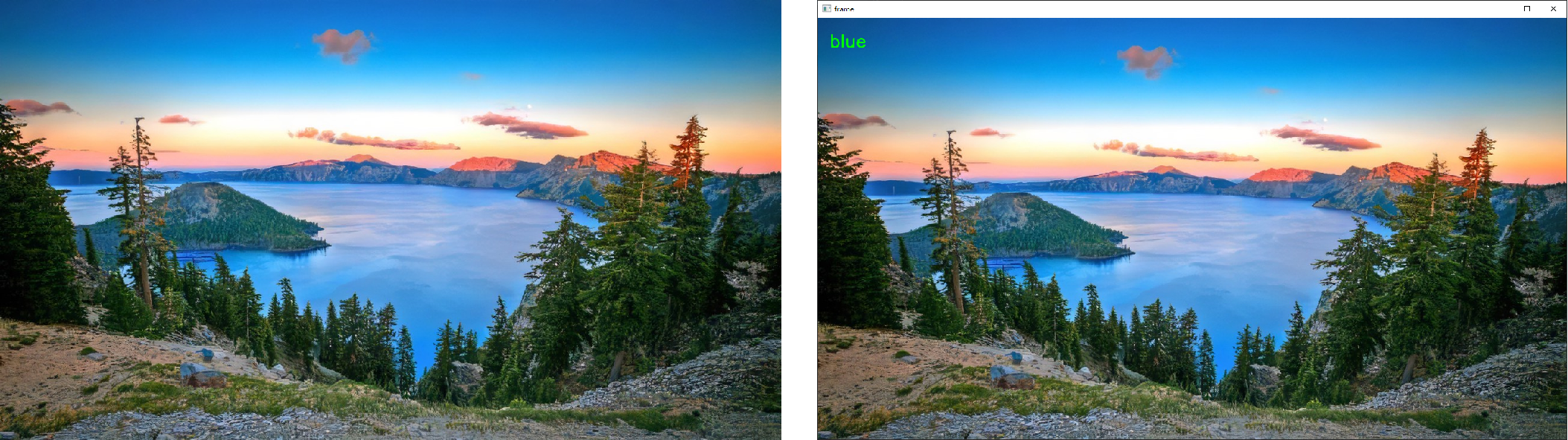
近期,需要实现检测摄像头中指定坐标区域内的主体颜色,通过查阅大量相关的内容,最终实现代码及效果如下,具体的实现步骤在代码中都详细注释,代码还可以进一步优化,但提升有限。
主要实现过程:按不同颜色的取值范围,对图像进行循环遍历,转换为灰度图,将本次遍历的颜色像素转换为白色,对白色部分进行膨胀处理,使其更加连续,计算白色部分外轮廓包围的面积累加求和,比较每种颜色围起来面积,保存最大值及其颜色,所有颜色遍历完后,返回最大值对应的颜色,显示在图像上
如果有类似的颜色识别的任务,可参考以下代码修改后实现具体需求
colorList.py
import numpy as np

import collections

# 将rgb图像转换为hsv图像后,确定不同颜色的取值范围

def getColorList():

    dict = collections.defaultdict(list)

    # black

    lower_black = np.array([0, 0, 0])

    upper_black = np.array([180, 255, 46])

    color_list_black = []

    color_list_black.append(lower_black)

    color_list_black.append(upper_black)

    dict['black'] = color_list_black

    # gray

    lower_gray = np.array([0, 0, 46])

    upper_gray = np.array([180, 43, 220])

    color_list_gray= []

    color_list_gray.append(lower_gray)

    color_list_gray.append(upper_gray)

    dict['gray'] = color_list_gray

    # white

    lower_white = np.array([0, 0, 221])

    upper_white = np.array([180, 30, 255])

    color_list_white = []

    color_list_white.append(lower_white)

    color_list_white.append(upper_white)

    dict['white'] = color_list_white

    # red

    lower_red = np.array([156, 43, 46])

    upper_red = np.array([180, 255, 255])

    color_list_red = []

    color_list_red.append(lower_red)

    color_list_red.append(upper_red)

    dict['red'] = color_list_red

    # red2

    lower_red = np.array([0, 43, 46])

    upper_red = np.array([10, 255, 255])

    color_list_red2 = []

    color_list_red2.append(lower_red)

    color_list_red2.append(upper_red)

    dict['red2'] = color_list_red2

    # orange

    lower_orange = np.array([11, 43, 46])

    upper_orange = np.array([25, 255, 255])

    color_list_orange = []

    color_list_orange.append(lower_orange)

    color_list_orange.append(upper_orange)

    dict['orange'] = color_list_orange

    # yellow

    lower_yellow = np.array([26, 43, 46])

    upper_yellow = np.array([34, 255, 255])

    color_list_yellow = []

    color_list_yellow.append(lower_yellow)

    color_list_yellow.append(upper_yellow)

    dict['yellow'] = color_list_yellow

    # green

    lower_green = np.array([35, 43, 46])

    upper_green = np.array([77, 255, 255])

    color_list_green = []

    color_list_green.append(lower_green)

    color_list_green.append(upper_green)

    dict['green'] = color_list_green

    # cyan

    lower_cyan = np.array([78, 43, 46])

    upper_cyan = np.array([99, 255, 255])

    color_list_cyan = []

    color_list_cyan.append(lower_cyan)

    color_list_cyan.append(upper_cyan)

    dict['cyan'] = color_list_cyan

    # blue

    lower_blue = np.array([100, 43, 46])

    upper_blue = np.array([124, 255, 255])

    color_list_blue = []

    color_list_blue.append(lower_blue)

    color_list_blue.append(upper_blue)

    dict['blue'] = color_list_blue

    # purple

    lower_purple = np.array([125, 43, 46])

    upper_purple = np.array([155, 255, 255])

    color_list_purple = []

    color_list_purple.append(lower_purple)

    color_list_purple.append(upper_purple)

    dict['purple'] = color_list_purple

    return dict

if __name__ == '__main__':

    color_dict = getColorList()

    print(color_dict)

    num = len(color_dict)

    print('num=', num)

    for d in color_dict:

        print('key=', d)

        print('value=', color_dict[d][1])
image_color_realize.py
import cv2

import colorList

# 实现对图片中目标区域颜色的识别

def get_color(frame):

    print('go in get_color')

    hsv = cv2.cvtColor(frame, cv2.COLOR_BGR2HSV)

    maxsum = 0

    color = None

    color_dict = colorList.getColorList()

    # count = 0

    for d in color_dict:

        mask = cv2.inRange(hsv, color_dict[d][0], color_dict[d][1])  # 在后两个参数范围内的值变成255

        binary = cv2.threshold(mask, 127, 255, cv2.THRESH_BINARY)[1]  # 在灰度图片中,像素值大于127的都变成255,[1]表示调用图像,也就是该函数第二个返回值

        # cv2.imshow("0",binary)

        # cv2.waitKey(0)

        # count+=1

        binary = cv2.dilate(binary, None, iterations=2)  # 使用默认内核进行膨胀操作,操作两次,使缝隙变小,图像更连续

        cnts = cv2.findContours(binary, cv2.RETR_EXTERNAL, cv2.CHAIN_APPROX_SIMPLE)[-2]  # 获取该函数倒数第二个返回值轮廓

        sum = 0

        for c in cnts:

            sum += cv2.contourArea(c)  # 获取该颜色所有轮廓围成的面积的和

        # print("%s  , %d" %(d, sum ))

        if sum > maxsum:

            maxsum = sum

            color = d

            if color == 'red2':

                color = 'red'

            elif color == 'orange':

                color = 'yellow'

            elif color == 'purple' or color == 'blue' or color == 'cyan' or color == 'white' or color == 'green':

                color = 'normal'

    return color

if __name__ == '__main__':

    filename = "C:/Users/admin/Desktop/water_samples/live01.jpg"

    frame = cv2.imread(filename)

    # frame = frame[180:280, 180:380]  # [y:y+h, x:x+w] 注意x,y顺序

    color = get_color(frame)

    # 绘制文本

    cv2.putText(img=frame,text=color,org=(20,50),fontFace=cv2.FONT_HERSHEY_SIMPLEX,

                fontScale=1.0,color=(0,255,0),thickness=2)

    # cv2.namedWindow('frame',cv2.WINDOW_NORMAL)  # 设置显示窗口可调节

    cv2.imshow('frame',frame)

    cv2.waitKey(0)
video_color_realize.py
import cv2

import xf_color

# 对视频或摄像头获取的影像目标区域颜色进行识别

cap = cv2.VideoCapture("C:/Users/admin/Desktop/water_samples/01.mp4")

# cap = cv2.VideoCapture(0)

cap.set(cv2.CAP_PROP_FRAME_WIDTH, 1100)  # 这里窗口大小调节只对摄像头有效

cap.set(cv2.CAP_PROP_FRAME_HEIGHT, 750)

while cap.isOpened():

    ret, frame0 = cap.read()

    # 对图像帧进行翻转(因为opencv图像和我们正常是反着的) 视频是正常的,摄像头是反转的

    # frame0 = cv2.flip(src=frame0, flipCode=2)

    # frame = frame[180:280, 180:380]  # [y:y+h, x:x+w]

    # frame = frame0[200:400, 100:300]  # 设置检测颜色的区域,四个顶点坐标

    frame = frame0

    # frame=cv2.resize(src=frame,dsize=(750,600))

    hsv_frame = cv2.cvtColor(src=frame, code=cv2.COLOR_BGR2HSV)

    # 获取读取的帧的高宽

    height, width, channel = frame.shape

    color = xf_color.get_color(hsv_frame)

    # 绘制文本

    cv2.putText(img=frame0, text=color, org=(20, 50), fontFace=cv2.FONT_HERSHEY_SIMPLEX,

                fontScale=1.0, color=(0, 255, 0), thickness=2)

    cv2.imshow('frame', frame0)

    key = cv2.waitKey(1)

    if key == 27:

        break

cap.release()

cv2.destroyAllWindows()

if __name__ == '__main__':

    print('Pycharm')
效果如下:
示例图片1

示例图片2
示例图片3

基于OpenCV实现对图片及视频中感兴趣区域颜色识别的更多相关文章
- opencv探索之路(十二):感兴趣区域ROI和logo添加技术
在图像处理领域,有一个非常重要的名词ROI. 什么是ROI? 它的英文全称是Region Of Interest,对应的中文解释就是感兴趣区域. 感兴趣区域,就是我们从图像中选择一个图像区域,这个区域 ...
- opencv——感兴趣区域(ROI)的分析和选取[详细总结]
引言 在利用OpenCV对图像进行处理时,通常会遇到一个情况,就是只需要对部分感兴趣区域进行处理.因此,如何选取感兴趣区域呢?(其实就是"抠图"). 在学习opencv的掩码运算后 ...
- 基于opencv在摄像头ubuntu根据视频获取
基于opencv在摄像头ubuntu根据视频获取 1 工具 原料 平台 :UBUNTU12.04 安装库 Opencv-2.3 2 安装编译执行步骤 安装编译opencv-2.3 參考h ...
- 提取出图像中感兴趣的部分,cvSetImageRoi,Rect
在做人脸检测的时候,需要从摄像头拍摄视频中把检测到的人脸区域提取出来,网上找了很多博客,发现多数都是在用cvSetImageRoi函数,该函数声明如下:void cvSetImageROI(IplIm ...
- Web网页中动态数据区域的识别与抽取 Dynamical Data Regions Identification and Extraction in Web Pages
Web网页中动态数据区域的识别与抽取 Dynamical Data Regions Identification and Extraction in Web Pages Web网页中动态数据区域的识别 ...
- opencv —— copyTo 设置与操作感兴趣区域(ROI)
感兴趣区域:ROI 对感兴趣区域进行的一系列操作,相当于直接在原图相应部分进行操作. Mat imageROI = srcImage(Rect(0,0,dstImage.cols, dstImage. ...
- Python+Opencv实现把图片转为视频
1. 安装Opencv包 在Python命令行输入如下命令(如果你使用的Anaconda,直接进入Anaconda Prompt键入命令即可.如果你不知道Anaconda是什么,可以参考王树义老师的文 ...
- [zt] ROI (Region of Interest) 感兴趣区域 OpenCV
在以前介绍IplImage结构的时候,有一个重要的参数——ROI.ROI全称是”Region Of Interest”,即感兴趣的区域.实际上,它是IPL/IPP(这两个是Inter的库)结构IplR ...
- 机器学习进阶-目标追踪-SSD多进程执行 1.cv2.dnn.readnetFromCaffe(用于读取已经训练好的caffe模型) 2.delib.correlation_tracker(生成追踪器) 5.cv2.writer(将图片写入视频中) 6.cv2.dnn.blobFromImage(图片归一化) 10.multiprocessing.process(生成进程)
1. cv2.dnn.readNetFromCaffe(prototxt, model) 用于进行SSD网络的caffe框架的加载 参数说明:prototxt表示caffe网络的结构文本,model ...
随机推荐
- go convert slice to struct
Question: in golang how to convert slice to struct scene 1:use reflect convert slice to struct func ...
- Java synchronized那点事
前言 请看上篇:Java 对象头那点事 文章中的源码都有不同程度缩减,来源于openjdk8的开源代码(tag:jdk8-b120). 锁粗化过程 偏向锁 ①:markword中保存的线程ID是自己且 ...
- 165. Compare Version Numbers - LeetCode
Question 165. Compare Version Numbers Solution 题目大意: 比较版本号大小 思路: 根据逗号将版本号字符串转成数组,再比较每个数的大小 Java实现: p ...
- 【系统】Windows相关软件下载
Windows相关软件下载 Visual Studio Windows SQL Server https://my.visualstudio.com/Downloads/Featured?mkt=zh ...
- 文件操作(Java)
学习内容:文件操作 1.输入流:InputStream类是字节输入流的抽象类,常用的一些方法有: raed()方法:从输入流中读取数据的下一个字节 reset()方法:将输入指针返回到当 ...
- CMU 15-445 数据库课程第四课文字版 - 存储2
熟肉视频地址: CMU数据库管理系统课程[熟肉]4.数据库存储结构2(上) CMU数据库管理系统课程[熟肉]4.数据库存储结构2(下) 1. 面向日志的存储 上节课我们讲完了面向元组的存储,这节课从面 ...
- 题解 CF1095F 【Make It Connected】
题意简述 \(n\)( \(1≤n≤2×10^5\) )个点,每个点 \(i\) 有一个点权 \(a_i\) ( \(1≤a_i≤2×10^{12}\) ),将两个点 \(i\),\(j\) 直接相连 ...
- dotnet-cnblog-tool 图片上传失败问题
dotnet-cnblog-tools 这个工具是将本地的 Markdown 文件转换为 可以上传到 cnblog 的格式,并且会将图片自动上传到 cnblog 的图床. 具体可以参考这篇文章: cn ...
- Java的标识符与关键字
目录 Java关键字 总表:java关键字共53个(其中包含两个保留字const,goto) Java标识符 定义 组成 命名规则 视频课程 Java关键字 Java关键字是电脑语言里事先定义的,有特 ...
- Linux查看系统参数配置
Linux查看系统参数 1.查看内存(以GB为单位) [root@rac1 ~]# free -g total :内存总数,物理内存总数 used :已使用内存 free :空闲的内存数 shared ...