
企业级GitLab在Docker部署使用
一、部署gitlab
这里使用的是Centos8,安装Docker环境 ,这里不说了,参考:https://www.cnblogs.com/wei325/p/15139701.html
gitlab有ce版和ee版,ce版为免费版本;ee版为企业版本,需要收费;这里用ce版。
1)拉取Gitlab镜像
docker pull gitlab/gitlab-ce

2)启动Docker
先建3个目录用于把gitlab的文件挂载出来
#安装程序目录

mkdir -p /home/gitlab/etc

#数据目录

mkdir -p /home/gitlab/opt

#日志目录

mkdir -p /home/gitlab/log
启动docker
docker run \

 -itd  \

 -p 8180:80 \

 -p 8122:22 \

 -v /home/gitlab/etc:/etc/gitlab  \

 -v /home/gitlab/log:/var/log/gitlab \

 -v /home/gitlab/opt:/var/opt/gitlab \

 --restart always \

 --privileged=true \

 --name gitlab \

 gitlab/gitlab-ce

8180端口:gitlab管理页面端口
8122端口:SSH端口,拉代码时的端口
-v xxx:把Docker里面的目录映射到本机上
查看启动的gitlab

3)修改配置
docker安装gitlab,创建项目时,默认项目URL访问地址显示的是容器主机地址(容器id),所以我们需要修改为一个固定可以外部访问的地址及宿主机地址,这样才可以进行pull/push代码
vi /home/gitlab/etc/gitlab.rb

# 取消external_url注释,地址为宿主机地址,不需要设置端口

external_url 'http://1.15.63.120'

#ssh主机ip

gitlab_rails['gitlab_ssh_host'] = '1.15.63.120'

#ssh连接端口

gitlab_rails['gitlab_shell_ssh_port'] =8122

# 重载服务

[root@vanje-dev01 ~]# docker exec -t gitlab gitlab-ctl reconfigure

[root@vanje-dev01 ~]# docker exec -t gitlab gitlab-ctl restart
4)修改root密码
启动docker后,gitlab已经能访问了,但还没有设置密码

# 进入容器内部

docker exec -it gitlab /bin/bash

# 进入控制台

gitlab-rails console -e production

# 查询id为1的用户,id为1的用户是超级管理员

user = User.where(id:1).first

# 修改密码为root123456

user.password='root123456'

# 保存

user.save!

# 退出

exit

设置完再去登录,就能登录成功了!

5)服务器卡顿问题解决
这里用的是腾讯云服务器,2核4G,因为gitlab会用比较多的内存和cpu,这个配置装了后服务器变得卡顿,解决办法。
1、创建swap分区
#查看swap分区情况,如果看到没有东西就是没有swap分区

cat /proc/swaps

#创建swap分区,注意:创建swap大小为bs*count=4294971392(4G),/data/swap目录若无则找/mnt/swap

dd if=/dev/zero of=/data/swap bs=512 count=8388616

#把上文件的文件做成swap分区

mkswap /data/swap

#cat /proc/sys/vm/swappiness,如果不是60,则设置

sysctl -w vm.swappiness=60

#启用swap分区

swapon /data/swap

echo “/data/swap swap swap defaults 0 0” >> /etc/fstab

#再次查看swap分区

cat /proc/swaps

2、修改配置把进程数据变少
在挂载出来的本机文件上改,目录为/home/gitlab/etc/gitlab.rb,修改完重启容器生效
vi /home/gitlab/etc/gitlab.rb

#把下面3个取消注释,工作进程减少,最低为2

puma['worker_processes'] = 2

puma['min_threads'] = 2

puma['max_threads'] = 2

# 重载服务

[root@vanje-dev01 ~]# docker exec -t gitlab gitlab-ctl reconfigure

[root@vanje-dev01 ~]# docker exec -t gitlab gitlab-ctl restart
做完这些,服务器占用资源就降下来了,也不会卡顿了。
二、使用gitlab
1)设置关闭自动创建账号功能
gitlab默认是开放注册账号功能的,在企业里面使用是不允许的,用户的账号是通过管理员创建出来的

管理员登录进后台

2)创建项目


3)创建用户,组群,给项目权限


把用户test加入到Test.Demo的项目里面


成功把用户加了进来

GitLab用户权限管理:
GitLab用户在组中有五种权限:Guest、Reporter、Developer、Maintainer、Owner
1.Guest:可以创建issue、发表评论、不能读写版本库
2.Reporter:可以克隆代码,不能提交,QA、PM可以赋予这个权限
3.Developer:可以克隆代码、开发、提交、push、研发人员可以赋予这个权限
4.Maintainer:可以创建项目、添加 tag 、保护分支、添加项目成员、编辑项目、核心研发负责人可以赋予这个权限
5.Owner:可以设置项目的访问权限-Visibility Level、删除项目、迁移项目、管理组成员、项目经理,部门经理可以赋予这个权限
三、Git拉取和提交GitLab代码
1)安装git客户端
官网地址:https://git-scm.com/downloads/
下载后,一直下一步安装即可。安装完成后,桌面鼠标右键能看到如下图的两个菜单

2)git生成SSH Key
git客户端要连接仓库,就要先生成ssh key,ssh key有公钥和私钥,生成后把公钥填到git站点上,现在生成ssh key
点击Git Bash Here
2.1设置用户名
git config --global user.name 'test'
test为自己的用户名,可以随便填,注意提交记录的时候会显示这个用户名,所以一般填员工的姓名好辨认谁提交了代码

2.2设置邮箱
git config --global user.email 'test@qq.com'
这个邮箱也是可以随便填,一般填员公在公司的邮箱
上两步生成的信息会在C:\Users\账号 下生成.gitconfig配置文件,特别注意此文件不能删除,此文件记录了账号和邮箱。

2.3生成ssh key
ssh-keygen -t rsa -C “test@qq.com”
填刚才的邮箱,输入后一直回车即可
生成的ssh key信息保存在 C:\Users\账号下的.ssh文件夹里

3)把生成的公钥填到gitlab
git客户端要和gitlab连接,需要把公钥里面的内容填到gitlab上
回到gitlab,每个员工都会有独立的ssh key,这里我登录test账号,表示把本机的git和test账号关联


4)拉取项目和提交文件
4.1克隆项目
找到项目的ssh地址,也可以通过http地址

在本机上建一个文件夹放拉取的项目,在文件夹的路径里打开 Git Bash
git clone ssh地址

第一次拉取时会报一个无法验证主机真实性,输入yes,然后会在 ssh key的文件夹下的kenown_hosts里面生成gitlab信息,下次就不会询问了。

克隆完成后,可以看到项目已经被拉下来了,因为是一个空项目,所以还没有东西,只有一份描述文档

4.2提交文件
我们新增加一个文件 abc.txt

现在的文件是在工作区,然后把文件add到暂存区
#把文件添加到暂存区

git add *

#查看文件变化状态

git status

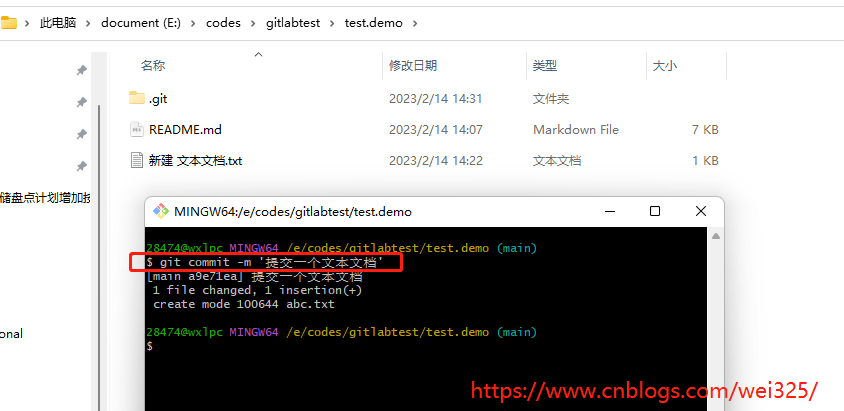
4.3提交文件到本地仓库
#提交修改到本地仓库

git commit -m '提交一个文本文档'
4.4把本地仓库同步到远程仓库
因为这里是一个main分支,developer不能推送到main分支,所以这里给一下maintainer权限给test用户。正常企业里面开发,开发人员只有开发分支(dev),
测试分支(test)的权限,main分支只能看,不能提交代码的,因为main分支要保持着随时能发布,不能签提交代码,要由项目负责人从测试分支(test)合并 代码到main分支。

推送代码
git push

这里把本地仓库同步到远程仓库,到远程仓库看一下就能看到提交记录了
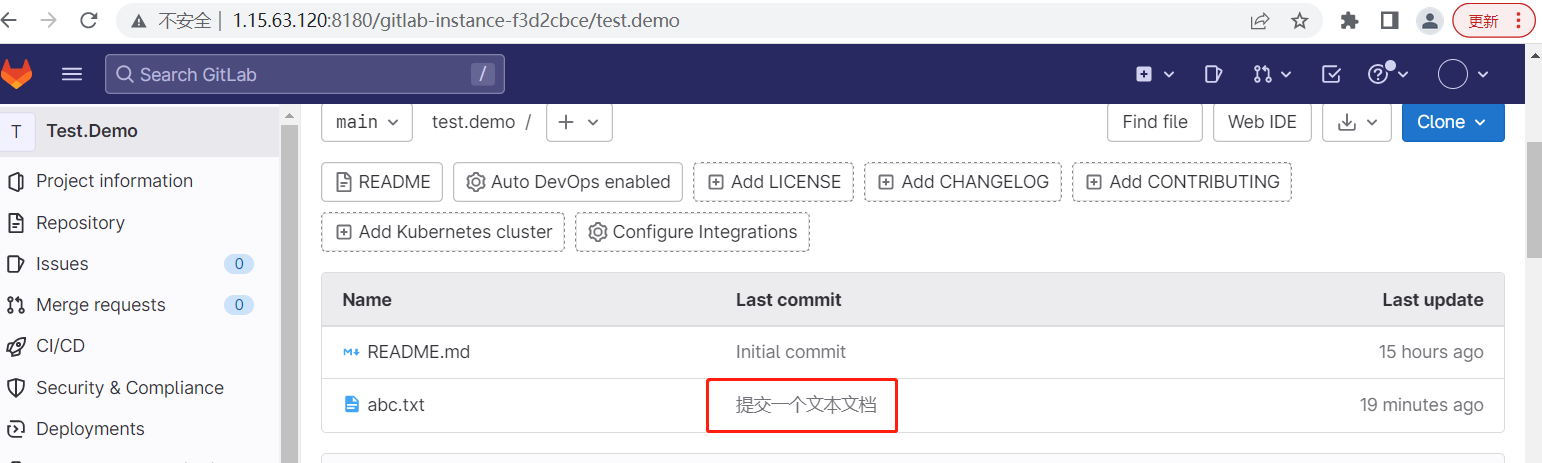
如果想拉取最新的代码,则用git pull
到这里gitlab部署和使用就完成了,git如果命令行方式觉得麻烦,则可以用小乌龟git的界面可视化操作
小乌龟git下载地址为:https://tortoisegit.org/download
其余的开发IDE也都会自带有git插件,这个就不多说啦。
企业级GitLab在Docker部署使用的更多相关文章
- Gitlab CI 自动部署 asp.net core web api 到Docker容器
为什么要写这个? 在一个系统长大的过程中会经历不断重构升级来满足商业的需求,而一个严谨的商业系统需要高效.稳定.可扩展,有时候还不得不考虑成本的问题.我希望能找到比较完整的开源解决方案来解决持续集成. ...
- Ubuntu & GitLab CI & Docker & ASP.NET Core 2.0 自动化发布和部署(1)
相关博文: Ubuntu 简单安装和配置 GitLab Ubuntu 简单安装 Docker Ubuntu Docker 简单安装 GitLab Ubuntu Docker 安装和配置 GitLab ...
- Ubuntu & GitLab CI & Docker & ASP.NET Core 2.0 自动化发布和部署(2)
上一篇:Ubuntu & GitLab CI & Docker & ASP.NET Core 2.0 自动化发布和部署(1) 服务器版本 Ubuntu 16.04 LTS. 本 ...
- Windows 下 docker 部署 gitlab ci
一.安装 1. 安装 docker Docker下载 注意:Windows 10 家庭版获取 之前的版本不能直接安装 Docker ,而是需要去安装 Docker Toolbox 我这里安装的是 Do ...
- docker部署gitlab
Docker部署gitlab 一.前提条件 (1) 存在docker (2) 服务器可以联网(外网) (3) 服务器内存至少4G(内存不够会出现502错误) 内存不足502错误 ...
- 基于Ubuntu下以Docker方式gitlab软件的部署
基于Ubuntu下以Docker方式gitlab软件的部署 目录 基于Ubuntu下以Docker方式gitlab软件的部署 1.安装Docker Compose 1.1 下载curl 1.2 安装c ...
- 万字干货! 使用docker部署jenkins和gitlab
阅读本文, 需要有基础的Git, Linux, Docker, Java, Maven, shell知识, 并最少有一台内存16G以上并已经安装好了Docker的机器. 1. 概述 2. 容器互联 3 ...
- 使用Docker部署Gitlab
由于公司的代码server已使用Gitosis搭建,但由于用户和权限管理太麻烦. 如今想在原有server上再搭建Gitlab,使用Gitlab官方方法直接安装. 会导致与Gitosis冲突,使得Gi ...
- Ubuntu 18.04 使用docker 部署gitlab并且使用自定义端口号
搭建原因 两个月前我搭建了公司的docker(无法自定义端口,),当初只想着把托管在GitHub的项目代码放在公司的服务器上面,后来忙着修改人脸服务器代码,忘记了,这个月由于领导提的需求比较多,还是托 ...
- docker gitlab迁移 备份 部署 搭建以及各种问题
当前环境 服务器A 服务器B ubuntu docker gitlab(版本一致) docker安装gitlab 由于考虑到gitlab 包含了⾃身的nginx.数据库.端⼝占⽤等等因数,这⾥使⽤的是 ...
随机推荐
- Python图像处理丨5种图像处理特效
摘要:本篇文章主要讲解了图像常见的特效处理,从处理效果图.算法原理.代码实现三个步骤进行详细讲解,涉及图像素描特效.怀旧特效.光照特效.流年特效.图像滤镜等. 本文分享自华为云社区<[Pytho ...
- Go语言核心36讲13
我们已经讨论过了通道的基本操作以及背后的规则.今天,我再来讲讲通道的高级玩法. 首先来说说单向通道.我们在说"通道"的时候指的都是双向通道,即:既可以发也可以收的通道. 所谓单向通 ...
- 单节点部署 gpmall 商城
个人名片: 对人间的热爱与歌颂,可抵岁月冗长 Github:念舒_C.ying CSDN主页️:念舒_C.ying 个人博客 :念舒_C.ying 1 修改主机名: [root@localhost ...
- fiddler提示"The system proxy was changed,click to reenable fiddler capture"的解决方法
之前用fiddler 一直都是正常的,但是过了几个月再次使用的时候没几秒钟就提示:The system proxy was changed,click to reenable fiddler capt ...
- 【Java SE】Day09 继承、super、this、抽象类
一.继承 1.概述 多个类具有相同属性和行为,共性抽取到一个类中(父类) 父类更通用,子类更具体 2.继承后的成员变量 本类:this.成员变量名 父类:super.成员变量名 3.继承后的成员方法 ...
- 数据结构学习——BST删除特定节点
BST删除特定节点 前言 一个平常的星期三晚上,一节通选课中,在老师放的视频和极寒空调的折磨之下,想着做点别的什么的我,打开了博客园.想起来做题下午数据结构课中老师最后在讲BST删除节点的操作,并且以 ...
- vulnhub靶场渗透实战13-driftingblues3
靶机下载地址:https://download.vulnhub.com/driftingblues/driftingblues3.ova vbox导入,网络模式桥接,靶机模式为简单. 一:信息收集 ...
- STM32标准库中GPIO_ReadInputData与GPIO_ReadInputDataBit的区别
GPIO_ReadInputData读的是GPIOx的整个IDR寄存器的数据,返回一个十六位数,对应IDR寄存器的十六位.反映GPIOx所有端口的电平状态,所以参数只用传入GPIOx. uint16_ ...
- f-strings: Python字符串处理的瑞士军刀
从 3.6 开始,Python 新增了一个格式化字符串的方法,称之为 f-string. 其用法就是在python原始字符串的基础上增加 f/F 前缀,以大括号 {} 标明被替换的字段. f-stri ...
- 论文解读丨【CVPR 2022】不使用人工标注提升文字识别器性能
摘要:本文提出了一种针对文字识别的半监督方法.区别于常见的半监督方法,本文的针对文字识别这类序列识别问题做出了特定的设计. 本文分享自华为云社区<[CVPR 2022] 不使用人工标注提升文字识 ...