
CentOS7---部署Tomcat和安装Jpress
总览需求
1. 简述静态网页和动态网页的区别。

2. 简述 Webl.0 和 Web2.0 的区别。

3. 安装tomcat8,配置服务启动脚本,部署jpress应用。
1、简述静态网页和动态网页的区别
静态网页:
请求响应信息,发给客户端进行处理,由浏览器进行解析,显示的页面,静态网页包含文本、图像、Flash动画、超链接等内容,在编写网页源代码时已经确定。除非网页源代码被重新修改,否则这些内容不会发生变化。
动态网页:
请求响应信息,发给事务端进行处理,由服务端处理完成,将信息返回给客户端,动态网页有数据库支撑、包含程序以及提供与用户交互的功能,如用户登录、用户注册、信息查询等功能,根据用户传入的不同参数,网页会显示不同的数据。
2、简述 Webl.0 和 Web2.0 的区别
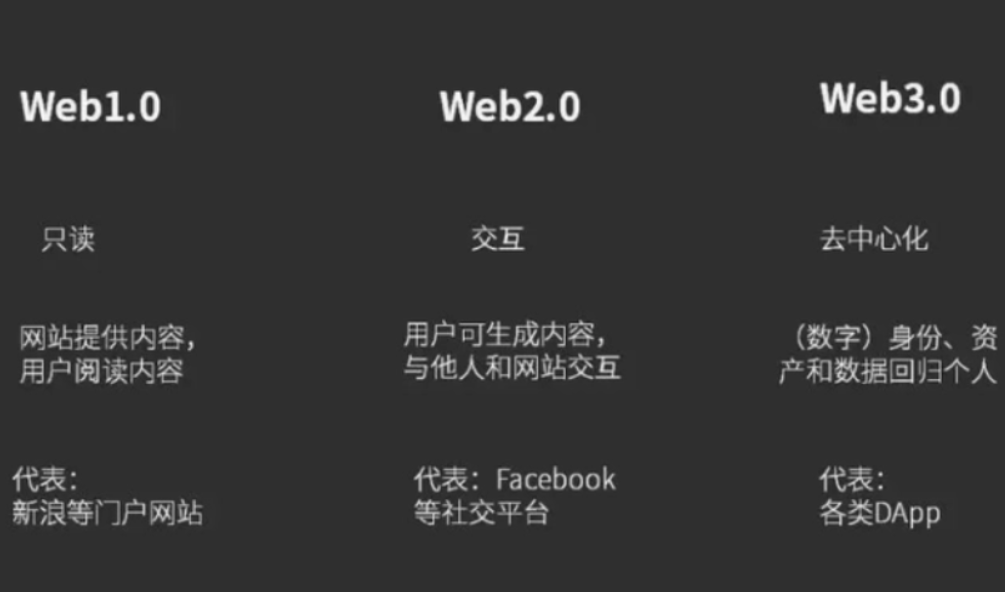
概念:
web1.0:通常称为只读网络,网站是信息性的,仅包含超链接在一起的静态内容,或者简单地说,没有CSS、动态链接、交互性(如登录用户、对博客文章的评论等)。禁止在网上冲浪时在网站上投放广告。是一个内容交付网络 (CDN),可以在网站上展示信息片段。它可以用作个人网站;它根据查看的页面向用户收费;它具有使用户能够检索特定信息的目录。
web2.0:通常称为读写网络。也称为参与式社交网络,社交网络包含许多在线工具和平台,人们可以在其中分享他们的观点、意见、想法和经验,它突出了用户生成的内容、可用性和最终用户的互操作性。
特征的不同之处:
Web1.0:以静态、单向阅读为主,网站内信息可以直接和其他网站信息进行交互,能通过第三方信息平台同时对多家网站信息进行整合使用。
Web2.0:以分享为特征的实时网络,用户在互联网上拥有自己的数据,并能在不同的网站上使用。
3、安装tomcat8,配置服务启动脚本,部署jpress应用
实验步骤:
步骤一:关闭防火墙和selinux
# 设置为开机不启动

[root@node01 ~]# systemctl disable firewalld.service

# 临时停止防火墙

[root@node01 ~]# systemctl stop  firewalld.service

# 手动停止selinux,可以不用重启动虚拟机

[root@node01 ~]# setenforce 0

[root@node01 ~]# vim /etc/selinux/config

[root@node01 ~]# sestatus

SELinux status:                 disabled

# 检查状态

[root@node01 ~]# systemctl is-active firewalld.service

unknown

[root@node01 ~]# getenforce

Disabled
步骤二:配置静态IP地址
# 修改为静态地址,注意子网掩码

[root@node01 ~]# nmcli connection modify ens32 ipv4.method manual ipv4.addresses 192.168.11.110 ipv4.gateway 192.168.11.2 ipv4.dns 8.8.8.8 connection.autoconnect yes

# 启动网卡

[root@node01 ~]# nmcli connection up ens32
步骤三:安装常用软件
[root@node01 ~]# yum install -y bash-completion tree lrzsz vim net-tools.x86_64 unzip net-tools lsof wget
tomcat是依赖java环境,所以安装jdk,也可以用自带的openjdk
步骤四:上传软件jdk mysql tomcat
[root@node01 ~]# ll

total 784608

-rw-------. 1 root root      1425 Mar 19 13:12 anaconda-ks.cfg

-rw-r--r--  1 root root   9433364 Apr 15 17:16 apache-tomcat-8.5.20.tar.gz

-rw-r--r--  1 root root 127431820 Apr 15 17:18 jdk-8u261-linux-x64.rpm

-rw-r--r--  1 root root 666559924 Mar 19 21:19 mysql-5.7.36-linux-glibc2.12-x86_64.tar.gz
步骤五:安装jdk并查看版本信息
# 安装jdk

[root@node01 ~]# yum install jdk-8u261-linux-x64.rpm -y

# 查看版本

[root@node01 ~]# java -version

java version "1.8.0_261"

Java(TM) SE Runtime Environment (build 1.8.0_261-b12)

Java HotSpot(TM) 64-Bit Server VM (build 25.261-b12, mixed mode)
步骤六:解压Tomcat到指定目录/usr/local,并创建软链接
# 解压到指定目录

[root@node01 ~]# tar xf apache-tomcat-8.5.20.tar.gz -C /usr/local/

# 进入该目录将Apache文件链接到tomcat

[root@node01 local]# ln -s apache-tomcat-8.5.20/ tomcat
步骤七:重启服务,查看端口监听信息
# 进入路径查看有哪些文件

[root@node01 ~]# cd /usr/local/tomcat/bin/

[root@node01 bin]# ls

bootstrap.jar       commons-daemon.jar            daemon.sh         setclasspath.sh  startup.sh            tool-wrapper.sh

catalina.bat        commons-daemon-native.tar.gz  digest.bat        shutdown.bat     tomcat-juli.jar       version.bat

catalina.sh         configtest.bat                digest.sh         shutdown.sh      tomcat-native.tar.gz  version.sh

catalina-tasks.xml  configtest.sh                 setclasspath.bat  startup.bat      tool-wrapper.bat

# 启动服务

[root@node01 bin]# ./startup.sh

Using CATALINA_BASE:   /usr/local/tomcat

Using CATALINA_HOME:   /usr/local/tomcat

Using CATALINA_TMPDIR: /usr/local/tomcat/temp

Using JRE_HOME:        /usr

Using CLASSPATH:       /usr/local/tomcat/bin/bootstrap.jar:/usr/local/tomcat/bin/tomcat-juli.jar

Tomcat started.

PS:也可以用绝对路径启动,这里只是想看看里面的文件内容

# 查看进程和监听端口信息

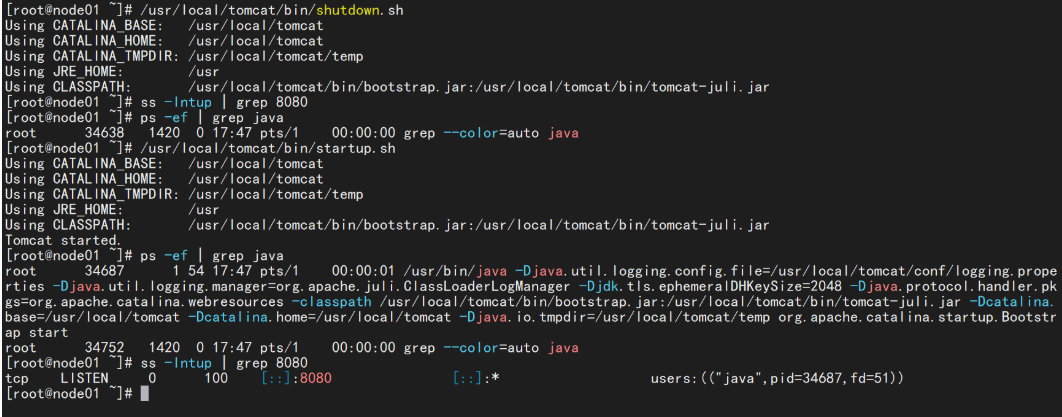
[root@node01 bin]# ps -ef | grep tomcat

root      16744      1  1 17:29 pts/2    00:00:01 /usr/bin/java -Djava.util.logging.config.file=/usr/local/tomcat/conf/logging.properties -Djava.util.logging.manager=org.apache.juli.ClassLoaderLogManager -Djdk.tls.ephemeralDHKeySize=2048 -Djava.protocol.handler.pkgs=org.apache.catalina.webresources -classpath /usr/local/tomcat/bin/bootstrap.jar:/usr/local/tomcat/bin/tomcat-juli.jar -Dcatalina.base=/usr/local/tomcat -Dcatalina.home=/usr/local/tomcat -Djava.io.tmpdir=/usr/local/tomcat/temp org.apache.catalina.startup.Bootstrap start

root      17624   1452  0 17:31 pts/2    00:00:00 grep --color=auto tomcat

[root@node01 bin]# ss -lntup | grep 8080

tcp    LISTEN     0      100    [::]:8080               [::]:*                   users:(("java",pid=16744,fd=51))
步骤八:开发服务启动脚本
[root@node01 ~]# vim /usr/lib/systemd/system/tomcat.service

[Unit]

Description=Apache Tomcat

After=network.target remote-fs.target nss-lookup.target

[Service]

Type=forking

Environment=JAVA_HOME=/usr/java/jdk1.8.0_261-amd64

Environment=CATALINA_HOME=/usr/local/tomcat

ExecStart=/usr/local/tomcat/bin/startup.sh

ExecReload=/bin/kill -s HUP $MAINPID

ExecStop=/bin/kill -s QUIT $MAINPID

PrivateTmp=true

[Install]

WantedBy=multi-user.target
测试:
# 要重新加载,不然服务启动不起来

[root@node01 ~]# systemctl daemon-reload

[root@node01 ~]# systemctl restart tomcat.service

[root@node01 ~]# systemctl stop tomcat.service

[root@node01 ~]# ss -lntip | grep 8080

[root@node01 ~]#

[root@node01 ~]#

[root@node01 ~]# systemctl start tomcat

[root@node01 ~]#

[root@node01 ~]# ss -lntip | grep 8080

LISTEN     0      100       [::]:8080                  [::]:*                   users:(("java",pid=38501,fd=51))

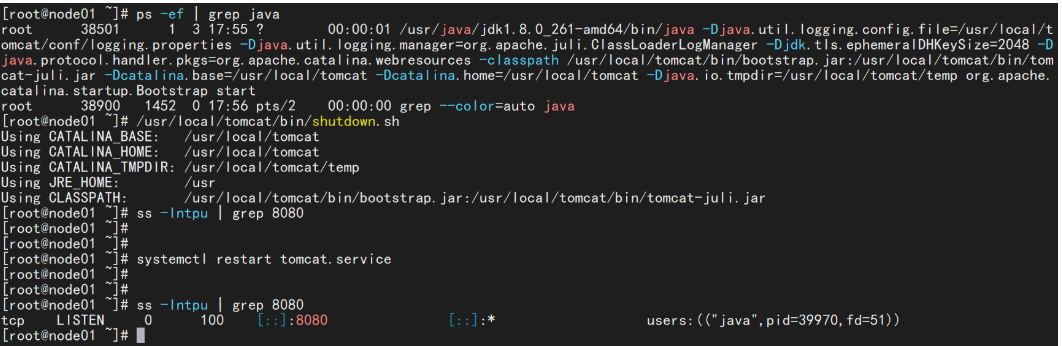
[root@node01 ~]# /usr/local/tomcat/bin/shutdown.sh

Using CATALINA_BASE:   /usr/local/tomcat

Using CATALINA_HOME:   /usr/local/tomcat

Using CATALINA_TMPDIR: /usr/local/tomcat/temp

Using JRE_HOME:        /usr

Using CLASSPATH:       /usr/local/tomcat/bin/bootstrap.jar:/usr/local/tomcat/bin/tomcat-juli.jar

[root@node01 ~]# ss -lntpu | grep 8080

[root@node01 ~]#

[root@node01 ~]#

[root@node01 ~]# systemctl restart tomcat.service

[root@node01 ~]#

[root@node01 ~]#

[root@node01 ~]# ss -lntpu | grep 8080

tcp    LISTEN     0      100    [::]:8080               [::]:*                   users:(("java",pid=39970,fd=51))
步骤九:安装数据库,创建数据库并授权用户信息
# 重启数据库,之前的数据库干净环境

[root@node01 ~]# systemctl restart mysqld.service

# 不进入数据库创建数据库并指定字符集

[root@node01 ~]# mysql -uroot -p123456 -e 'create database jpress default character set utf8;'

# 授权用户

[root@node01 ~]# mysql -uroot -p123456 -e 'grant all on jpress.* to jpress@localhost identified by "123456";'

# 查看是否创建成功

[root@node01 ~]# mysql -uroot -p123456 -e 'show databases;'

mysql: [Warning] Using a password on the command line interface can be insecure.

+--------------------+

| Database           |

+--------------------+

| information_schema |

| jpress             |

| mysql              |

| performance_schema |

| sys                |

+--------------------+
步骤十:上传jpress至根路径,将其移动到/usr/local/tomcat/webapps下
[root@node01 ~]# ll

total 853964

-rw-------. 1 root root      1425 Mar 19 13:12 anaconda-ks.cfg

-rw-r--r--  1 root root   9433364 Apr 15 17:16 apache-tomcat-8.5.20.tar.gz

-rw-r--r--  1 root root 127431820 Apr 15 17:18 jdk-8u261-linux-x64.rpm

-rw-r--r--  1 root root  71018586 Apr 15 18:07 jpress-v4.2.0.war

-rw-r--r--  1 root root 666559924 Mar 19 21:19 mysql-5.7.36-linux-glibc2.12-x86_64.tar.gz

[root@node01 ~]# mv jpress-v4.2.0.war /usr/local/tomcat/webapps/

[root@node01 ~]# ll /usr/local/tomcat/webapps/

total 69360

drwxr-x--- 14 root root     4096 Apr 15 17:23 docs

drwxr-x---  6 root root       83 Apr 15 17:23 examples

drwxr-x---  5 root root       87 Apr 15 17:23 host-manager

drwxr-x---  6 root root       86 Apr 15 18:12 jpress-v4.2.0

-rw-r--r--  1 root root 71018586 Apr 15 18:07 jpress-v4.2.0.war

drwxr-x---  5 root root      103 Apr 15 17:23 manager

drwxr-x---  3 root root      306 Apr 15 17:23 ROOT
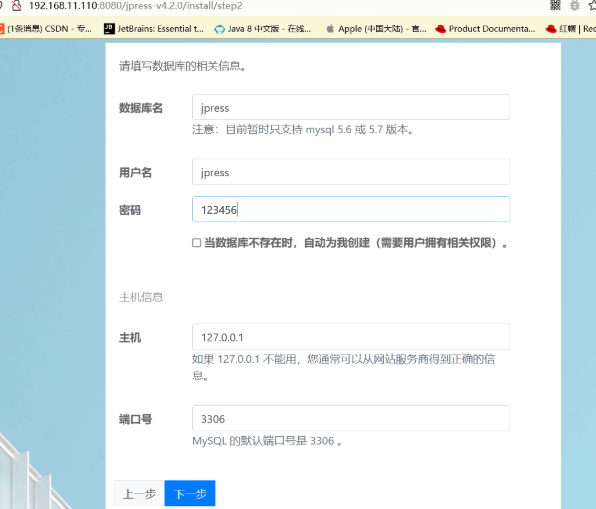
浏览器中输入:http://IP:8080/jpress-v4.2.0/install
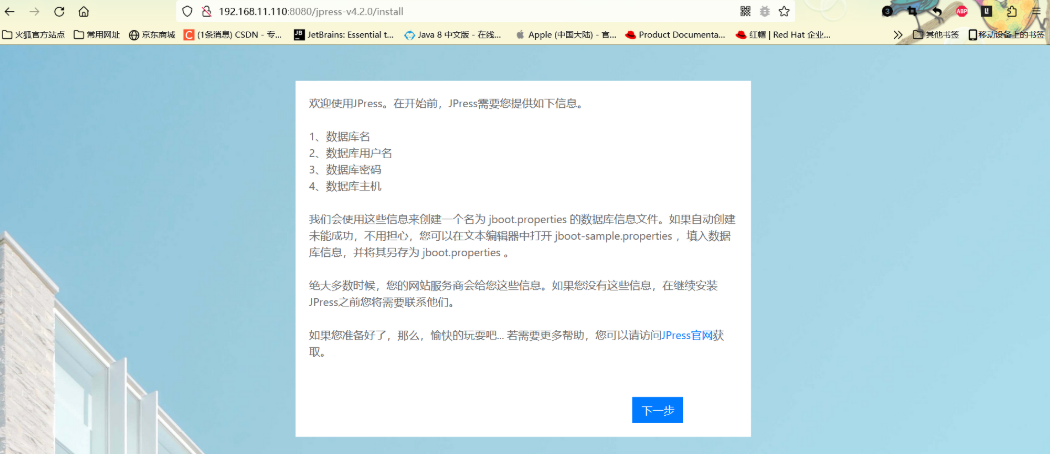
数据库信息:
后台信息:
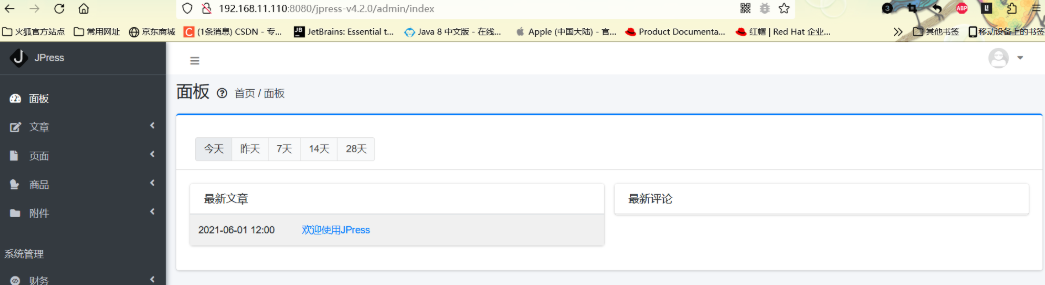
步骤十一:安装完成后重启tomcat
# 安装完毕之后,重启tomcat即可访问。

systemctl restart tomcat

# 访问后台:http://IP:8080/jpress-v4.2.0/admin/login
CentOS7---部署Tomcat和安装Jpress的更多相关文章
- 云服务器Centos7部署Tomcat服务器
目录 部署Tomcat服务器 1.安装JDK1.8 2.安装与启动tomcat 配置安全组(8080端口) 参考文章 部署Tomcat服务器 1.安装JDK1.8 JDK下载地址:https://ww ...
- CentOS7 部署tomcat
一.环境说明: 在 CentOS7下面部署tomcat7 . 二.tomcat部署 1.新建tomcat目录 mkdir tomcat 2.上传tomcat 安装文件 apache-tomcat ...
- CentOS7部署tomcat
首先检查是否安装了jdk,然后再查看是否配置了JAVA_HOME 配置JAVA_HOME的方法: 我的是jdk已经安装好了是1.8 我需要找到它的安装目录 [root@bogon xwg]# java ...
- CentOS7 部署 tomcat
1. 准备tomcat账号 本着最小权限原则,新建账号来安装tomcat. 命令:useradd , passwd 2. 配置防火墙 2.1. tomcat.xml 在/etc/firewalld/s ...
- CentOS7中Tomcat的安装和配置以及启动配置tomcat。启动过程中的易错点
Tomcat运行需要设置JRE目录,全局变量配置,请参见: Linux下JDK的安装和配置 当然也可以直接修改Tomcat的配置文件,请自行度娘 1.下载并解压 请先去官网找到需要下载的tom ...
- CentOS7中Tomcat的安装和配置
Tomcat运行需要设置JRE目录,全局变量配置,请参见: Linux下JDK的安装和配置 当然也可以直接修改Tomcat的配置文件,请自行度娘 1.下载并解压 请先去官网找到需要下载的tom ...
- Centos7部署elasticsearch并且安装ik分词以及插件kibana
第一步 下载对应的安装包 elasticsearch下载地址:https://www.elastic.co/cn/downloads/elasticsearch ik分词下载:https://gith ...
- CentOS7部署Tomcat服务器
1. 软件 存放路径:/usr/local/src apache-tomcat-9.0.22.tar.gz openjdk-12_linux-x64_bin.tar.gz 2.事先配置 启动后关闭防火 ...
- 在linux上部署tomcat服务
在linux上部署tomcat 1.安装JDK 2.下载tomcat http://tomcat.apache.org/download-70.cgi 3.上传到服务器,并解压 4.上传war包或者已 ...
- centos7中使用yum安装tomcat以及它的启动、停止、重启
centos7中使用yum安装tomcat 介绍 Apache Tomcat是用于提供Java应用程序的Web服务器和servlet容器. Tomcat是Apache Software Foundat ...
随机推荐
- 「进阶」缓解眼睛疲劳,防蓝光保护视力,关爱健康!- CareUEyes
软件官网地址:https://care-eyes.com/ 显示 对于显示页面来说 8 个模式下面都有对应的介绍说明,不再介绍.笔者建议软件调节之前,先退出软件,用系统自带的亮度调节,进入电源选项中进 ...
- Java经典知识复习
1.自增变量 int i = 1; i = i++; int j = i++; int k = i + ++i * i++; 问i.j.k分别等于? 针对这类题目, 1. 赋值操作=,最后计算: ...
- SDC细节归纳
能否写出一份严谨的SDC约束文件,决定了芯片tapeout后数字电路能否正常工作,或者少一些bug.所以写好SDC约束文件,是芯片设计的关键一步. 因此,归纳.整理SDC约束的细节要点很重要,有助于减 ...
- python补全用法,windows环境和linux环境
一.windows中python tab具体如下: 1.python3环境装好后,初始环境是没有装readline模块的,先装它. pip install pyreadline 2.在在python的 ...
- css3 新增的特性有哪些?
css3 选择器. css3边框(borders) css3 背景 css3 渐变 css3 文本效果 css3 字体(@font-size规则) css3 转化和变形 1)2D转换方法 2)3D转换 ...
- win10 python + selenium 环境搭建
一.安装python3 1.下载地址: https://www.python.org/downloads/windows/ 直接选择最新版,下拉 file列表中,选择win10版 64位 Windo ...
- 解决 “fatal: Could not read from remote repository.“
原文链接: https://blog.csdn.net/weixin_40922744/article/details/107576748 问题描述: 在使用Git将本地仓库推送到远程仓库的时候,发生 ...
- 解决idea单元测试@RunWith没有提示
换成idea有一个月了,很多功能慢慢熟悉,今天想测试一下web程序 @RunWith没有提示查看一下原来是 scope 作用域 idea上不支持
- [扫描工具]dirsearch简单使用
[扫描工具]dirsearch简单使用 dirsearch是一个python开发的目录扫描工具.和我们平时使用的dirb.御剑之类的工具一样,就是为了扫描网站的敏感文件和目录从而找到突破口. 安装: ...
- linux sed 编辑
只打印不修改内容 sed -n 's/sa/sa123/g' 1.txt 不加n是默认全部输出的意思 sed -n '1p' 1.txt 打印莫一行 sed a i c 表示追加 插入和替换 se ...